


AI要約
WordPressフォームから顧客に支払いを受け付けたいですか? WPFormsを使えば、Squareとの連携が簡単になり、WPForms Liteを使用してオンラインで支払いを受け付けられます。
このガイドでは、WPForms LiteでSquareを設定し、フォームから直接支払いを受け付けられるようにする方法を説明します。
要件:
- WPForms LiteでSquareペイメントにアクセスするには、WPFormsのバージョン1.9.5以降が必要です。
- Squareアドオンの最小要件を満たすために、WPFormsの最新バージョンがインストールされていることを確認してください。
- Squareでは、ライブ決済フォームを追加するページでSSL(HTTPS)が有効になっている必要があります。これにより、クレジットカードデータをSquareに安全に送信できます。詳細については、WPBeginnerのWordPressでのSSLとHTTPSの追加方法ガイドをご覧ください。
WPForms Liteのインストール
開始する前に、WordPressサイトにWPForms Liteプラグインをインストールして有効化する必要があります。WPForms LiteはWordPressプラグインディレクトリからインストールできます。
WordPressプラグインのインストールに慣れていない場合は、WPBeginnerのガイドを参照して学習してください。
Squareアカウントの接続
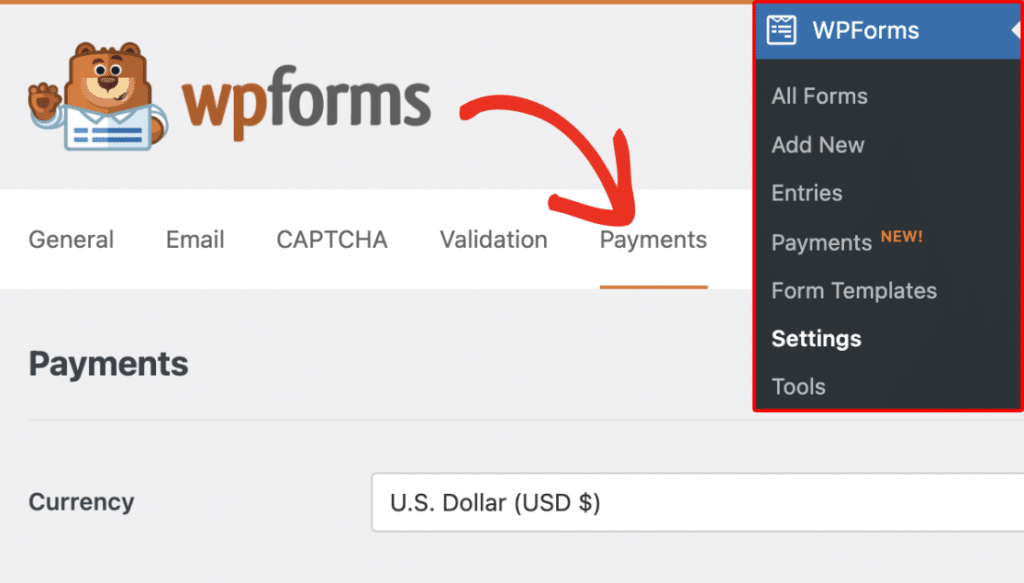
WPForms Liteがアクティブになったら、Squareアカウントをリンクする必要があります。WPForms » 設定に移動し、[支払い]タブをクリックします。
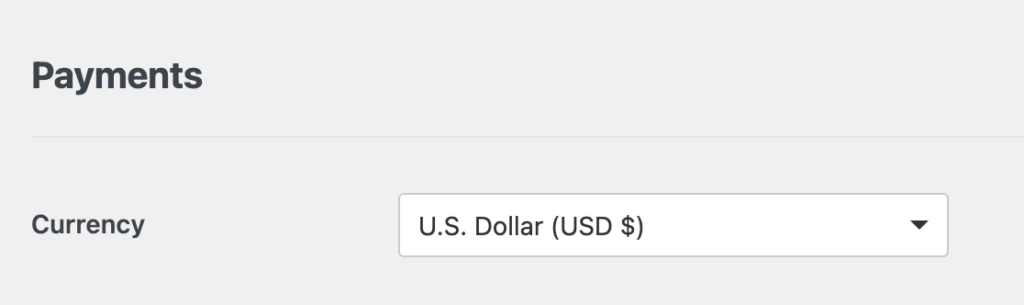
[支払い]セクションで、[通貨]ドロップダウンがSquareアカウントで使用されている通貨と同じに設定されていることを確認してください。
[Square]セクションまでスクロールし、[Squareに接続]をクリックします。Squareのログイン画面にリダイレクトされ、サインインして接続を承認できます。

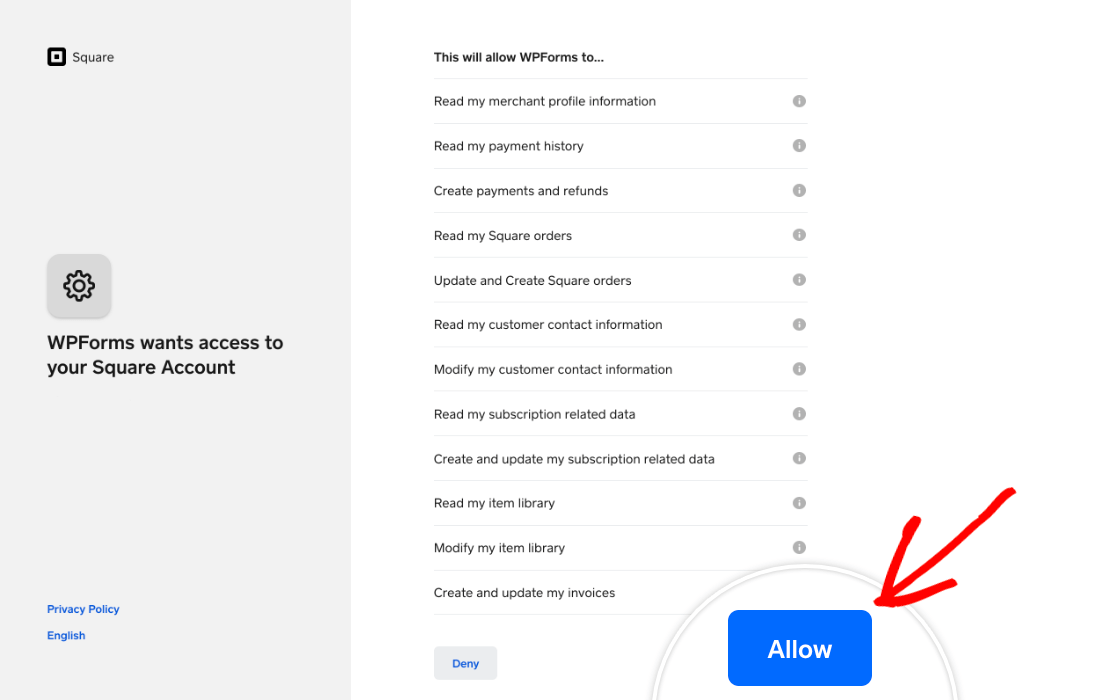
次に、SquareはWPFormsにアカウントに関連する特定の権限を付与するかどうかを尋ねます。[許可]をクリックして続行します。
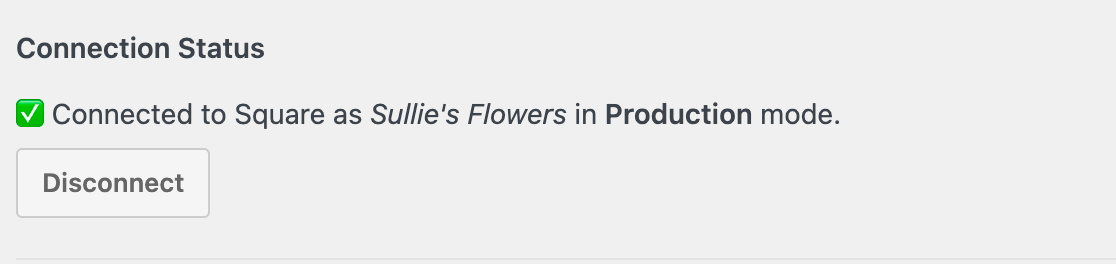
接続後、サイトに戻ります。接続が成功した場合、[接続ステータス]の横に緑色のチェックマークが表示されます。
WPFormsは、ビジネスの場所も設定にプルします。Squareアカウントに複数のアクティブな場所がある場合は、[ビジネスの場所]ドロップダウンから使用する場所を選択できます。
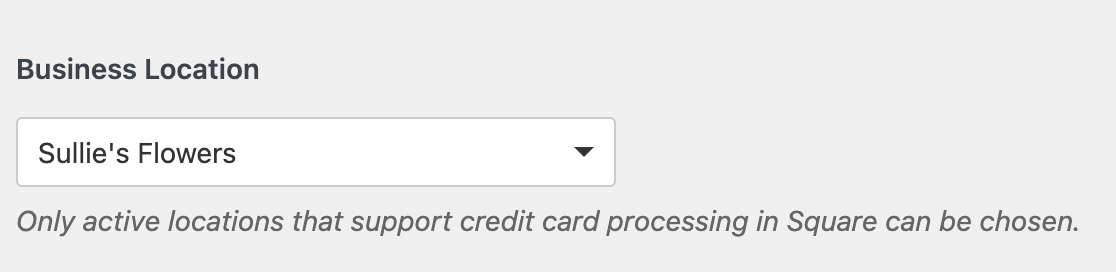
注意:所在地はSquareアカウント内で管理されます。所在地の追加、削除、編集に関するヘルプについては、このトピックに関するSquareのドキュメントを参照してください。
最後に、この画面を離れる前に必ず設定を保存してください。
Square Webhookの設定
Webhookを使用すると、支払いが完了、返金、または更新されたときに、WPFormsはSquareからリアルタイムの更新を受信できます。Square Webhookを有効にすると、フォームは自動的に同期されたままになるため、支払い変更を手動で追跡する必要はありません。

SquareウェブフックをWPFormsに接続する方法については、Squareウェブフックの設定に関するガイドに従ってください。
フォームビルダーでのSquareペイメントの有効化
サイトをSquareに接続したら、特定のフォームで支払いを受け付けられるようになります。これを行うには、新しいフォームを作成するか、既存のフォームを編集してフォームビルダーを開きます。
フォームビルダーでは、以下を含めるようにしてください:
- メールアドレスと名前のフィールド
- 支払い項目フィールド(単一項目、複数項目、チェックボックス項目、またはドロップダウン項目)
- Squareペイメントフィールド
これらのフィールドは、支払いが正しく処理されるために必要です。
フィールドを追加したら、[支払い] » [Square]に移動します。[1回限りの支払いを受け入れる]オプションをオンに切り替えます。

有効にすると、いくつかの追加設定が表示されます:
まず、[支払い説明]を入力します。これは顧客のクレジットカード明細に表示されるため、顧客が認識できる名前を使用することをお勧めします。
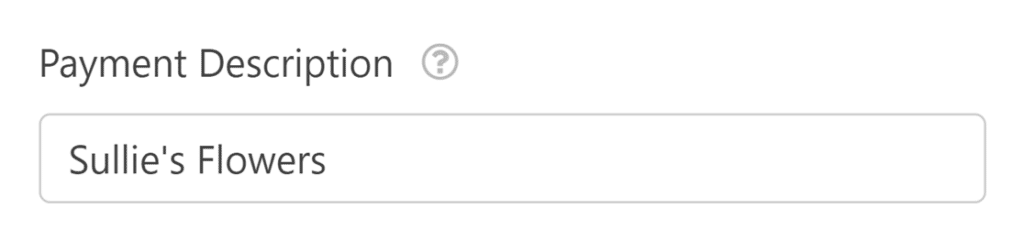
次に、必要に応じて、フォームのいくつかのオプションフィールドをSquareアカウントにマッピングできます。ドロップダウンを使用して、フォームのメールアドレスと名前を選択します。

フォームが1回限りの支払いを受け付けるためのものである場合は、変更を保存して支払いフォームをテストするに進むことができます。ただし、定期的な支払いを受け付ける必要がある場合は、追加の設定を完了する必要があります。
定期的な支払いの有効化
フォームが定期的に支払いを受け付けることを目的としている場合は、定期支払いを受け付けるオプションをオンに切り替えます。
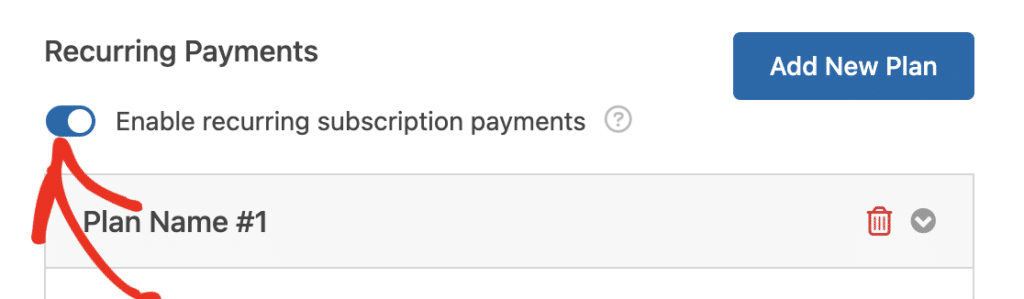
このオプションを有効にすると、このセクションの他のフィールドを完了する必要があります。これには以下が含まれます:
- プラン名:サブスクリプションのタイトルを入力します。これは、Squareアカウントのこのフォームのトランザクションに表示されます。
- フェーズ間隔:支払いをどのくらいの頻度で行うかを選択します。オプションには、月次、年次などがあります。
- 顧客のメールアドレス: 顧客に連絡できるように、フォームからメールフィールドを選択してください。これは、Squareで顧客のサブスクリプションを作成するために必要です。
- 顧客名: 顧客の名前が含まれるフィールドを選択します。

Square決済のテスト
WPFormsでSquareを設定した後、すべてが期待どおりに機能することを確認するために、フォームを公開する前にテスト支払いを送信する必要があります。
完全な手順については、Squareの支払いをテストするガイドを確認することをお勧めします。
支払いエントリの表示
フォームが公開され、ユーザーが支払い送信を開始した後、WordPressダッシュボードから支払い詳細を表示できます。
WPForms » Payments に移動して、概要ページにアクセスします。ここで、すべての支払いエントリを確認し、収益を追跡できます。
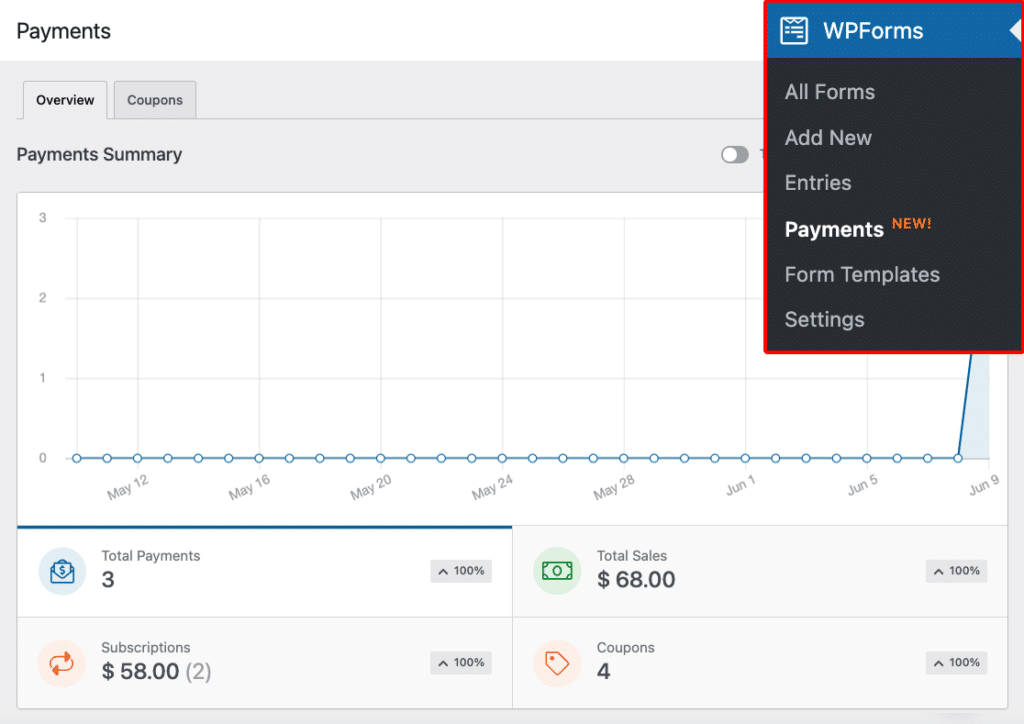
詳細については、フォームの支払いを表示および管理するガイドをご覧ください。
よくある質問
これらは、Squareアドオンに関するよくある質問の一部です。
フォームで Square を使用するために料金はかかりますか?
はい。WPForms Liteを使用している場合、Square独自の処理手数料に加えて、各トランザクションに3%の手数料が適用されます。追加の3%の請求を削除するには、 WPForms Proライセンス以上 にアップグレードする必要があります。
リモートオンライン取引の Square の現在の販売手数料を確認するには、料金ページ を参照してください。
これで完了です!WPForms Liteを使用してSquare決済を受け付ける準備が整いました。
次に、WPForms での支払い管理についてさらに詳しく知りたいですか?詳細については、WPForms で支払いフォームを作成する のチュートリアルをご覧ください。


