


AI要約
Stripeダッシュボードの開発者メニューからStripe Webhookを設定しますか? Stripeは最近、WPFormsのようなサードパーティ製プラグインとの連携を管理するための新しいWorkbenchツールをリリースしました。
このチュートリアルでは、Stripeの[開発者]ダッシュボードを通じてWPFormsのStripe Webhookを設定する手順を説明します。
StripeでWebhookエンドポイントを作成する
まず、WPFormsの設定ページからStripe Webhookを有効にする必要があります。詳細については、チュートリアルをご覧ください。Stripe Webhookを有効にした後、Stripeアカウントに移動してWebhookエンドポイントを作成できます。
開いた新しいタブまたはウィンドウで、Stripeアカウントにログインし、Stripeダッシュボードを開きます。
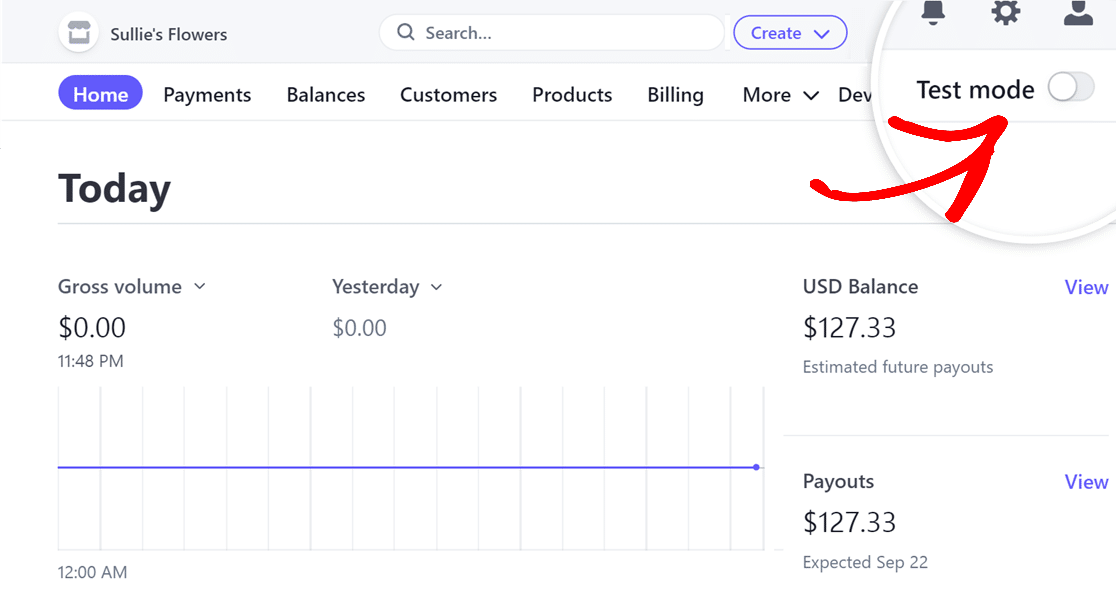
Stripeアカウントにログインすると、ページ右上隅にテストモードのトグルボタンがあります。このトグルがサイトのモードと一致していることを確認してください。サイトがテストモードの場合はトグルをオンに、ライブモードの場合はオフになっていることを確認してください。
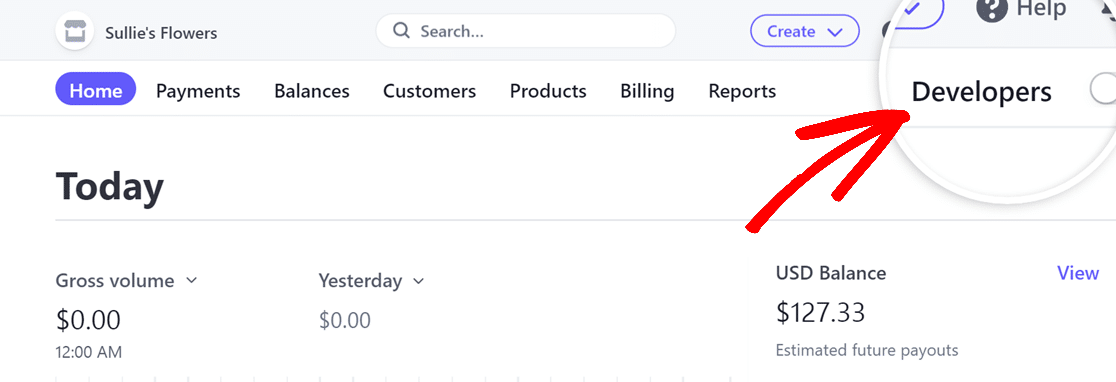
次に、ページ右上隅にある開発者オプションをクリックします。
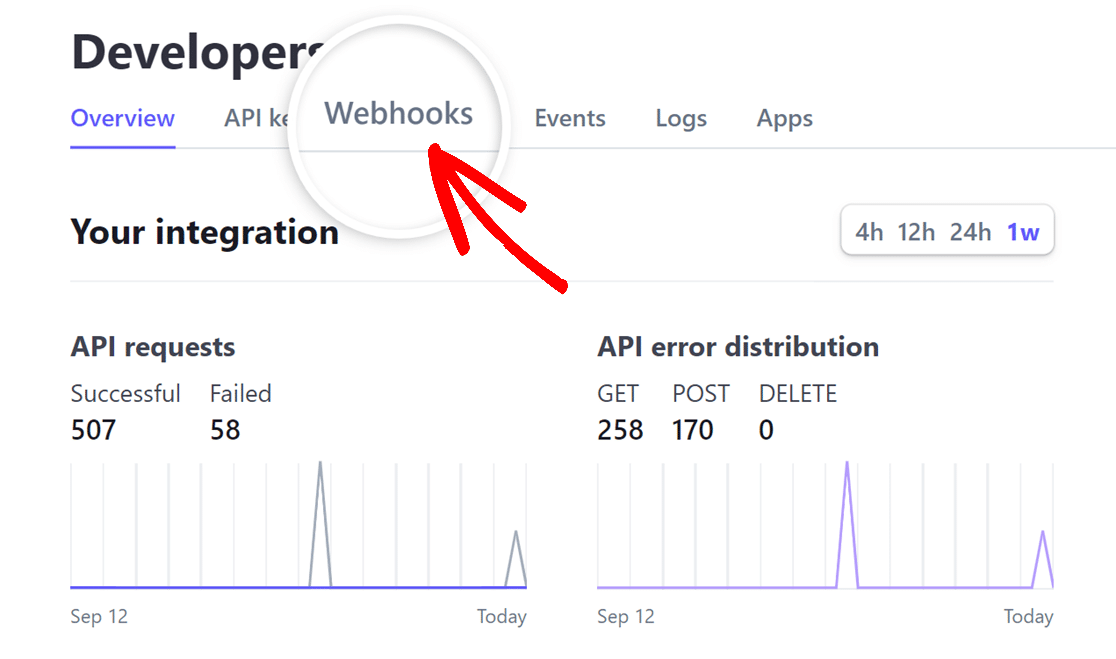
[開発者]ページが開いたら、次にWebhookタブをクリックします。
[Webhook]タブで、エンドポイントを追加ボタンをクリックして新しいWebhookエンドポイントを作成します。
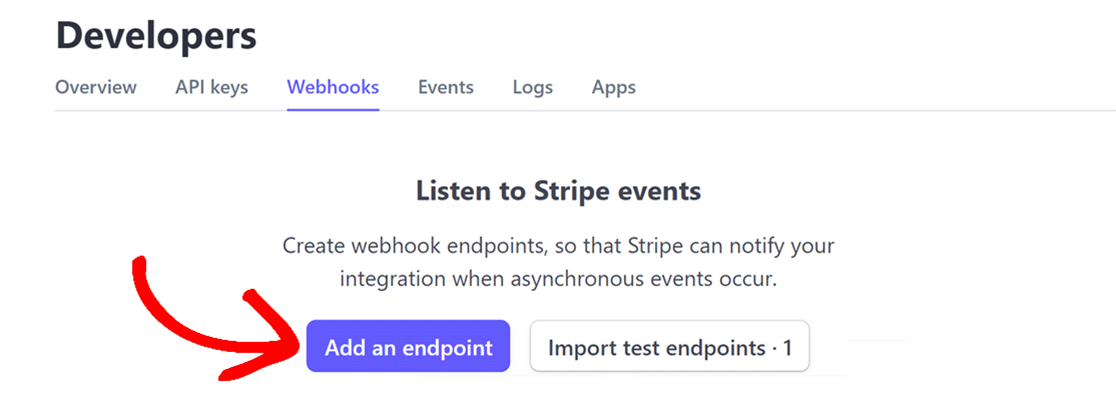
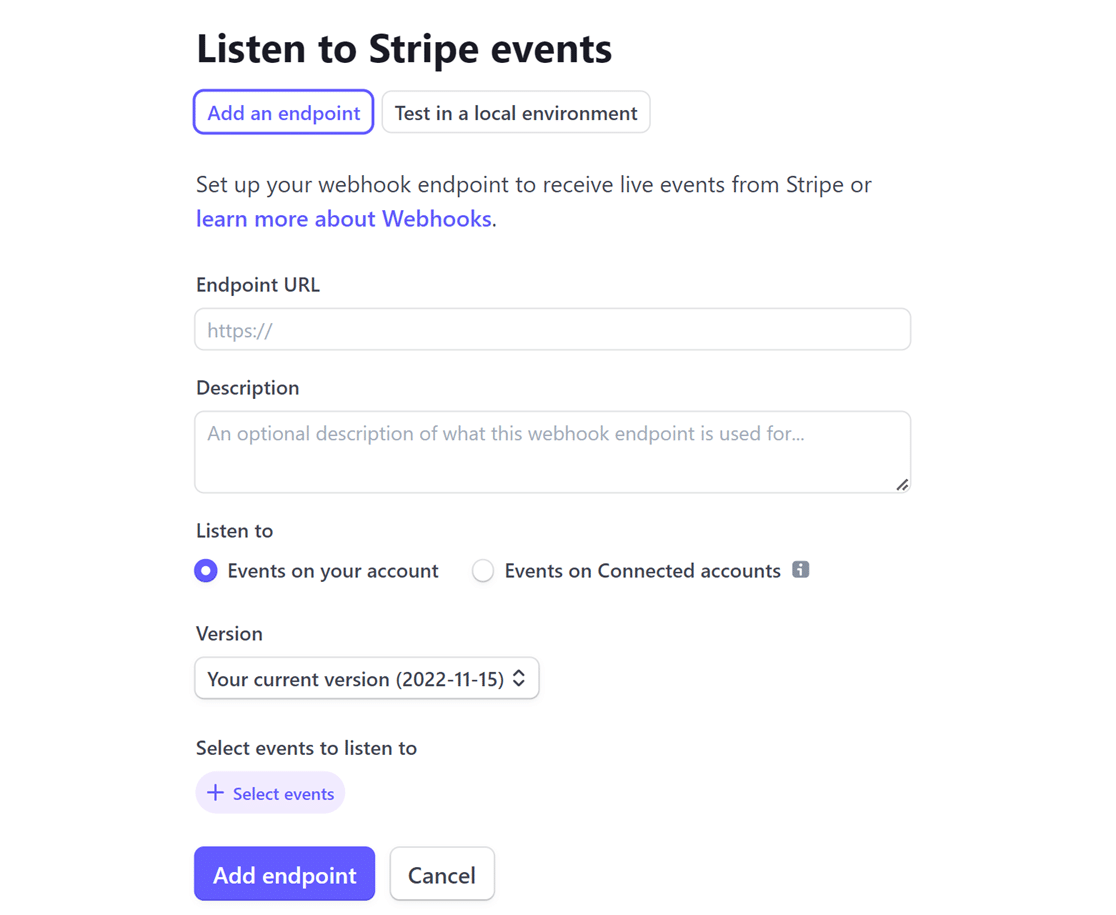
これにより、Webhookを設定するために詳細を入力する必要があるStripeイベントの受信ページが開きます。
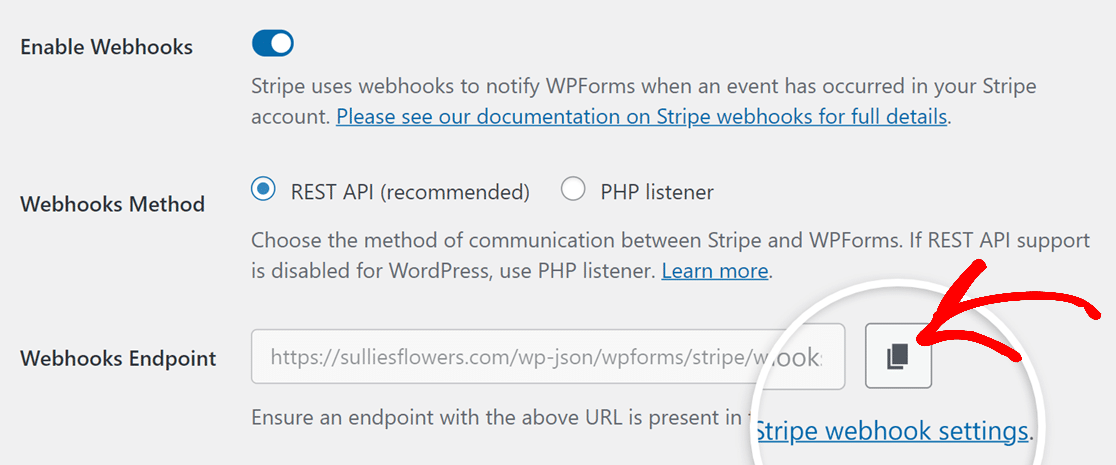
まず、WordPressサイトのWPForms設定に戻ります。そこに移動したら、コピーアイコンをクリックしてWebhookエンドポイントをコピーする必要があります。
Webhookエンドポイントをコピーしたら、Stripeアカウントに切り替えて、WebhookエンドポイントをエンドポイントURLフィールドに貼り付けます。
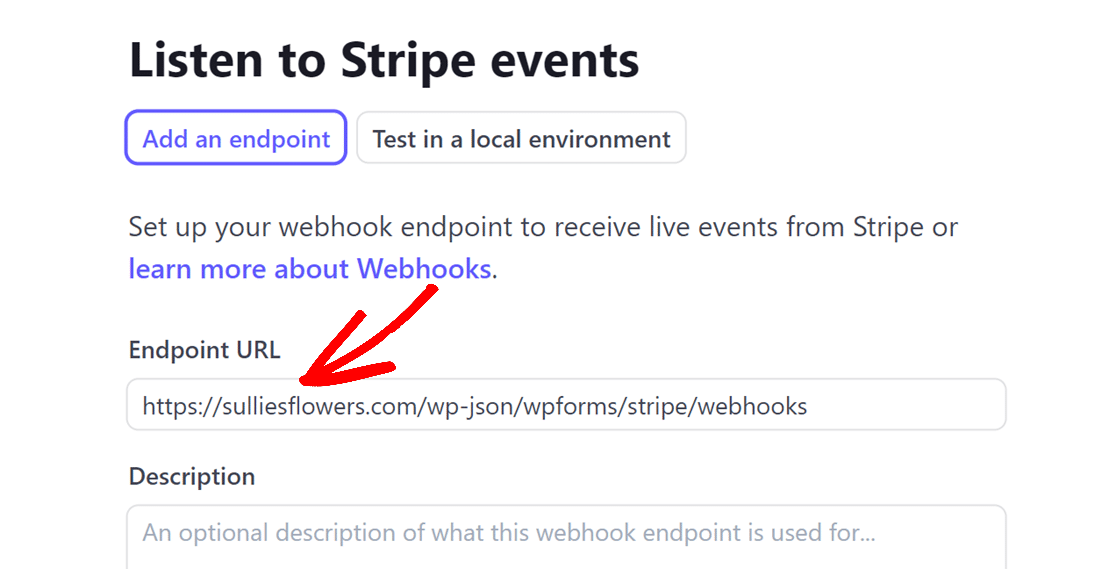
次に、説明フィールドはオプションですが、Webhookの目的を簡単に識別できるようにWPFormsと入力することをお勧めします。
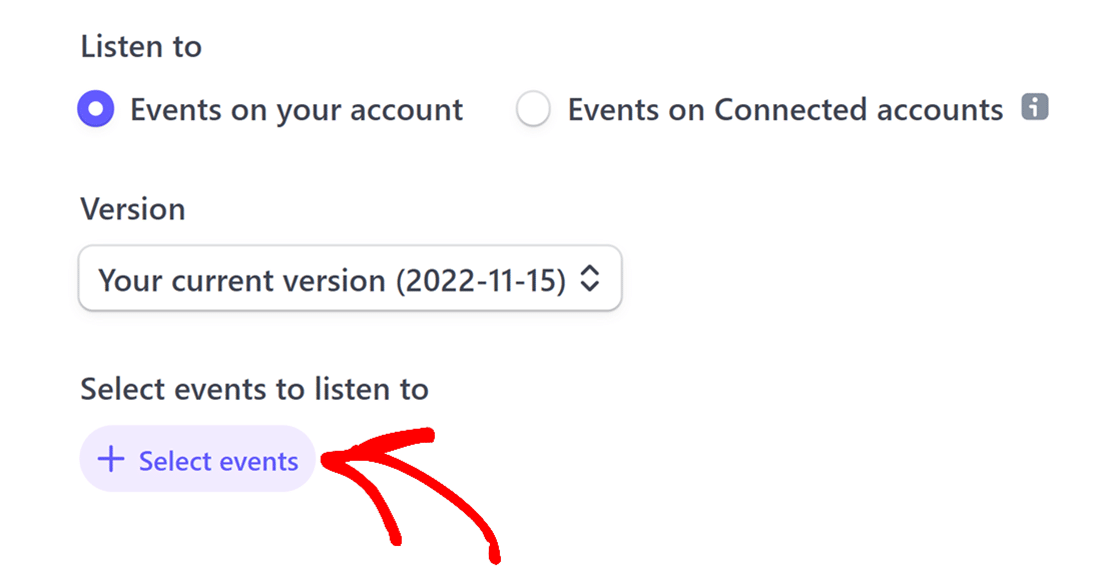
次に、受信するイベントとバージョンのオプションが表示されます。そのままにして、イベントを選択ボタンをクリックします。
開いたオーバーレイで、すべてのイベントを選択チェックボックスをオンにして、Stripeアカウントがすべてのイベントを送信するようにします。
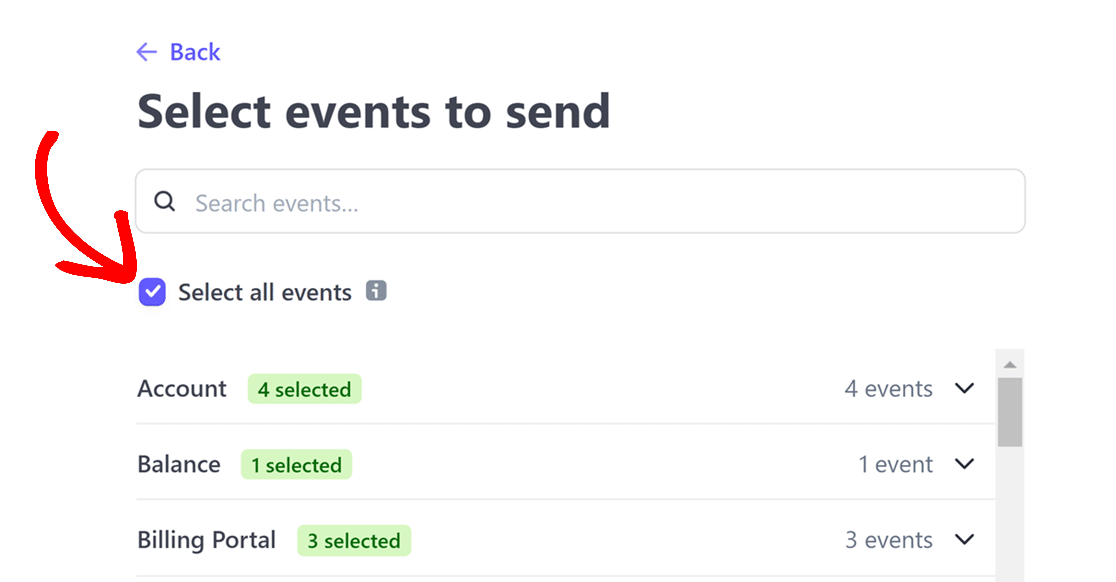
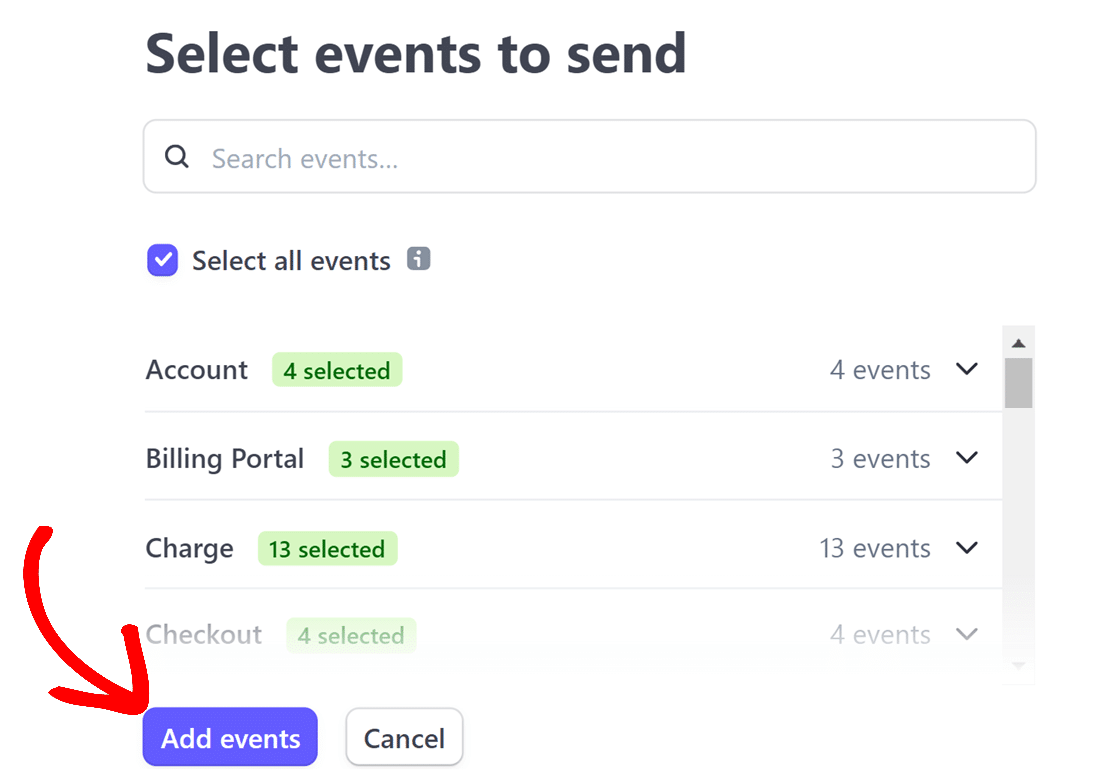
すべてのイベントを選択チェックボックスをオンにした後、イベントを追加 ボタンをクリックしてイベントの選択を完了します。
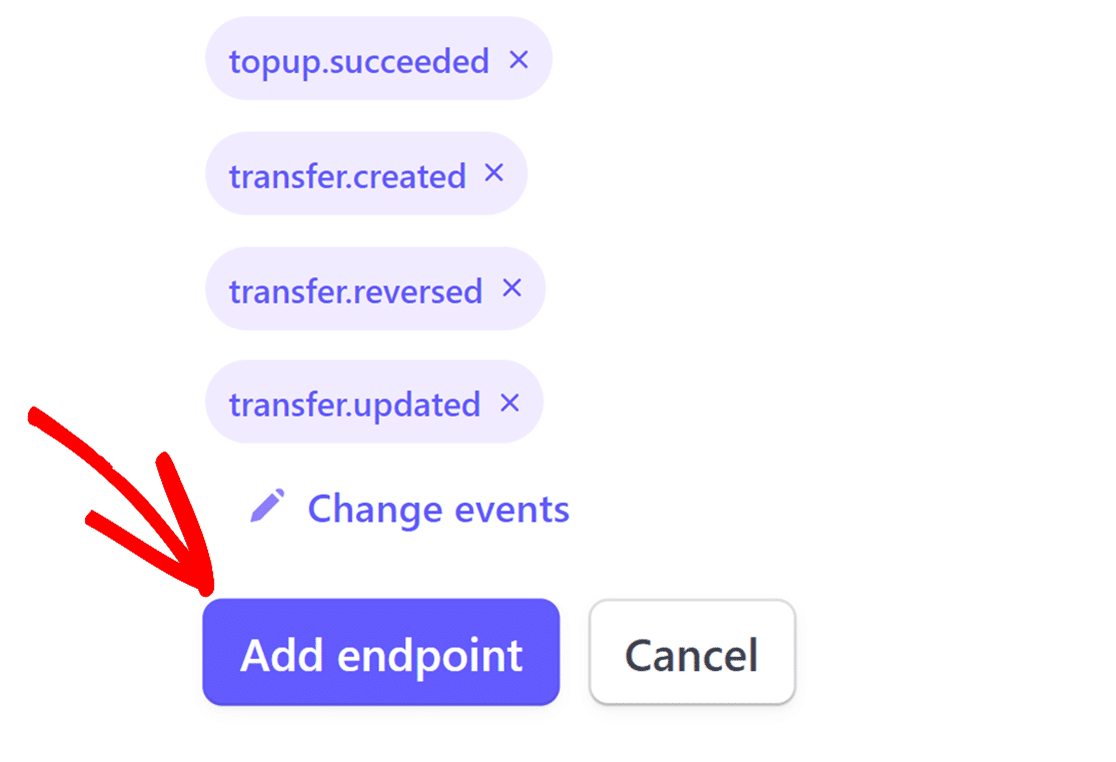
完了したら、ページの一番下までスクロールして、エンドポイントを追加ボタンをクリックします。
エンドポイントIDと署名シークレットを取得する
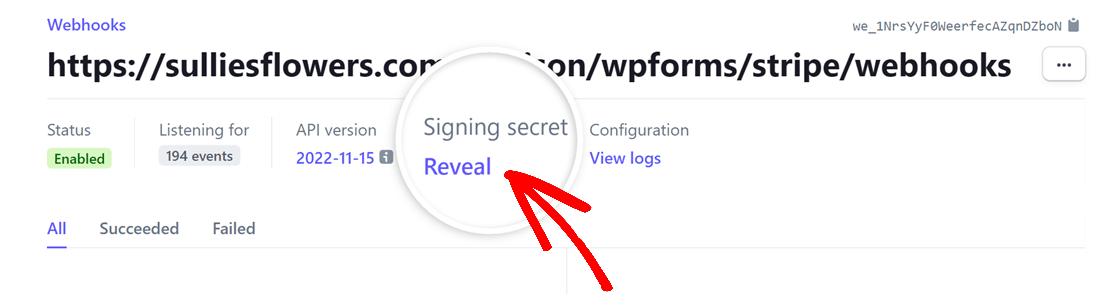
Webhookを設定すると、Stripeはその専用ページに移動します。ここで、WebhookのIDと署名シークレットの両方をコピーできます。
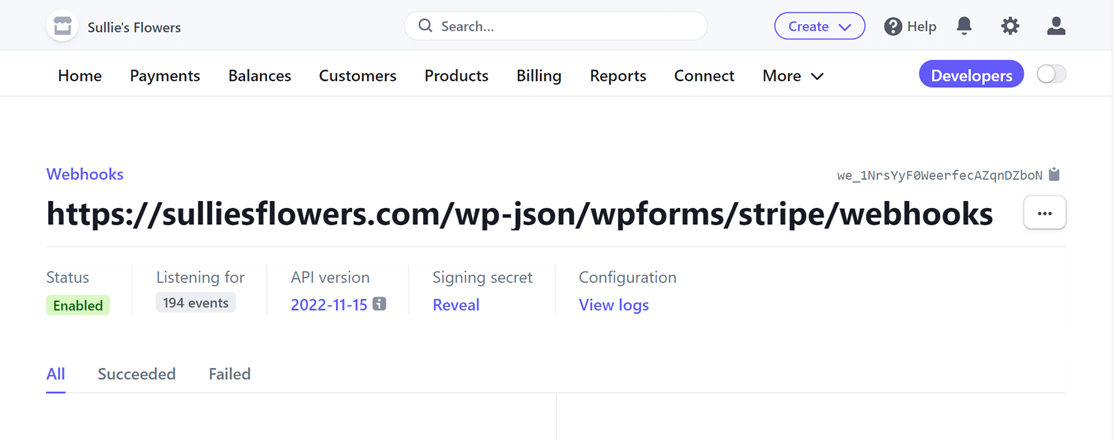
ページ右上隅に表示されているWebhooks IDを見つけます。クリックするだけでコピーできます。
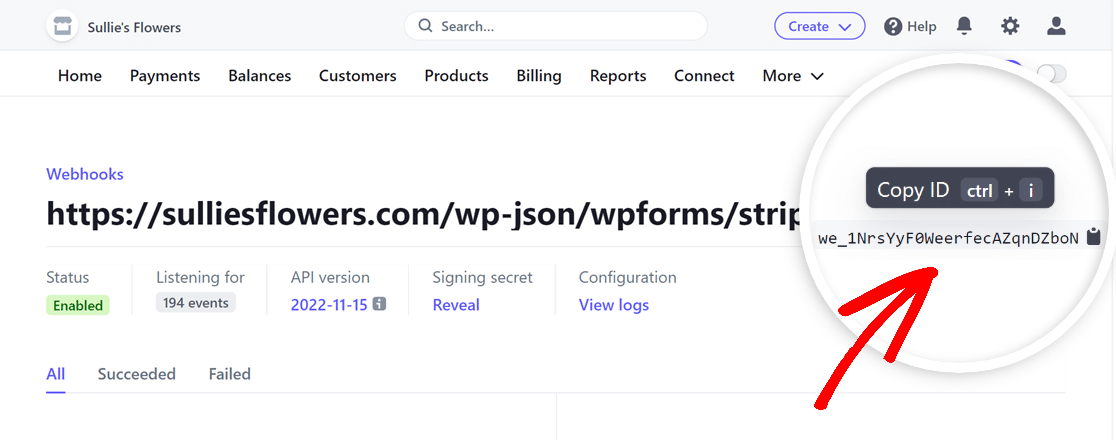
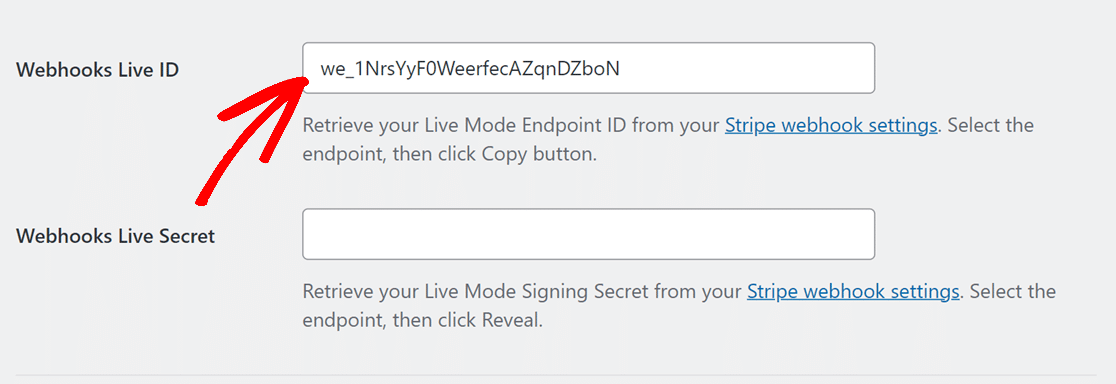
Webhooks IDをコピーしたら、WPFormsの設定に戻り、Webhooks Live IDフィールドに貼り付けます。
次に、Stripeアカウントに戻り、Signing secretの見出しの下にあるRevealをクリックします。
Signing secretを表示したら、その値をコピーし、WPFormsの設定内のWebhooks Live Secret フィールドに貼り付けます。
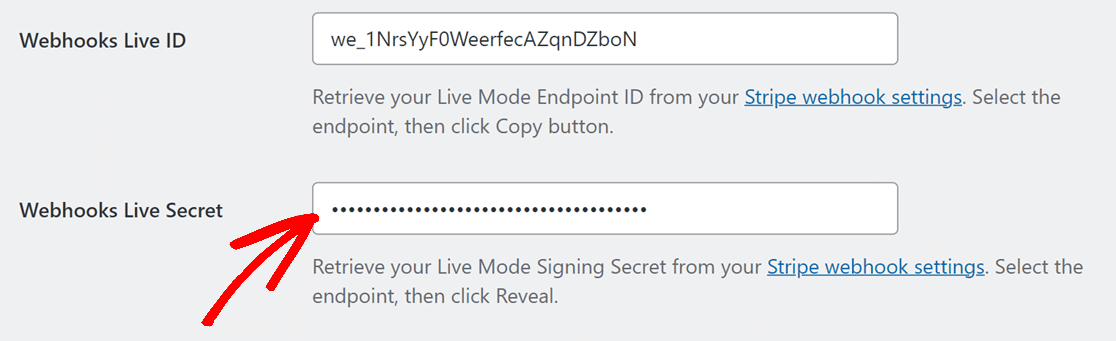
キーを入力したら、 Save Settingsボタンをクリックします。
WPFormsでStripe Webhooksを設定すると、支払いステータスがWPFormsとStripe間でリアルタイムに同期されます。これにより、Stripeダッシュボードに頻繁にアクセスすることなく、WPFormsから直接返金やサブスクリプションの更新を管理することもできます。Webhooksによってトリガーされた特定のイベントを表示したい場合は、StripeダッシュボードのWebhooksページにアクセスしてください。
返金、更新、支払いステータスの理解の詳細については、フォームの支払い状況の確認と管理ガイドを参照してください。
これで、WPFormsでStripe Webhooksを設定する方法がわかりました。
次に、WordPressサイトで支払いを受け付けたいですか?WPFormsで支払いフォームを作成するチュートリアルをぜひご覧ください。


