### [Stripe Webhook の設定 (開発者モード)](https://wpforms.com/docs/setting-up-stripe-webhooks-developer-mode/)
**公開日:** 2024年10月16日
**著者:** David Ozokoye
**抜粋:** Stripe 開発者ダッシュボードを通じて Stripe Webhook を設定する方法を学びます。
**コンテンツ:**
Stripe ダッシュボードの [開発者] メニューから Stripe Webhook を設定しますか? Stripe は最近、WPForms のようなサードパーティ製プラグインとの連携を管理するための新しい Workbench ツールをリリースしました。
このチュートリアルでは、Stripe の開発者ダッシュボードを通じて WPForms の Stripe Webhook を設定する手順を説明します。
- [Stripe で Webhook エンドポイントを作成する](#create-webhooks)
- [エンドポイント ID と署名シークレットを取得する](#endpoint-id-secret)
この方法で Stripe Webhook を設定できますが、サイトを接続するには Stripe Workbench を使用することをお勧めします。Stripe は、Workbench が既存の開発者ダッシュボードに取って代わると述べています。詳細については、[Stripe Webhook の設定に関するチュートリアル](https://wpforms.com/docs/setting-up-stripe-webhooks/)をご覧ください。
---
## Stripe で Webhook エンドポイントを作成する
まず、WPForms の設定ページから Stripe Webhook を有効にする必要があります。詳細については、[チュートリアル](https://wpforms.com/docs/setting-up-stripe-webhooks/#enable-webhooks)をご覧ください。Stripe Webhook を有効にした後、Stripe アカウントに移動して Webhook エンドポイントを作成できます。
開いた新しいタブまたはウィンドウで、Stripe アカウントにログインし、[Stripe ダッシュボード](https://dashboard.stripe.com/)を開きます。
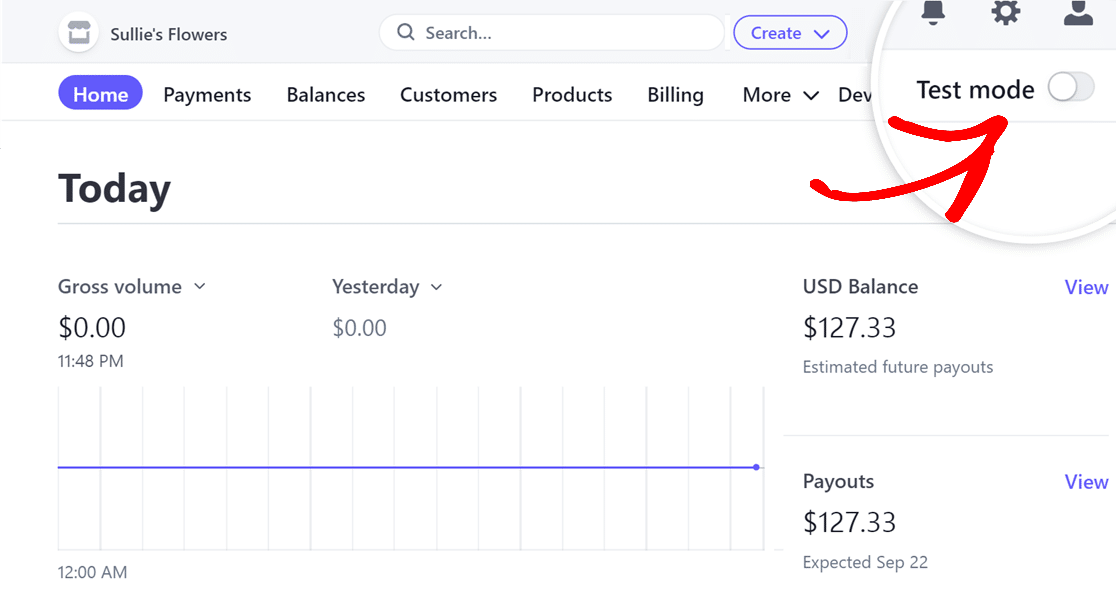
Stripe アカウントにログインすると、ページ右上隅に **テストモード** トグルボタンが表示されます。このトグルがサイトのモードと一致していることを確認してください。サイトがテストモードの場合は、トグルを **ON** に設定し、サイトがライブモードの場合は、**OFF** に切り替わっていることを確認してください。
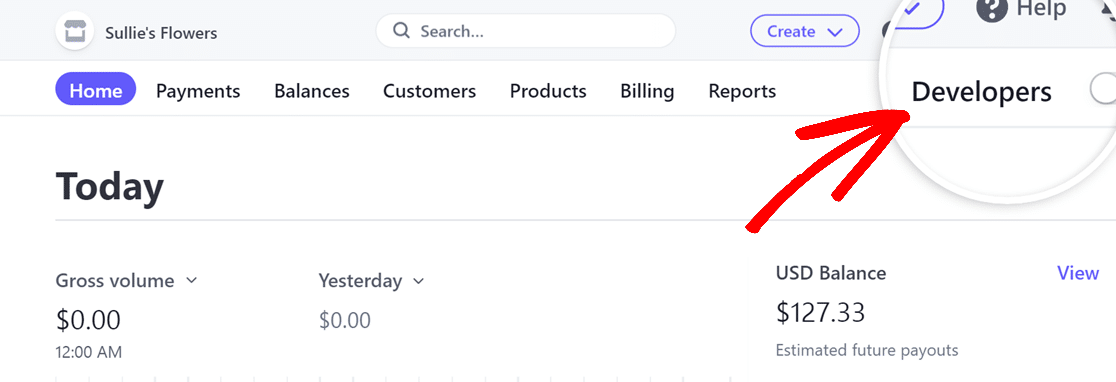
次に、ページ右上隅にある **開発者** オプションをクリックします。
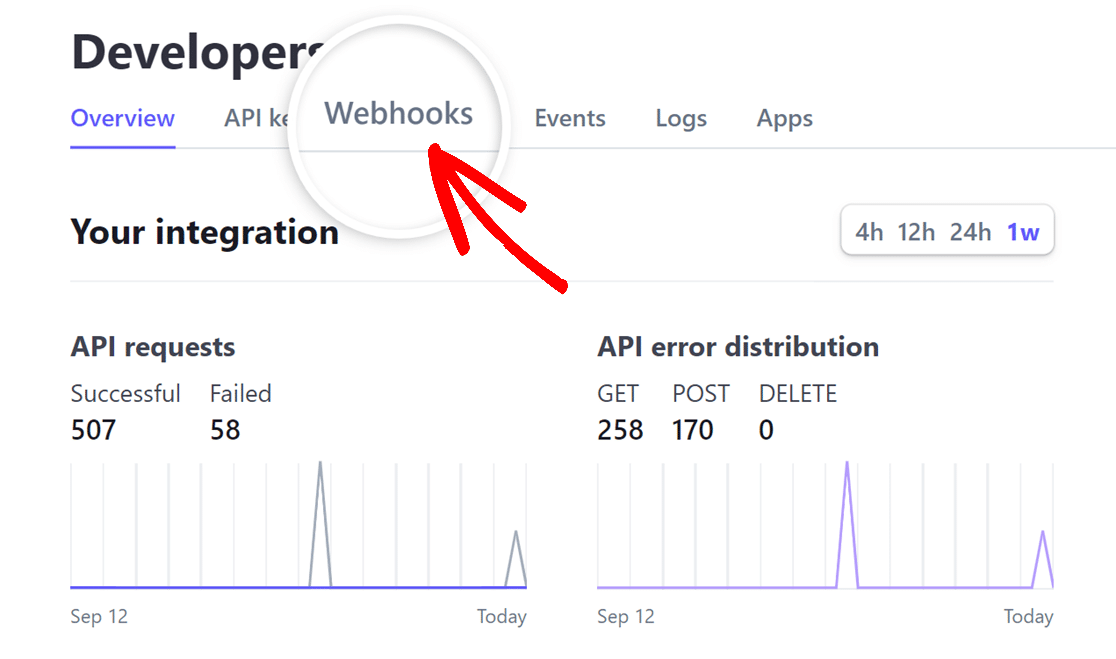
開発者ページが開いたら、次に **Webhook** タブをクリックします。
Webhook タブで、**エンドポイントを追加** ボタンをクリックして新しい Webhook エンドポイントを作成します。
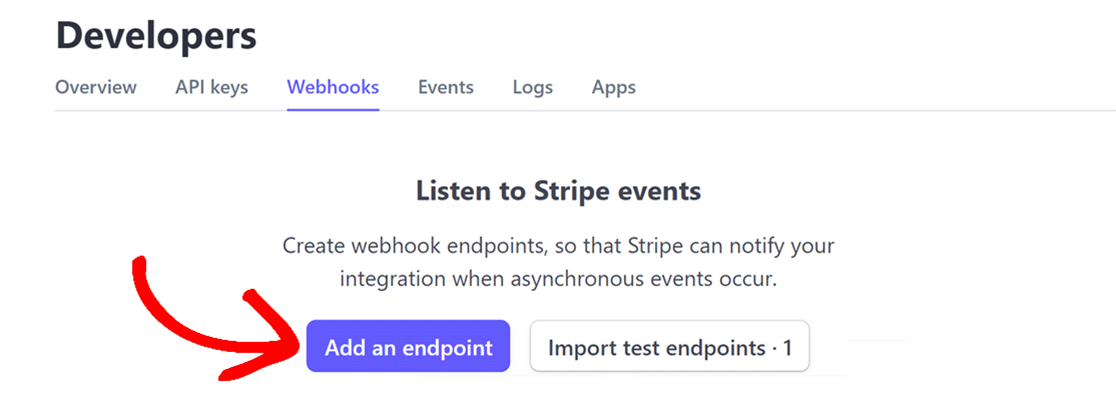これにより **Stripe イベントの受信** ページが開きます。ここで、Webhook を設定するための詳細を入力する必要があります。
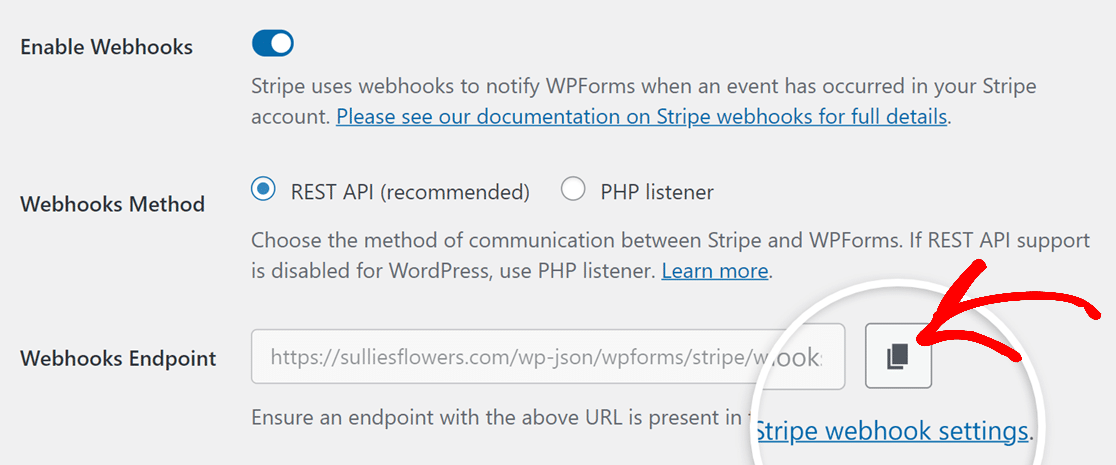
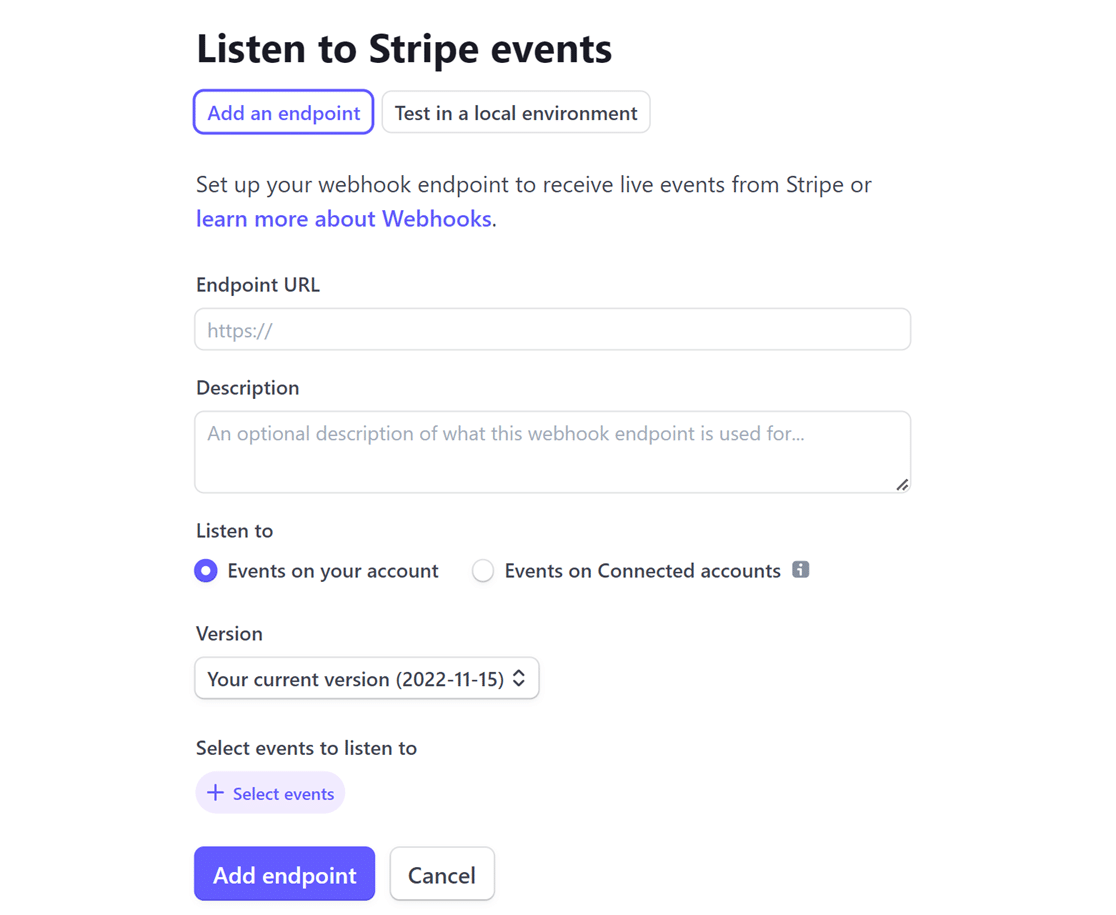まず、WordPress サイトの WPForms 設定に戻ります。そこに移動したら、コピーアイコンをクリックして **Webhook エンドポイント** をコピーする必要があります。
Webhook エンドポイントをコピーしたら、Stripe アカウントに切り替えて、**エンドポイント URL** フィールドに **Webhook エンドポイント** を貼り付けます。
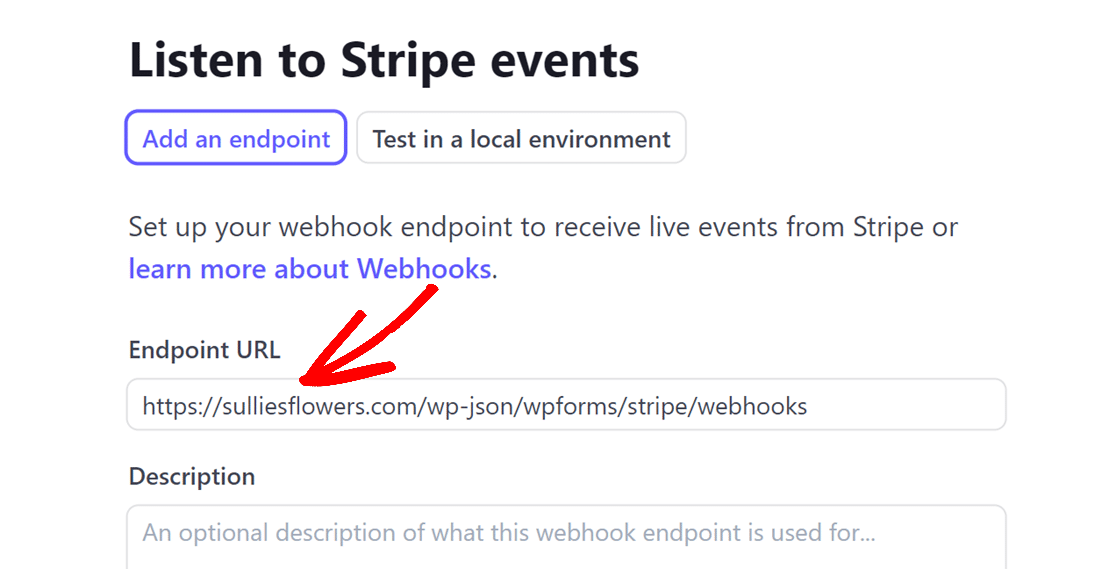次に、**説明** フィールドはオプションですが、Webhook の目的を簡単に識別できるように **WPForms** と入力することをお勧めします。
次に、**受信するイベント** と **バージョン** のオプションが表示されます。そのままにして、**+ イベントを選択** ボタンをクリックします。
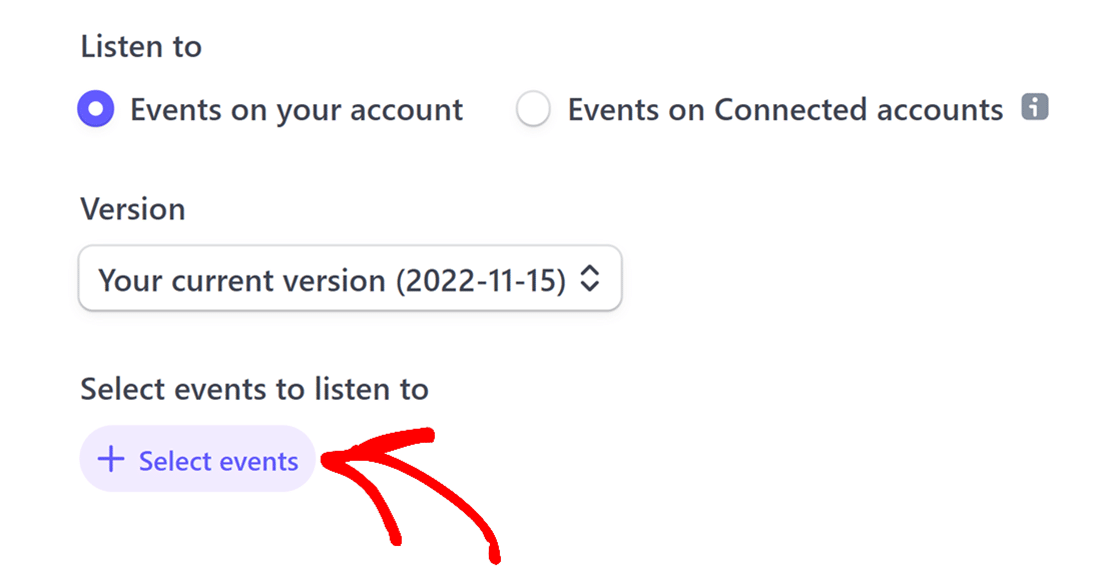開いたオーバーレイで、**すべてのイベントを選択** チェックボックスをオンにして、Stripe アカウントがすべてのイベントを送信するようにします。
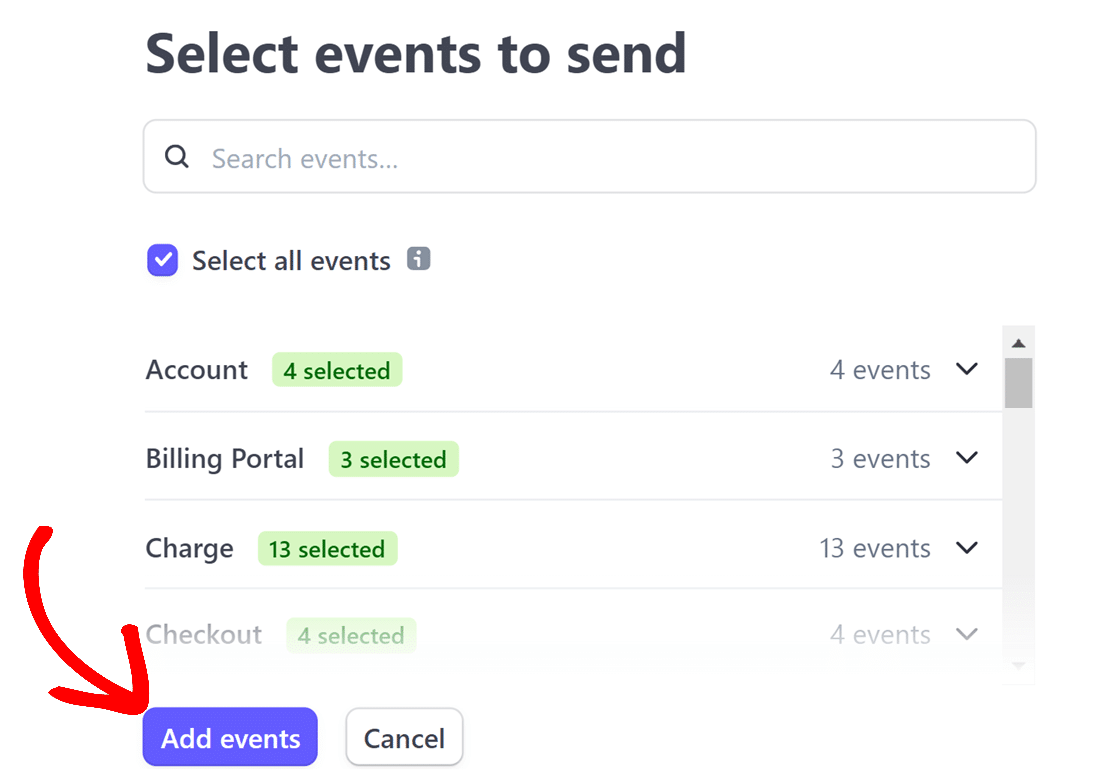
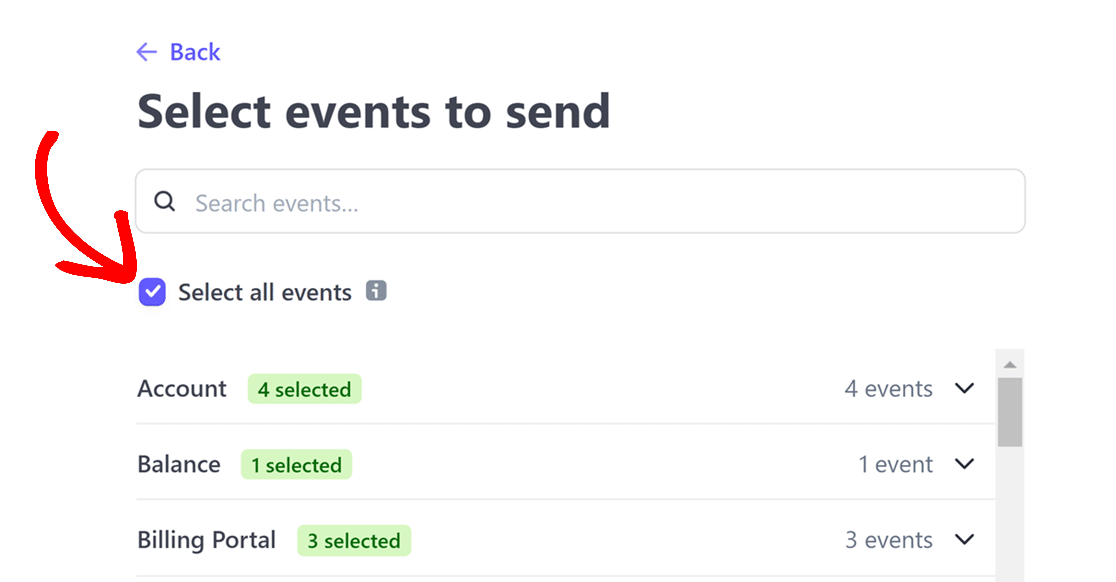**すべてのイベントを選択** チェックボックスをオンにした後、**イベントを追加** ボタンをクリックしてイベントの選択を完了します。
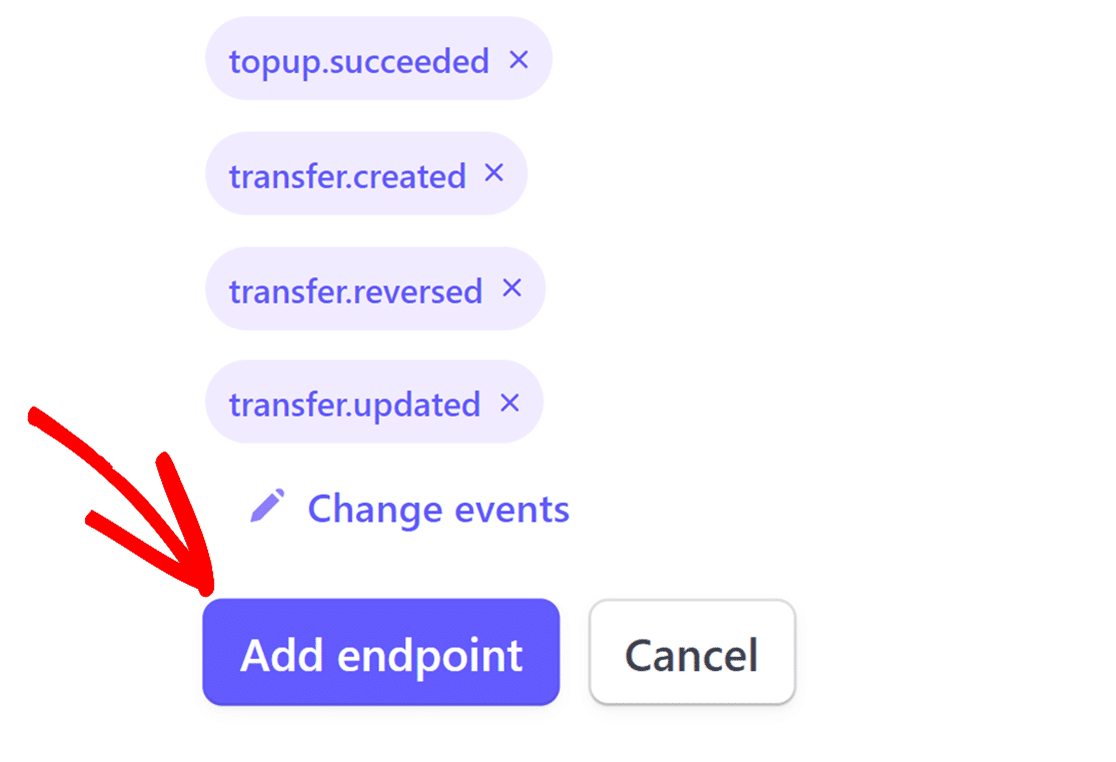
完了したら、ページの下部までスクロールして、**エンドポイントを追加** ボタンをクリックします。
## エンドポイント ID と署名シークレットを取得する
Webhook を設定すると、Stripe は専用のページに移動します。ここで、Webhook の ID と署名シークレットの両方をコピーできます。
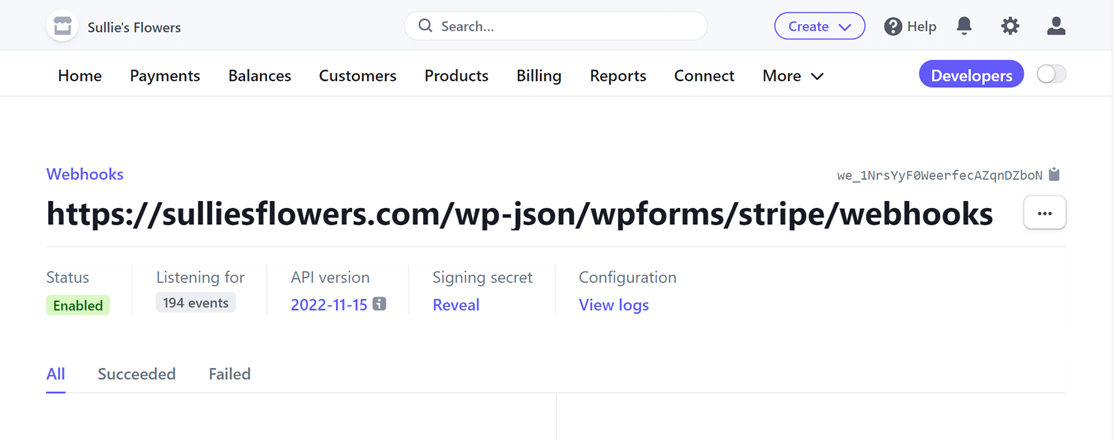ページ右上隅に表示されている Webhook の ID を見つけます。クリックするだけでコピーできます。
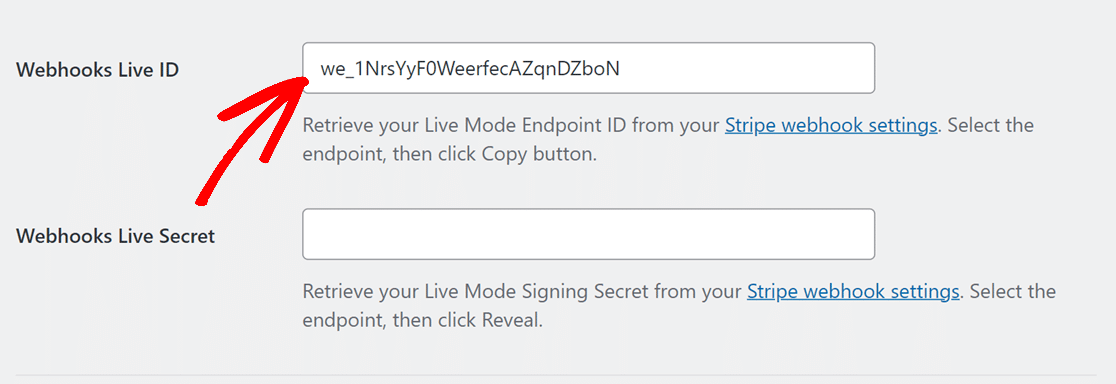
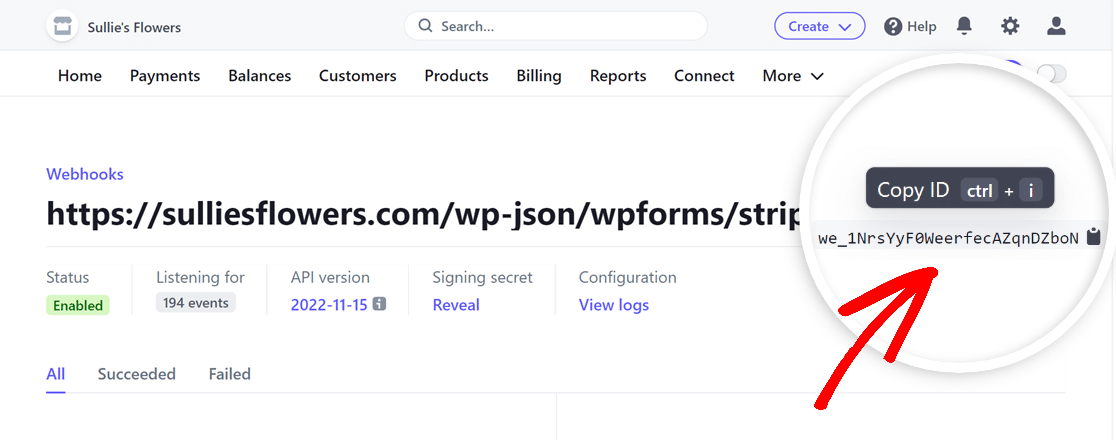Webhook ID をコピーしたら、WPForms 設定に戻り、**Webhook ライブ ID** フィールドに貼り付けます。
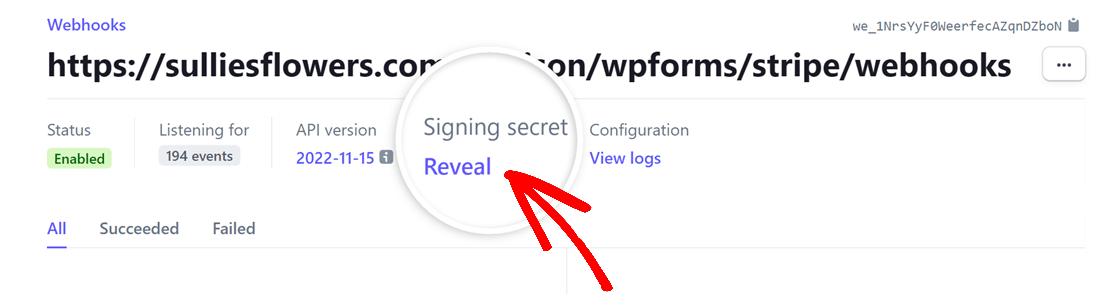
次に、Stripe アカウントに戻り、**署名シークレット** の見出しの下にある **表示** をクリックします。
署名シークレットを表示したら、その値をコピーし、WPForms 設定内の **Webhook ライブシークレット** フィールドに貼り付けます。
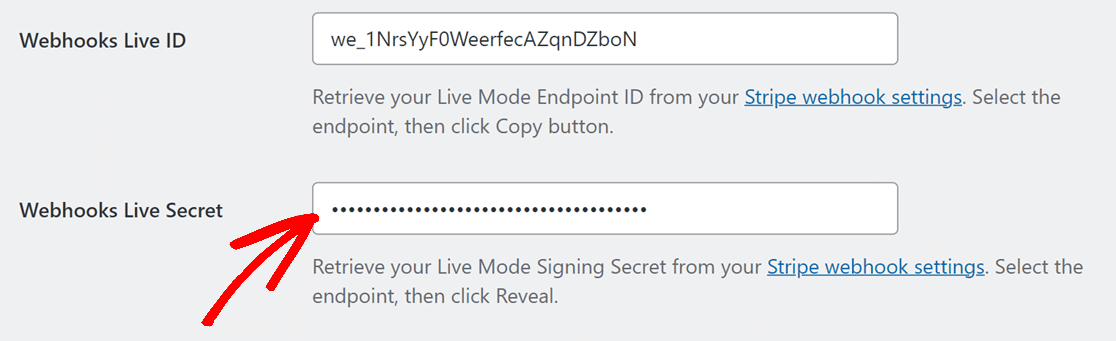キーが配置されたら、**設定を保存** ボタンをクリックします。
WPForms で Stripe Webhook を設定すると、支払いステータスが WPForms と Stripe の間でリアルタイムで同期されます。これにより、Stripe ダッシュボードに頻繁にアクセスすることなく、WPForms から直接払い戻しやサブスクリプションの更新を管理できます。Webhook によってトリガーされた特定のイベントを表示したい場合は、Stripe ダッシュボードの [Webhook ページ](https://dashboard.stripe.com/webhooks)をご覧ください。
払い戻し、更新、および支払いステータスの理解の詳細については、[フォーム支払いの表示と管理](https://wpforms.com/docs/viewing-and-managing-payments/)に関するガイドを参照してください。
これで、WPForms で Stripe Webhook を設定する方法がわかりました。
次に、WordPress サイトで支払いを受け付けたいですか? [WPForms で支払いフォームを作成する方法](https://wpforms.com/docs/how-to-create-a-payment-form-in-wpforms/ "支払いフォームの作成")に関するチュートリアルを確認してください。
**カテゴリ:** 支払い処理
---