


AI要約
WordPressのマルチサイトインストールでWPFormsを使用しますか?マルチサイトネットワークを使用すると、複数のサイトを簡単に管理し、それらの間でプラグインやテーマを共有できます。
このチュートリアルでは、マルチサイトネットワークにWPFormsをインストールして有効化し、サブサイトで利用できるようにする方法を説明します。
WordPressマルチサイトとは?
マルチサイトは、接続されたサブサイトのネットワークを作成できるWordPressの機能です。ネットワークはスーパー管理者が管理し、各サブサイトには独自のサイト管理者もいます。
スーパー管理者は、プラグインをネットワークレベルでインストールして、すべてのサブサイトで利用できるようにすることができます。サイト管理者はプラグインをインストールできませんが、サブサイトのプラグイン設定を構成できます。
WordPressマルチサイトと各ユーザーロールの権限の詳細については、WPBeginnerのマルチサイト完全ガイドを参照してください。
マルチサイトネットワークへのWPFormsのインストール
このチュートリアルの目的上、マルチサイトネットワークをすでにセットアップしていることを前提とします。
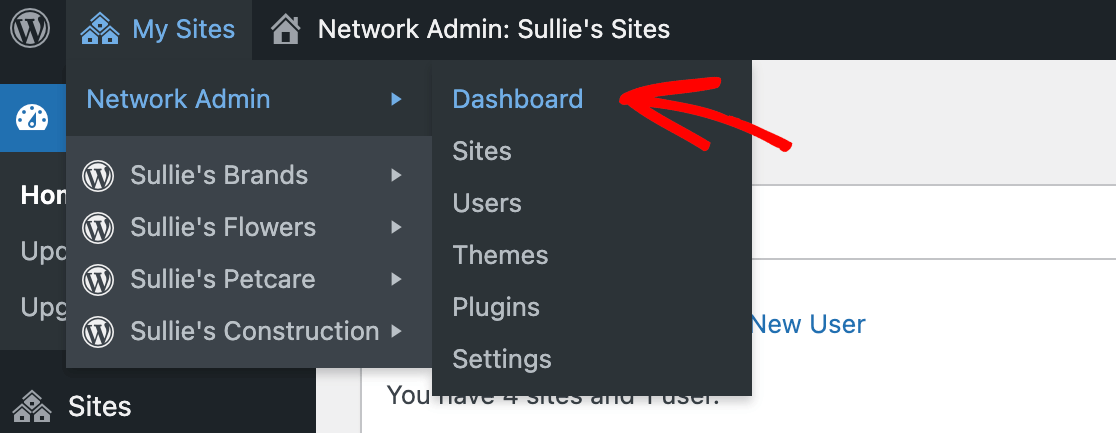
プラグインをインストールするには、WordPressツールバーのサイトにカーソルを合わせ、次にネットワーク管理 » ダッシュボードを選択して、ネットワーク管理ダッシュボードに移動します。
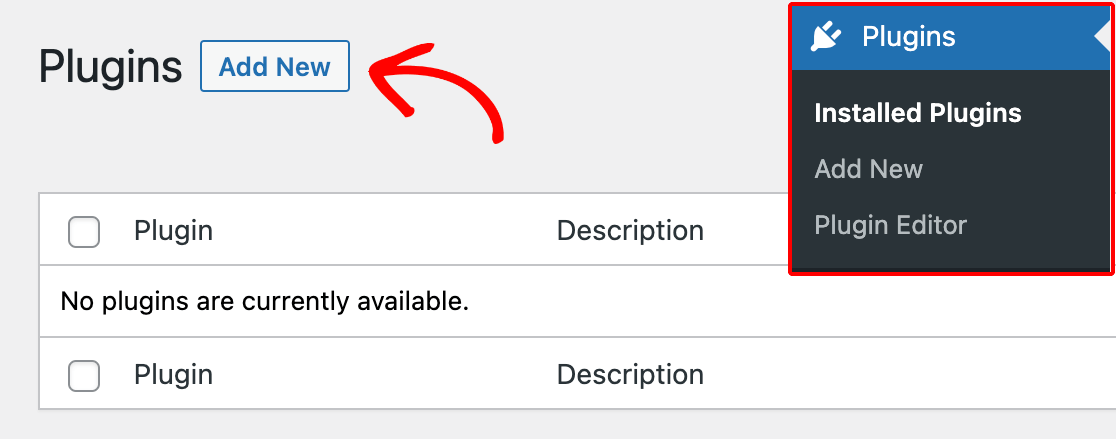
ネットワーク管理ダッシュボードに入ったら、WPFormsを手動でインストールする手順に従うことができます。左側のWordPressサイドバーメニューのプラグインをクリックします。次の画面で、新規追加をクリックします。
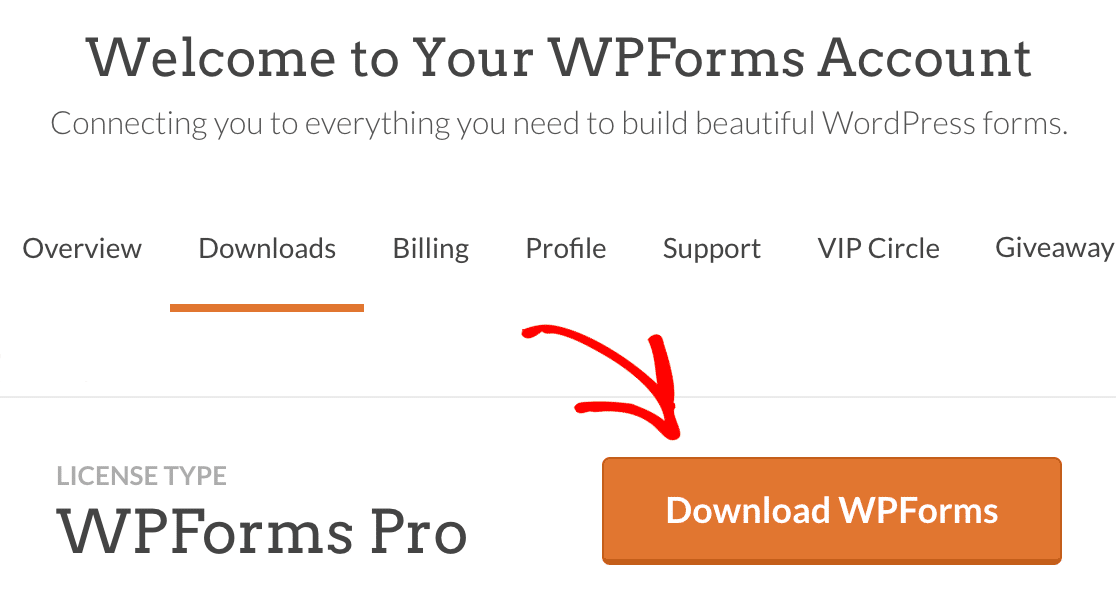
次に、別のブラウザタブまたはウィンドウでWPFormsアカウントにログインします。アカウントのダウンロードセクションで、WPFormsをダウンロードボタンをクリックします。
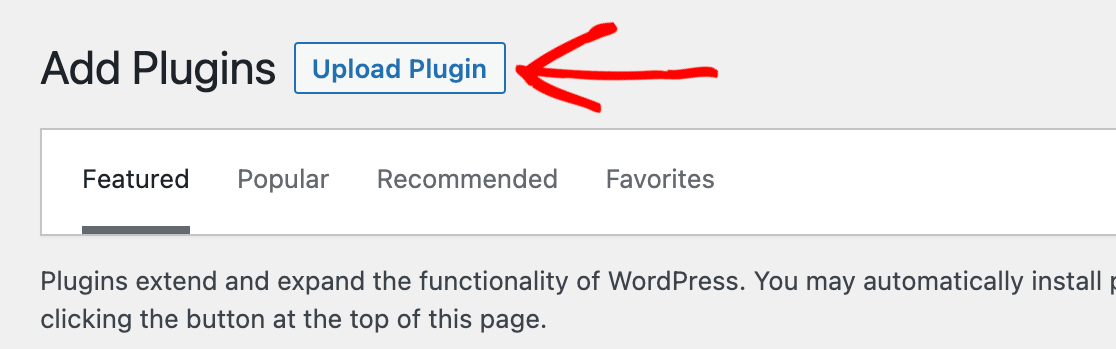
ネットワーク管理ダッシュボードに戻り、プラグインをアップロードボタンをクリックします。
次に、アカウントからダウンロードしたWPForms zipファイルをアップロードし、今すぐインストールをクリックします。
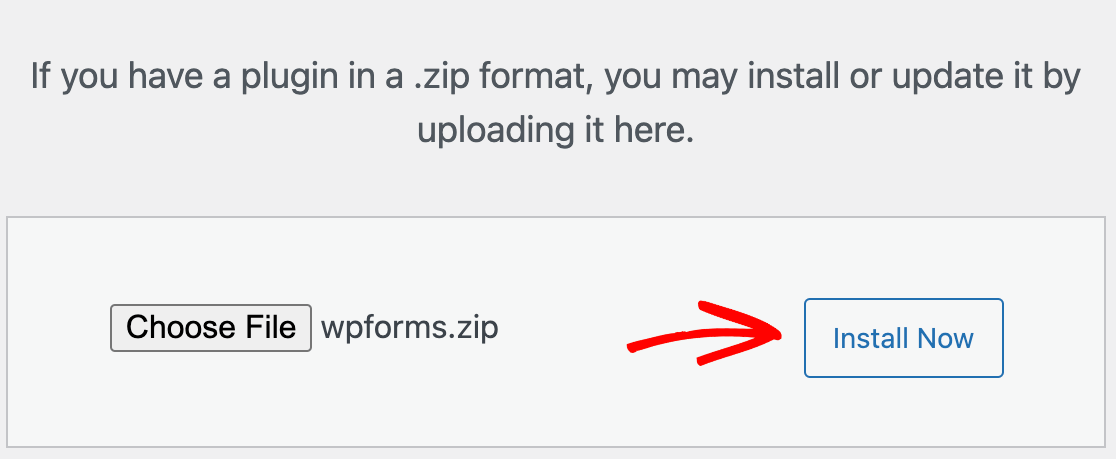
注意:マルチサイトネットワークへのWPFormsのインストールに関する詳細については、プラグインのインストール方法に関する完全なチュートリアルを参照してください。
ネットワーク内のすべてのサイトでWPFormsを有効化する
マルチサイトネットワークにWPFormsをインストールすると、インストール直後にネットワーク有効化ボタンをクリックすることで、すべてのサブサイトで有効化できます。
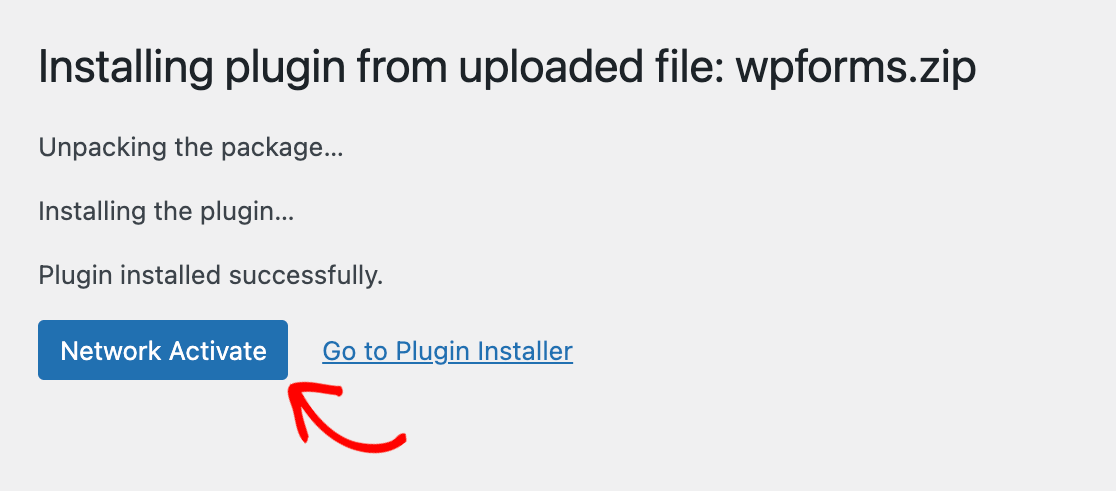
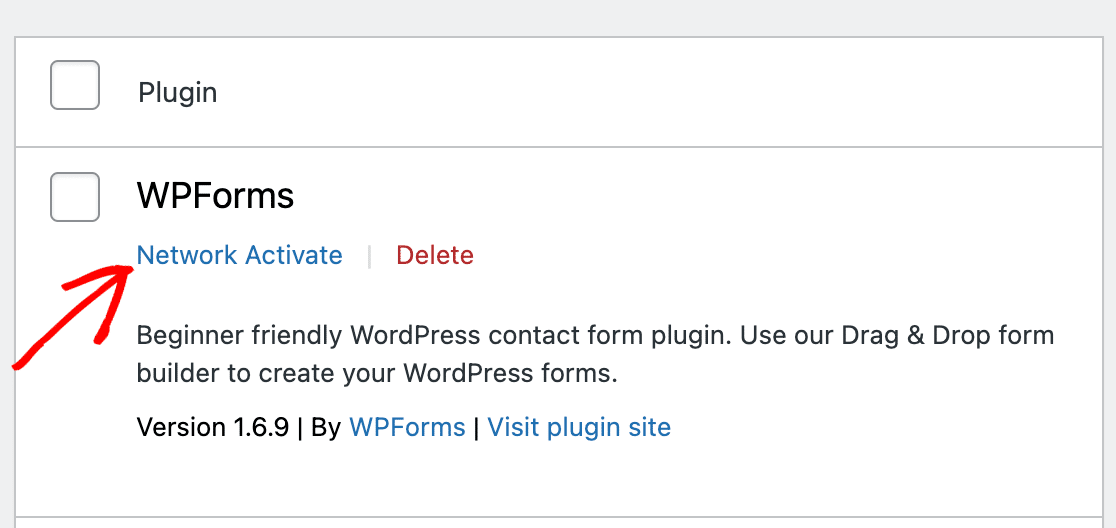
または、以前にWPFormsをインストールしたが有効化しなかった場合は、プラグイン画面に移動し、WPFormsの下にあるネットワーク有効化をクリックできます。
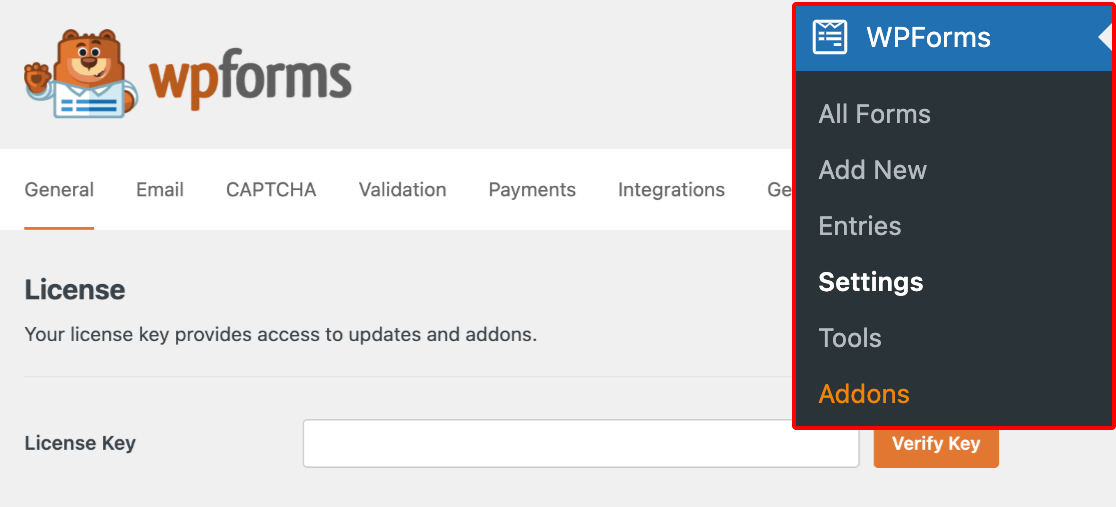
プラグインがネットワークで有効化されると、各サブサイトのサイト管理者は、サブサイトの管理ダッシュボードでWPForms » 設定に移動することで、サブサイトのWPForms設定を構成できるようになります。
ただし、サイト管理者はデフォルトではプラグイン画面にアクセスできないため、サブサイトからWPFormsを無効化または削除することはできません。
マルチサイトネットワークでのライセンスキーの確認
WPFormsをマルチサイトネットワークにインストールして有効化した後は、個々のサブサイトごとにライセンスキーを認証する必要があります。
これを行うには、WordPressツールバーの「マイサイト」にカーソルを合わせ、表示されるリストから個々のサイトを選択し、「ダッシュボード」をクリックして、各サイトのダッシュボードに移動します。
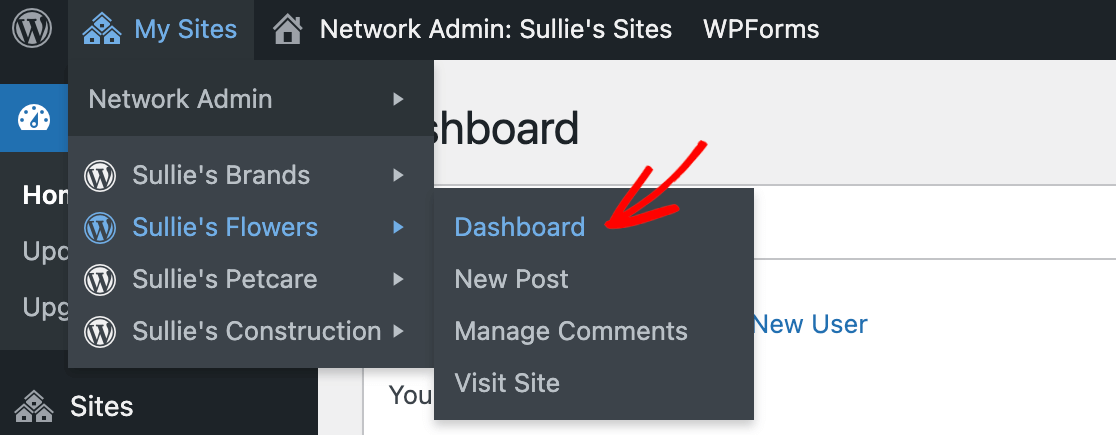
ここから、左側の画面のサイドバーメニューにある「WPForms」→「設定」をクリックします。提供されているフィールドに、WPFormsアカウントからライセンスキーを入力できます。
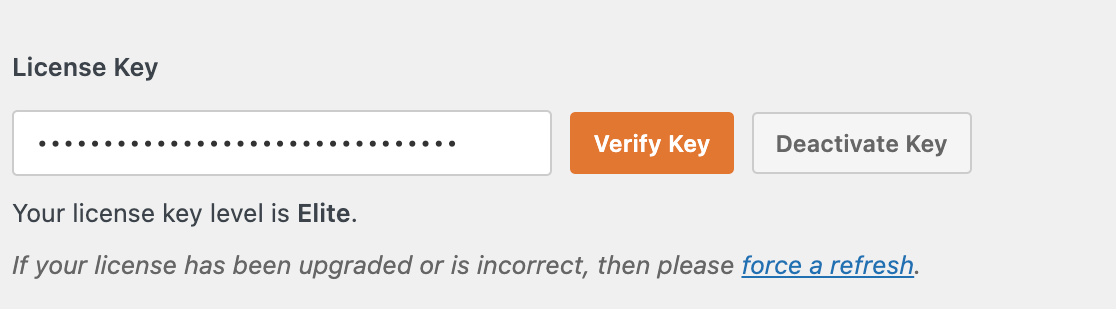
注意:ライセンスキーの場所とWPFormsの設定への入力方法については、WPFormsライセンスの認証方法に関するチュートリアル全体を参照してください。
次に、ネットワーク内の各サブサイトでこのプロセスを繰り返す必要があります。ライセンスにサイト制限がある場合、各サブサイトは個別にその制限にカウントされることに注意することが重要です。
各ライセンスタイプのサイト制限を確認するには、料金ページをご覧ください。
注意:サイト管理者は、WPFormsの設定でサブサイトのライセンスを認証することもできます。ただし、セキュリティ上の理由から、WPFormsのアカウント認証情報やライセンスキーを他者と共有することは推奨しません。
可能な場合は、スーパー管理者がネットワーク内のすべてのサブサイトのライセンスを認証する必要があります。
ネットワーク内の単一サブサイトでWPFormsを有効化する
必要に応じて、ネットワーク内の個々のサブサイトでプラグインを有効にすることができます。これを行うには、まずWPFormsがネットワークレベルで無効になっていることを確認してください。
以前にネットワークでWPFormsを有効にした場合は、ネットワーク管理者のダッシュボードの「プラグイン」画面に移動し、「ネットワーク無効化」をクリックします。
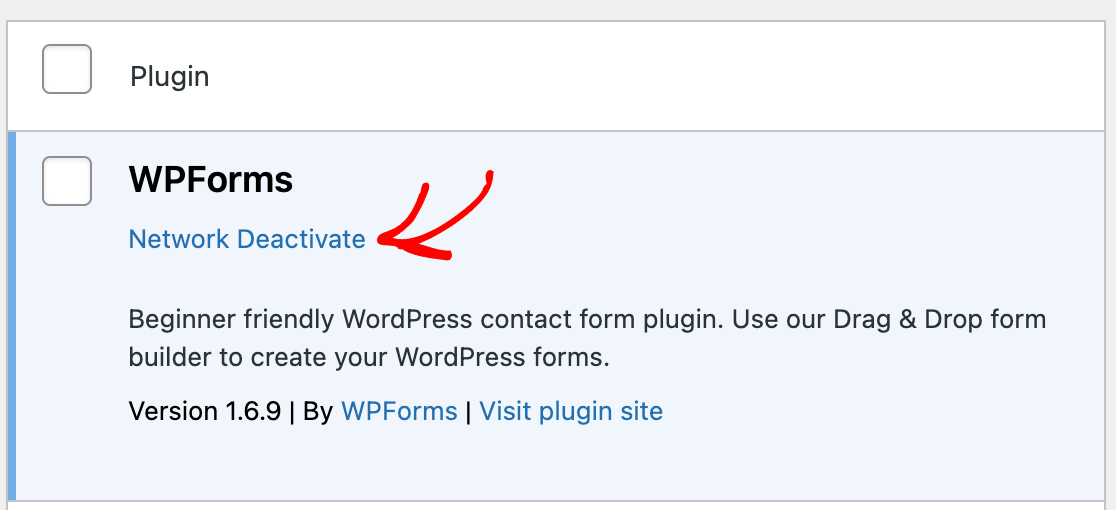
注意:個々のサブサイトのダッシュボードからプラグインを有効化および無効化できますが、ネットワーク管理者のダッシュボードからWPFormsをインストールする必要があります。
次に、WPFormsを有効にしたいサイトのダッシュボードにアクセスします。WordPressツールバーの「マイサイト」にカーソルを合わせ、リストからサイトを選択し、「ダッシュボード」をクリックします。
左側のサイドバーメニューにある「プラグイン」をクリックし、WPFormsの下にある「有効化」をクリックします。
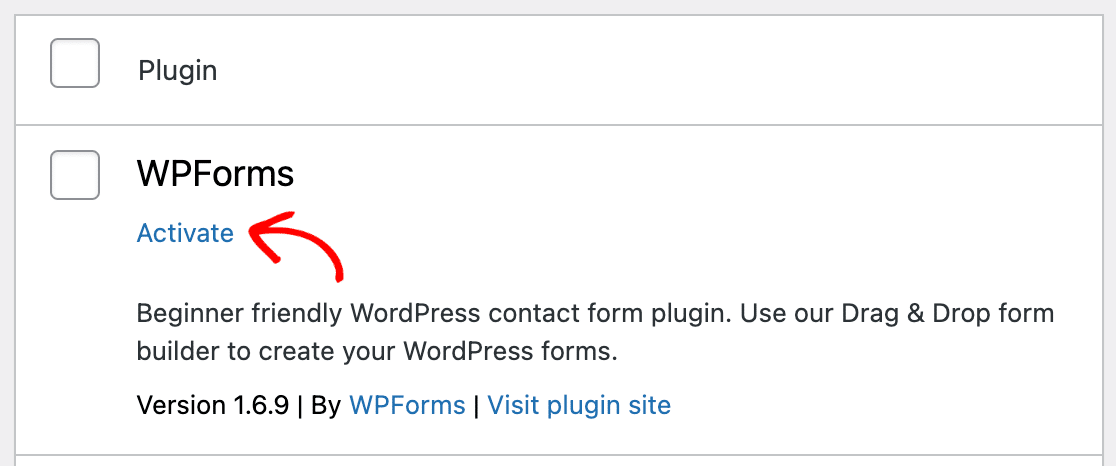
WPFormsがサブサイトで有効になると、サイト管理者はそのサブサイトの設定を構成できるようになります。ただし、プラグイン画面にアクセスしたり、WPFormsを無効化または削除したりすることはできません。
サイト管理者がプラグインメニューを表示できるようにする
サイト管理者が自分でWPFormsを有効化または無効化できるようにしたい場合は、サブサイトのプラグイン画面へのアクセスを許可できます。
ネットワーク管理者のダッシュボードで、左側のサイドバーメニューにある「設定」をクリックします。次に、「メニュー設定」→「管理メニューを有効化」までスクロールし、「プラグイン」の横にあるチェックボックスをオンにします。
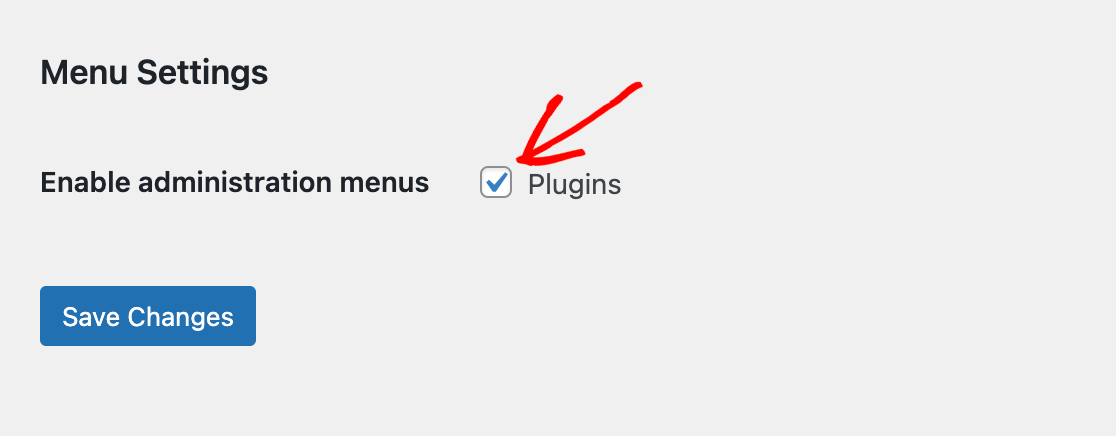
この画面を離れる前に、必ず「変更を保存」ボタンをクリックしてください。
サイト管理者がダッシュボードにログインし、プラグイン画面に移動すると、通常のWordPressサイトと同様にWPFormsを有効化または無効化できます。
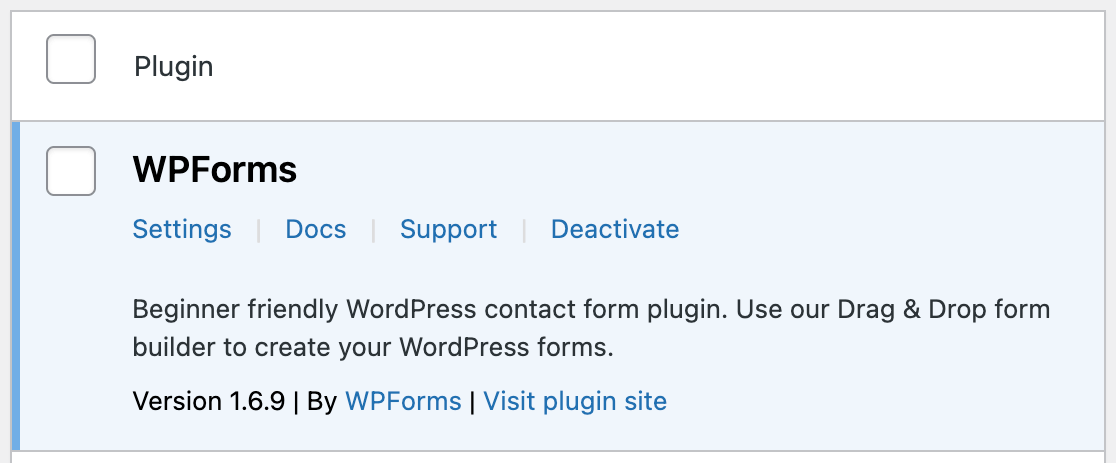
ただし、サブサイトからプラグインを削除することはできません。
これで、WordPressマルチサイトのインストールでWPFormsを使用する方法がわかりました。
次に、アドオンをサブサイトで利用できるようにしますか?詳細については、WPFormsでアドオンをインストールして有効化する方法のチュートリアルをご覧ください。


