


Riassunto AI
Vuoi accettare pagamenti dai tuoi clienti tramite i tuoi moduli WordPress? WPForms semplifica l'integrazione di Square e l'inizio della raccolta di pagamenti online utilizzando WPForms Lite.
In questa guida, ti illustreremo come configurare Square con WPForms Lite in modo da poter iniziare a ricevere pagamenti direttamente dai tuoi moduli.
Requisiti:
- Avrai bisogno di WPForms versione 1.9.5 o superiore per accedere ai pagamenti Square con WPForms Lite
- Assicurati di aver installato l'ultima versione di WPForms per soddisfare la versione minima richiesta per l'addon Square
- Square richiede che il tuo sito abbia SSL (HTTPS) abilitato sulla pagina in cui stai aggiungendo un modulo di pagamento live, poiché ciò ti consente di inviare in modo sicuro i dati della carta di credito a Square. Per maggiori dettagli, consulta la guida di WPBeginner su come aggiungere SSL e HTTPS in WordPress
Installazione di WPForms Lite
Prima di iniziare, dovrai installare e attivare il plugin WPForms Lite sul tuo sito WordPress. Puoi installare WPForms Lite dalla directory dei plugin di WordPress.
Se non hai familiarità con l'installazione dei plugin di WordPress, consulta la guida di WPBeginner per saperne di più.
Collegamento del tuo account Square
Una volta che WPForms Lite è attivo, dovrai collegare il tuo account Square. Vai su WPForms » Impostazioni, quindi fai clic sulla scheda Pagamenti.
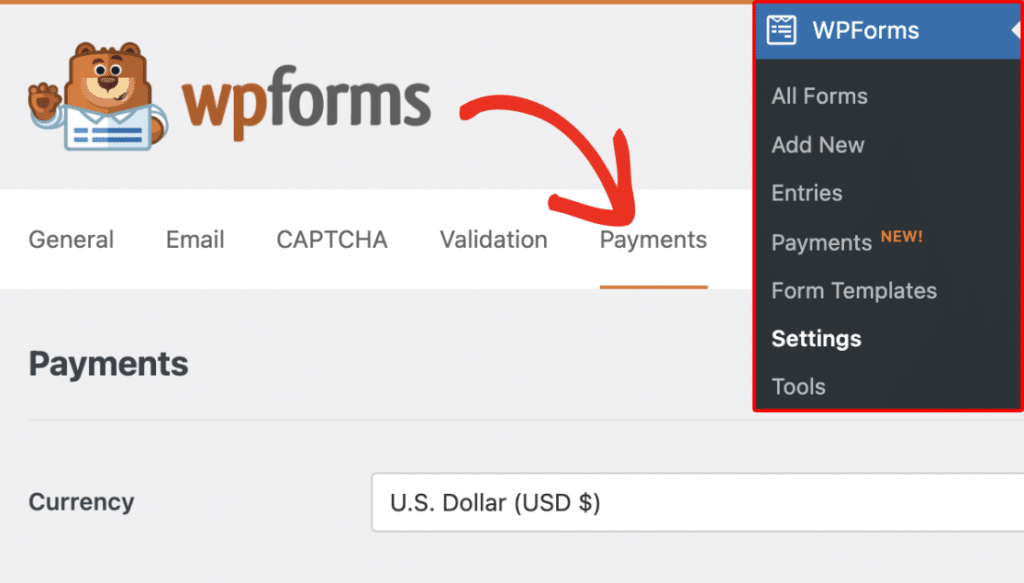
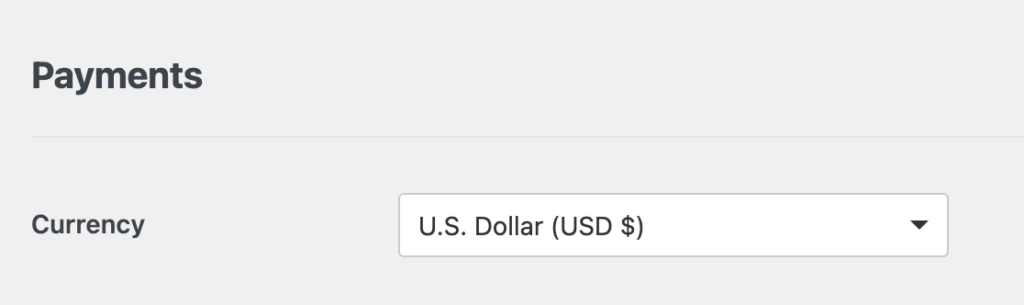
Nella sezione Pagamenti, assicurati che il menu a discesa Valuta sia impostato sulla stessa valuta utilizzata dal tuo account Square.
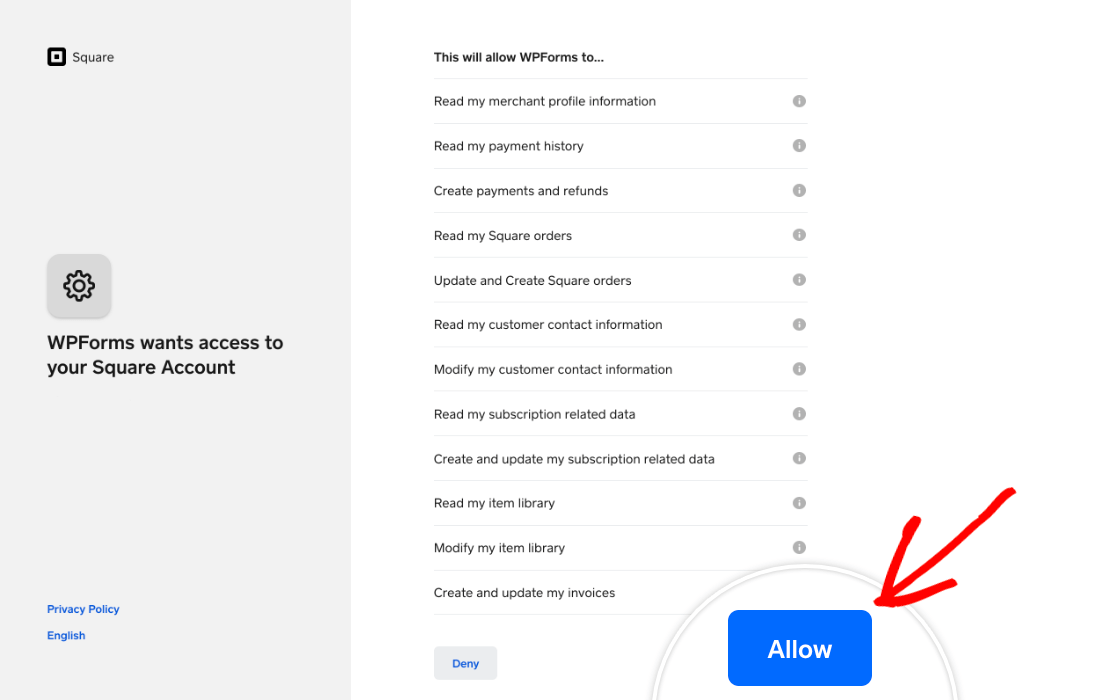
Scorri fino alla sezione Square e fai clic su Connetti con Square. Verrai reindirizzato alla schermata di accesso di Square dove potrai accedere e autorizzare la connessione.

Square ti chiederà quindi se desideri concedere a WPForms determinate autorizzazioni relative al tuo account. Fai clic su Consenti per procedere.
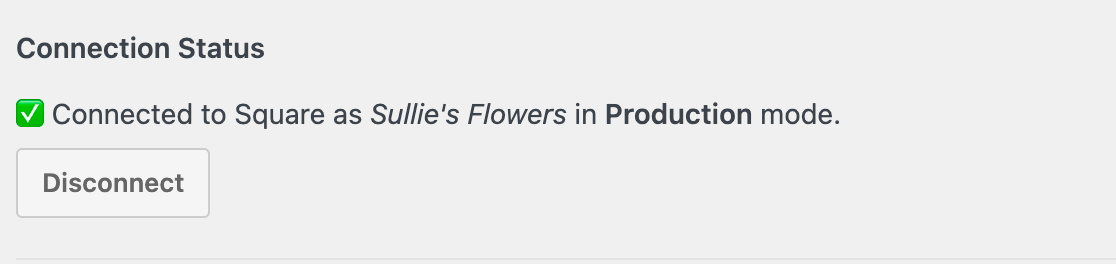
Dopo la connessione, verrai riportato al tuo sito. Verrà visualizzato un segno di spunta verde accanto allo Stato della connessione se la connessione è andata a buon fine.
WPForms importerà anche la tua sede aziendale nelle impostazioni. Se il tuo account Square dispone di più sedi attive, puoi scegliere quale utilizzare dal menu a discesa Sede aziendale.
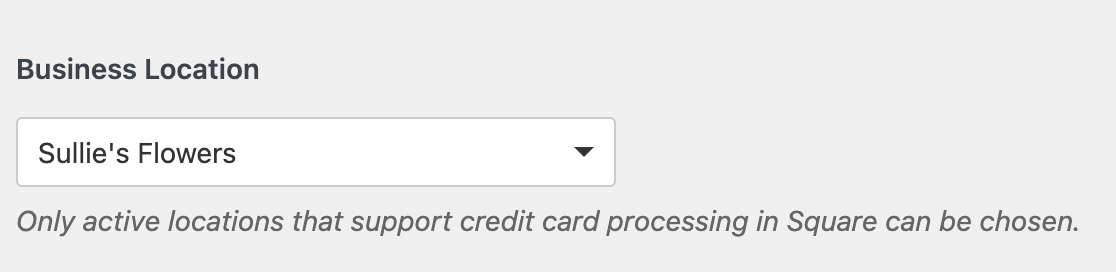
Nota: Le sedi sono gestite all'interno del tuo account Square. Per assistenza nell'aggiunta, rimozione o modifica delle sedi, consulta la documentazione di Square su questo argomento.
Infine, assicurati di salvare le tue impostazioni prima di uscire da questa schermata.
Configurazione dei Webhook di Square
I webhook consentono a WPForms di ricevere aggiornamenti in tempo reale da Square quando un pagamento viene completato, rimborsato o aggiornato. Con i webhook di Square abilitati, i tuoi moduli rimangono sincronizzati automaticamente, così non dovrai tenere traccia manualmente delle modifiche ai pagamenti.

Per sapere come collegare i webhook di Square a WPForms, segui la nostra guida su come configurare i webhook di Square.
Abilitazione dei pagamenti Square nell'editor di moduli
Dopo aver collegato il tuo sito a Square, puoi abilitare i pagamenti per un modulo specifico. Per farlo, crea un nuovo modulo o modifica uno esistente per aprire il modulo builder.
Nell'editor di moduli, assicurati di includere:
- Un campo Email e un campo Nome
- Un campo per gli articoli di pagamento (Articolo singolo, Articoli multipli, Articoli con casella di controllo o Articoli con menu a discesa)
- Un campo di pagamento Square
Questi campi sono necessari affinché il pagamento venga elaborato correttamente.
Dopo aver aggiunto i tuoi campi, vai su Pagamenti » Square. Attiva l'opzione Abilita pagamenti una tantum.

Una volta abilitata, appariranno alcune impostazioni aggiuntive:
Per prima cosa, inserisci una Descrizione del Pagamento, che apparirà sull'estratto conto della carta di credito del tuo cliente, quindi è una buona idea usare un nome che riconoscerà.
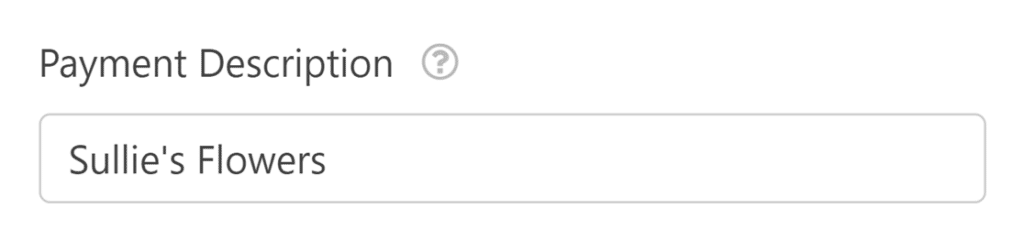
Successivamente, puoi mappare alcuni campi opzionali dal tuo modulo al tuo account Square, se lo desideri. Utilizzando i menu a discesa, seleziona Email e Nome del tuo modulo.

Se il tuo modulo serve ad accettare pagamenti una tantum, puoi salvare le modifiche e procedere a testare il tuo modulo di pagamento. Tuttavia, se devi accettare pagamenti ricorrenti, dovrai completare impostazioni aggiuntive.
Abilitazione dei pagamenti ricorrenti
Se il tuo modulo è destinato alla raccolta di pagamenti su base ricorrente, attiva l'opzione Abilita pagamenti ricorrenti.
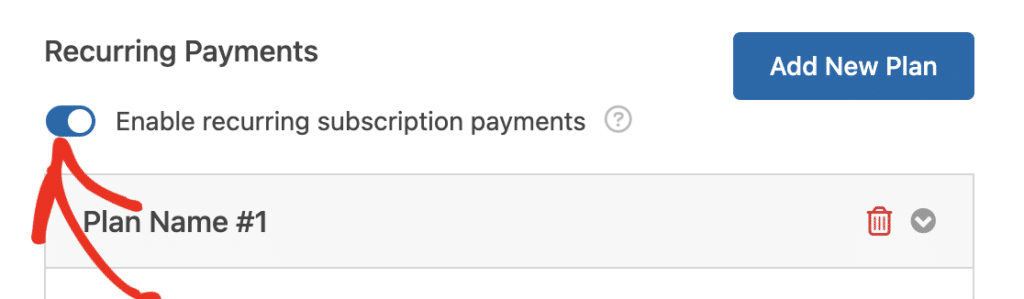
Una volta abilitata questa opzione, dovrai completare gli altri campi in questa sezione, che includono:
- Nome del piano: Inserisci un titolo per l'abbonamento. Questo apparirà nelle transazioni per questo modulo nel tuo account Square.
- Cadenza della fase: Seleziona la frequenza con cui dovrebbe avvenire il pagamento. Le opzioni includono Mensile, Annuale e altro.
- Email del cliente: Seleziona il campo Email dal tuo modulo in modo che il cliente possa essere contattato. Questo è obbligatorio per creare un abbonamento per un cliente in Square.
- Nome del Cliente: Seleziona il campo che contiene il nome del cliente.

Testare i pagamenti Square
Dopo aver configurato Square con WPForms, dovrai inviare un pagamento di prova prima di lanciare il tuo modulo per assicurarti che tutto funzioni come previsto.
Ti consigliamo di consultare la nostra guida ai pagamenti di prova con Square per una spiegazione completa.
Visualizzazione delle voci di pagamento
Dopo che il tuo modulo è stato pubblicato e gli utenti iniziano a inviare pagamenti, puoi visualizzare i dettagli del pagamento dalla tua bacheca di WordPress.
Vai su WPForms » Pagamenti per accedere alla pagina di panoramica. Qui puoi rivedere tutte le tue voci di pagamento e monitorare le entrate.
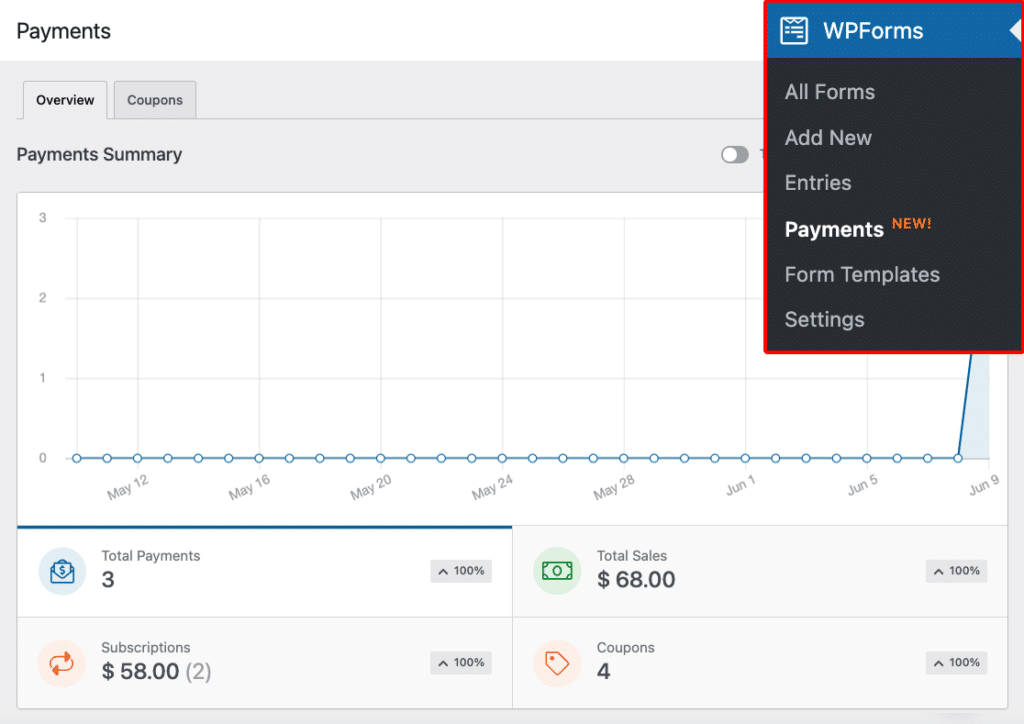
Per saperne di più, consulta la nostra guida su come visualizzare e gestire i pagamenti dei moduli.
Domande frequenti
Queste sono alcune delle domande più frequenti sul componente aggiuntivo Square.
Mi verranno addebitati costi per l'utilizzo di Square nei miei moduli?
Sì. Se stai usando WPForms Lite, viene applicata una commissione del 3% su ogni transazione oltre alle commissioni di elaborazione di Square. Per rimuovere l'addebito aggiuntivo del 3%, dovrai aggiornare alla licenza WPForms Pro o superiore.
Per visualizzare le attuali commissioni per venditori di Square per le transazioni online remote, consulta la sua pagina Prezzi.
Fatto! Ora sei pronto per iniziare ad accettare pagamenti Square utilizzando WPForms Lite.
Successivamente, desideri saperne di più sulla gestione dei pagamenti in WPForms? Dai un'occhiata al nostro tutorial su creazione di moduli di pagamento in WPForms per ulteriori informazioni.


