


Riassunto AI
Nota: Lite Connect esegue il backup solo delle voci inviate dopo averlo abilitato, quindi le sottomissioni precedenti non possono essere recuperate. Le voci sottoposte a backup scadono anche dopo 1 anno.
Questo tutorial ti mostrerà come eseguire il backup e ripristinare le voci dei tuoi moduli utilizzando Lite Connect per WPForms.
Cos'è Lite Connect?
Lite Connect è una funzionalità gratuita integrata in WPForms Lite che esegue automaticamente il backup di ogni invio del modulo sui server di WPForms. Poiché WPForms Lite non salva le voci nel tuo database WordPress, Lite Connect ti offre un posto dove memorizzarle in modo sicuro fuori dal tuo sito.
Se in futuro passerai a una licenza WPForms a pagamento, tutte le voci di cui Lite Connect ha eseguito il backup verranno ripristinate nella tua bacheca WordPress come voci di modulo normali. Ciò significa che non perderai alcuna cronologia degli invii quando effettuerai l'aggiornamento, anche se sei stato su Lite per mesi o anni.
Le tue voci sono memorizzate privatamente sui server di WPForms e il nostro team non può visualizzarle. Rimangono sottoposte a backup fino a quando non effettui l'aggiornamento o fino alla scadenza della finestra di conservazione di 1 anno.
Installazione e utilizzo di WPForms Lite
Avrai bisogno di WPForms Lite installato e abilitato sul tuo sito WordPress per abilitare i backup delle voci. Puoi installare WPForms Lite dalla directory dei plugin di WordPress.
Se non hai familiarità con l'installazione dei plugin di WordPress, questa guida su WPBeginner ti mostrerà come fare.
Inoltre, consulta il nostro articolo su come creare moduli con WPForms se non sei aggiornato.
Abilitazione dei backup delle voci dei moduli
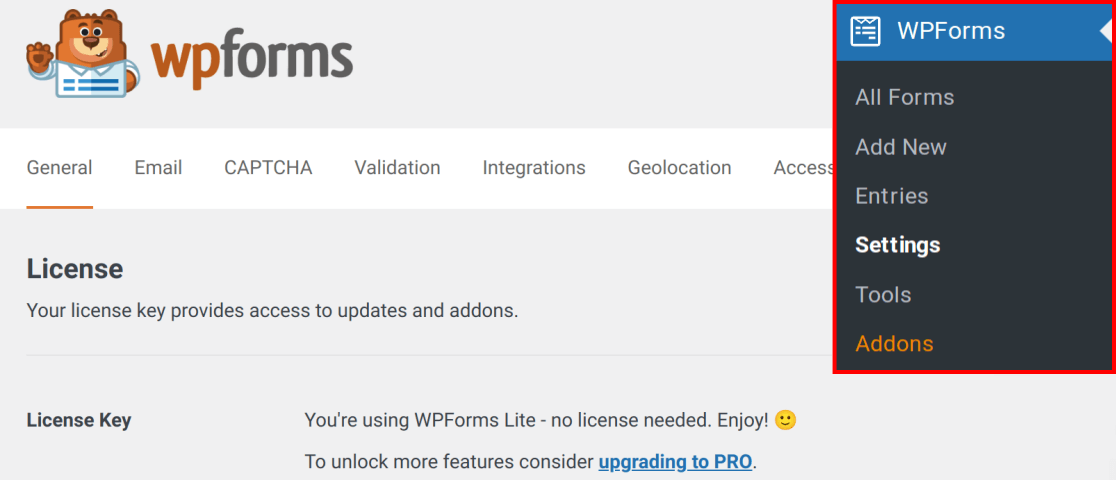
Una volta installato WPForms Lite, vai su WPForms » Impostazioni » Generali.
Qui troverai un'opzione etichettata Abilita backup voci sotto Lite Connect. Per abilitare i backup delle voci, sposta l'impostazione Abilita backup voci sulla posizione attiva.

In alternativa, puoi abilitare i backup delle voci dei moduli dalla bacheca di WordPress. Per fare ciò, sposta l'impostazione Abilita backup voci dei moduli sulla posizione attiva.
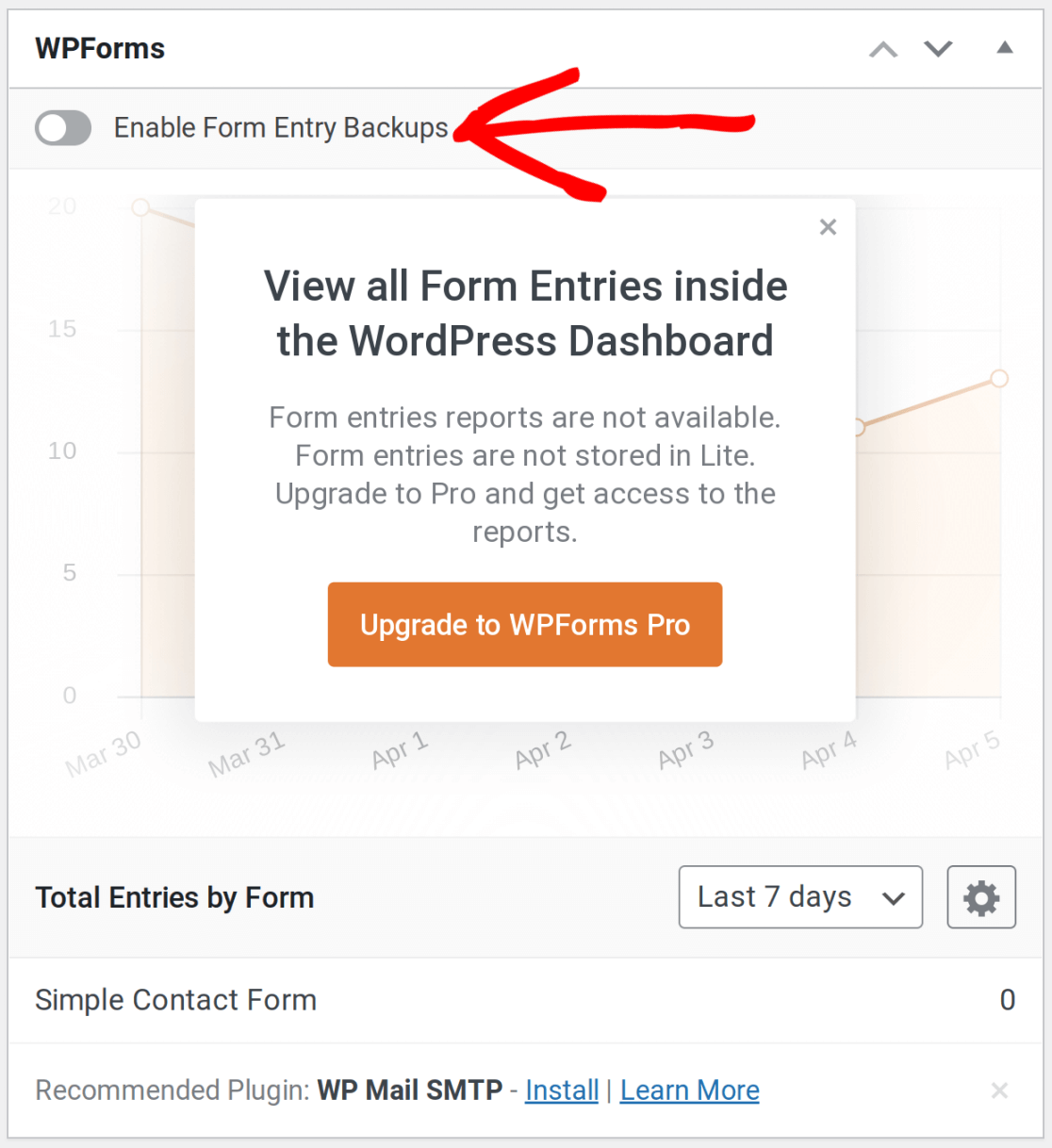
Apparirà una finestra di dialogo con maggiori dettagli sui backup delle voci dei moduli. Fai clic sul pulsante etichettato Abilita backup voci quando sei pronto per procedere.

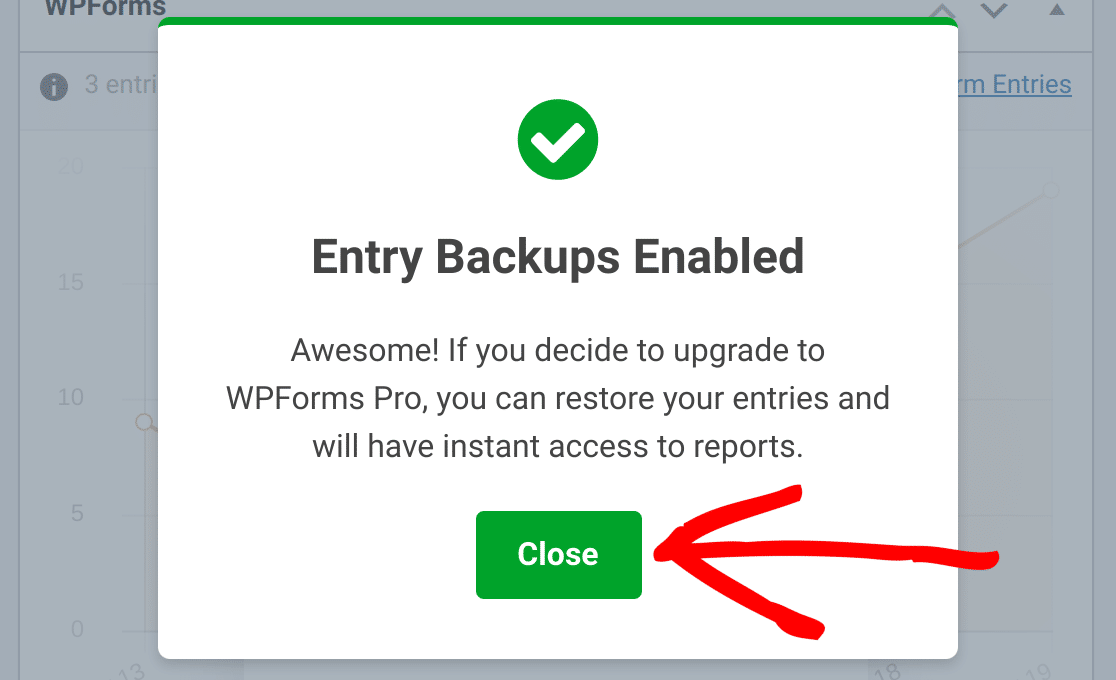
Una volta che il tuo sito è connesso, si aprirà una finestra di dialogo con una conferma. Puoi fare clic su Chiudi per chiudere questa finestra di dialogo e continuare.
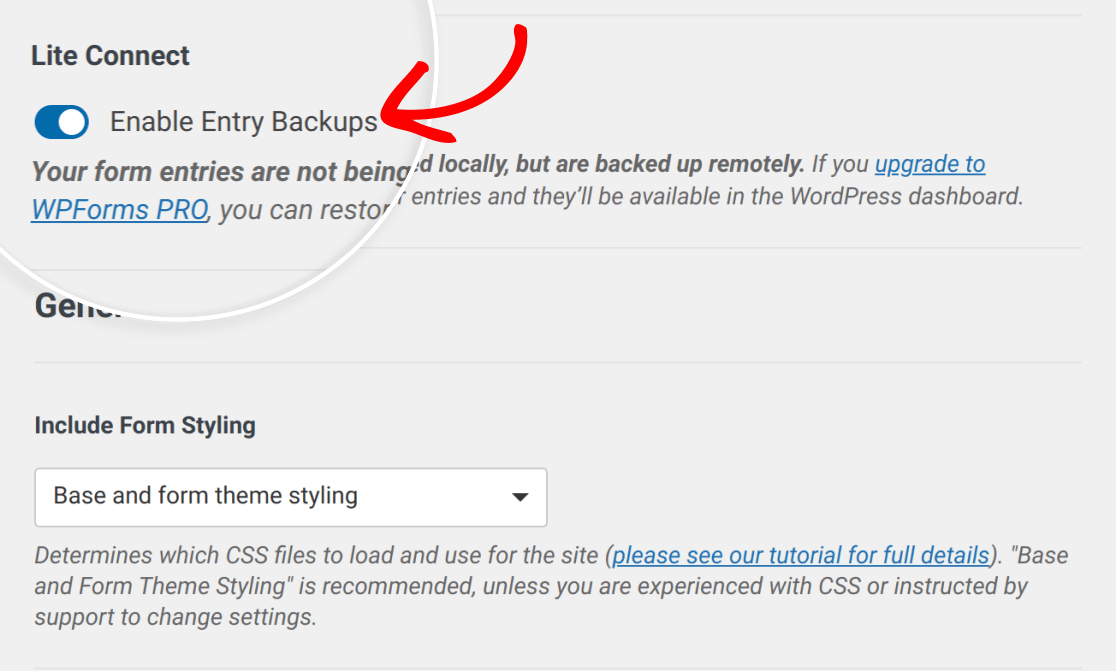
Puoi confermare che i backup delle voci sono abilitati andando su WPForms » Impostazioni » Generali.
Se i backup delle voci sono abilitati, vedrai l'opzione Abilita backup voci impostata su attivo.
Controllo del numero di voci salvate
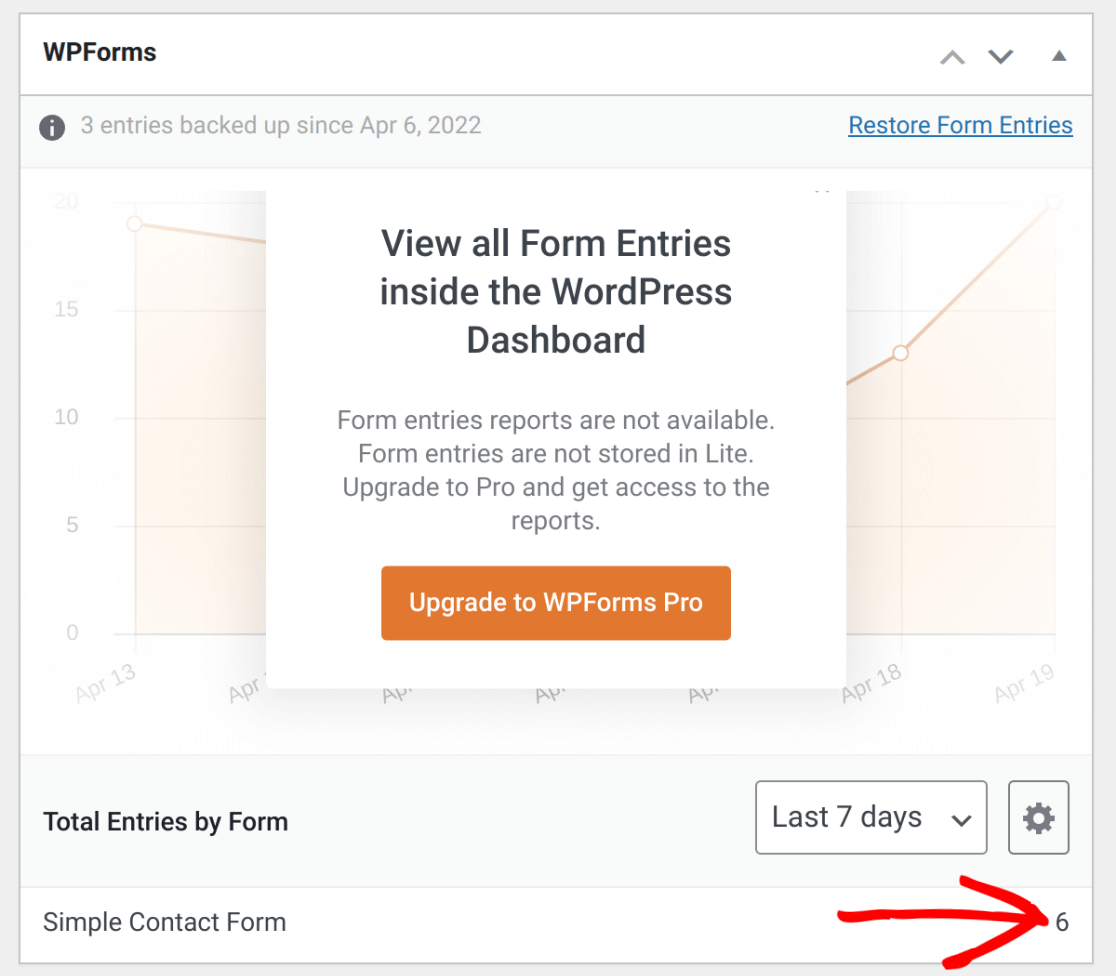
Puoi controllare il numero di voci salvate dalla bacheca di WordPress una volta che Lite Connect è abilitato.
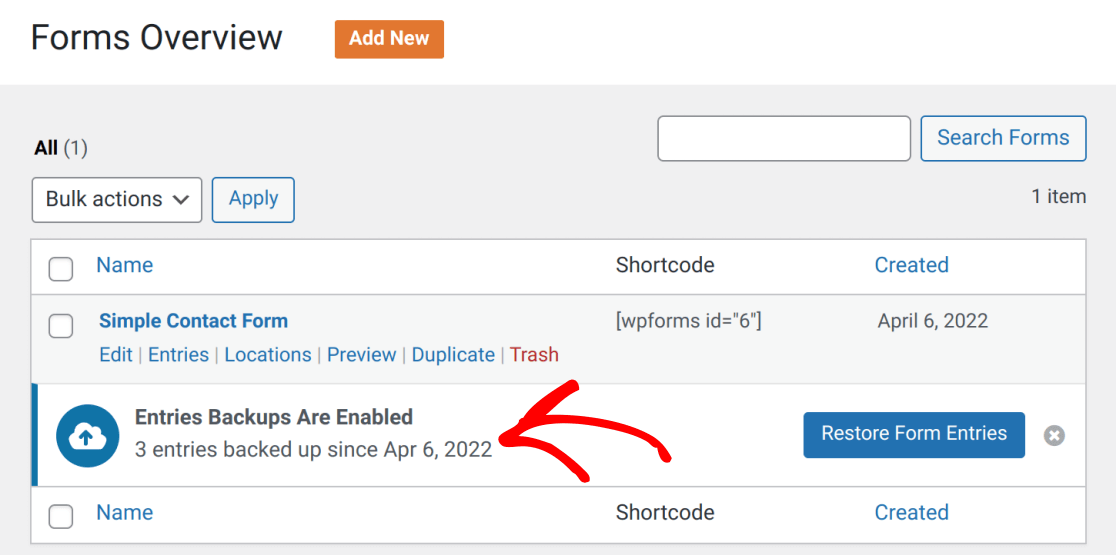
Puoi anche controllare il numero di voci salvate da WPForms » Tutti i moduli.
Disabilitazione dei backup
Se si desidera disabilitare i backup delle voci, fare clic sull'interruttore Abilita backup voci in WPForms » Impostazioni in modo che l'impostazione sia disattivata.
Una volta fatto clic su questo interruttore, si aprirà una finestra di dialogo di conferma. Fare semplicemente clic sul pulsante Disabilita backup voci per procedere.
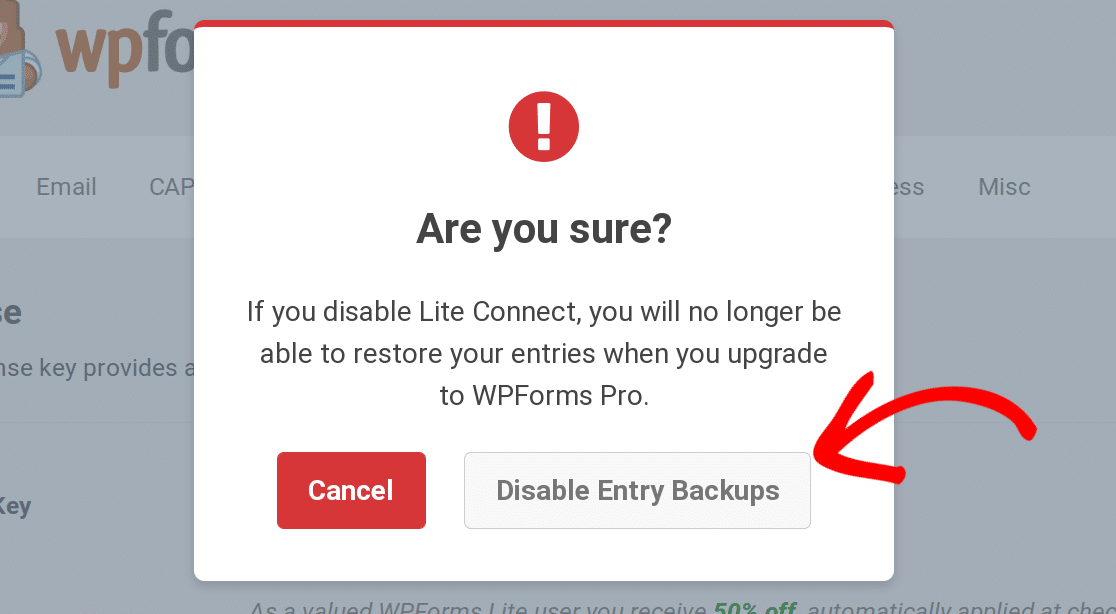
Nota: Se si disabilita Lite Connect, non sarà possibile ripristinare le voci del modulo al momento dell'aggiornamento a una licenza a pagamento.
È possibile riabilitare i backup delle voci in qualsiasi momento, se necessario.
Ripristino delle voci dei moduli
Se si desidera ripristinare le voci del modulo in seguito, è necessario aggiornare da WPForms Lite a una licenza a pagamento. Per ulteriori informazioni sulle licenze WPForms, consultare la nostra pagina che descrive i vari livelli di licenza disponibili.
Una volta installato WPForms e attivata la licenza WPForms, verrà visualizzato un avviso sul ripristino delle voci salvate nella parte superiore della pagina Panoramica moduli in WPForms » Tutti i moduli.
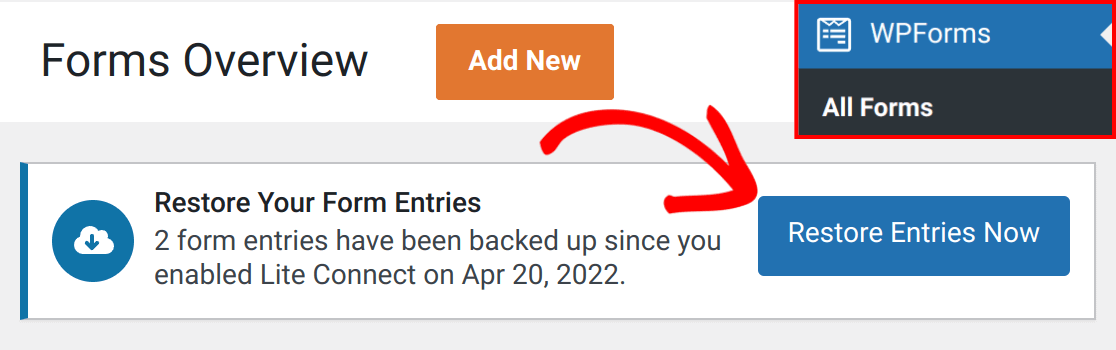
Se si fa clic su Ripristina voci ora, WPForms ripristinerà le voci salvate in background.

Una volta completato il processo, si riceverà una notifica che indica quante voci sono state importate.

Domande frequenti
Di seguito sono riportate alcune delle domande più comuni relative a Lite Connect per WPForms.
Come risolvo i problemi di backup delle voci del modulo?
Se viene visualizzato l'errore "Le voci del tuo modulo non possono essere sottoposte a backup perché WPForms non può connettersi al server di backup", questo è tipicamente causato dal blocco delle connessioni esterne o delle chiamate REST API da parte del tuo server di hosting. Per istruzioni dettagliate sulla risoluzione di questo problema, consulta la nostra guida su come risolvere l'errore di backup delle voci del modulo. Se il problema persiste dopo aver seguito questi passaggi, contatta il nostro team di supporto per ulteriore assistenza.
Posso ripristinare le voci di un modulo che è stato eliminato?
Se elimini un modulo sul tuo sito le cui voci sono sottoposte a backup tramite Lite Connect, non sarai in grado di ripristinare le voci per quel modulo specifico. Questo perché le voci devono essere associate a un modulo. Poiché il modulo è eliminato, l'ID del modulo associato alle voci non sarà valido.
Per quanto tempo durano le mie voci sottoposte a backup?
Ogni voce sottoposta a backup tramite Lite Connect viene archiviata per 1 anno. Dopodiché, la voce scade e non può essere ripristinata, anche se in seguito si effettua l'aggiornamento a una licenza a pagamento. Per assicurarti che le tue prime voci sottoposte a backup vengano ripristinate nella tua dashboard di WordPress, aggiorna a una licenza a pagamento prima che raggiungano il limite di 1 anno.
Ecco fatto! Ora sai come eseguire il backup sicuro delle voci del modulo utilizzando Lite Connect per WPForms.
Successivamente, desideri sapere come utilizzare le voci del modulo in WPForms? Dai un'occhiata alla nostra guida completa alle voci del modulo per saperne di più.