


Riassunto AI
Desideri inviare automaticamente file dai tuoi moduli WordPress a Dropbox? Con il componente aggiuntivo Dropbox di WPForms, puoi caricare senza problemi file dalle tue richieste di modulo direttamente sul tuo account Dropbox senza fare affidamento su servizi di terze parti.
Questo tutorial ti mostrerà come installare e configurare il componente aggiuntivo Dropbox con WPForms.
- Installazione e configurazione del componente aggiuntivo Dropbox
- Aggiunta di un'integrazione Dropbox al tuo modulo
- Configurazione delle impostazioni di connessione
- Mappatura dei campi di caricamento file su Dropbox
- Abilitazione della logica condizionale (facoltativo)
- Gestione dell'archiviazione locale dei file
- Domande frequenti
Requisiti:
- Avrai bisogno del livello di licenza Pro per accedere al componente aggiuntivo Dropbox
- Assicurati di aver installato la versione più recente di WPForms per soddisfare la versione minima richiesta per il componente aggiuntivo Dropbox
Prima di iniziare, assicurati di installare e attivare WPForms sul tuo sito WordPress. Dovrai anche iscriverti a un account Dropbox se non ne hai già uno.
Installazione e configurazione del componente aggiuntivo Dropbox
Una volta che il plugin principale WPForms è attivo e la tua licenza è verificata, sarai in grado di installare e attivare rapidamente il componente aggiuntivo Dropbox.
Il passo successivo è integrare WPForms con il tuo account Dropbox. Per fare ciò dalla dashboard di WordPress, dovrai andare su WPForms » Impostazioni e fare clic sulla scheda Integrazioni.
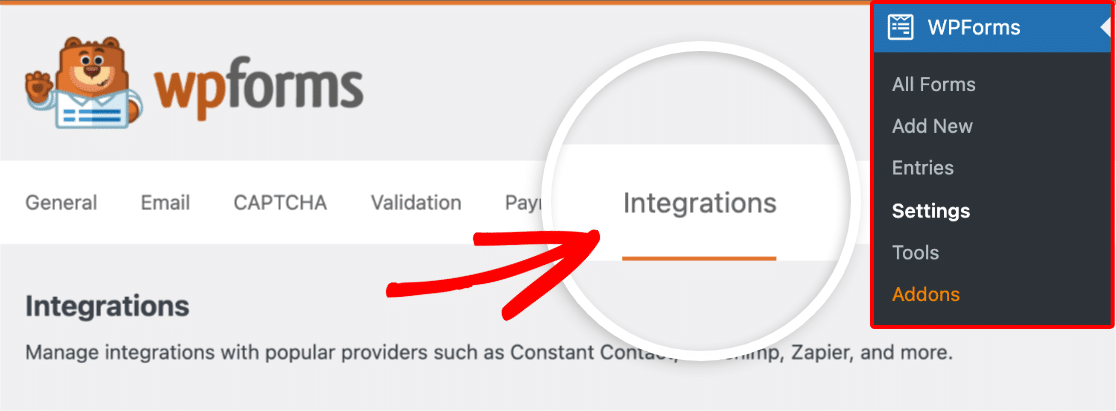
Quindi, fai clic sull'opzione Dropbox per espandere le sue impostazioni. Da qui, fai clic sul pulsante Aggiungi nuovo account .

Questo aprirà una schermata di accesso per Dropbox. Puoi accedere utilizzando il tuo indirizzo email inserendolo e facendo clic su Continua, oppure scegliere Continua con Google o Continua con Apple per accedere tramite questi account.

Dopo aver effettuato l'accesso, vedrai un avviso di sicurezza da Dropbox. Fai clic su Continua per procedere con la connessione di WPForms.

Successivamente, fai clic su Consenti per concedere a WPForms l'accesso al tuo account Dropbox.
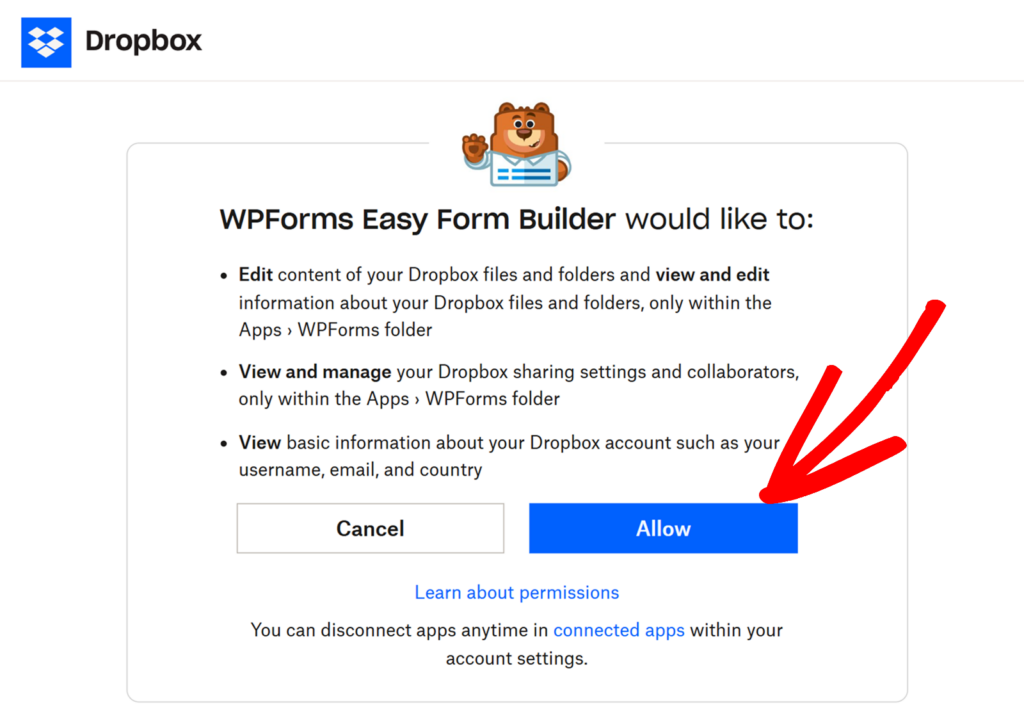
Dopo aver concesso l'autorizzazione, verrai reindirizzato a WPForms » Impostazioni » Integrazioni, dove dovresti vedere lo stato verde Connesso insieme ai dettagli della tua connessione.

Aggiunta di un'integrazione Dropbox al tuo modulo
Ora che hai collegato correttamente WPForms al tuo account Dropbox, è il momento di aggiungere un'integrazione Dropbox al tuo modulo. Per fare ciò, dovrai creare un nuovo modulo o modificare uno esistente per aprire il generatore di moduli.
Una volta effettuato l'accesso al generatore di moduli, vai su Impostazioni » Dropbox e fai clic sul pulsante Aggiungi nuova connessione .

Successivamente, apparirà una sovrapposizione in cui puoi inserire un soprannome per la connessione. Sentiti libero di usare qualsiasi soprannome desideri, poiché questo non sarà visibile ai tuoi utenti. Una volta aggiunto un soprannome, fai clic sul pulsante OK.

Dopo aver aggiunto un soprannome per la connessione, verranno visualizzate impostazioni aggiuntive.
Configurazione delle impostazioni di connessione
Per prima cosa, usa il menu a discesa Account per selezionare l'account Dropbox che hai collegato nel primo passaggio.

Successivamente, inserisci un Nome cartella in cui desideri che vengano archiviati i file del tuo modulo. Per impostazione predefinita, questo campo viene precompilato con il nome del tuo modulo, ma puoi cambiarlo come preferisci.
Quando i file vengono caricati, WPForms creerà automaticamente questa cartella all'interno della directory Apps/WPForms nel tuo account Dropbox. Un'anteprima del percorso apparirà sotto il campo, mostrando la posizione esatta in cui WPForms creerà questa cartella nel tuo account Dropbox.

Mappatura dei campi di caricamento file su Dropbox
Una volta configurate le impostazioni di base, dovrai impostare dove verranno archiviati i tuoi file su Dropbox. In questa sezione vedrai due opzioni importanti:
- Campo Caricamento File: Scegli un campo Caricamento File dal tuo modulo i cui file desideri archiviare su Dropbox. Il menu a discesa mostra tutti i campi di caricamento file del tuo modulo, consentendoti di mappare ciascun campo a una posizione specifica di Dropbox.
- Cartella in cui archiviare i dati: Seleziona la cartella all'interno del tuo account Dropbox in cui desideri che vengano archiviati i file dal campo Caricamento File selezionato. Il menu a discesa mostra la tua cartella di archiviazione principale (visualizzata con il nome che hai inserito nel campo Nome cartella sopra) insieme a eventuali sottocartelle esistenti al suo interno.
- Per archiviare i file in una nuova sottocartella, seleziona – Crea Nuova Sottocartella dal menu a discesa. Apparirà un campo di testo in cui potrai digitare il nome della tua nuova sottocartella. Puoi anche utilizzare Smart Tag per rendere il nome dinamico, ad esempio, usa
{date format="Y"}per ordinare automaticamente i caricamenti in una cartella denominata con l'anno corrente, o{field_id="1"}per utilizzare un valore inserito dall'utente nel modulo. - Per creare sottocartelle nidificate, separa ogni livello con una barra. Ad esempio, inserendo
clienti/nomecliente/2026i file verranno archiviati tre livelli in profondità all'interno della tua cartella principale. Puoi nidificare fino a tre livelli di profondità.
- Per archiviare i file in una nuova sottocartella, seleziona – Crea Nuova Sottocartella dal menu a discesa. Apparirà un campo di testo in cui potrai digitare il nome della tua nuova sottocartella. Puoi anche utilizzare Smart Tag per rendere il nome dinamico, ad esempio, usa

Puoi mappare più campi di Caricamento File a diverse sottocartelle di Dropbox facendo clic sul pulsante blu più (+). Questo è particolarmente utile se desideri organizzare diversi tipi di caricamenti in cartelle separate.

Abilitazione della logica condizionale (facoltativo)
La logica condizionale ti consente di modificare automaticamente determinati aspetti del tuo modulo a seconda delle selezioni o degli input degli utenti.
Come esempio, ti mostreremo come utilizzare la logica condizionale per inviare file a Dropbox solo quando un utente seleziona un'opzione specifica nel tuo modulo.
Per configurare questo, dovrai prima aggiungere un campo Caselle di controllo al tuo modulo. Per il nostro esempio, aggiungeremo una singola scelta e la etichetteremo: "Archiviare i file in modo sicuro nello spazio di archiviazione cloud?"

Successivamente, vai su Impostazioni » Dropbox nel modulo builder e attiva l'opzione Abilita logica condizionale.

Questo rivelerà diverse opzioni aggiuntive. Quindi dovrai utilizzare i menu a discesa che appaiono per impostare la tua regola di logica condizionale. Per il nostro esempio, la nostra dirà Elabora questa connessione se Archiviare i file in modo sicuro nello spazio di archiviazione cloud? è selezionato.

Infine, assicurati di salvare eventuali modifiche e testa il tuo modulo prima di visualizzarlo sul tuo sito.
Gestione dell'archiviazione locale dei file
Dopo aver configurato la tua connessione Dropbox, puoi controllare come vengono archiviati i tuoi file caricati. Per farlo, vai su Impostazioni » Dropbox e scorri verso il basso fino alla Sezione Avanzate.
Da lì, puoi abilitare questa impostazione utilizzando l'opzione Elimina file locali dopo il caricamento.

Quando questa opzione è disabilitata, i file caricati tramite il tuo modulo verranno archiviati sia sul tuo sito WordPress che nel tuo account Dropbox.
Puoi accedere a questi file da WPForms » Voci, dove avrai opzioni per visualizzarli direttamente sul tuo sito WordPress o utilizzare il link Visualizza in Dropbox per accedervi nel tuo account Dropbox.

Se abiliti l'opzione Elimina file locali dopo il caricamento, i file verranno rimossi automaticamente dallo spazio di archiviazione del tuo sito WordPress una volta che sono stati caricati con successo su Dropbox e esisteranno solo nel tuo account Dropbox.
In questo caso, WPForms aggiorna automaticamente i collegamenti ai file nelle voci del modulo e nelle notifiche email per puntare ai file nel tuo account Dropbox.

Domande frequenti
Di seguito, abbiamo trattato alcune delle domande più frequenti sull'integrazione di Dropbox con WPForms.
Posso creare sottocartelle per organizzare i miei file in Dropbox?
Sì. Puoi creare sottocartelle in due modi: direttamente all'interno di WPForms o manualmente nel tuo account Dropbox.
- Opzione 1: Crea una sottocartella in WPForms
- Nel modulo builder, vai su Impostazioni » Dropbox e trova la sezione Posizione di archiviazione. Nel menu a discesa Cartella in cui archiviare i dati, seleziona – Crea nuova sottocartella. Apparirà un campo di testo in cui potrai digitare il nome della sottocartella.
- Salva il modulo. La sottocartella verrà creata automaticamente nel tuo account Dropbox quando verrà inviata la prima voce del modulo.
- Opzione 2: Crea una sottocartella manualmente in Dropbox
- Vai al tuo account Dropbox e naviga in App/WPForms/[Nome Cartella], dove
[Nome Cartella]corrisponde al valore nelle impostazioni Dropbox di WPForms. Crea una nuova sottocartella all'interno di questa directory, quindi salva il tuo modulo. La sottocartella apparirà quindi come opzione nel menu a discesa Cartella in cui archiviare i dati. - Se non vedi una sottocartella appena creata nel menu a discesa, salva il tuo modulo per aggiornare l'elenco.
- Vai al tuo account Dropbox e naviga in App/WPForms/[Nome Cartella], dove
Posso caricare più file in cartelle diverse su Dropbox?
Sì, puoi mappare diversi campi di caricamento file a cartelle Dropbox separate. Fai semplicemente clic sul pulsante più (+) nella sezione Posizione di archiviazione per aggiungere un'altra mappatura, quindi seleziona il campo Caricamento file e la cartella di destinazione appropriati per ciascuno.
Cosa succede ai collegamenti dei file nelle voci del modulo e nelle notifiche e-mail quando i file locali vengono eliminati?
Quando l'opzione Elimina file locali dopo il caricamento è abilitata, WPForms aggiorna automaticamente i collegamenti dei file nelle voci del modulo e nelle notifiche e-mail per puntare ai file nel tuo account Dropbox, garantendo che rimangano accessibili anche se i file locali vengono eliminati.
Ecco fatto! Ora sai come configurare e utilizzare l'addon Dropbox con WPForms.
Successivamente, desideri saperne di più sulla gestione dei file in WPForms? Assicurati di consultare la nostra guida su come utilizzare il campo Caricamento file per tutti i dettagli.