


Résumé IA
Souhaitez-vous utiliser WPForms sur votre installation WordPress multisite ? Un réseau multisite peut faciliter la gestion de plusieurs sites et le partage de plugins et de thèmes entre eux.
Ce tutoriel vous montrera comment installer et activer WPForms sur votre réseau multisite et le rendre disponible pour vos sous-sites.
Qu'est-ce que WordPress Multisite ?
Le multisite est une fonctionnalité de WordPress qui vous permet de créer un réseau de sous-sites connectés. Le réseau est géré par un Super Administrateur, et chaque sous-site a également son propre Administrateur de site.
Les Super Administrateurs peuvent installer des plugins au niveau du réseau pour les rendre accessibles à tous les sous-sites. Les Administrateurs de site ne peuvent pas installer de plugins, mais ils peuvent configurer les paramètres des plugins pour leurs sous-sites.
Pour plus d'informations sur WordPress multisite et les permissions de chacun de ses rôles d'utilisateur, consultez le guide complet de multisite de WPBeginner.
Installation de WPForms sur votre réseau multisite
Aux fins de ce tutoriel, nous supposerons que vous avez déjà configuré votre réseau multisite.
Pour installer un plugin, accédez à votre tableau de bord d'administration du réseau en survolant Mes sites dans la barre d'outils WordPress, puis en sélectionnant Administration du réseau » Tableau de bord.
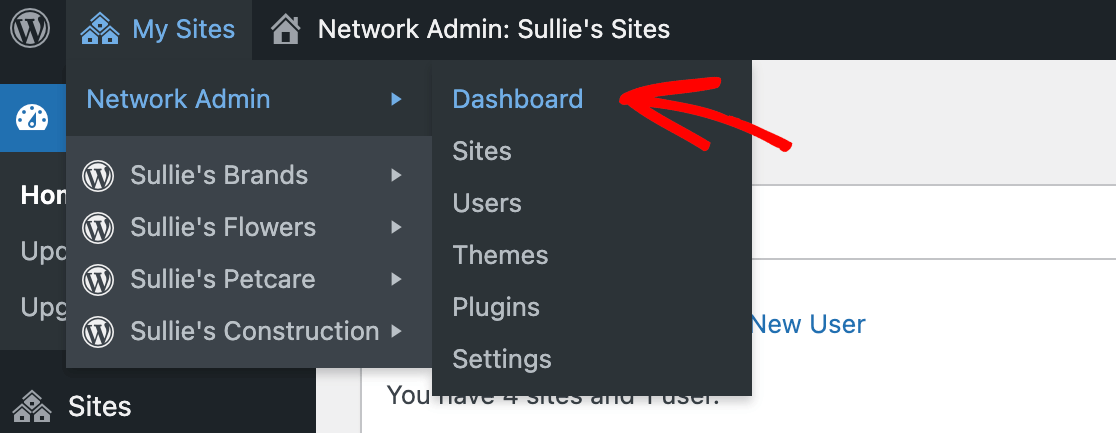
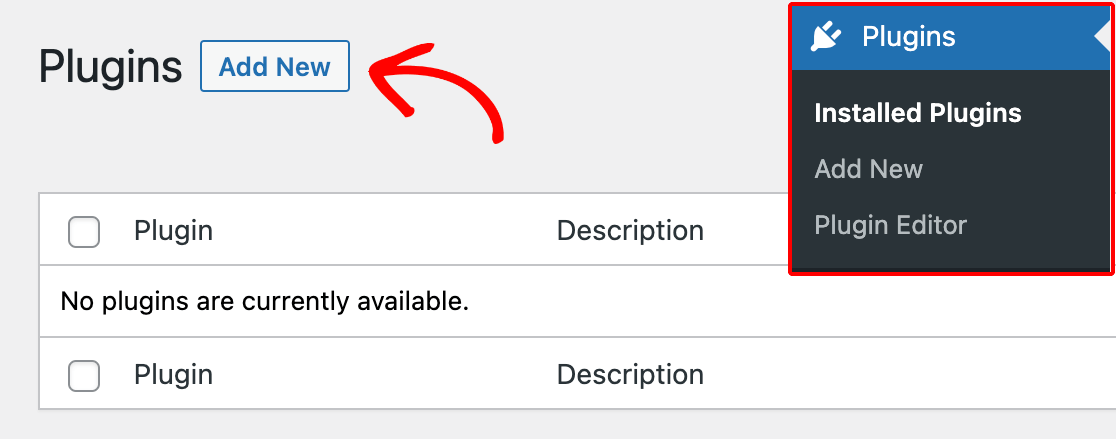
Une fois dans votre tableau de bord d'administration du réseau, vous pouvez suivre les étapes pour installer manuellement WPForms. Cliquez sur Plugins dans le menu latéral de WordPress à gauche. Sur l'écran suivant, cliquez sur Ajouter.
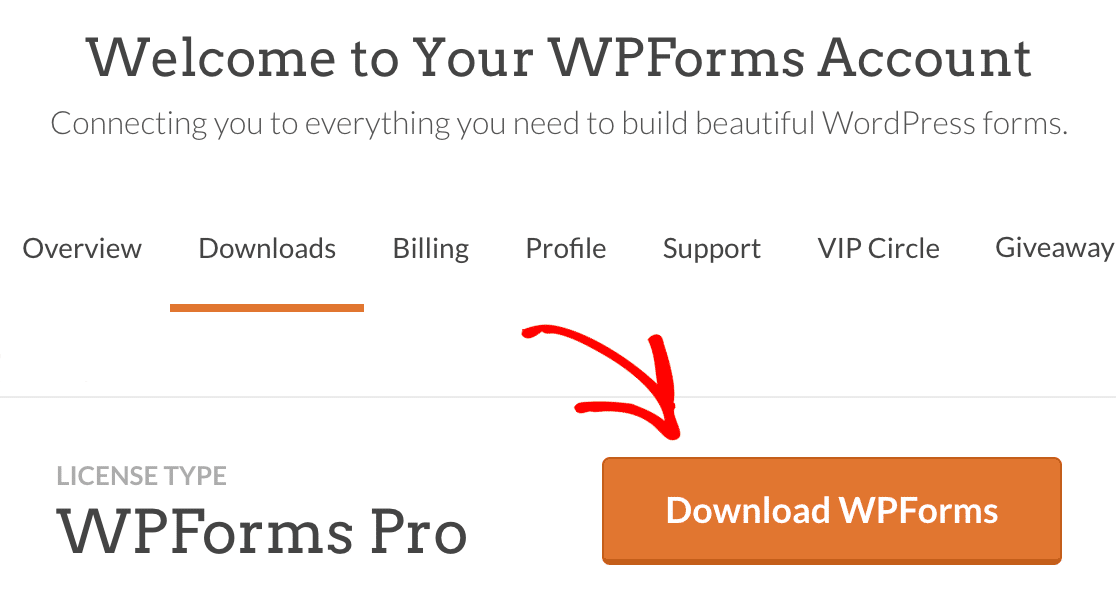
Ensuite, connectez-vous à votre compte WPForms dans un onglet ou une fenêtre de navigateur séparée. Dans la section Téléchargements de votre compte, cliquez sur le bouton Télécharger WPForms.
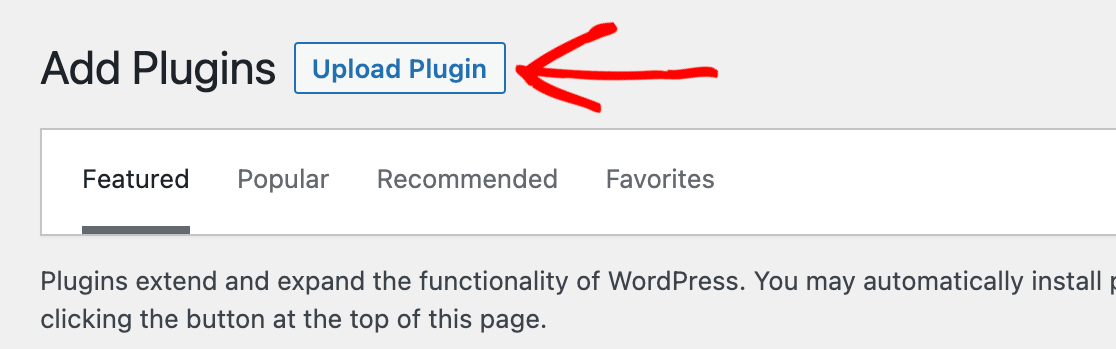
De retour dans votre tableau de bord d'administration du réseau, cliquez sur le bouton Uploader un plugin.
Ensuite, téléchargez le fichier zip de WPForms que vous avez téléchargé depuis votre compte et cliquez sur Installer maintenant.
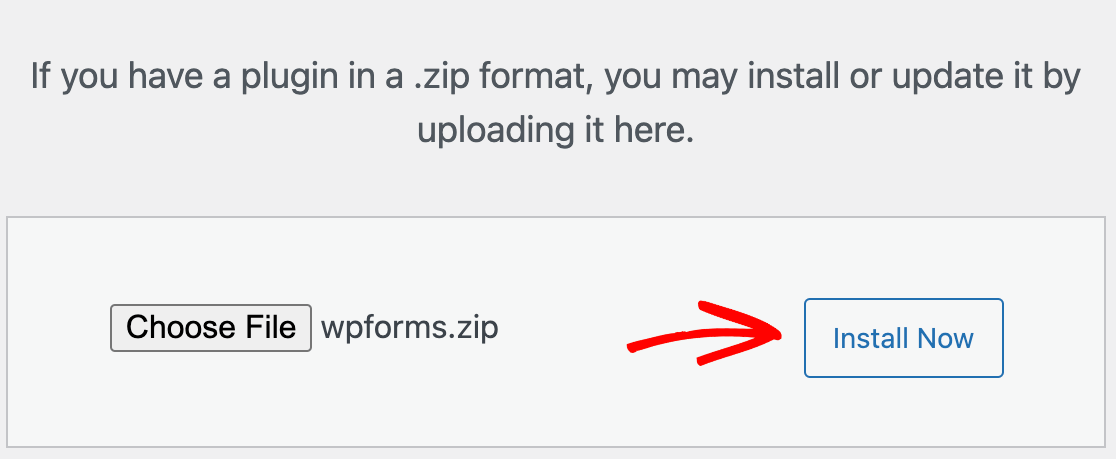
Remarque : Pour plus d'aide sur l'installation de WPForms sur votre réseau multisite, consultez notre tutoriel complet sur comment installer notre plugin.
Activation de WPForms pour tous les sites de votre réseau
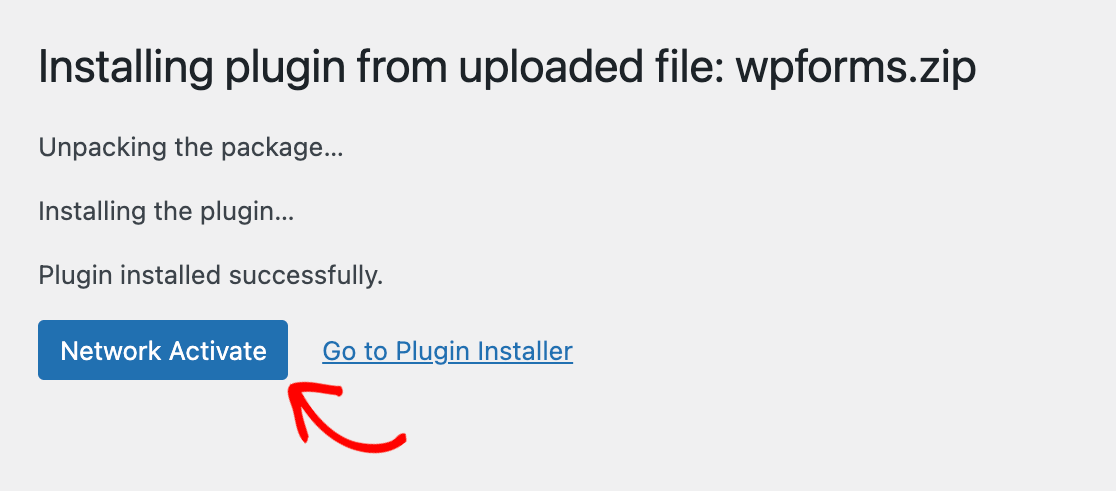
Lorsque vous installez WPForms sur votre réseau multisite, vous pouvez l'activer pour tous vos sous-sites en cliquant sur le bouton Activer sur le réseau immédiatement après l'installation.
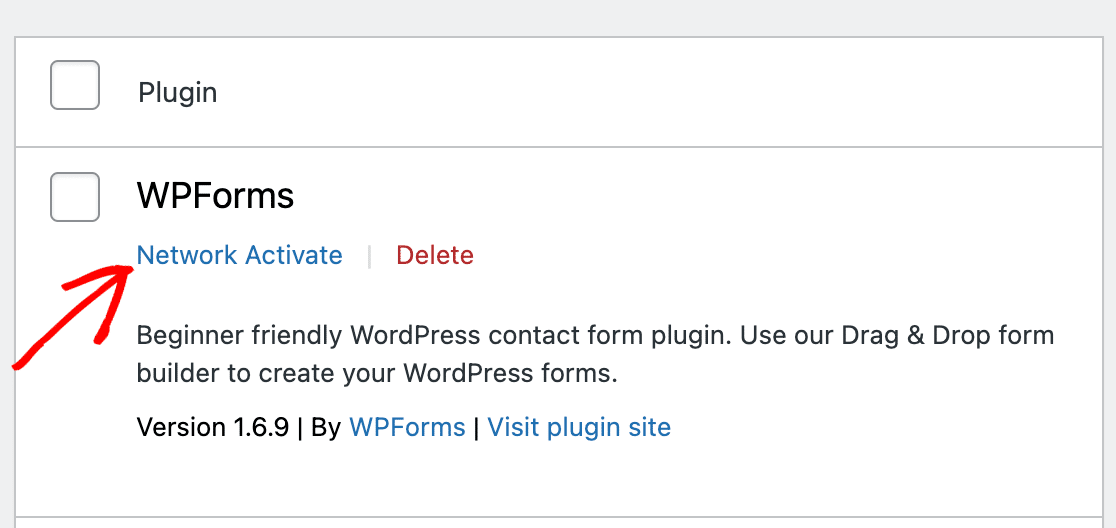
Ou, si vous avez précédemment installé WPForms mais ne l'avez pas activé, vous pouvez aller à l'écran Plugins et cliquer sur Activer sur le réseau sous WPForms.
Une fois le plugin activé pour votre réseau, l'administrateur de chaque sous-site pourra configurer les paramètres de WPForms pour son sous-site en allant dans WPForms » Paramètres dans le tableau de bord d'administration de son sous-site.
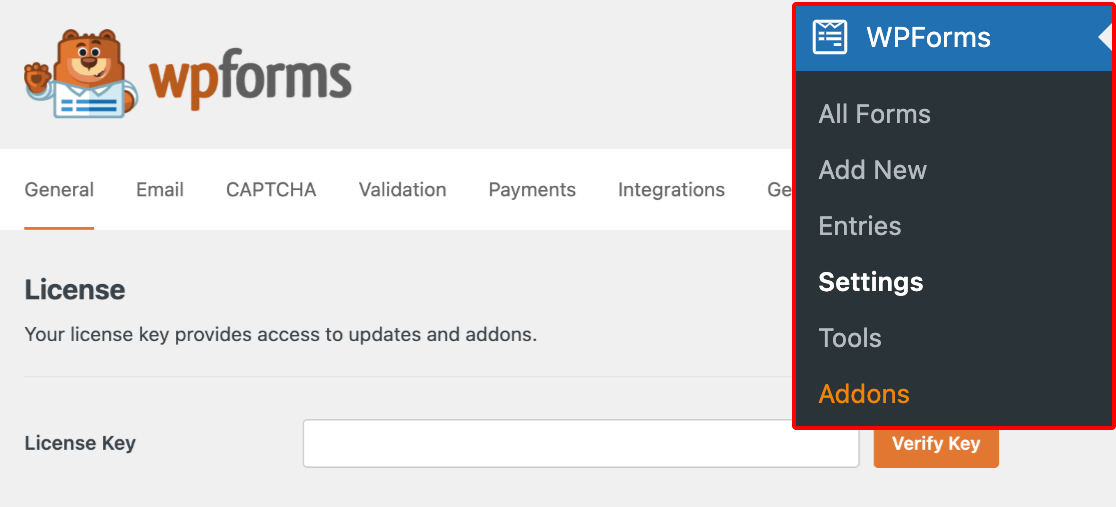
Cependant, comme les administrateurs de site n'ont pas accès à l'écran des plugins par défaut, ils ne pourront pas désactiver ou supprimer WPForms de leurs sous-sites.
Vérification de votre clé de licence sur un réseau multisite
Une fois que vous avez installé et activé WPForms sur votre réseau multisite, vous devez vérifier votre clé de licence pour chaque sous-site individuel.
Pour ce faire, accédez au tableau de bord de chaque site en survolant Mes sites dans la barre d'outils WordPress, puis en sélectionnant un site individuel dans la liste qui apparaît et en cliquant sur Tableau de bord.
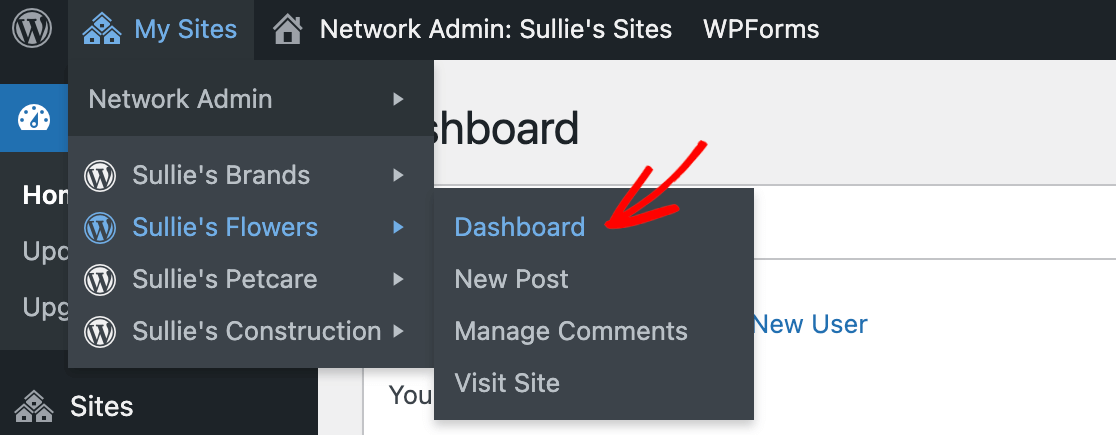
À partir de là, cliquez sur WPForms » Paramètres dans le menu latéral gauche de l'écran. Vous pouvez entrer la clé de licence de votre compte WPForms dans le champ prévu à cet effet.
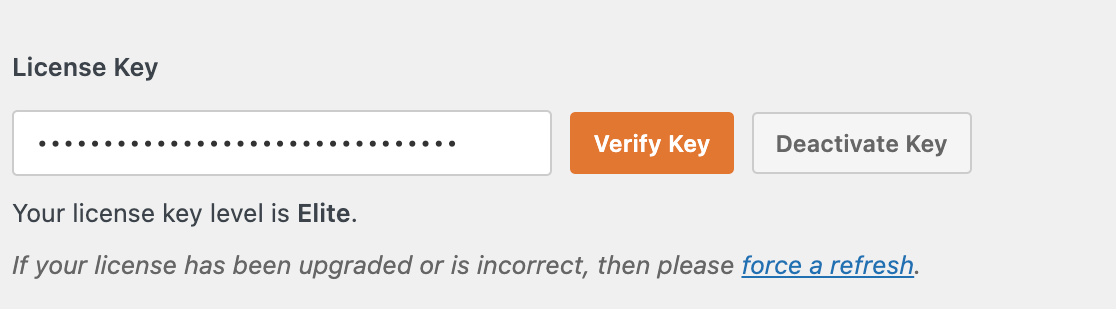
Remarque : Pour plus d'informations sur l'endroit où trouver votre clé de licence et comment la saisir dans vos paramètres WPForms, consultez notre tutoriel complet sur comment vérifier votre licence WPForms.
Vous devrez ensuite répéter ce processus pour chaque sous-site de votre réseau. Il est important de noter que si votre licence a une limite de sites, chaque sous-site comptera individuellement dans cette limite.
Consultez notre page de tarifs pour connaître les limites de sites pour chaque type de licence.
Remarque : Les administrateurs de site peuvent également vérifier votre licence pour leurs sous-sites dans leurs paramètres WPForms. Cependant, pour des raisons de sécurité, nous vous déconseillons de partager vos identifiants de compte WPForms ou votre clé de licence avec d'autres personnes.
Si possible, le Super Admin devrait vérifier la licence pour tous les sous-sites du réseau.
Activation de WPForms pour un seul sous-site de votre réseau
Vous pouvez choisir d'activer les plugins sur des sous-sites individuels de votre réseau si vous le souhaitez. Pour ce faire, assurez-vous d'abord que WPForms est désactivé au niveau du réseau.
Si vous avez précédemment activé WPForms sur votre réseau, accédez à l'écran Plugins dans votre tableau de bord d'administration réseau et cliquez sur Désactiver sur le réseau.
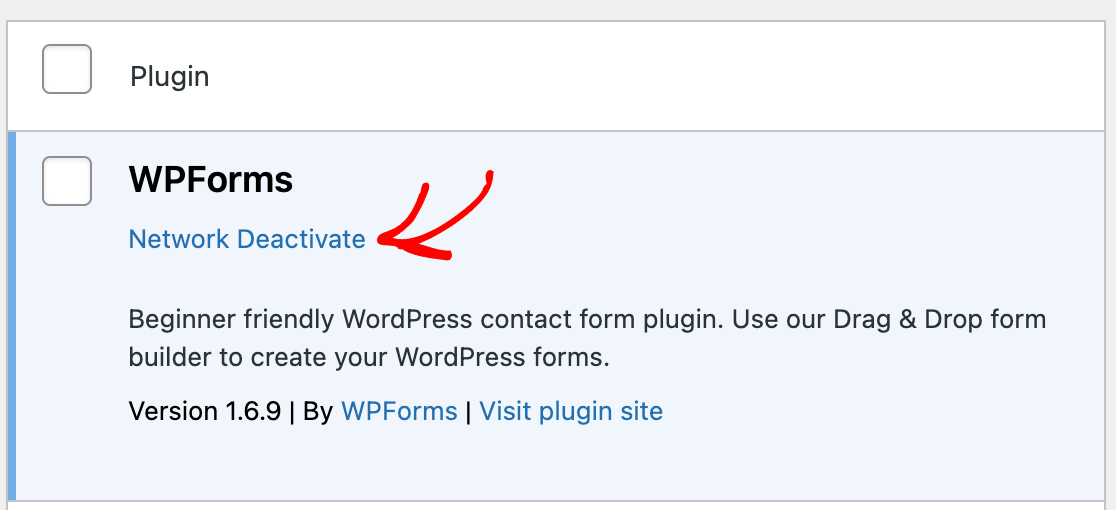
Remarque : Bien que vous puissiez activer et désactiver les plugins pour les sous-sites depuis leurs tableaux de bord séparés, vous devez toujours installer WPForms depuis le tableau de bord d'administration réseau.
Ensuite, accédez au tableau de bord du site sur lequel vous souhaitez activer WPForms. Survolez Mes sites dans la barre d'outils WordPress, puis sélectionnez le site dans la liste des options et cliquez sur Tableau de bord.
Cliquez sur Plugins dans le menu latéral gauche, puis cliquez sur Activer sous WPForms.
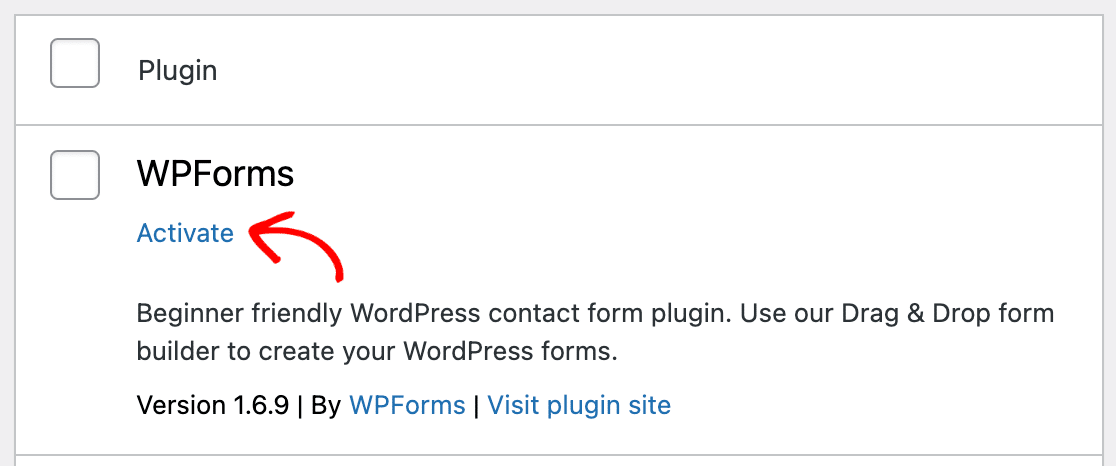
Une fois WPForms activé sur un sous-site, l'administrateur du site pourra configurer ses paramètres pour son sous-site. Cependant, il ne pourra toujours pas accéder à l'écran des plugins ni désactiver ou supprimer WPForms.
Autoriser les administrateurs de site à voir le menu des plugins
Si vous souhaitez que les administrateurs de site puissent activer ou désactiver WPForms eux-mêmes, vous pouvez leur donner accès à l'écran des plugins pour leurs sous-sites.
Dans votre tableau de bord d'administration réseau, cliquez sur Paramètres dans le menu latéral gauche. Faites ensuite défiler jusqu'à Paramètres du menu » Activer les menus d'administration et cochez la case à côté de Plugins.
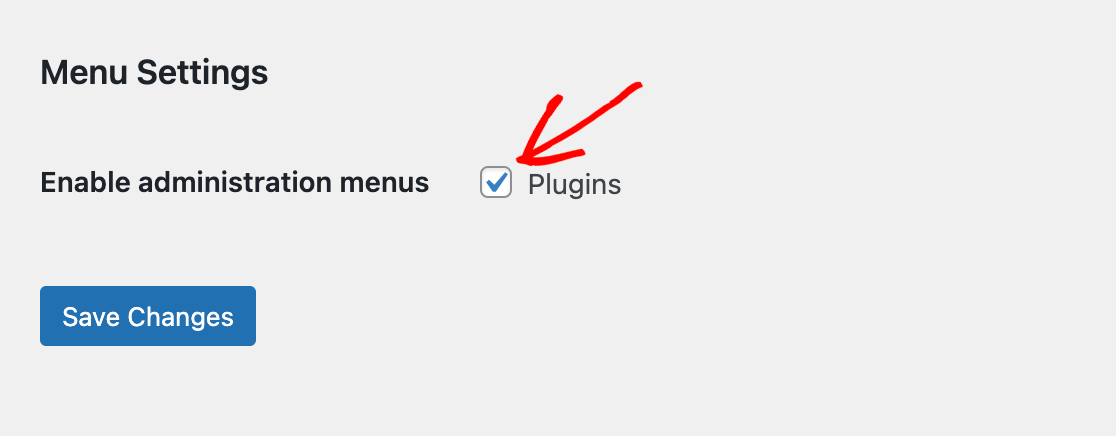
Assurez-vous de cliquer sur le bouton Enregistrer les modifications avant de quitter cet écran.
Lorsque l'administrateur du site se connecte à son tableau de bord et accède à l'écran des extensions, il pourra activer ou désactiver WPForms comme il le ferait pour un site WordPress normal.
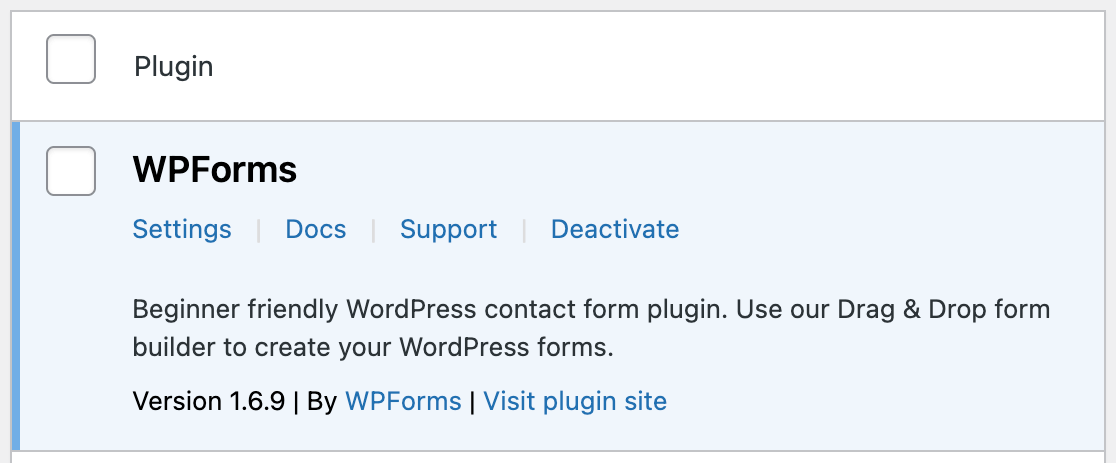
Cependant, il ne pourra toujours pas supprimer l'extension de son sous-site.
C'est tout ! Vous savez maintenant comment utiliser WPForms sur une installation WordPress multisite.
Ensuite, souhaitez-vous également rendre nos modules complémentaires disponibles pour vos sous-sites ? Consultez notre tutoriel sur comment installer et activer les modules complémentaires dans WPForms pour plus de détails.


