


Resumen de IA
¿Te gustaría aceptar pagos de tus clientes a través de tus formularios de WordPress? WPForms facilita la integración de Square y el inicio de la recopilación de pagos en línea usando WPForms Lite.
En esta guía, te explicaremos cómo configurar Square con WPForms Lite para que puedas empezar a recibir pagos directamente desde tus formularios.
Requisitos:
- Necesitarás WPForms versión 1.9.5 o superior para acceder a los pagos de Square con WPForms Lite
- Asegúrate de haber instalado la última versión de WPForms para cumplir con la versión mínima requerida para el complemento de Square
- Square requiere que tu sitio tenga SSL (HTTPS) habilitado en la página donde agregas un formulario de pago en vivo, ya que esto te permite enviar de forma segura los datos de la tarjeta de crédito a Square. Para más detalles, consulta la guía de WPBeginner sobre cómo agregar SSL y HTTPS en WordPress
Instalar WPForms Lite
Antes de empezar, deberá instalar y activar el plugin WPForms Lite en su sitio de WordPress. Puede instalar WPForms Lite desde el directorio de plugins de WordPress.
Si no estás familiarizado con la instalación de plugins de WordPress, consulta la guía de WPBeginner para aprender cómo.
Conectar tu cuenta de Square
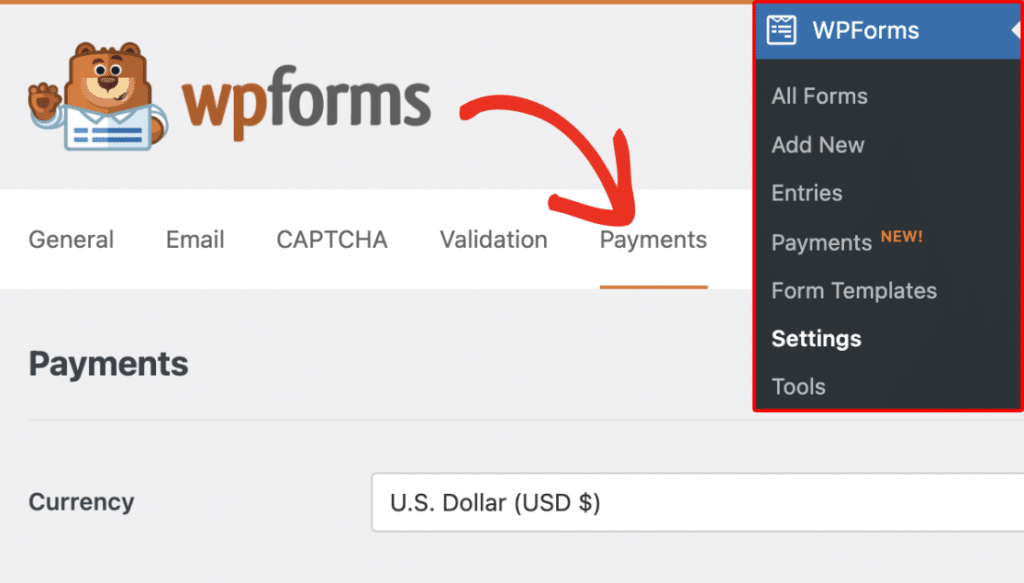
Una vez que WPForms Lite esté activo, deberás vincular tu cuenta de Square. Ve a WPForms » Ajustes, luego haz clic en la pestaña Pagos.
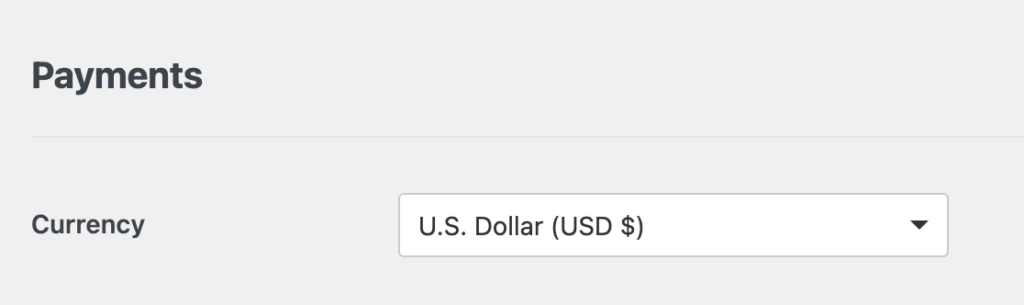
En la sección Pagos, asegúrate de que el menú desplegable Moneda esté configurado en la misma moneda que usa tu cuenta de Square.
Desplázate hasta la sección Square y haz clic en Conectar con Square. Serás redirigido a la pantalla de inicio de sesión de Square, donde podrás iniciar sesión y autorizar la conexión.

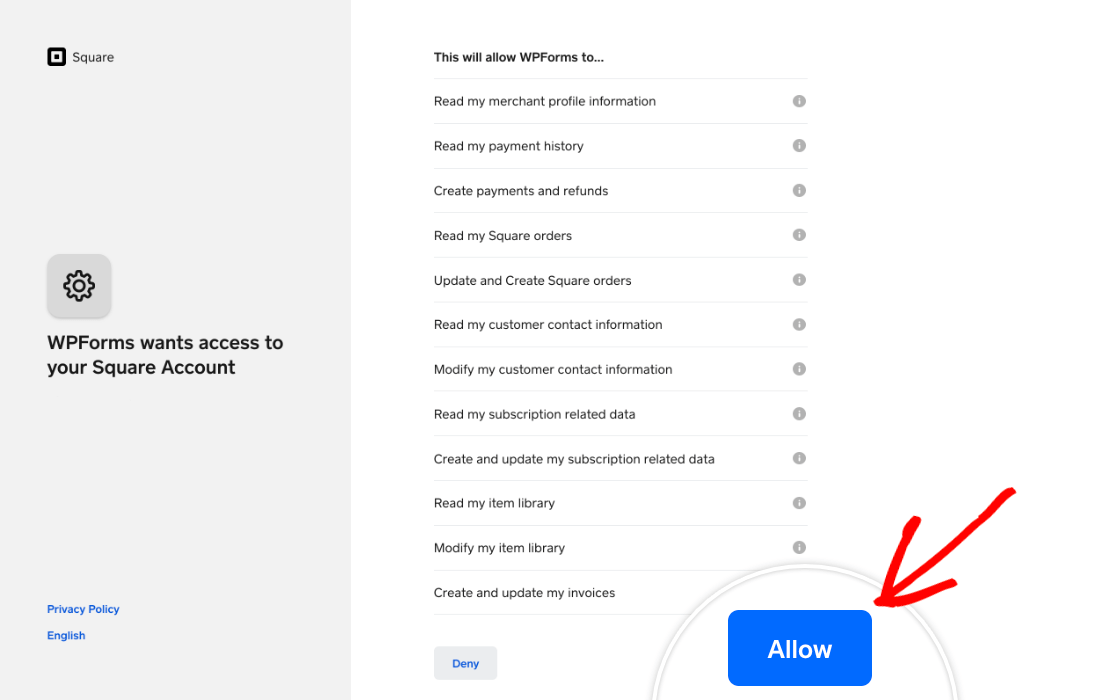
Square te preguntará si deseas otorgar a WPForms ciertos permisos relacionados con tu cuenta. Haz clic en Permitir para continuar.
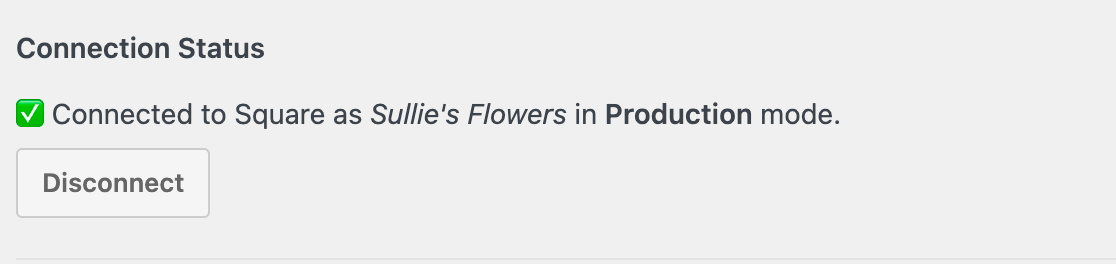
Después de conectar, volverás a tu sitio. Aparecerá una marca de verificación verde junto al Estado de la conexión si la conexión fue exitosa.
WPForms también importará la ubicación de tu negocio a los ajustes. Si tu cuenta de Square tiene varias ubicaciones activas, puedes elegir cuál usar en el menú desplegable Ubicación del negocio.
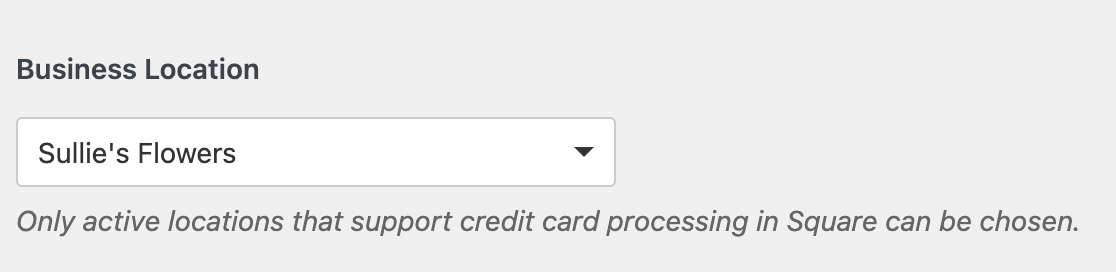
Nota: Las ubicaciones se gestionan dentro de tu cuenta de Square. Para obtener ayuda con la adición, eliminación o edición de ubicaciones, consulta la documentación de Square sobre este tema.
Por último, asegúrate de guardar tus ajustes antes de salir de esta pantalla.
Configuración de Webhooks de Square
Los webhooks permiten a WPForms recibir actualizaciones en tiempo real de Square cuando un pago se completa, se reembolsa o se actualiza. Con los webhooks de Square habilitados, tus formularios se mantienen sincronizados automáticamente, por lo que no tienes que rastrear manualmente los cambios de pago.

Para aprender a conectar los webhooks de Square con WPForms, sigue nuestra guía sobre cómo configurar los webhooks de Square.
Habilitar pagos de Square en el creador de formularios
Una vez que hayas conectado tu sitio a Square, puedes habilitar los pagos para un formulario específico. Para ello, crea un formulario nuevo o edita uno existente para abrir el creador de formularios.
En el creador de formularios, asegúrate de incluir:
- Un campo de Correo electrónico y Nombre
- Campo de artículos de pago (Artículo único, Varios artículos, Artículos de casilla de verificación o Artículos desplegables)
- Un campo de pago de Square
Estos campos son necesarios para que el pago se procese correctamente.
Después de añadir tus campos, ve a Pagos » Square. Activa la opción Habilitar pagos únicos.

Una vez habilitado, aparecerán algunas opciones adicionales:
Primero, introduce una Descripción del pago, que aparecerá en el extracto de la tarjeta de crédito de tu cliente, por lo que es una buena idea usar un nombre que reconozcan.
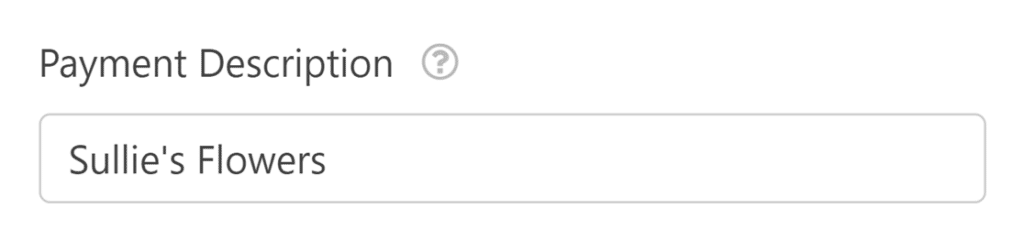
A continuación, puedes mapear algunos campos opcionales de tu formulario a tu cuenta de Square si lo deseas. Usando los menús desplegables, selecciona el Correo electrónico y el Nombre de tu formulario.

Si tu formulario es para aceptar pagos únicos, puedes guardar tus cambios y proceder a probar tu formulario de pago. Sin embargo, si necesitas aceptar pagos recurrentes, deberás completar configuraciones adicionales.
Habilitación de pagos recurrentes
Si tu formulario está destinado a cobrar pagos de forma recurrente, activa la opción Habilitar pagos recurrentes.
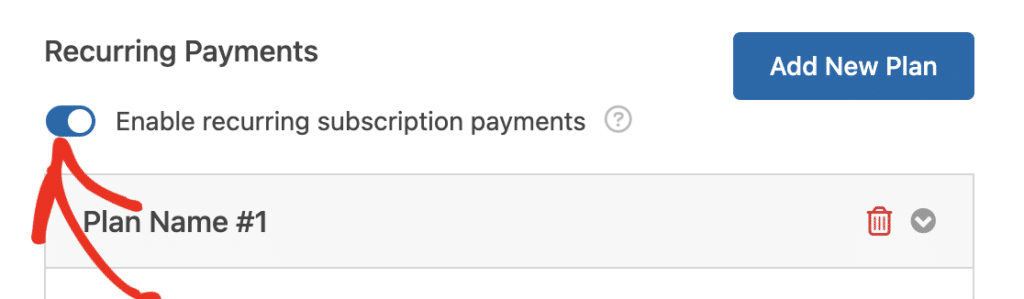
Una vez que hayas habilitado esta opción, deberás completar los otros campos de esta sección, que incluyen:
- Nombre del plan: Introduce un título para la suscripción. Esto aparecerá en las transacciones de este formulario en tu cuenta de Square.
- Cadencia del plan: Selecciona con qué frecuencia se debe realizar el pago. Las opciones incluyen Mensual, Anual y más.
- Correo electrónico del cliente: Selecciona el campo de Correo electrónico de tu formulario para que el cliente pueda ser contactado. Esto es necesario para crear una suscripción para un cliente en Square.
- Nombre del cliente: Selecciona el campo que contiene el nombre del cliente.

Prueba de pagos con Square
Después de configurar Square con WPForms, deberás realizar un pago de prueba antes de lanzar tu formulario para asegurarte de que todo funciona como esperas.
Te recomendamos revisar nuestra guía para probar los pagos de Square para una explicación completa.
Ver entradas de pago
Después de publicar tu formulario y que los usuarios comiencen a enviar pagos, puedes ver los detalles del pago desde tu panel de WordPress.
Ve a WPForms » Pagos para acceder a la página general. Aquí, puedes revisar todas tus entradas de pago y seguir los ingresos.
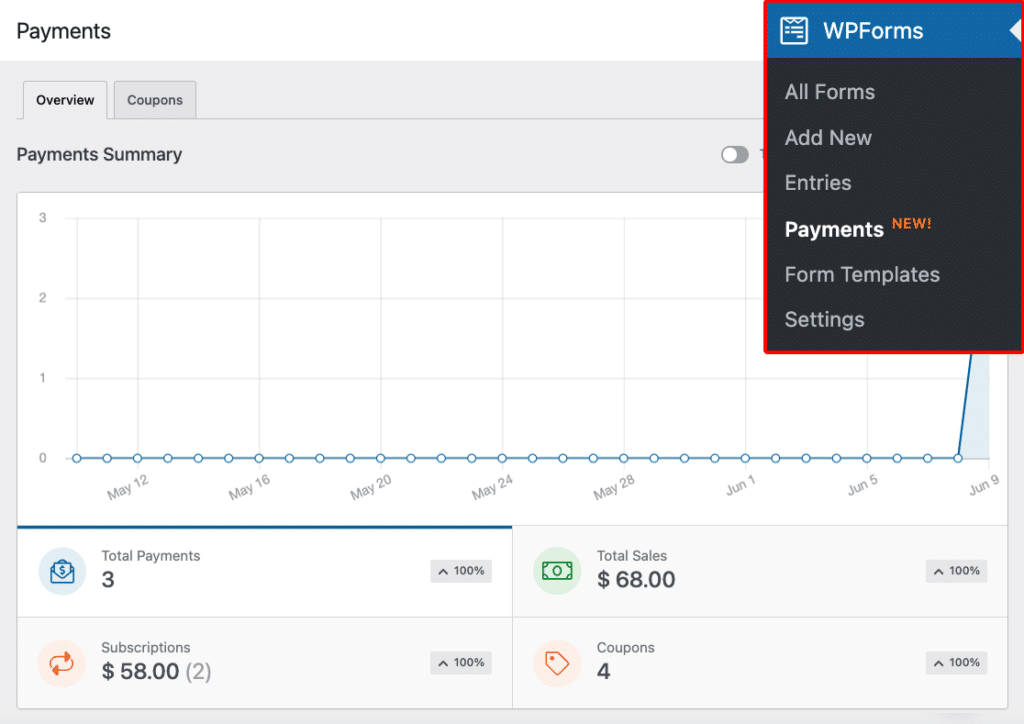
Para saber más, consulta nuestra guía sobre cómo ver y gestionar los pagos de formularios.
Preguntas frecuentes
Estas son algunas de las preguntas más frecuentes sobre el complemento de Square.
¿Se me cobrará por usar Square en mis formularios?
Sí. Si estás usando WPForms Lite, se aplica una comisión del 3% a cada transacción además de las propias comisiones de procesamiento de Square. Para eliminar el cargo adicional del 3%, deberás actualizar a la licencia WPForms Pro o superior.
Para ver las tarifas actuales de Square para transacciones remotas en línea, consulta su página de precios.
¡Eso es todo! Ahora estás listo para empezar a aceptar pagos de Square usando WPForms Lite.
A continuación, ¿te gustaría aprender más sobre la gestión de pagos en WPForms? Consulta nuestro tutorial sobre creación de formularios de pago en WPForms para obtener más información.


