


Resumen de IA
¿Te gustaría generar archivos PDF con formato profesional a partir de las entradas de tu formulario? El complemento PDF de WPForms te permite crear una copia en PDF del correo electrónico de notificación de tu formulario o crear documentos totalmente personalizados como facturas, certificados o contratos con el estilo de tu propia marca.
Este tutorial te mostrará cómo configurar y personalizar los PDF para tus formularios.
Requisitos:
- Asegúrate de haber instalado WPForms versión 1.9.7.3 o superior para cumplir con la versión mínima requerida para el complemento PDF.
- Necesitarás un nivel de licencia Pro o superior para acceder al complemento PDF
Una vez que el plugin principal de WPForms esté instalado y tu licencia esté verificada, podrás instalar y activar rápidamente el complemento PDF.
Cómo se generan los PDF
Para mantener la generación de PDF rápida y consistente, el complemento PDF crea tus PDF en los servidores de WPForms en lugar de en tu sitio. Cuando se genera un PDF, WPForms envía el contenido de la entrada a wpformsapi.com, procesa el archivo y lo devuelve a tu sitio.
Así es como se manejan tus datos a lo largo del proceso:
- Dónde se procesa: Toda la generación de PDF se realiza en servidores de los Estados Unidos.
- Qué conservamos: El contenido de la entrada (HTML, CSS e imágenes incrustadas) solo se utiliza para crear el PDF. No almacenamos el contenido de la entrada ni el PDF finalizado.
- Qué registramos: De cada PDF, conservamos un registro breve durante 180 días. Incluye la URL de tu sitio, la dirección IP de tu servidor, el ID del formulario, la plantilla utilizada, el ID de la licencia, el ID del usuario y datos de temporización.
- Quiénes intervienen: El servicio se ejecuta en Google Cloud (us-central1) y Cloudflare. Los registros de generación se almacenan en PlanetScale (gcp-us-central1) y los informes de errores van a Sentry.
Tus PDF incluyen todo lo que tu formulario recopila, como nombres, direcciones de correo electrónico, números de teléfono, direcciones postales, enlaces a archivos subidos, detalles de pago y firmas.
Los PDF solo se generan para formularios que tienen una configuración de PDF, por lo que no hay una opción separada para activarlo. Los formularios sin PDF no envían datos de entrada a los servidores de WPForms. Si tu sitio necesita evitar que los datos del formulario se procesen en EE. UU., te recomendamos no usar el complemento PDF.
Si usas el complemento, asegúrate de mencionarlo y los servicios anteriores en la política de privacidad de tu sitio. Para más detalles, consulta nuestra política de privacidad y nuestra guía para crear formularios que cumplan con el RGPD.
Crear un PDF nuevo
Para empezar, crea un formulario nuevo o edita uno existente para acceder al creador de formularios. Una vez que estés en el creador de formularios, procede a añadir los campos que te gustaría incluir en el formulario. Puedes usar WPForms AI para acelerar rápidamente el proceso de creación de formularios.
Después de añadir los campos a tu formulario, navega a Ajustes » PDF y haz clic en el botón Añadir nuevo PDF para crear un nuevo PDF.

En la ventana superpuesta que aparece, ponle un nombre a tu PDF y luego haz clic en OK para continuar.

Ahora verás la disposición del editor de PDF con una vista previa en vivo a la izquierda y todos los ajustes y opciones de personalización a la derecha.
Desde aquí, puedes empezar configurando los detalles básicos de tu PDF:
- Nombre del archivo: Por defecto, el nombre del archivo utiliza el nombre del formulario y una extensión
.pdf. Puedes cambiarlo manualmente o insertar etiquetas inteligentes haciendo clic en el icono de etiqueta inteligente. - Notificaciones: Elige a qué notificaciones por correo electrónico se adjuntará este PDF.
- Lógica condicional: Habilita esta opción si deseas que el PDF se genere solo cuando se cumplan ciertas condiciones. Consulta nuestra guía sobre lógica condicional para más detalles.

Después de haber configurado lo básico, puedes pasar a elegir y personalizar una plantilla.
Elegir una plantilla
A continuación, deberás elegir el diseño y el estilo de tu PDF. El complemento PDF incluye una variedad de plantillas listas para usar, organizadas en cuatro categorías:
- Notificaciones – Coincide con los estilos disponibles para las notificaciones por correo electrónico (Clásico, Compacto, Moderno, Elegante, Técnico).
- Documentos – Diseños flexibles para contratos, solicitudes, portadas, tablas y más (Básico, Legal, Solicitud, Portada, Tabla, Lateral).
- Financiero – Diseñado específicamente para facturas y documentos similares (Clásico, Moderno, Lateral).
- Certificados – Diseños predefinidos de premios y certificados (Clásico, Moderno, Elegante).
En la sección Plantilla, primero selecciona una Categoría del menú desplegable. Luego, usa el menú desplegable Estilo para elegir un diseño dentro de esa categoría.

Si deseas explorar todas las opciones con una vista previa en vivo, haz clic en el enlace Ver todas las plantillas. Esto abrirá una ventana modal donde podrás desplazarte por cada plantilla y seleccionar la que deseas usar.

Una vez que hayas seleccionado una plantilla, aparecerá en la vista previa del PDF en vivo en el lado izquierdo de la pantalla. La categoría y el estilo que elijas aquí también determinarán qué campos están disponibles para personalizar en el siguiente paso.

Personalizar los campos de la plantilla
Después de seleccionar una plantilla y un estilo, puedes comenzar a adaptar el contenido para que se ajuste a tus necesidades. Las opciones disponibles dependerán de la plantilla que hayas elegido, pero el proceso de edición es el mismo para todas.
Por ejemplo, un estilo de Documento Legal podría incluir campos para información comercial, firma y fecha, mientras que un estilo de Factura Moderna tendrá campos para detalles de la factura, información de facturación y términos de pago.
Edición del texto del campo
Haz clic dentro de cualquier campo para reemplazar el texto de marcador de posición con tu propio texto. Tan pronto como realices un cambio, aparecerá en la vista previa en vivo para que puedas ver exactamente cómo se verá en tu PDF.
Uso de etiquetas inteligentes
Todos los campos en el complemento de PDF admiten etiquetas inteligentes. Estas te permiten extraer datos dinámicos de las entradas de tu formulario, como el nombre del usuario, la dirección de correo electrónico o cualquier otro valor de campo.
Para insertar una etiqueta inteligente, haz clic en el icono de etiqueta inteligente junto al campo, luego elige la etiqueta que deseas agregar del menú desplegable.

Cambio del color del texto
Puedes cambiar el color del texto de cualquier campo. Haz clic en el cuadro de color junto a un campo para abrir el selector de color. Puedes elegir entre los colores de tu tema o seleccionar un color personalizado para que coincida con tu marca.

Formateo de áreas de contenido más grandes
Para secciones de texto más grandes, como el cuerpo principal de un documento o certificado, puedes usar el editor de texto integrado para:
- Aplicar encabezados y estilos de texto como negrita o cursiva
- Insertar enlaces y agregar listas con viñetas o numeradas
- Agregar etiquetas inteligentes en cualquier lugar del contenido
- Agregar y editar tu contenido usando HTML

Para más detalles, asegúrate de consultar nuestro tutorial sobre cómo usar el campo de contenido.
Activación/desactivación de elementos opcionales
Algunas plantillas incluyen elementos opcionales como una insignia, un bloque de firma o un campo de fecha. Puedes activarlos o desactivarlos fácilmente según tus necesidades.

Estilizar la apariencia
La sección Apariencia te permite personalizar el estilo general y la marca de tu PDF. Desde colores y fuentes hasta logotipos y bordes, esta sección te da control total sobre el aspecto de tu documento.
Selección de un tema
Abre el desplegable Tema para elegir entre más de 40 temas predefinidos. Cada tema muestra una vista previa de sus colores principales para que puedas encontrar rápidamente uno que se adapte a tu diseño.

Si deseas realizar cambios, haz clic en Editar colores del tema para ajustar la paleta del tema. Cuando editas un tema, los cambios se aplicarán instantáneamente dondequiera que se utilicen esos colores en tu PDF, como en encabezados, bordes y texto.

Tan pronto como realices cualquier cambio en un tema u otra configuración en la sección Apariencia, WPForms crea automáticamente una copia del tema en lugar de sobrescribir el original. Esto te permite mantener el tema predeterminado intacto mientras trabajas con tu versión personalizada.
Una vez que se crea un tema personalizado, verás las opciones Renombrar y Eliminar en el campo Tema para que puedas organizar o eliminar fácilmente los temas guardados.

Añadir y posicionar un logotipo
Haz clic en el botón Subir imagen para elegir una imagen de tu Biblioteca de medios. Los formatos compatibles incluyen .png, .gif, .jpg y .svg. El formato .webp no es compatible en este momento.
Usa el desplegable Tamaño para elegir Pequeño, Mediano, Grande o Completo, y el desplegable Posición para colocar el logotipo a la Izquierda, Centro o Derecha de tu PDF.

Fondo de página
Puedes personalizar el fondo de toda la página del PDF utilizando los siguientes campos:
- Color: Haz clic en el cuadro de color para elegir un color de fondo sólido.
- Imagen: Usa el desplegable para seleccionar entre fondos decorativos integrados como Cintas, Triángulos, Ondas, Alas, Cuatro esquinas, Dos esquinas, Clásico, Vintage, Halftone, Capas, Papel, Confeti y varios estilos de Degradado.
- La mayoría de los fondos se adaptarán a los colores de tu tema, mientras que algunos (como Vintage y Confeti) utilizan colores fijos.
Si has editado los colores de tu tema, esos cambios también se aplicarán a cualquier patrón de fondo que admita la adaptación de colores del tema, para que tu diseño se mantenga coherente en todo el PDF.

Fondo y borde del contenedor
El fondo del contenedor es el área directamente detrás de tu contenido. Esto ayuda a mantener tu texto legible cuando se utilizan fondos de página con patrones o oscuros.
- Color: Haz clic en el cuadro de color para elegir un color de fondo para el contenedor.
- Esquinas redondeadas: Usa el desplegable para ajustar el radio de las esquinas para un aspecto más suave o más nítido.
También puedes a tildeadir un borde alrededor del contenedor para enmarcar tu contenido. Selecciona un estilo de borde como Sólido, Discontinuo o Punteado, luego elige el ancho del borde en el desplegable Tamaño. Finalmente, elige un color de borde usando el cuadro Color. Todos los cambios aparecerán instantáneamente en la vista previa en vivo para que puedas ajustar el aspecto.

Ajustar la configuración avanzada
La configuración avanzada te permite controlar el tamaño del papel, la orientación de la página y las restricciones de acceso para tu PDF.
Tamaño y Orientación del Papel
Usa el desplegable Tamaño del Papel para seleccionar entre tamaños globales comunes como A4, Carta o Legal.
También puedes elegir entre la orientación Vertical y Horizontal según el diseño que necesites.

Habilitar Restricciones de Acceso
Si deseas controlar quién puede ver el PDF, activa Habilitar Restricciones de Acceso en la sección Avanzada. Puedes limitar el acceso a usuarios conectados, roles de usuario específicos o usuarios individuales, y también puedes establecer una contraseña para mayor seguridad.

Para más detalles sobre cómo funcionan estas configuraciones, consulta nuestra guía sobre Restringir el Acceso a Archivos Subidos.
Permitir a los usuarios descargar un PDF desde el mensaje de confirmación
Además de adjuntar PDFs a los correos electrónicos de notificación, puedes permitir a los usuarios descargar su PDF directamente desde el mensaje de confirmación de tu formulario. Esto es útil cuando quieres entregar a las personas su documento en el momento en que lo envían, sin tener que esperar a que llegue un correo electrónico.
El complemento PDF proporciona tres etiquetas inteligentes para esto:
{pdf_url}añade la URL de descarga directa de un solo PDF.{pdf_link}añade un enlace "Descargar PDF" listo para usar.{pdf_links}añade las URLs de descarga directa de todos los PDF del formulario, cada uno en su propia línea.
Para añadir una, abre tu constructor de formularios y ve a Ajustes » Confirmaciones. Establece el Tipo de Confirmación a Mensaje, luego haz clic en el icono de Etiquetas Inteligentes debajo del editor de mensajes.

Desde el menú desplegable, selecciona la etiqueta inteligente de PDF que deseas insertar. WPForms la añadirá a tu mensaje y, cuando se envíe el formulario, la etiqueta se reemplazará con la URL o el enlace de descarga del PDF.

Para más detalles sobre cómo configurar confirmaciones, consulta nuestra guía para configurar confirmaciones de formularios en WPForms.
Trabajar con Múltiples PDFs
Si tu formulario genera más de un PDF, cada uno tiene su propia entrada en el menú desplegable de Etiquetas Inteligentes, etiquetado con el nombre del PDF entre corchetes, como Enlace PDF (Certificado) y Enlace PDF (Contrato). Un PDF que aún no has nombrado aparece como PDF Predeterminado.
Cuando insertas uno de estos, la etiqueta inteligente incluye un número que apunta a un PDF específico, como {pdf_url="1"} o {pdf_link="2"}. Si usas {pdf_url} o {pdf_link} sin un número, enlaza al primer PDF del formulario.
Nota: La etiqueta {pdf_links} siempre lista todos los PDF del formulario, por lo que no utiliza un número.
Ver los PDF generados
Una vez que tu PDF esté configurado y tu formulario se haya enviado, puedes ver y descargar el documento generado directamente desde la entrada del formulario.
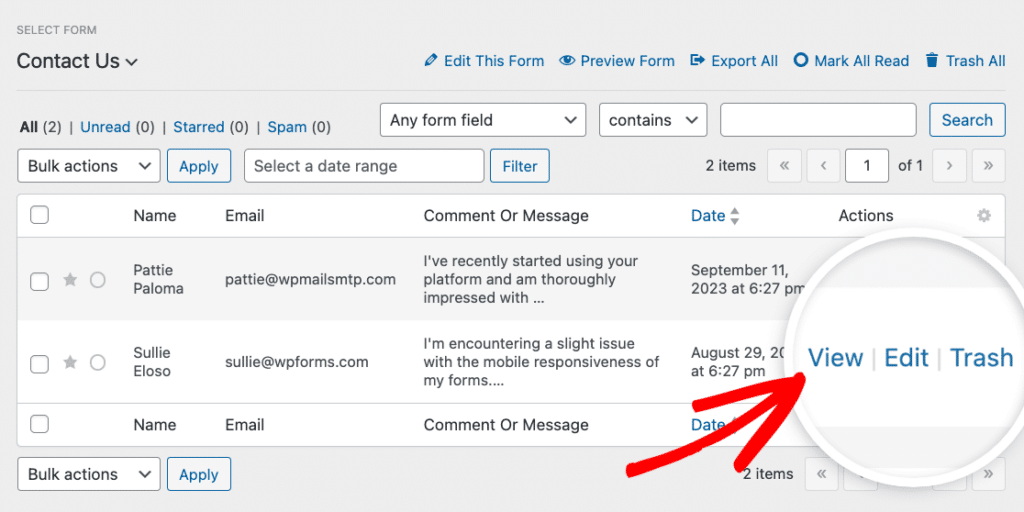
Para ver un PDF generado para una entrada específica, abre la página WPForms » Entradas desde tu panel de WordPress y selecciona el formulario que has configurado con el complemento PDF.
Luego, haz clic en Ver junto a la entrada que deseas ver.
En la página de entrada individual, encontrarás un enlace para descargar el PDF que se creó para esa entrada en la sección PDF.

Dentro del constructor de formularios, la vista previa del PDF solo muestra la primera página de tu documento. Para ver el PDF completo, envía una entrada de prueba y abre el archivo desde la página de Entradas.
¡Eso es todo! Ahora has aprendido a instalar y usar el complemento PDF en WPForms.
A continuación, ¿te gustaría mejorar el aspecto de tus formularios sin escribir ningún CSS personalizado? Asegúrate de consultar nuestro tutorial sobre el uso de Temas de Formularios para más detalles.


