


Resumen de IA
¿Te gustaría saber cómo usar MailerLite con WPForms? Con el complemento MailerLite, puedes enviar fácilmente clientes potenciales desde tus formularios al panel de control de MailerLite.
Este tutorial te mostrará cómo instalar y usar el complemento MailerLite para WPForms.
Requisitos:
- Necesitas una licencia Plus o superior para usar la integración de MailerLite
- Asegúrate de haber instalado la última versión de WPForms para cumplir con la versión mínima requerida para el complemento MailerLite
1. Instalación del complemento MailerLite
Primero, asegúrate de haber instalado y activado WPForms en tu sitio de WordPress. Una vez que hayas verificado tu licencia, puedes instalar y activar el complemento MailerLite.
2. Configuración de la integración de MailerLite
Una vez que tengas MailerLite instalado y activado, es hora de conectar tu sitio. Para ello, necesitarás una clave API.
Obtención de una clave de API
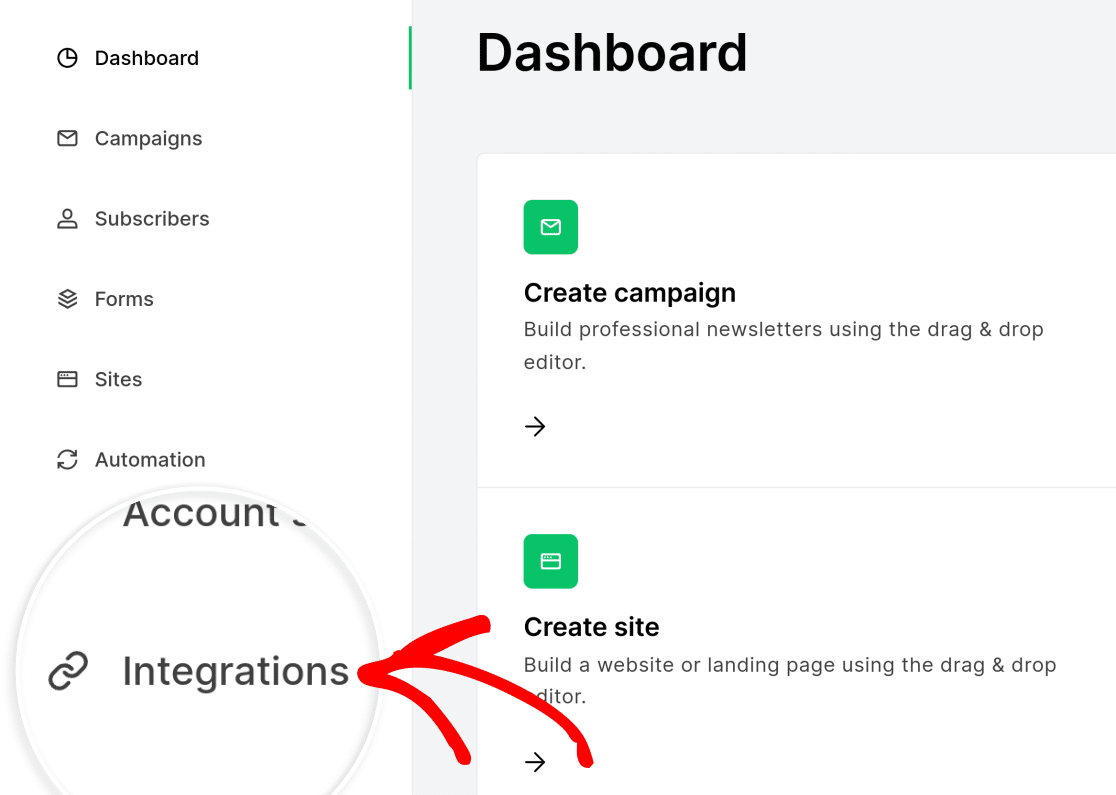
Si tienes una clave API existente, puedes saltarte esta sección. De lo contrario, abre el panel de control de MailerLite y haz clic en Integraciones para obtener tu clave.
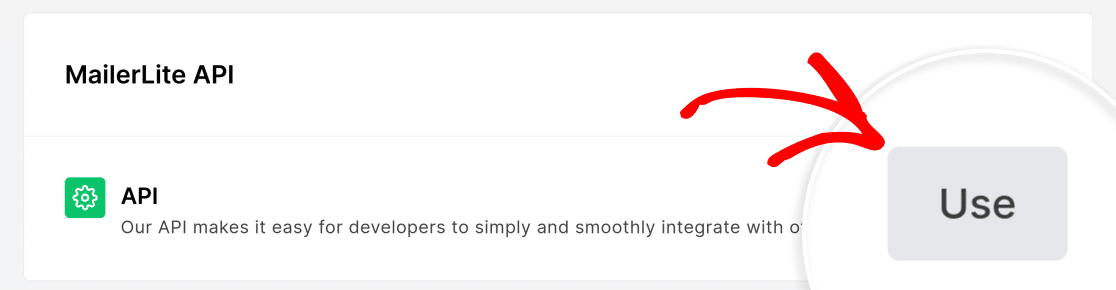
En API, en la sección API de MailerLite, haz clic en Usar para abrir la pantalla de generación de tokens.
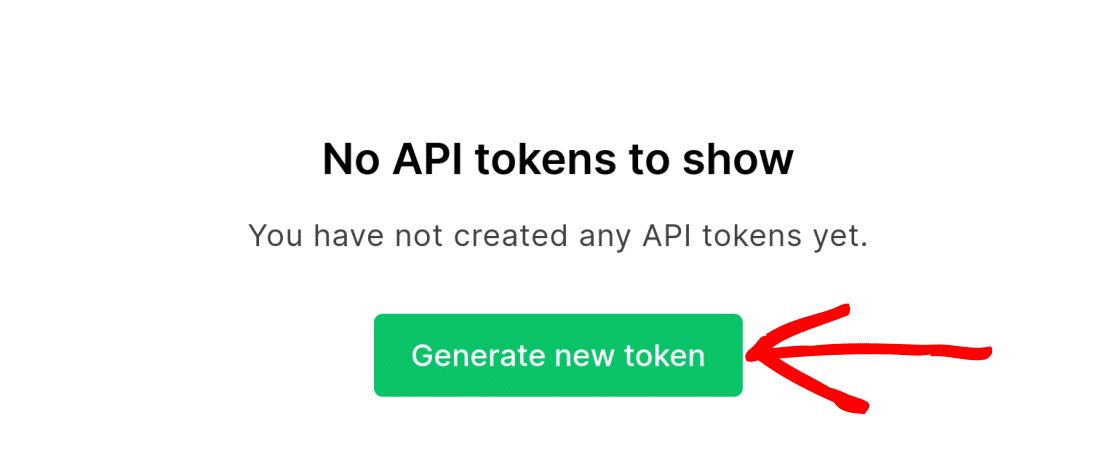
A continuación, haz clic en Generar nuevo token para que aparezca el cuadro de diálogo Crear nuevo token API.
En el cuadro de diálogo Crear nuevo token API, introduce un nombre para tu token y elige una opción para las restricciones de IP según tus necesidades de seguridad.
Después de hacer tu selección, haz clic en Crear token para generar un nuevo token API.

MailerLite generará una clave API para ti, que puedes copiar a tu portapapeles haciendo clic en el botón Copiar.
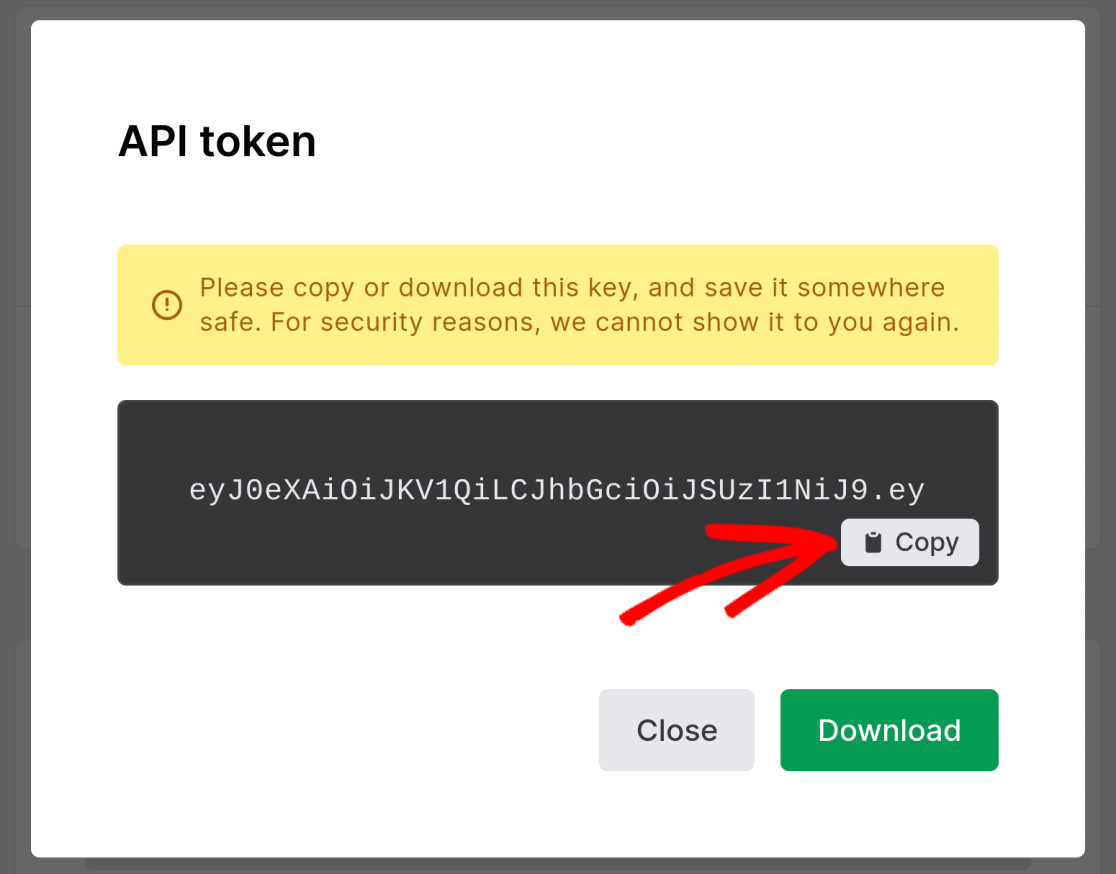
También puedes hacer clic en el botón Descargar para descargar y guardar la clave API.
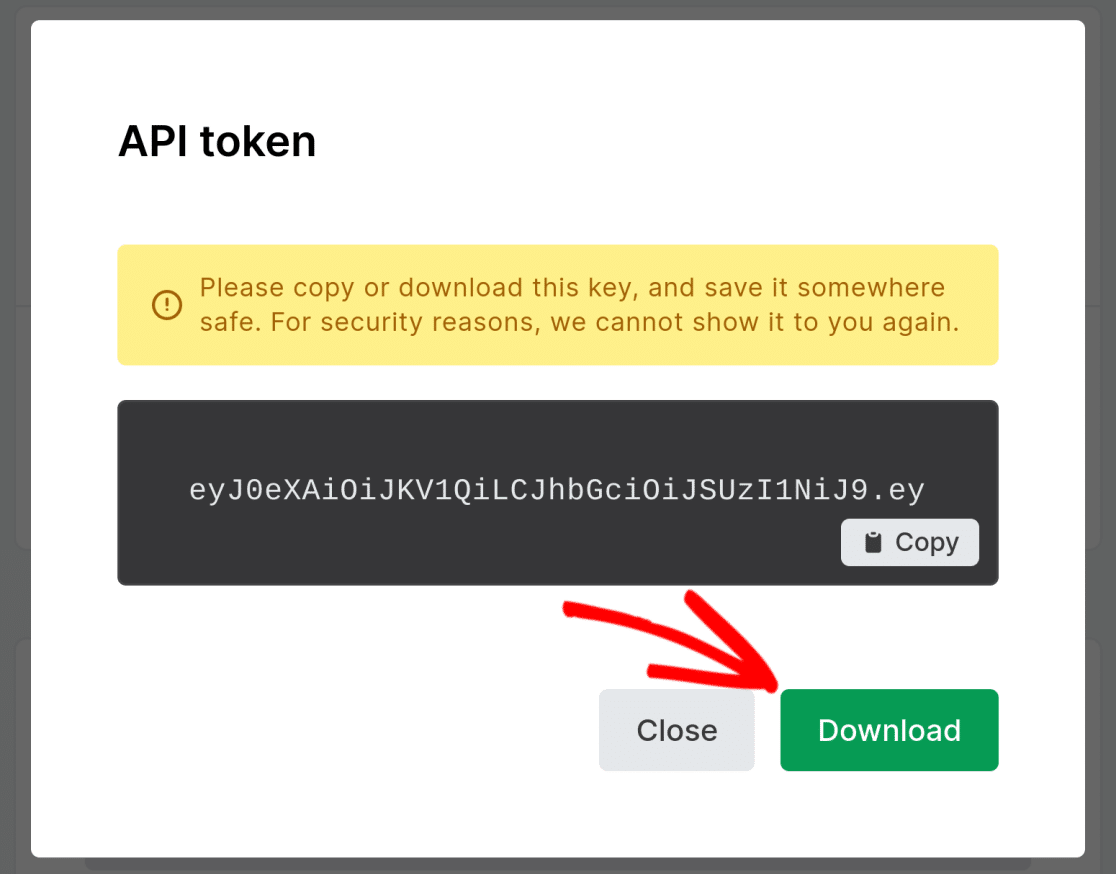
Una vez que hayas copiado tu clave API, puedes cerrar el cuadro de diálogo. Recomendamos encarecidamente descargar y guardar una copia de la clave API.
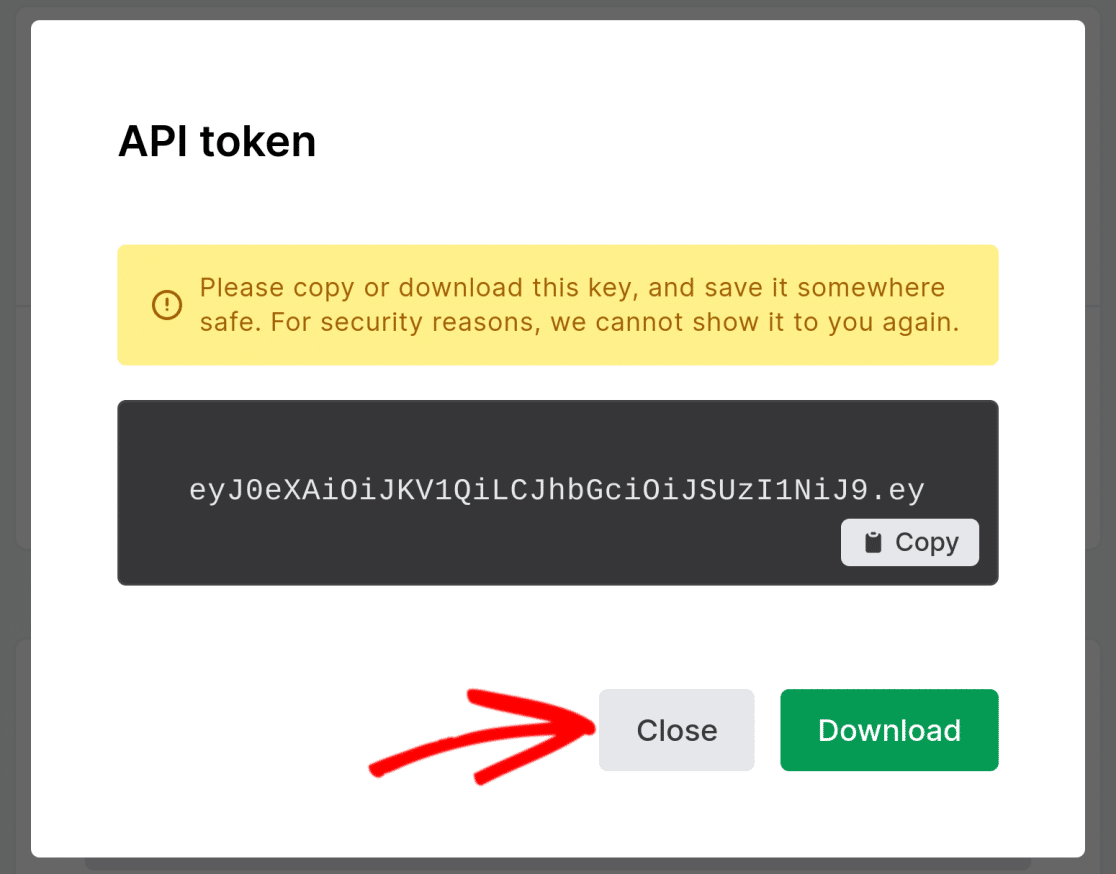
Nota: No podrás volver a acceder al token una vez que hayas cerrado esta ventana emergente. Recomendamos guardar una copia en un lugar seguro.
Si pierdes tu token API y necesitas conectarte de nuevo, tendrás que generar un nuevo token. Puedes tener varios tokens para la misma cuenta.
Gestión de conexiones en WPForms
Ahora que has obtenido tu clave API, puedes continuar configurando la integración de MailerLite en tu sitio de WordPress.
Para ello, ve a WPForms » Ajustes y haz clic en la pestaña Integraciones.
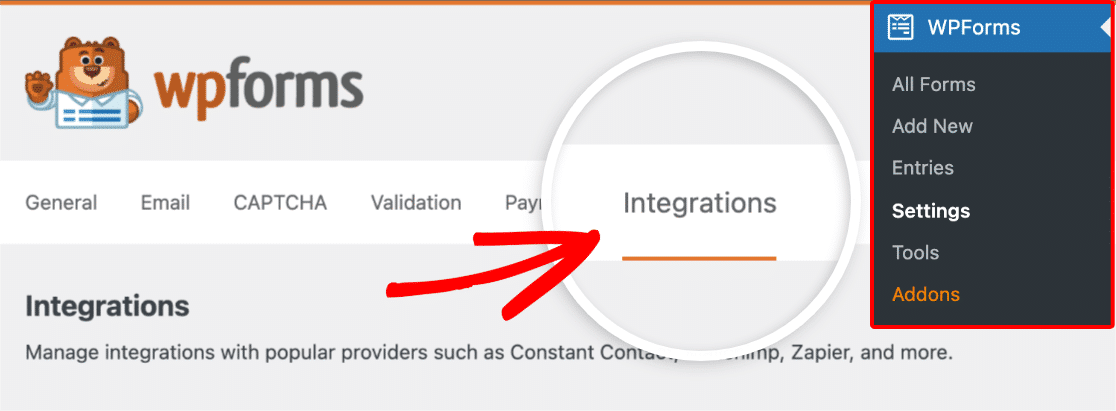
Haz clic en MailerLite para ver los detalles de la cuenta para esta integración.
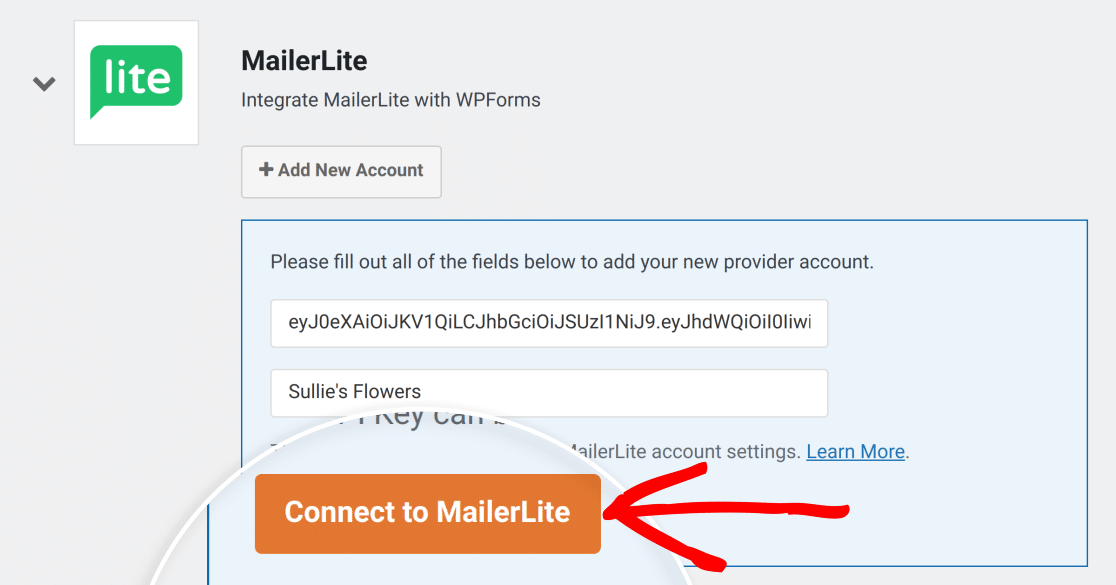
A continuación, haz clic en Añadir nueva cuenta e introduce los detalles de tu cuenta, incluida la clave API de MailerLite y el apodo de la cuenta de MailerLite.

Puedes usar lo que quieras para tu apodo de cuenta, pero la clave API debe coincidir con la que tienes en tu cuenta de MailerLite. Si no proporcionas un apodo de cuenta, WPForms usará el nombre de tu cuenta de MailerLite.
Para asegurarte de esto, pega la clave API que copiaste anteriormente, donde dice Clave API de MailerLite. Ahora, dale un nombre a tu conexión y haz clic en Conectar a MailerLite.
Añadir conexiones adicionales
Si deseas añadir conexiones adicionales, haz clic en Añadir nueva cuenta y añade una nueva clave API y apodo de MailerLite.
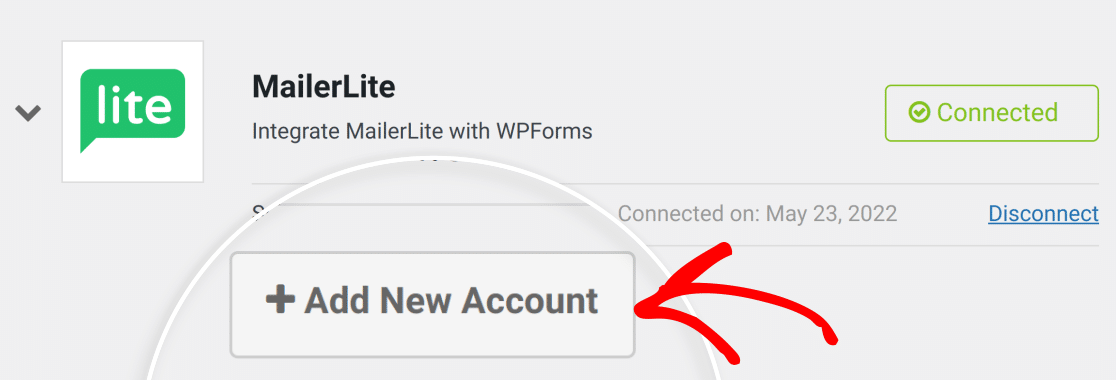
Esto te permitirá tener tantas conexiones para MailerLite como necesites, siempre que cada una tenga una clave API y un apodo únicos.
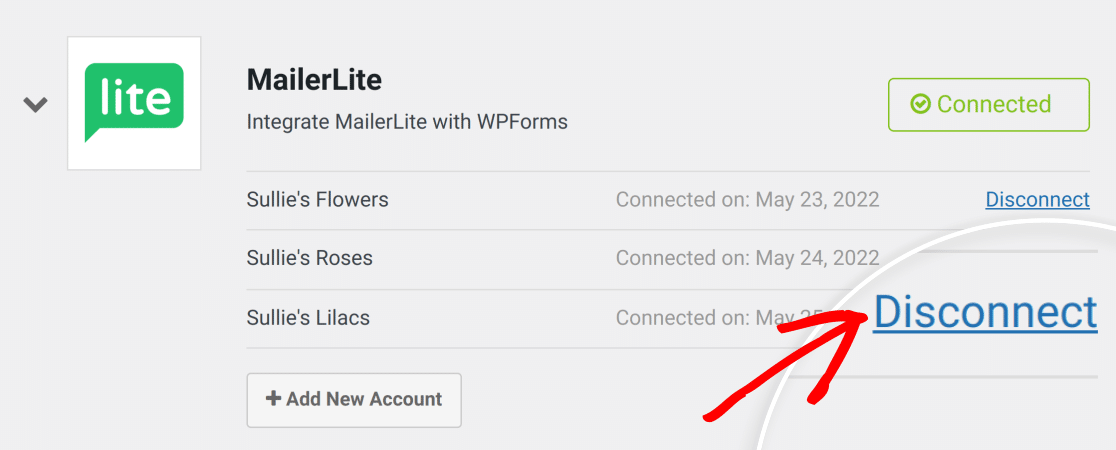
Nota: Aunque puedes generar claves API múltiples para la misma cuenta de MailerLite, WPForms cuenta cada una como una conexión única.
Si necesitas eliminar una conexión, haz clic en Desconectar.
3. Uso de MailerLite con tus formularios
Ahora que has conectado MailerLite a tu sitio, puedes usarlo fácilmente con cualquiera de tus formularios. Por ejemplo, crearemos un nuevo formulario y añadiremos la integración de MailerLite usando una de las conexiones que hicimos anteriormente.
Nota: El envío de datos a MailerLite se realiza en segundo plano después de enviar el formulario, por lo que las acciones pueden no aparecer inmediatamente en tu panel de MailerLite.
Añadir integración de MailerLite a un formulario
Para empezar, ve a WPForms » Añadir nuevo.

Para este ejemplo, usaremos la plantilla de formulario de contacto simple.

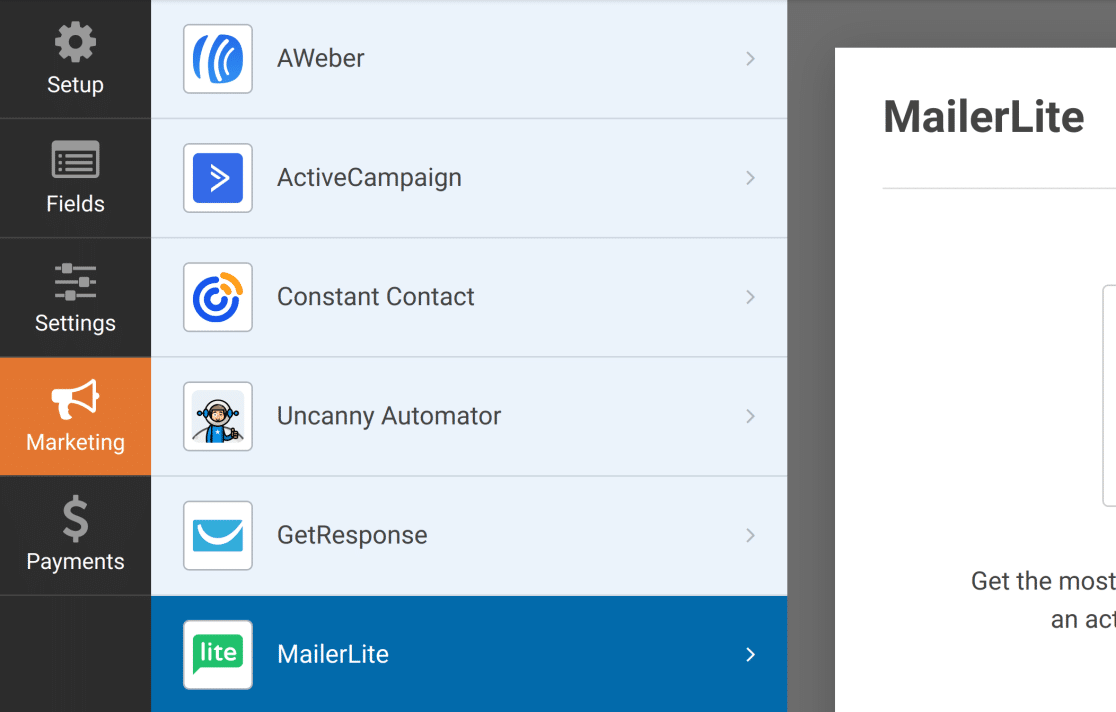
A continuación, haz clic en la pestaña Marketing y elige MailerLite de la lista.
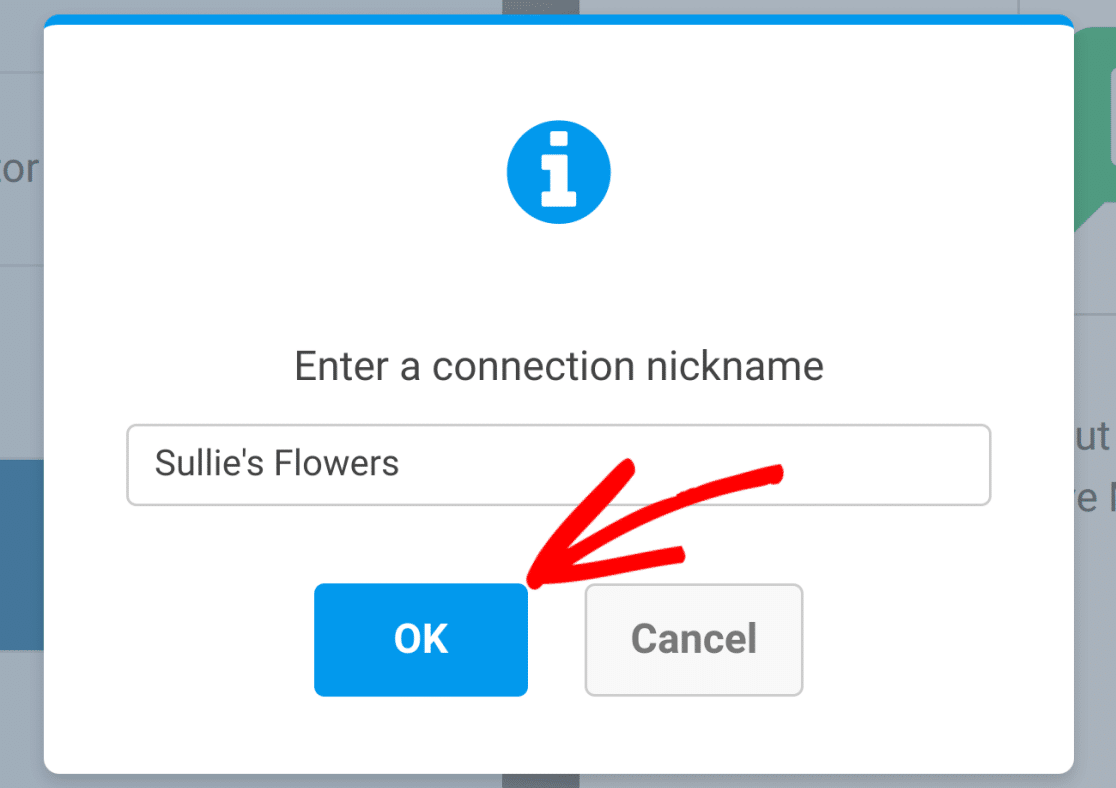
Para elegir una conexión, haz clic en Añadir nueva conexión en la parte superior derecha de la interfaz.
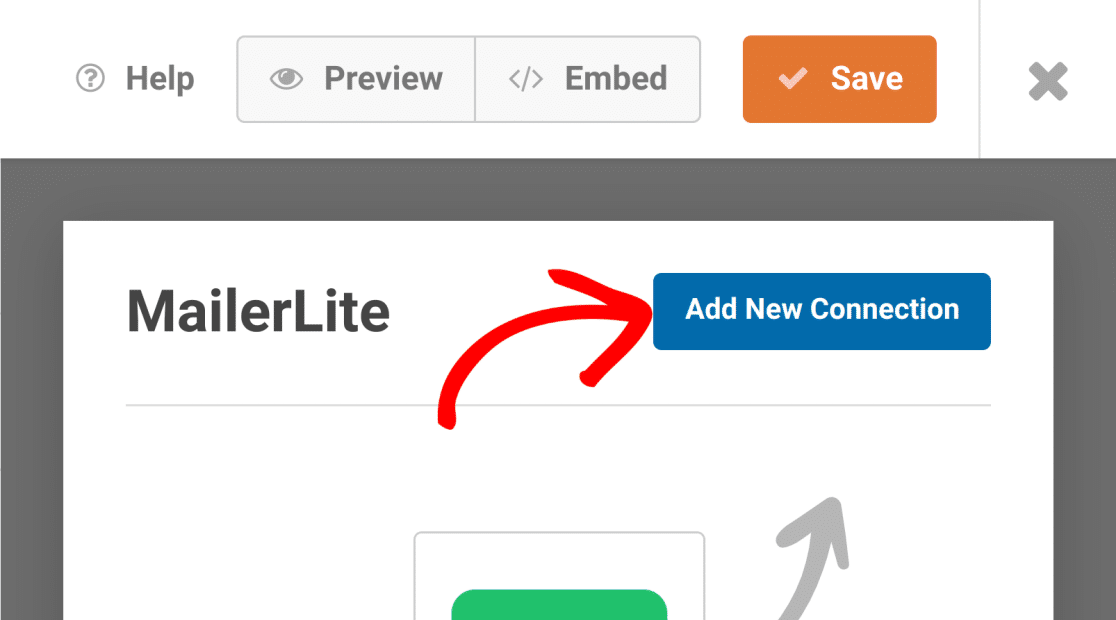
Esto abrirá un diálogo que te permitirá nombrar tu nueva conexión. Puedes elegir el nombre que quieras. Una vez que hayas seleccionado un nombre, haz clic en Aceptar para pasar al siguiente paso.
Ahora podrás elegir cualquiera de las conexiones API que creaste anteriormente.
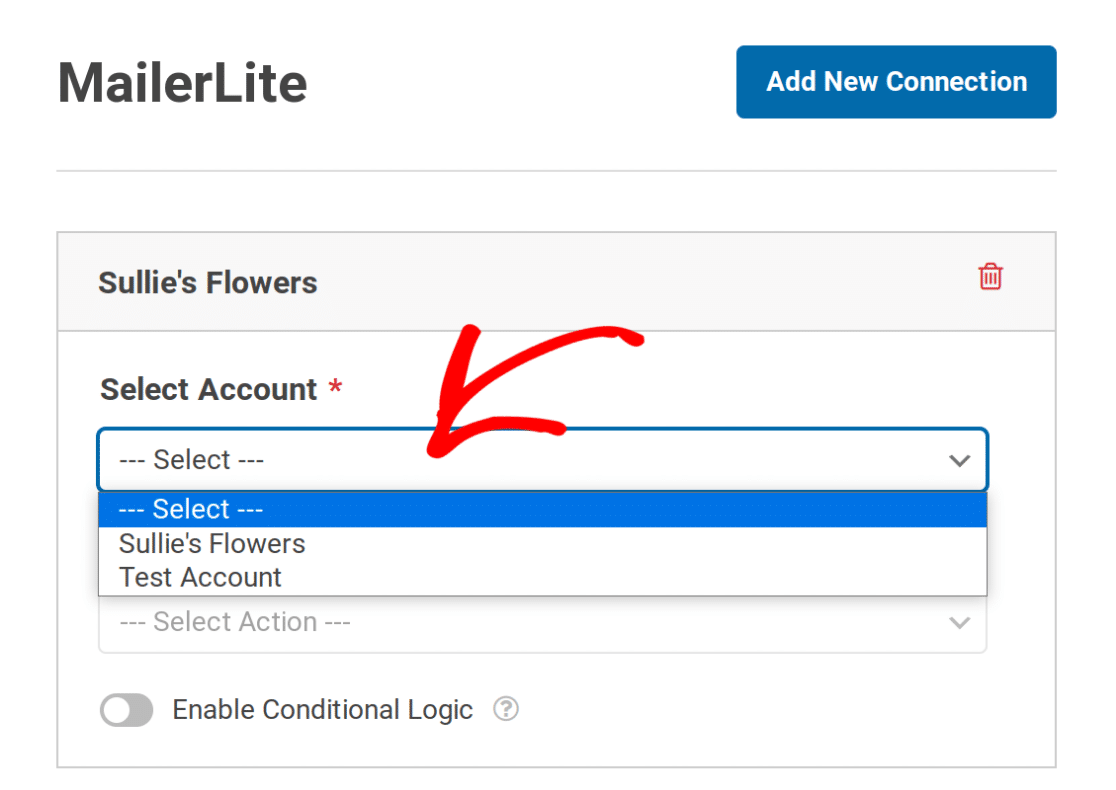
Nota: Puedes tener tantas conexiones como necesites. Simplemente configura cada conexión por separado. Las conexiones adicionales pueden usar cualquiera de las cuentas que hayas añadido en WPForms » Ajustes » Integraciones.
Elegir una acción a realizar
En Acción a realizar, puedes seleccionar entre tres opciones:
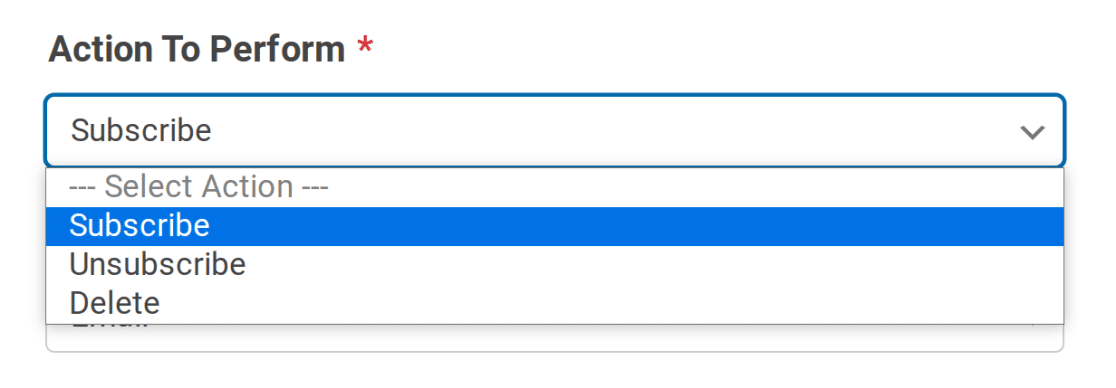
Hay diferentes configuraciones disponibles bajo cada una de estas opciones. Hemos descrito las tres opciones con más detalle a continuación.
Suscribirse
Esta acción añadirá un nuevo suscriptor al enviar el formulario. Cuando se selecciona, te permitirá elegir un Tipo y cualquier Grupo que hayas creado en MailerLite.
Tipo

Hay tres tipos de suscripción entre los que puedes elegir:
- Activo
- No suscrito
- No confirmado
Estos corresponden con los tipos de suscripción que se encuentran en MailerLite. Cuando los usuarios envían un formulario con la acción Suscribir seleccionada, sus detalles de suscripción se actualizarán en tus suscripciones de MailerLite. Por ejemplo, si eliges Activo, el usuario se marcará como Activo en MailerLite.
Grupos

Al usar esta configuración, puedes añadir o eliminar suscriptores de cualquiera de los grupos que tengas disponibles en MailerLite.
Mapeo de Campos de WPForms a Campos Personalizados de MailerLite
Cuando se selecciona la acción Suscribir, puedes mapear cualquiera de los Valores de Campo de tu formulario a campos personalizados de MailerLite.
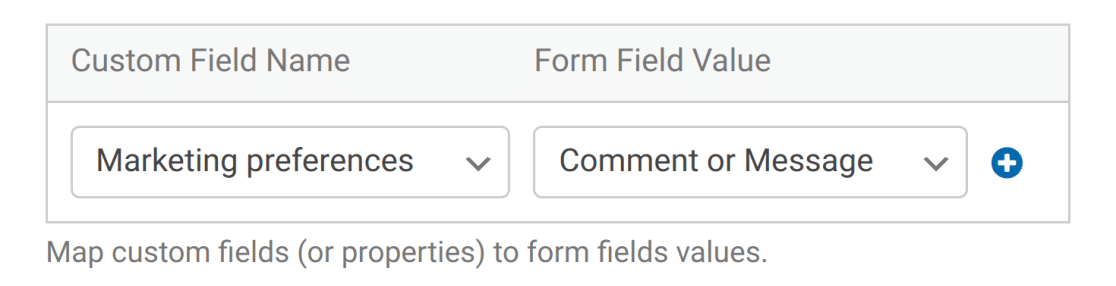
Si tu formulario incluye un campo de Dirección, puedes mapear el campo completo o cualquiera de sus partes individuales. Cada parte aparece como su propia opción en el menú desplegable Valor del campo:
- Dirección (Línea de dirección 1)
- Dirección (Línea de dirección 2)
- Dirección (Ciudad)
- Dirección (Estado / Provincia / Región)
- Dirección (Código Postal)
- Dirección (País)
Esto es útil cuando tus campos personalizados de MailerLite almacenan cada parte de una dirección por separado, como un campo de Ciudad y un campo de País.
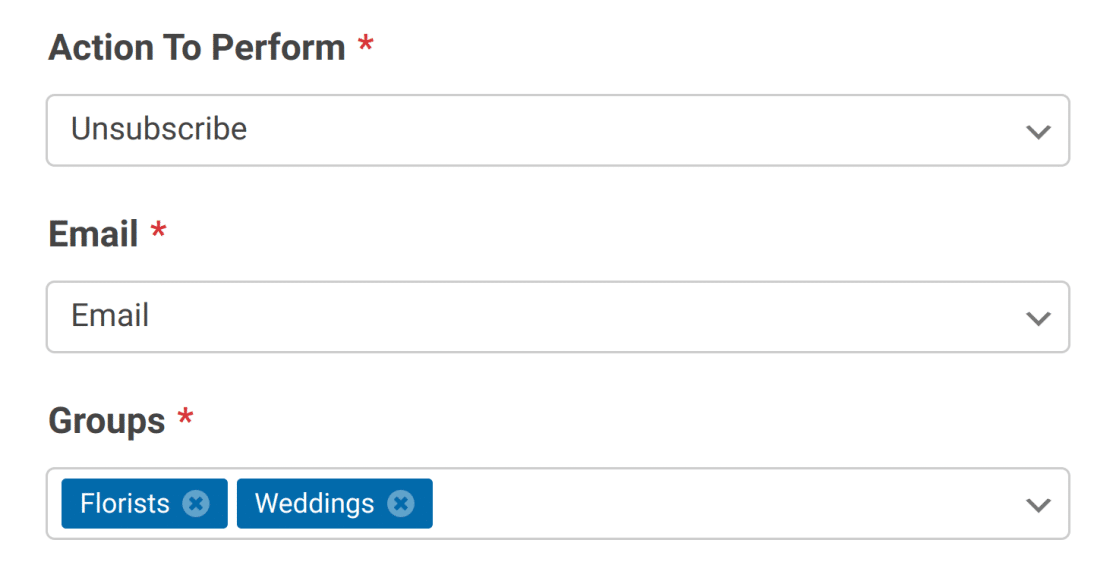
Darse de baja
Esta acción eliminará un contacto de tus grupos de suscriptores de MailerLite sin borrar por completo su información. Si deseas eliminar un suscriptor, deberías elegir la acción Eliminar.
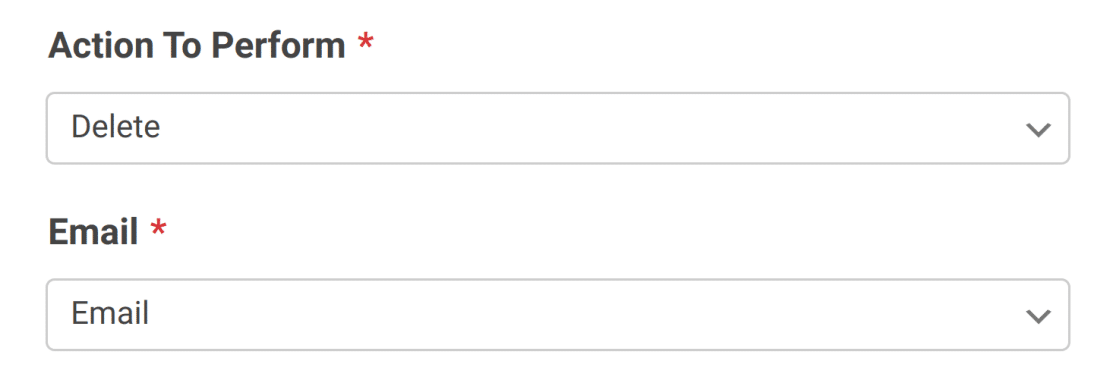
Eliminar
Esta acción elimina por completo un contacto de tu lista de suscriptores. No se requieren otras opciones cuando se selecciona esta acción.
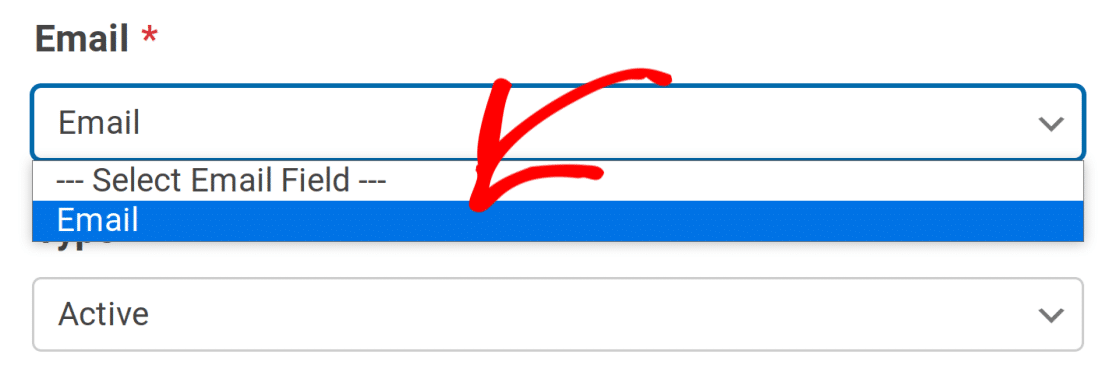
Elección de un Campo de Correo Electrónico
Independientemente de la acción que elijas de las anteriores, necesitarás configurar un campo de Correo Electrónico. El complemento de MailerLite solo extraerá correos electrónicos de campos de tipo Correo Electrónico.
Elección de Grupos
Cuando se seleccionan las acciones Suscribir y Desuscribir, puedes elegir entre los grupos que ya existen en tus suscripciones de MailerLite.

Habilitar la lógica condicional (Opcional)
Puedes habilitar la lógica condicional al configurar las conexiones de MailerLite. Simplemente haz clic en Habilitar Lógica Condicional para activarla.
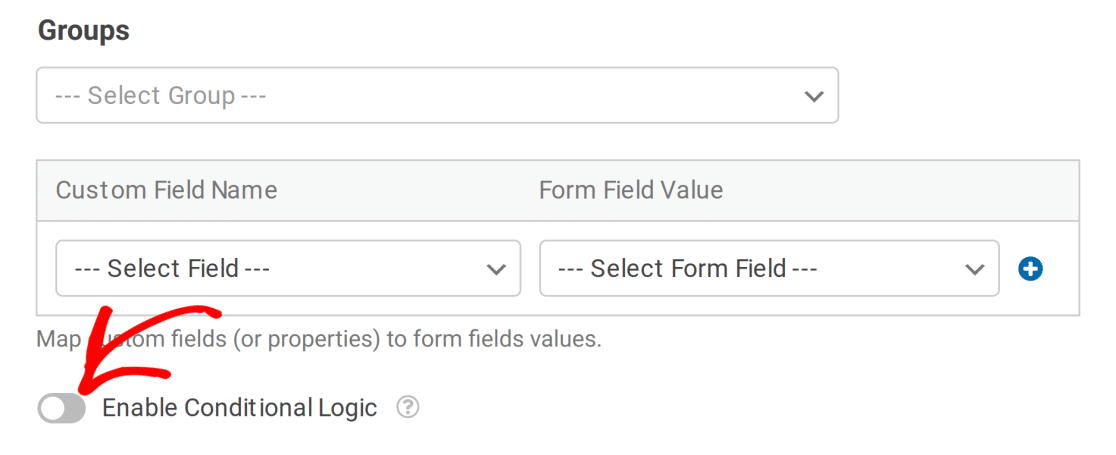
Luego puedes establecer las reglas que desees según el sistema de lógica condicional de WPForms.
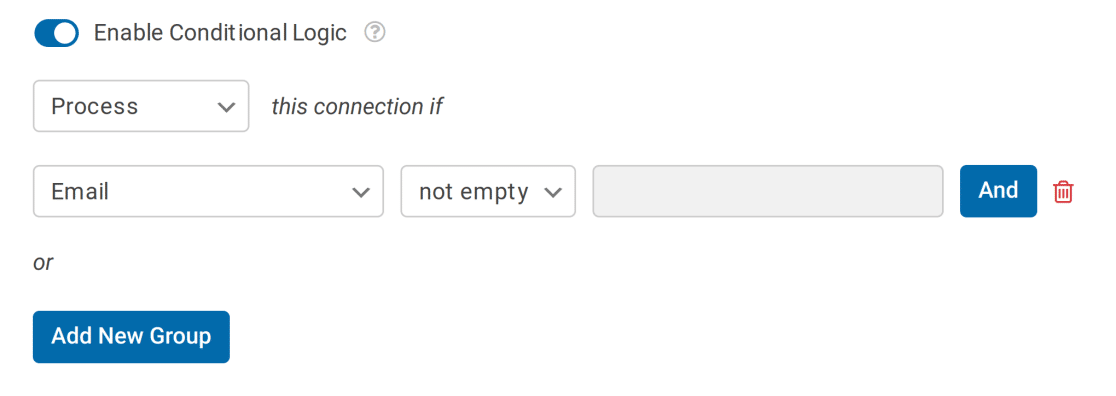
Nota: Si no estás familiarizado con la lógica condicional en WPForms, te recomendamos encarecidamente que consultes nuestra guía para obtener más información.
4. Activación del correo electrónico de confirmación de doble opción (opcional)
El correo electrónico de confirmación de doble suscripción es una buena práctica, ya que contribuye al cumplimiento legal en países europeos (RGPD). Mailerlite incluye esta opción y puedes integrarla fácilmente con WPForms.
Para usar esta opción, primero deberás habilitarla en tu cuenta de MailerLite. Para ello, inicia sesión en tu cuenta de MailerLite y haz clic en Configuración de la cuenta.

Después de eso, selecciona la opción Configuración de suscripción.

Una vez aquí, activa la opción Doble suscripción para API e integraciones. Luego, procede a configurar el asunto del correo electrónico de confirmación y los detalles del remitente.

Después de habilitar la opción de doble suscripción, deberás modificar la configuración del complemento de MailerLite. Para ello, abre el formulario integrado con el complemento de MailerLite, luego establece el valor del menú desplegable del campo Tipo en No confirmado. Establecerlo en No confirmado es un paso obligatorio para que la confirmación de doble suscripción funcione correctamente.

¡Eso es todo! Ahora sabes cómo instalar y usar el complemento de MailerLite para WPForms.
A continuación, ¿te gustaría saber cómo configurar la lógica condicional para enviar notificaciones por correo electrónico para tus formularios? Obtén más información consultando nuestro tutorial completo.


