


Resumen de IA
¿Desea a tilde;adir autom extit{a}ticamente datos del usuario o del sitio a las notificaciones del formulario y a otras configuraciones del formulario? Las etiquetas inteligentes de WPForms le permiten incluir instant extit{a}neamente informaci extit{o}n del usuario, detalles del sitio y datos personalizados en las notificaciones y configuraciones de su formulario.
Este tutorial le mostrar extit{a} c extit{o}mo usar las etiquetas inteligentes de WPForms.
extit{¿}Qu extit{e} es una etiqueta inteligente?
Una etiqueta inteligente es un fragmento de c extit{o}digo que puede usar para insertar informaci extit{o}n relevante en la configuraci extit{o}n de las notificaciones de su formulario o como valores predeterminados de campo. Las etiquetas inteligentes usan llaves y se ven algo as extit{i}:
{etiqueta_inteligente}
Cuando se escriben en un campo compatible, se muestran en formato visual, como una etiqueta azul con el nombre de la etiqueta.
Por ejemplo, una etiqueta inteligente muy utilizada es {admin_email} (Correo electr extit{o}nico del administrador del sitio), que se a
tilde;ade por defecto al campo Direcci extit{o}n de correo electr extit{o}nico de env extit{i}o en la configuraci extit{o}n de las notificaciones del formulario. Rellena autom extit{a}ticamente la direcci extit{o}n de correo electr extit{o}nico del administrador del sitio desde la configuraci extit{o}n de WordPress de su sitio.

A tilde;adir etiquetas inteligentes a sus formularios
Puede usar etiquetas inteligentes al configurar la configuraci extit{o}n de notificaciones, al configurar las opciones de campo en el constructor de formularios, o al a tilde;adir una descripci extit{o}n del formulario.
Configuración de Notificaciones
Para acceder a la configuraci extit{o}n de notificaciones de su formulario, abra el constructor de formularios y vaya a Configuraci extit{o}n extbar} Notificaciones. Para ver una lista de las etiquetas inteligentes que son aplicables a un campo en particular, haga clic en el icono Etiquetas inteligentes en el lado derecho de cada campo.

Luego, para a tilde;adir una etiqueta inteligente al campo, haga clic en ella en la lista.

La informaci extit{o}n relevante se a tilde;adir extit{a} a la notificaci extit{o}n por correo electr extit{o}nico despu extit{e}s de que un usuario env extit{i}e su entrada.
Valores predeterminados de campo
Al editar algunos campos en sus formularios, puede a tilde;adir etiquetas inteligentes como valores predeterminados. Para hacerlo, abra su constructor de formularios y haga clic en un campo para abrir su panel de Opciones de campo.
Desde aqu extit{i}, haga clic en la pesta tilde;a Avanzado y busque el campo Valor predeterminado. Luego, haga clic en el icono Etiquetas inteligentes.

Esto mostrar extit{a} una lista de todas las etiquetas inteligentes disponibles para este campo. Haga clic en una para a tilde;adirla como valor predeterminado para el campo.

Al escribir una etiqueta inteligente directamente en el campo, se convertir extit{a} en un formato de etiqueta visual, similar a c extit{o}mo se muestra en las Notificaciones.
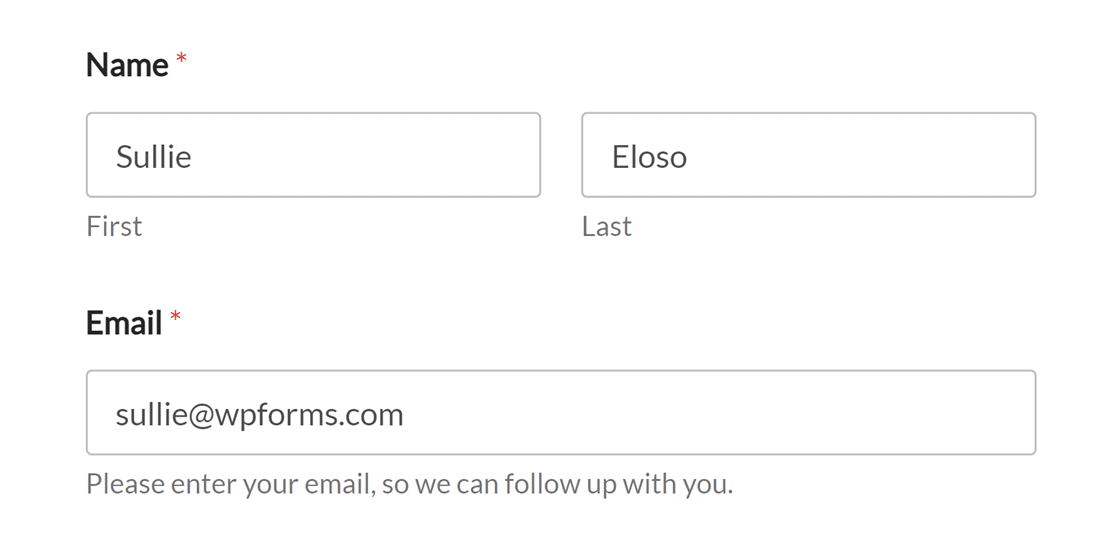
En el frontend, el campo se rellenar extit{a} previamente con la informaci extit{o}n relevante de la etiqueta inteligente.
Descripciones del formulario
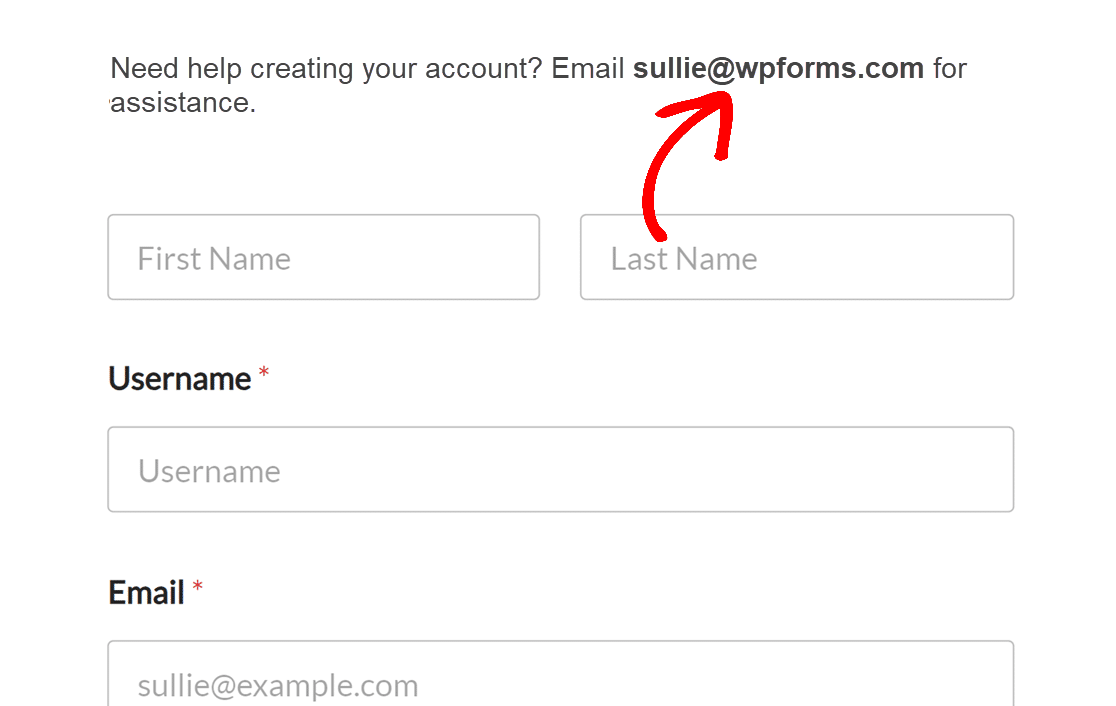
Puedes usar etiquetas inteligentes para incluir detalles personalizados en las descripciones de tus formularios. Cuando el formulario se cargue en el frontend, la etiqueta inteligente será reemplazada con los datos relevantes.
Por ejemplo, podrías añadir la dirección de correo electrónico del administrador a la descripción del formulario usando la etiqueta inteligente {admin_email}. Aparecerá como una etiqueta visual etiquetada (Correo electrónico del administrador del sitio) en el constructor.

Cuando el formulario se muestre en tu sitio, la etiqueta inteligente será reemplazada por la dirección de correo electrónico del administrador del sitio.
Etiquetas inteligentes disponibles en WPForms
A continuación se muestra una lista de las etiquetas inteligentes disponibles en WPForms. Consulta nuestras guías para desbloquear datos ocultos de usuario con etiquetas inteligentes y mostrar la entrada de subcampos con etiquetas inteligentes, así como nuestros ejemplos de uso de etiquetas inteligentes para obtener más orientación sobre cómo implementarlas.
- Etiquetas inteligentes básicas
{admin_email}{field_id="#"}{field_html_id="#"}{field_value_id="#"}{all_fields}{entry_id}{entry_details_url}{form_id}{form_name}{page_title}{page_url}{page_id}{date format="d/m/Y"}{unique_value}{url_referer}{resume_link}{order_summary}
- Desbloquear datos ocultos de usuario
{user_ip}{entry_geolocation}{user_id}{query_var key=""}{entry_user_journey}
- Detalles del Autor
{author_id}{author_display}{author_email}
- Gestión de usuarios
{user_display}{user_full_name}{user_first_name}{user_last_name}{user_email}{user_meta}{url_login}{url_logout}{url_register}{url_lost_password}
- Registro de usuarios
{site_name}{user_registration_login}{user_registration_email}{user_registration_password}{url_user_activation}{url_manage_activations}{user_registration_password_reset}
- PDF
{pdf_url}muestra la URL de descarga sin procesar de un único PDF{pdf_link}muestra un enlace “Descargar PDF” para un único PDF{pdf_links}muestra las URL de descarga sin procesar de todos los PDF del formulario, cada una en su propia línea
Preguntas frecuentes
A continuación, abordaremos algunas de las preguntas más frecuentes sobre el uso de Smart Tags:
¿Puedo crear una Smart Tag para la URL de mi sitio para usarla en notificaciones y confirmaciones?
Sí, puedes crear una Smart Tag personalizada para la URL de tu sitio para incluirla fácilmente en notificaciones por correo electrónico o mensajes de confirmación. Para obtener una guía detallada sobre cómo configurar esto, consulta nuestra documentación para desarrolladores para más información.
¿Por qué {entry_id}, {entry_date}, o {entry_details_url} no funcionan como valor predeterminado?
Estas smart tags se generan cuando se envía un formulario, no cuando se carga el formulario. Dado que los valores predeterminados se completan antes del envío, aún no hay datos de entrada para que estas etiquetas extraigan información, por lo que el campo permanecerá vacío. Aún puedes usarlas en cualquier lugar donde se ejecute un formulario después del envío, como correos electrónicos de notificación, mensajes de confirmación y la página de detalles de la entrada.
¡Eso es todo! Acabas de aprender a usar Smart Tags en WPForms.
¿A continuación, quieres ver diferentes formas de usar Smart Tags en tus formularios? Echa un vistazo a nuestros extensos ejemplos de Smart Tag para obtener ideas sobre cómo usar esta función.


