


AI Zusammenfassung
Möchten Sie WPForms mit n8n verbinden, um Ihre Arbeitsabläufe zu automatisieren? Mit dem n8n-Addon können Sie Ihre Formulareinträge an Tausende von Apps senden, indem Sie die Workflows von n8n nutzen, so dass Sie automatisieren können, was passiert, nachdem jemand Ihr Formular eingereicht hat.
In diesem Tutorial zeigen wir Ihnen, wie Sie das n8n Addon mit WPForms installieren und verwenden können.
Anforderungen:
- Sie benötigen eine Pro-Lizenz oder höher, um auf das n8n-Addon zuzugreifen
- Stellen Sie sicher, dass Sie WPForms Version 1.9.8.1 oder höher installiert haben, um die erforderliche Mindestversion für das n8n Addon zu erfüllen
- Sie haben ein n8n-Konto (selbst gehostet oder n8n Cloud)
Bevor Sie beginnen, müssen Sie sicherstellen, dass WPForms auf Ihrer WordPress-Website installiert und aktiviert ist.
Erstellen des Workflows in n8n
Öffnen Sie zunächst Ihr n8n-Dashboard und erstellen Sie einen neuen Workflow.
Klicken Sie im Workflow-Editor auf das Symbol +, um einen neuen Knoten hinzuzufügen. Dadurch wird ein Fenster geöffnet, in dem Sie nach verfügbaren Anwendungen und Auslösern suchen können.
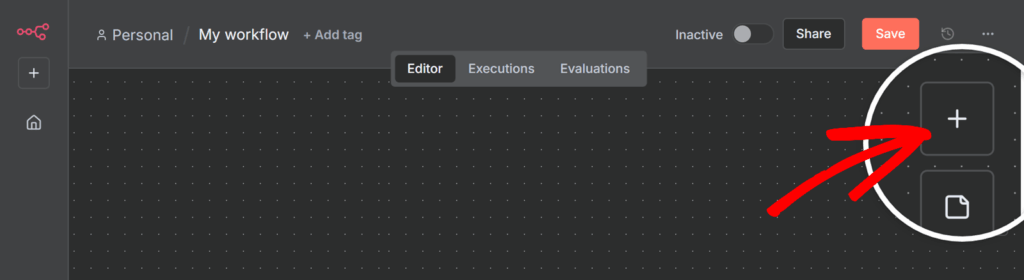
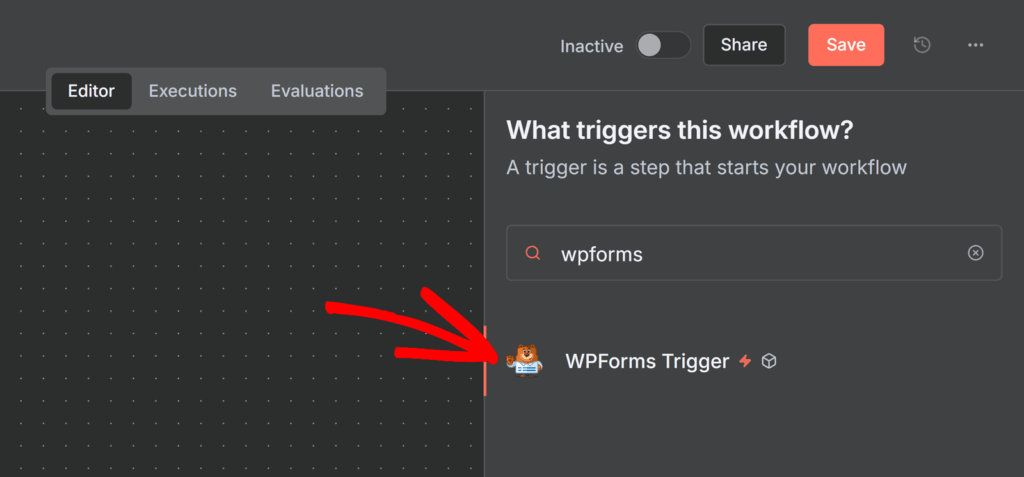
Geben Sie in der Suchleiste "WPForms" ein und wählen Sie dann "WPForms Trigger" aus der Liste.
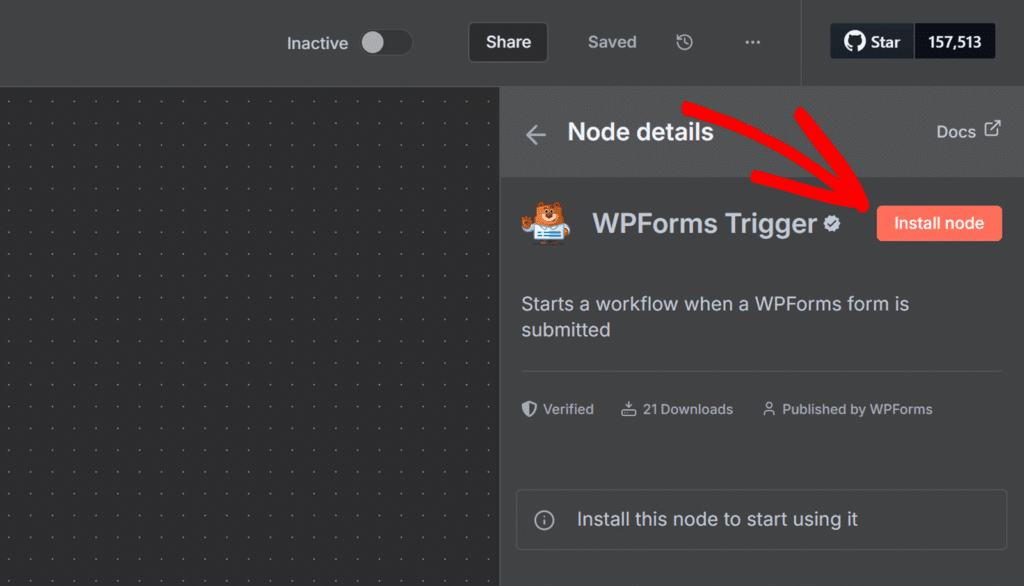
Klicken Sie anschließend auf die Option Knoten installieren.
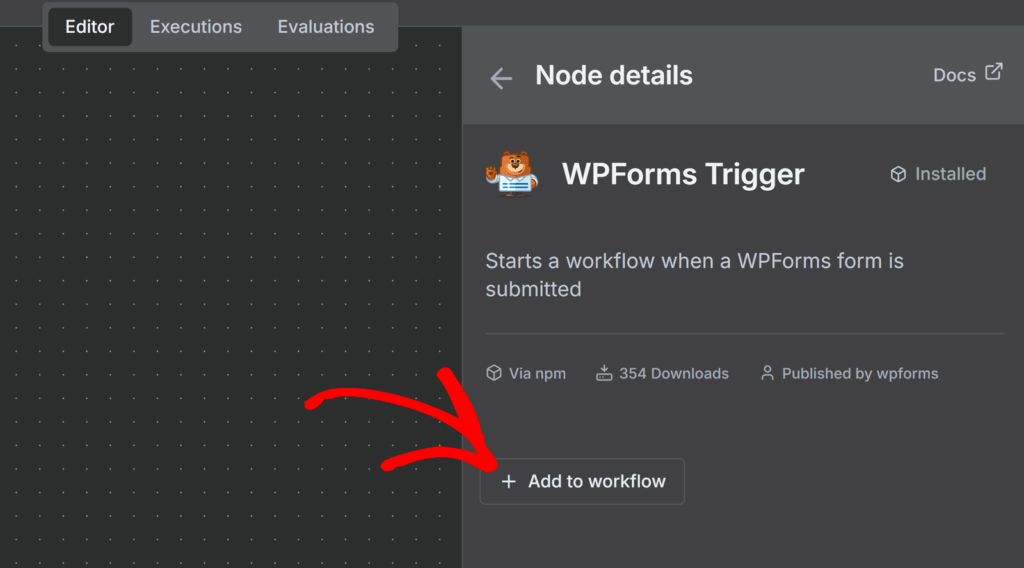
Sobald der Knoten installiert ist, klicken Sie auf Zum Workflow hinzufügen, um den WPForms-Trigger-Knoten in Ihren Workflow einzufügen.
Nach dem Hinzufügen öffnet sich das Fenster des WPForms-Trigger-Knotens. Hier konfigurieren Sie, wie n8n sich mit Ihrem Formular verbindet, indem Sie die Webhook-URL kopieren und später den geheimen Schlüssel von WPForms hinzufügen.
Erweitern Sie auf der Registerkarte Parameter den Abschnitt Webhook-URLs und öffnen Sie dann die Registerkarte Produktions-URL, um die Live-Webhook-Adresse anzuzeigen, die die Formulardaten empfangen wird.
Klicken Sie auf die angezeigte URL, um sie zu kopieren.
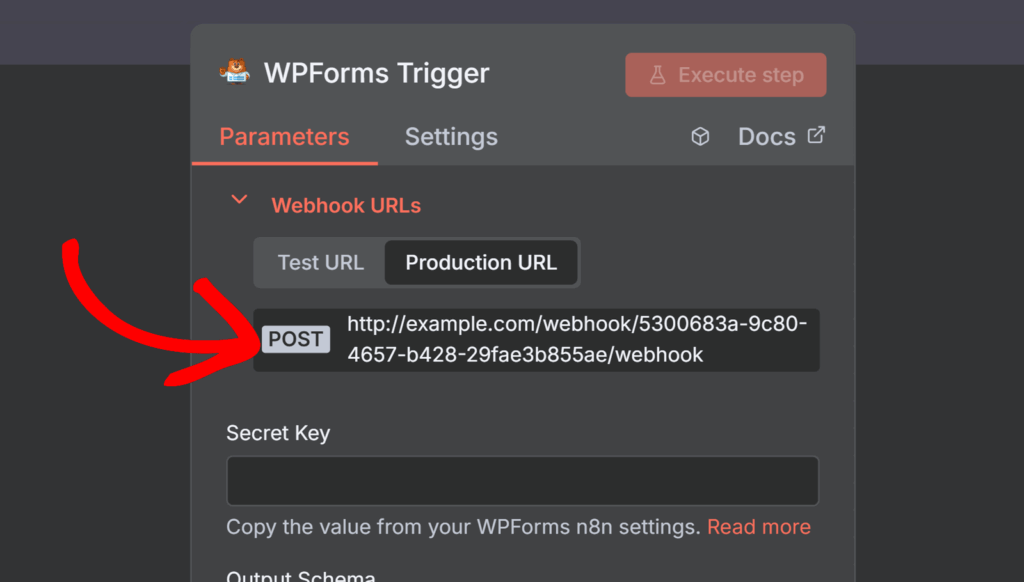
Halten Sie diese Registerkarte offen für jetzt, wie Sie diese Webhook-URL benötigen, wenn Sie die Verbindung in der WPForms Form Builder nächsten einrichten.
Verbindung zwischen WPForms und n8n
Nun, da Ihr n8n-Workflow bereit ist, Formulardaten zu empfangen, ist es an der Zeit, die Integration in WPForms einzurichten.
Beginnen Sie mit der Erstellung eines neuen Formulars oder bearbeiten Sie ein bestehendes Formular. Sobald Sie sich im Formularersteller befinden, gehen Sie zu Marketing " n8n und klicken Sie auf die Schaltfläche n8n-Integration aktivieren, um sie zu aktivieren.
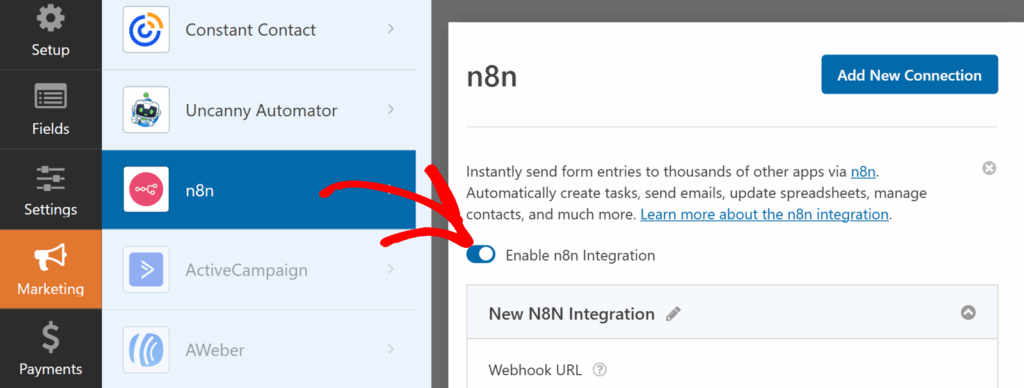
Nach der Aktivierung werden neue Einstellungen für Ihre n8n-Verbindung angezeigt, darunter die Webhook-URL, der geheime Schlüssel, das Trigger-Ereignis und die Feldzuordnungsoptionen.
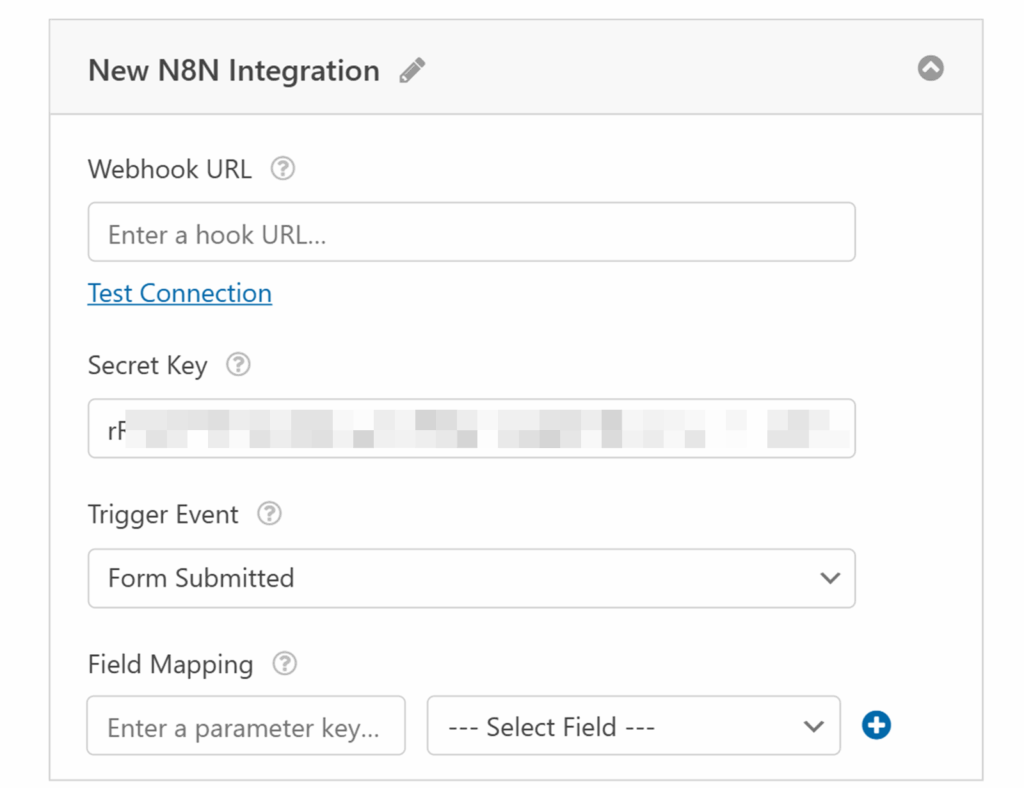
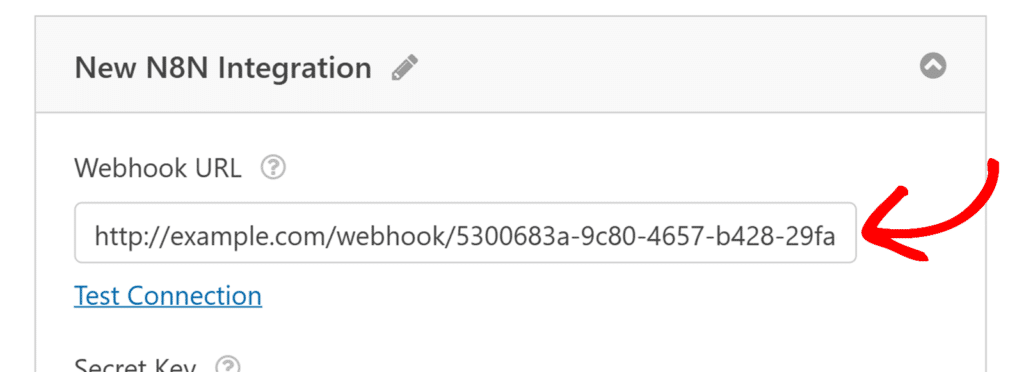
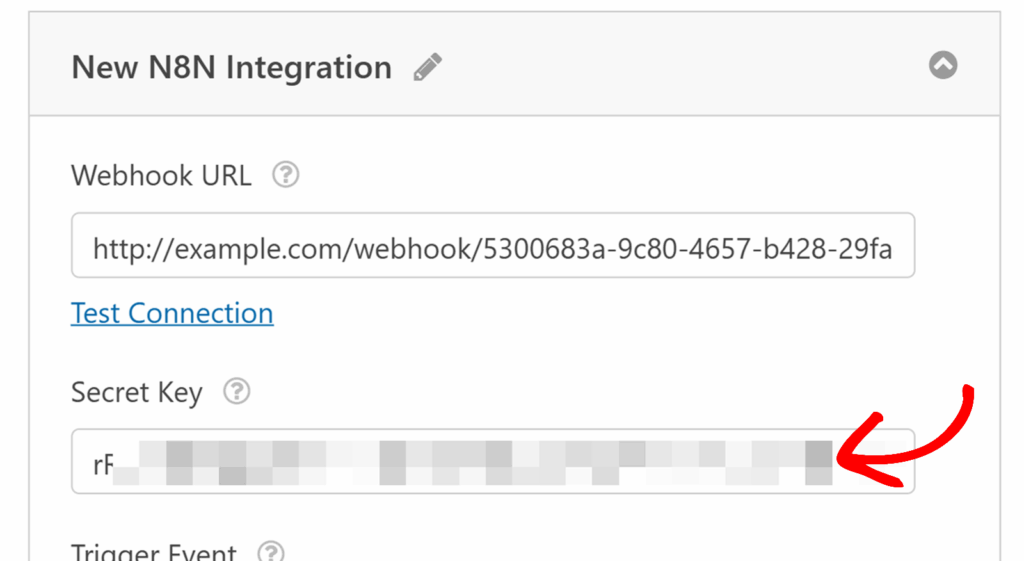
Fügen Sie in das Feld Webhook-URL die Produktions-URL ein, die Sie zuvor aus dem WPForms-Trigger-Knoten in n8n kopiert haben.
Kopieren Sie anschließend den geheimen Schlüssel aus WPForms.
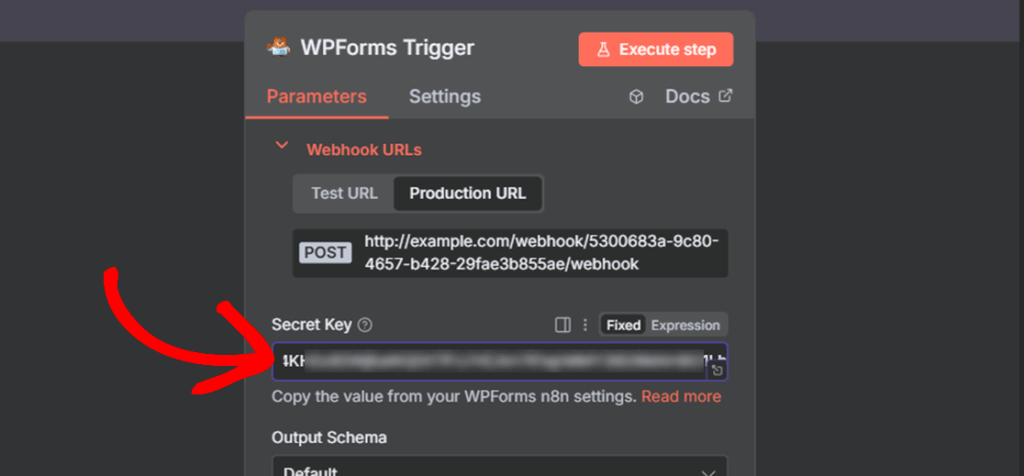
Gehen Sie dann zurück zu Ihrem Arbeitsablauf in n8n und fügen Sie ihn in das Feld "Geheimer Schlüssel" im Knoten "WPForms-Auslöser" ein.
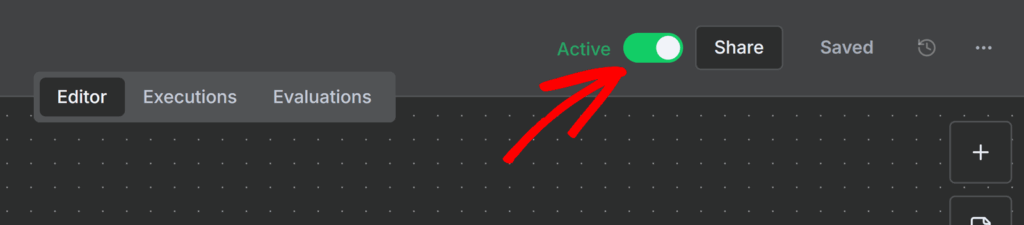
Schließen Sie anschließend das WPForms Trigger-Popup und schalten Sie den Schalter Aktiv in der oberen rechten Ecke um, um Ihren Workflow zu aktivieren.
Auslösende Ereignisse einrichten
Nun, da Ihr Workflow in n8n aktiv ist, kehren Sie zum WPForms-Formularersteller zurück, um Ihre Integration fertigzustellen und anzupassen, wie und wann Ihr Formular mit n8n interagiert.
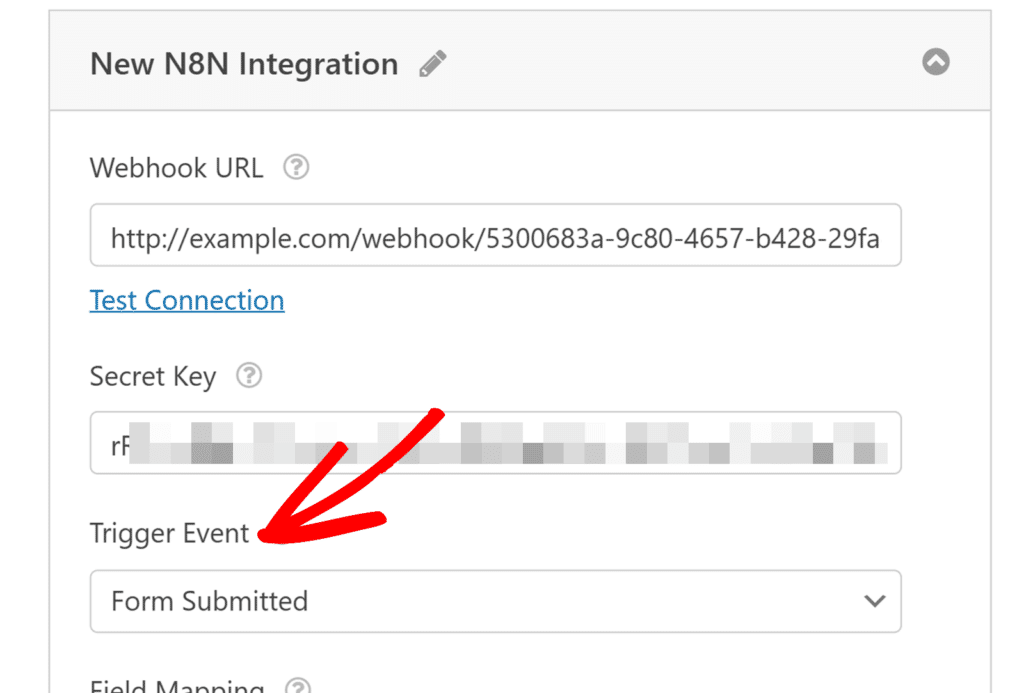
Über das Dropdown-Menü Ereignis auslösen im Formularersteller können Sie entscheiden, wann der Workflow ausgelöst werden soll. Sie können aus den folgenden Optionen wählen:
- Formular abgeschickt - Führt den Workflow jedes Mal aus, wenn ein Benutzer Ihr Formular abschickt.
- Als Spam markierter Eintrag - Führt den Workflow aus, wenn ein Beitrag als Spam markiert wird.
- Zahlung verarbeitet - Führt den Workflow aus, nachdem eine erfolgreiche Zahlung abgeschlossen wurde.
Feld-Zuordnungen
Unterhalb der Einstellungen für das Auslöseereignis sehen Sie den Abschnitt Feldzuordnung. Hier können Sie angeben, welche Formulardaten an n8n gesendet werden sollen.
Um dies einzurichten, geben Sie einen Parameterschlüssel ein, d. h. die Bezeichnung, die n8n zur Identifizierung der Daten verwenden wird. Wählen Sie dann das entsprechende Formularfeld aus der Dropdown-Liste daneben aus.
Um zum Beispiel die E-Mail-Adresse des Benutzers zu senden, müssen Sie Folgendes eingeben email als Parameterschlüssel und wählen Sie das E-Mail-Feld Ihres Formulars aus der Liste aus.
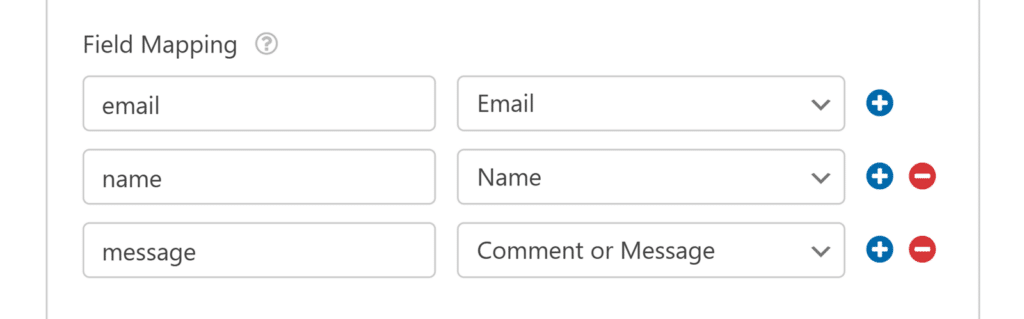
Sie können weitere Feldzuordnungen hinzufügen, indem Sie auf die blaue Schaltfläche + klicken.
Wenn Sie fertig sind, vergessen Sie nicht, in der Formularerstellung auf Speichern zu klicken, um Ihre Änderungen zu übernehmen.
Häufig gestellte Fragen
Hier finden Sie einige häufig gestellte Fragen zur Verwendung des n8n-Addons mit WPForms.
Kann ich den Eintragsspeicher deaktivieren, wenn ich das n8n Addon verwende?
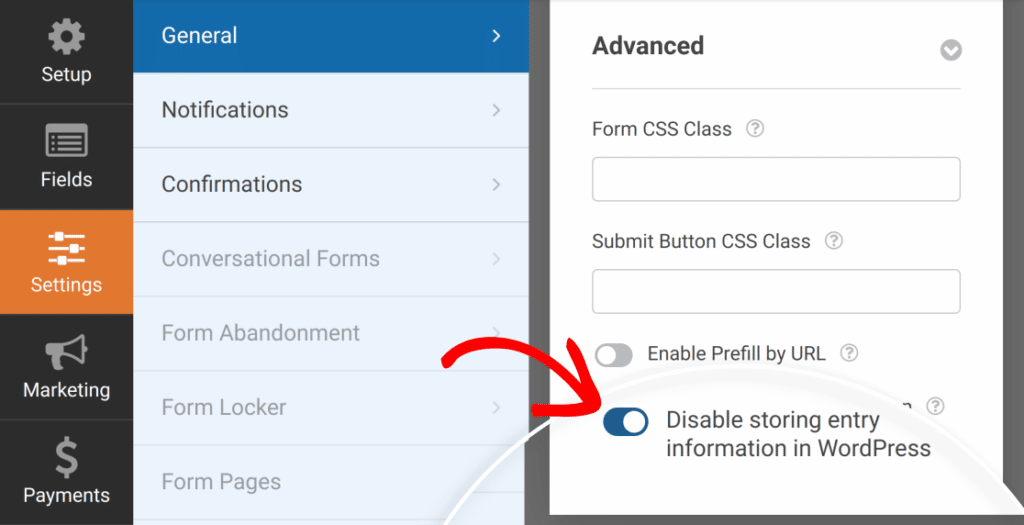
Ja. Wenn Sie verhindern möchten, dass WPForms Formulareingaben in der Datenbank Ihrer Website speichert, gehen Sie im Form Builder zu Einstellungen " Allgemein, öffnen Sie den Abschnitt Erweitert und aktivieren Sie die Option Speicherung von Eingabeinformationen in WordPress deaktivieren.
Was passiert, wenn ich den WPForms-Knoten in n8n lösche?
Wenn der WPForms-Knoten in Ihrem n8n-Workflow gelöscht oder entfernt wird, werden Ihre Formularübermittlungen den Workflow nicht mehr auslösen. Um dies zu beheben, fügen Sie einen neuen WPForms-Trigger-Knoten zu Ihrem Workflow hinzu, kopieren Sie seine neue Produktions-URL und aktualisieren Sie die Webhook-URL in Ihrem WPForms-Formularersteller. Nach der Aktualisierung reaktivieren Sie den Workflow in n8n, um die Verbindung wiederherzustellen.
Das war's! Sie haben WPForms erfolgreich mit n8n verbunden.
Als nächstes möchten Sie mehr darüber erfahren, was Sie mit WPForms-Einträgen machen können? Achten Sie darauf, unsere komplette Anleitung für Einträge für Details über alle verfügbaren Optionen und Werkzeuge zu überprüfen.