


AI要約
WPFormsをn8nに接続してワークフローを自動化しますか? n8nアドオンを使用すると、n8nのワークフローを使用して数千のアプリにフォームエントリを送信できるため、誰かがフォームを送信した後の処理を自動化できます。
このチュートリアルでは、WPFormsでn8nアドオンをインストールして使用する方法を説明します。
要件:
- n8nアドオンにアクセスするには、Proライセンスレベル以上が必要です
- n8nアドオンの最小必要バージョンを満たすために、WPFormsバージョン1.9.8.1以降がインストールされていることを確認してください
- n8nアカウントを持っている(セルフホストまたはn8nクラウド)
開始する前に、WPFormsがWordPressサイトにインストールおよび有効化されていることを確認してください。
n8nでのワークフローの作成
まず、n8nダッシュボードを開き、新しいワークフローを作成します。
ワークフローエディターで、新しいノードを追加するために+アイコンをクリックします。これにより、利用可能なアプリとトリガーを検索できるパネルが開きます。

検索バーに「WPForms」と入力し、リストからWPForms Triggerを選択します。

次に、Install nodeオプションをクリックします。

ノードがインストールされたら、Add to workflowをクリックして、WPForms Triggerノードをワークフローに挿入します。

追加されると、WPForms Triggerノードウィンドウが開きます。ここでは、Webhook URLをコピーし、後でWPFormsからシークレットキーを追加することで、n8nがフォームとどのように接続するかを設定します。
Parametersタブの下で、Webhook URLsセクションを展開し、次にProduction URLタブを開いて、フォームデータを受信するライブWebhookアドレスを表示します。
表示されているURLをクリックしてコピーします。

次にWPFormsのフォームビルダーで接続を設定する際にこのWebhook URLが必要になるため、このタブはしばらく開いたままにしておきます。
WPFormsとn8nの接続
n8nワークフローがフォームデータを受信する準備ができたので、WPFormsで統合を設定する時間です。
まず、新しいフォームを作成するか、既存のフォームを編集します。フォームビルダーに入ったら、Marketing » n8nに移動し、Enable n8n Integrationトグルをクリックしてオンにします。

有効にすると、Webhook URL、シークレットキー、トリガーイベント、フィールドマッピングオプションを含む、n8n接続の新しい設定が表示されます。

Webhook URLフィールドに、n8nのWPForms Triggerノードから先ほどコピーしたProduction URLを貼り付けます。

次に、WPFormsからSecret Keyをコピーします。

次に、n8nのワークフローに戻り、WPForms TriggerノードのSecret Keyフィールドに貼り付けます。

完了したら、WPForms Triggerポップアップを閉じ、右上隅のActiveスイッチを切り替えてワークフローをアクティブにします。

トリガーイベントの設定
n8nでワークフローがアクティブになったので、WPFormsフォームビルダーに戻り、インテグレーションの設定を完了し、フォームがn8nとどのように、いつやり取りするかをカスタマイズしてください。
フォームビルダーのトリガーイベントドロップダウンで、ワークフローをトリガーするタイミングを決定できます。次のオプションから選択できます:
- フォーム送信時 – ユーザーがフォームを送信するたびにワークフローを実行します。
- エントリーがスパムとしてマークされた場合 – 送信がスパムとしてフラグ付けされたときにワークフローを実行します。
- 支払い処理完了時 – 支払いが正常に完了した後にワークフローを実行します。

フィールドマッピング
トリガーイベント設定の下に、フィールドマッピングセクションが表示されます。ここで、n8nに送信するフォームデータを指定できます。
これを設定するには、パラメータキーを入力します。これは、n8nがデータを識別するために使用するラベルです。次に、その横のドロップダウンから対応するフォームフィールドを選択します。
たとえば、ユーザーのメールアドレスを送信するには、パラメータキーとして email を入力し、リストからフォームのメールフィールドを選択する必要があります。

青い + ボタンをクリックして、さらにフィールドマッピングを追加し続けることができます。
完了したら、フォームビルダーで保存をクリックして変更を適用することを忘れないでください。
よくある質問
WPFormsとn8nアドオンの使用に関する一般的な質問をいくつかご紹介します。
n8nアドオンを使用しているときにエントリーの保存を無効にできますか?
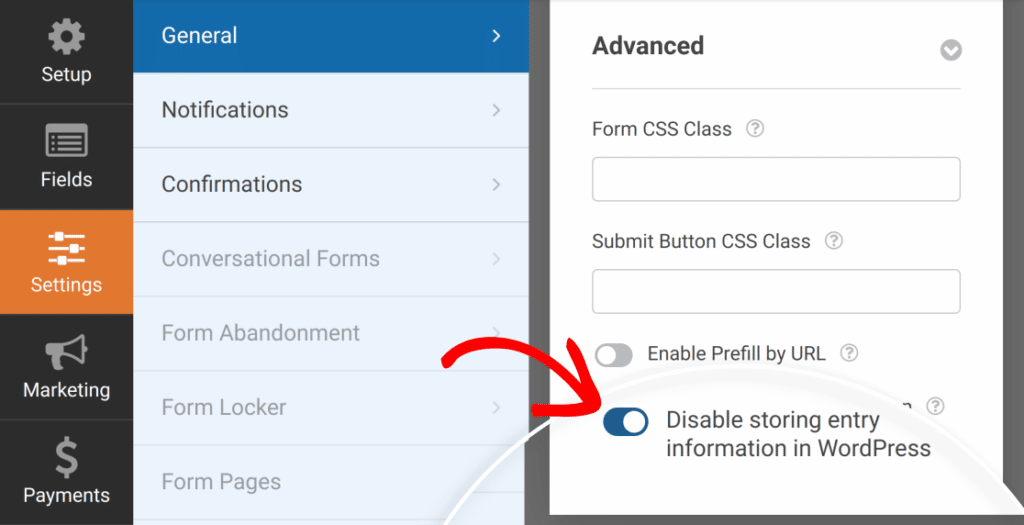
はい。WPFormsがフォームエントリーをサイトのデータベースに保存しないようにしたい場合は、フォームビルダーの設定 » 一般に移動し、詳細設定セクションを開いて、WordPressへのエントリー情報の保存を無効にするオプションを有効にします。
n8nでWPFormsノードを削除した場合はどうなりますか?
n8nワークフローのWPFormsノードが削除または除去された場合、フォーム送信はワークフローをトリガーしなくなります。これを修正するには、ワークフローに新しいWPFormsトリガーノードを追加し、その新しい本番環境URLをコピーして、WPFormsフォームビルダーのWebhook URLを更新します。更新したら、n8nでワークフローを再アクティブ化して接続を復元します。
これで完了です!WPFormsとn8nを正常に接続しました。
次に、WPFormsの送信内容で何ができるかについて、さらに詳しく知りたいですか?利用可能なすべてのオプションとツールに関する詳細については、送信内容の完全ガイドをご確認ください。


