


Resumo de IA
Gostaria de conectar o WPForms ao n8n para automatizar os seus fluxos de trabalho? O addon n8n permite enviar as suas submissões de formulário para milhares de aplicações usando os fluxos de trabalho do n8n, para que possa automatizar o que acontece depois de alguém submeter o seu formulário.
Neste tutorial, vamos mostrar-lhe como instalar e usar o addon n8n com o WPForms.
Requisitos:
- Precisará de uma licença de nível Pro ou superior para aceder ao addon n8n
- Certifique-se de que instalou a versão 1.9.8.1 ou superior do WPForms para cumprir a versão mínima exigida para o addon n8n
- Tem uma conta n8n (auto-hospedada ou n8n cloud)
Antes de começar, certifique-se de que o WPForms está instalado e ativado no seu site WordPress.
Criação do Fluxo de Trabalho no n8n
Comece por abrir o seu painel do n8n e criar um novo fluxo de trabalho.
No editor de fluxo de trabalho, clique no ícone + para adicionar um novo nó. Isto abre um painel onde pode procurar aplicações e gatilhos disponíveis.

Na barra de pesquisa, digite ‘WPForms’ e selecione WPForms Trigger na lista.

Em seguida, clique na opção Instalar nó.

Assim que o nó for instalado, clique em Adicionar ao fluxo de trabalho para inserir o nó WPForms Trigger no seu fluxo de trabalho.

Após adicionado, a janela do nó WPForms Trigger abrirá. Aqui, irá configurar como o n8n se conecta ao seu formulário, copiando o URL do webhook e, mais tarde, adicionando a chave secreta do WPForms.
Em Parâmetros, expanda a secção URLs do Webhook e, em seguida, abra o separador URL de Produção para ver o endereço webhook ativo que receberá os dados do formulário.
Clique no URL apresentado para o copiar.

Mantenha este separador aberto por agora, pois precisará deste URL do webhook ao configurar a ligação no construtor de formulários do WPForms a seguir.
Conectar o WPForms ao n8n
Agora que o seu fluxo de trabalho n8n está pronto para receber dados do formulário, é hora de configurar a integração no WPForms.
Comece por criar um novo formulário ou editar um existente. Assim que estiver no construtor de formulários, vá a Marketing » n8n e clique no interruptor Ativar Integração n8n para a ligar.

Após ativada, verá novas definições a aparecer para a sua ligação n8n, incluindo as opções de URL do Webhook, Chave Secreta, Evento de Gatilho e Mapeamento de Campos.

No campo URL do Webhook, cole o URL de Produção que copiou anteriormente do nó WPForms Trigger no n8n.

Em seguida, copie a Chave Secreta do WPForms.

Depois, volte ao seu fluxo de trabalho no n8n e cole-a no campo Chave Secreta na janela do nó WPForms Trigger.

Após terminar, feche a janela pop-up do WPForms Trigger e ative o interruptor Ativo no canto superior direito para ativar o seu fluxo de trabalho.

Configuração dos Eventos de Gatilho
Agora que o seu fluxo de trabalho no n8n está ativo, regresse ao construtor de formulários do WPForms para terminar de configurar a sua integração e personalizar como e quando o seu formulário interage com o n8n.
O menu suspenso Evento de Gatilho no construtor de formulários permite-lhe decidir quando acionar o fluxo de trabalho. Pode escolher entre as seguintes opções:
- Formulário Enviado – Executa o fluxo de trabalho cada vez que um utilizador envia o seu formulário.
- Entrada Marcada como Spam – Executa o fluxo de trabalho quando um envio é sinalizado como spam.
- Pagamento Processado – Executa o fluxo de trabalho após a conclusão de um pagamento bem-sucedido.

Mapeamento de Campos
Abaixo das definições do evento de gatilho, verá a secção Mapeamento de Campos. Aqui, pode especificar quais os dados do formulário a enviar para o n8n.
Para configurar isto, introduza uma chave de parâmetro, que é o rótulo que o n8n usará para identificar os dados. Em seguida, selecione o campo do formulário correspondente no menu suspenso ao lado.
Por exemplo, para enviar o endereço de e-mail do utilizador, terá de introduzir email como chave de parâmetro e selecionar o campo E-mail do seu formulário na lista.

Pode continuar a adicionar mais mapeamentos de campos clicando no botão azul +.
Quando terminar, não se esqueça de clicar em Guardar no construtor de formulários para aplicar as suas alterações.
Perguntas Frequentes
Aqui estão algumas perguntas frequentes sobre a utilização do addon n8n com WPForms.
Posso desativar o armazenamento de entradas ao usar o addon n8n?
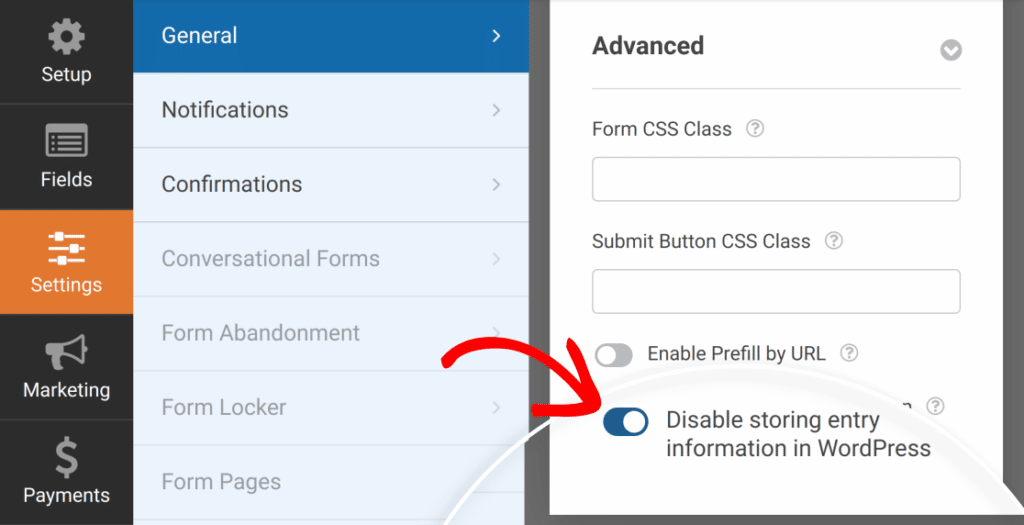
Sim. Se pretender impedir que o WPForms armazene as entradas do formulário na base de dados do seu site, vá a Definições » Geral no construtor de formulários, depois abra a secção Avançadas e ative a opção Desativar o armazenamento de informações de entrada no WordPress.
E se eu apagar o nó WPForms no n8n?
Se o nó WPForms no seu fluxo de trabalho n8n for apagado ou removido, os seus envios de formulário deixarão de acionar o fluxo de trabalho. Para corrigir isto, adicione um novo nó WPForms Trigger ao seu fluxo de trabalho, copie o seu novo URL de Produção e atualize o URL do Webhook no seu construtor de formulários WPForms. Uma vez atualizado, reative o fluxo de trabalho no n8n para restaurar a ligação.
É tudo! Conectou com sucesso o WPForms com o n8n.
Em seguida, gostaria de saber mais sobre o que pode fazer com as entradas do WPForms? Certifique-se de que consulta o nosso guia completo sobre entradas para obter detalhes sobre todas as opções e ferramentas disponíveis.


