


Resumen de IA
¿Te gustaría conectar WPForms con n8n para automatizar tus flujos de trabajo? El complemento n8n te permite enviar las entradas de tu formulario a miles de aplicaciones utilizando los flujos de trabajo de n8n, para que puedas automatizar lo que sucede después de que alguien envíe tu formulario.
En este tutorial, te mostraremos cómo instalar y usar el complemento n8n con WPForms.
Requisitos:
- Necesitarás una licencia de nivel Pro o superior para acceder al complemento n8n
- Asegúrate de haber instalado WPForms versión 1.9.8.1 o superior para cumplir con la versión mínima requerida para el complemento n8n
- Tienes una cuenta de n8n (autoalojada o n8n cloud)
Antes de empezar, asegúrate de que WPForms esté instalado y activado en tu sitio de WordPress.
Creación del flujo de trabajo en n8n
Comienza abriendo tu panel de control de n8n y creando un nuevo flujo de trabajo.
En el editor de flujos de trabajo, haz clic en el icono + para añadir un nuevo nodo. Esto abre un panel donde puedes buscar aplicaciones y desencadenantes disponibles.

En la barra de búsqueda, escribe ‘WPForms’ y luego selecciona WPForms Trigger de la lista.

A continuación, haz clic en la opción Install node.

Una vez instalado el nodo, haz clic en Add to workflow para insertar el nodo WPForms Trigger en tu flujo de trabajo.

Una vez añadido, se abrirá la ventana del nodo WPForms Trigger. Aquí, configurarás cómo n8n se conecta con tu formulario copiando la URL del webhook y añadiendo más tarde la clave secreta de WPForms.
En la pestaña Parameters, expande la sección Webhook URLs y luego abre la pestaña Production URL para ver la dirección del webhook en vivo que recibirá los datos del formulario.
Haz clic en la URL mostrada para copiarla.

Mantén esta pestaña abierta por ahora, ya que necesitarás esta URL de webhook al configurar la conexión en el constructor de formularios de WPForms a continuación.
Conexión de WPForms a n8n
Ahora que tu flujo de trabajo de n8n está listo para recibir datos del formulario, es hora de configurar la integración en WPForms.
Comienza creando un nuevo formulario o editando uno existente. Una vez que estés en el constructor de formularios, ve a Marketing » n8n y haz clic en el interruptor Enable n8n Integration para activarlo.

Una vez activado, verás nuevas configuraciones para tu conexión n8n, incluyendo la URL del Webhook, la Clave Secreta, el Evento Desencadenante y las opciones de Mapeo de Campos.

En el campo Webhook URL, pega la URL de producción que copiaste anteriormente del nodo WPForms Trigger en n8n.

A continuación, copia la Secret Key de WPForms.

Luego, vuelve a tu flujo de trabajo en n8n y pégala en el campo Secret Key del nodo WPForms Trigger.

Una vez hecho esto, cierra la ventana emergente de WPForms Trigger y activa el interruptor Active en la esquina superior derecha para activar tu flujo de trabajo.

Configuración de eventos desencadenantes
Ahora que tu flujo de trabajo en n8n está activo, regresa al constructor de formularios de WPForms para finalizar la configuración de tu integración y personalizar cómo y cuándo tu formulario interactúa con n8n.
El menú desplegable Evento de Disparo en el constructor de formularios te permite decidir cuándo disparar el flujo de trabajo. Puedes elegir entre las siguientes opciones:
- Formulario Enviado – Ejecuta el flujo de trabajo cada vez que un usuario envía tu formulario.
- Entrada Marcada como Spam – Ejecuta el flujo de trabajo cuando una entrada es marcada como spam.
- Pago Procesado – Ejecuta el flujo de trabajo después de que se completa un pago exitoso.

Mapeo de Campos
Debajo de la configuración del evento de disparo, verás la sección Mapeo de Campos. Aquí, puedes especificar qué datos del formulario enviar a n8n.
Para configurar esto, introduce una clave de parámetro, que es la etiqueta que n8n usará para identificar los datos. Luego selecciona el campo del formulario correspondiente en el menú desplegable junto a él.
Por ejemplo, para enviar la dirección de correo electrónico del usuario, necesitarás introducir email como clave de parámetro y seleccionar el campo Email de tu formulario de la lista.

Puedes continuar agregando más mapeos de campos haciendo clic en el botón azul +.
Cuando hayas terminado, no olvides hacer clic en Guardar en el constructor de formularios para aplicar tus cambios.
Preguntas frecuentes
Aquí tienes algunas preguntas comunes sobre el uso del complemento n8n con WPForms.
¿Puedo deshabilitar el almacenamiento de entradas al usar el complemento n8n?
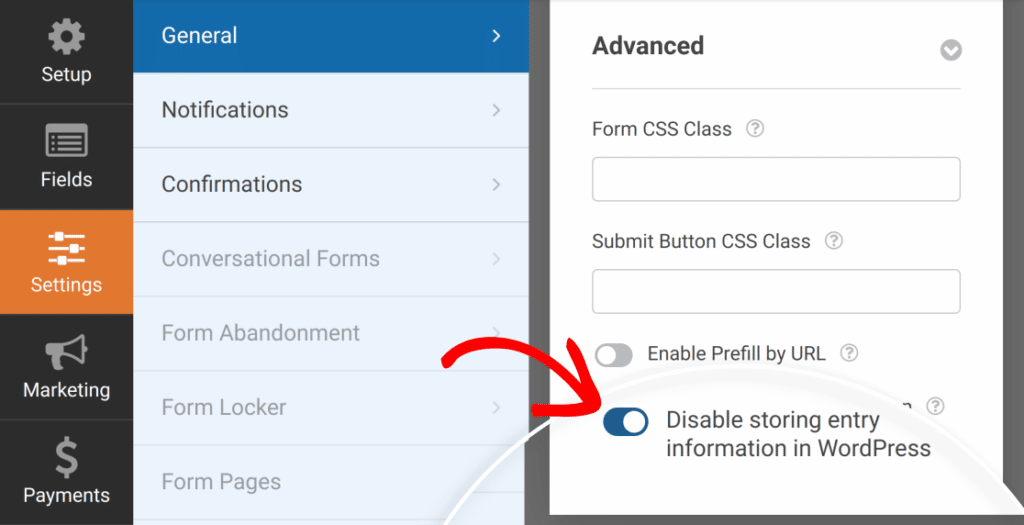
Sí. Si deseas evitar que WPForms almacene las entradas del formulario en la base de datos de tu sitio, ve a Ajustes » General en el constructor de formularios, luego abre la sección Avanzado y habilita la opción Deshabilitar el almacenamiento de información de entradas en WordPress.
¿Qué pasa si elimino el nodo de WPForms en n8n?
Si el nodo de WPForms en tu flujo de trabajo de n8n se elimina o se quita, tus envíos de formularios ya no activarán el flujo de trabajo. Para solucionar esto, agrega un nuevo nodo de Disparo de WPForms a tu flujo de trabajo, copia su nueva URL de Producción y actualiza la URL de Webhook en tu constructor de formularios de WPForms. Una vez actualizado, reactiva el flujo de trabajo en n8n para restaurar la conexión.
¡Eso es todo! Has conectado con éxito WPForms con n8n.
A continuación, ¿te gustaría saber más sobre lo que puedes hacer con las entradas de WPForms? Asegúrate de consultar nuestra guía completa de entradas para obtener detalles sobre todas las opciones y herramientas disponibles.


