


Riassunto AI
Vuoi connettere WPForms con n8n per automatizzare i tuoi flussi di lavoro? L'addon n8n ti consente di inviare le voci dei tuoi moduli a migliaia di app utilizzando i flussi di lavoro di n8n, in modo da poter automatizzare ciò che accade dopo che qualcuno invia il tuo modulo.
In questo tutorial, ti mostreremo come installare e utilizzare l'addon n8n con WPForms.
Requisiti:
- Avrai bisogno di una licenza Pro o superiore per accedere all'addon n8n
- Assicurati di aver installato WPForms versione 1.9.8.1 o superiore per soddisfare la versione minima richiesta per l'addon n8n
- Hai un account n8n (self-hosted o n8n cloud)
Prima di iniziare, assicurati che WPForms sia installato e attivato sul tuo sito WordPress.
Creazione del flusso di lavoro in n8n
Inizia aprendo la tua dashboard n8n e creando un nuovo flusso di lavoro.
Nell'editor del flusso di lavoro, fai clic sull'icona + per aggiungere un nuovo nodo. Si aprirà un pannello in cui puoi cercare app e trigger disponibili.

Nella barra di ricerca, digita 'WPForms', quindi seleziona WPForms Trigger dall'elenco.

Successivamente, fai clic sull'opzione Installa nodo.

Una volta installato il nodo, fai clic su Aggiungi al flusso di lavoro per inserire il nodo WPForms Trigger nel tuo flusso di lavoro.

Una volta aggiunto, si aprirà la finestra del nodo WPForms Trigger. Qui configurerai come n8n si connette al tuo modulo copiando l'URL del webhook e aggiungendo successivamente la chiave segreta da WPForms.
Nella scheda Parametri, espandi la sezione URL webhook, quindi apri la scheda URL di produzione per visualizzare l'indirizzo webhook live che riceverà i dati del modulo.
Fai clic sull'URL mostrato per copiarlo.

Mantieni aperta questa scheda per ora, poiché avrai bisogno di questo URL del webhook quando imposterai la connessione nel costruttore di moduli WPForms successivo.
Connessione di WPForms a n8n
Ora che il tuo flusso di lavoro n8n è pronto a ricevere i dati del modulo, è il momento di impostare l'integrazione in WPForms.
Inizia creando un nuovo modulo o modificandone uno esistente. Una volta nel costruttore di moduli, vai su Marketing » n8n e fai clic sull'interruttore Abilita integrazione n8n per attivarla.

Una volta abilitata, vedrai apparire nuove impostazioni per la tua connessione n8n, tra cui URL webhook, chiave segreta, evento trigger e opzioni di mappatura dei campi.

Nel campo URL webhook, incolla l'URL di produzione che hai copiato in precedenza dal nodo WPForms Trigger in n8n.

Successivamente, copia la Chiave segreta da WPForms.

Quindi, torna al tuo flusso di lavoro in n8n e incollala nel campo Chiave segreta nel nodo WPForms Trigger.

Una volta fatto, chiudi la finestra popup WPForms Trigger e attiva l'interruttore Attivo nell'angolo in alto a destra per attivare il tuo flusso di lavoro.

Impostazione degli eventi trigger
Ora che il tuo workflow in n8n è attivo, torna al costruttore di moduli WPForms per completare la configurazione della tua integrazione e personalizzare come e quando il tuo modulo interagisce con n8n.
Il menu a discesa Evento Trigger nel costruttore di moduli ti consente di decidere quando attivare il workflow. Puoi scegliere tra le seguenti opzioni:
- Modulo Inviato – Esegue il workflow ogni volta che un utente invia il tuo modulo.
- Voce Segnalata come Spam – Esegue il workflow quando un invio viene contrassegnato come spam.
- Pagamento Elaborato – Esegue il workflow dopo che un pagamento è stato completato con successo.

Mappatura dei Campi
Sotto le impostazioni dell'evento trigger, vedrai la sezione Mappatura dei Campi. Qui puoi specificare quali dati del modulo inviare a n8n.
Per configurare questo, inserisci una chiave parametro, che è l'etichetta che n8n utilizzerà per identificare i dati. Quindi seleziona il campo del modulo corrispondente dal menu a discesa accanto ad esso.
Ad esempio, per inviare l'indirizzo email dell'utente, dovrai inserire email come chiave parametro e selezionare il campo Email del tuo modulo dall'elenco.

Puoi continuare ad aggiungere altre mappature di campi facendo clic sul pulsante blu +.
Al termine, non dimenticare di fare clic su Salva nel costruttore di moduli per applicare le modifiche.
Domande frequenti
Ecco alcune domande comuni sull'utilizzo dell'addon n8n con WPForms.
Posso disabilitare l'archiviazione delle voci quando utilizzo l'addon n8n?
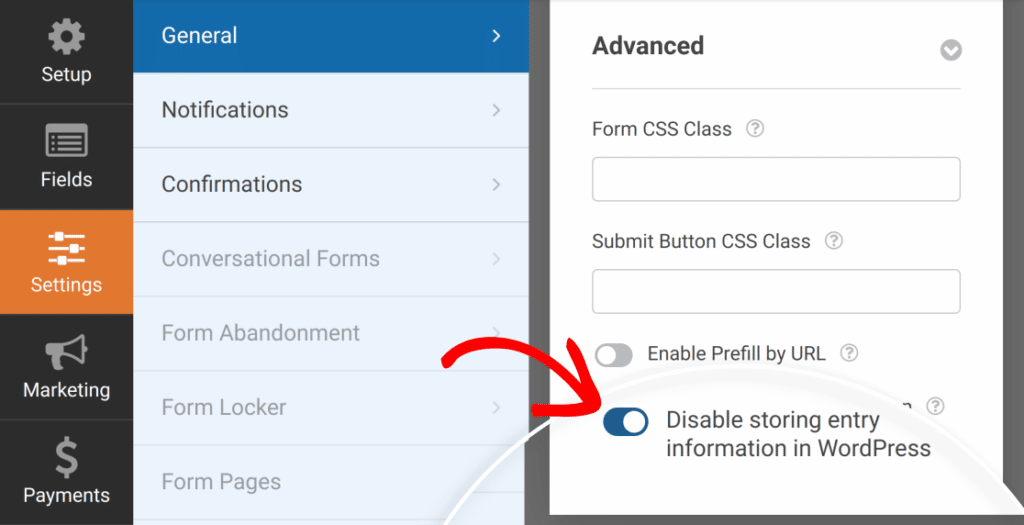
Sì. Se desideri impedire a WPForms di archiviare le voci del modulo nel database del tuo sito, vai su Impostazioni » Generali nel costruttore di moduli, quindi apri la sezione Avanzate e abilita l'opzione Disabilita archiviazione informazioni voce in WordPress.
Cosa succede se elimino il nodo WPForms in n8n?
Se il nodo WPForms nel tuo workflow n8n viene eliminato o rimosso, gli invii del tuo modulo non attiveranno più il workflow. Per risolvere questo problema, aggiungi un nuovo nodo Trigger WPForms al tuo workflow, copia il suo nuovo URL di produzione e aggiorna l'URL Webhook nel tuo costruttore di moduli WPForms. Una volta aggiornato, riattiva il workflow in n8n per ripristinare la connessione.
Ecco fatto! Hai collegato con successo WPForms con n8n.
Successivamente, desideri saperne di più su ciò che puoi fare con le voci di WPForms? Assicurati di consultare la nostra guida completa alle voci per i dettagli su tutte le opzioni e gli strumenti disponibili.


