


KI-Zusammenfassung
Möchten Sie wissen, wie Sie Ihre WPForms-Formulareinträge sichern und später wiederherstellen können? WPForms speichert keine Einträge ohne eine kostenpflichtige Lizenz, aber Sie können sie mit Lite Connect für WPForms remote sichern.
Dieses Tutorial zeigt Ihnen, wie Sie Ihre Formulareinträge mit Lite Connect für WPForms sichern und wiederherstellen.
Was ist Lite Connect?
Lite Connect ist eine kostenlose Funktion, die in WPForms Lite integriert ist und jede Formularübermittlung automatisch auf den WPForms-Servern sichert. Da WPForms Lite keine Einträge in Ihrer WordPress-Datenbank speichert, bietet Lite Connect einen Ort, an dem Sie sie sicher außerhalb Ihrer Website speichern können.
Wenn Sie jemals auf eine kostenpflichtige WPForms-Lizenz upgraden, werden alle von Lite Connect gesicherten Einträge als reguläre Formulareinträge in Ihr WordPress-Dashboard wiederhergestellt. Das bedeutet, dass Sie keine Übermittlungshistorie verlieren, wenn Sie upgraden, auch wenn Sie Monate oder Jahre lang Lite verwendet haben.
Ihre Einträge werden privat auf den WPForms-Servern gespeichert, und unser Team kann sie nicht einsehen. Sie bleiben gesichert, bis Sie upgraden oder bis das 1-Jahres-Aufbewahrungsfenster endet.
WPForms Lite installieren und verwenden
Sie benötigen WPForms Lite, das auf Ihrer WordPress-Website installiert und aktiviert ist, um die Eintragssicherung zu aktivieren. Sie können WPForms Lite aus dem WordPress-Plugin-Verzeichnis installieren.
Wenn Sie mit der Installation von WordPress-Plugins nicht vertraut sind, zeigt Ihnen dieser Leitfaden auf WPBeginner, wie es geht.
Schauen Sie sich auch unseren Artikel über das Erstellen von Formularen mit WPForms an, wenn Sie nicht auf dem neuesten Stand sind.
Formulareintrag-Backups aktivieren
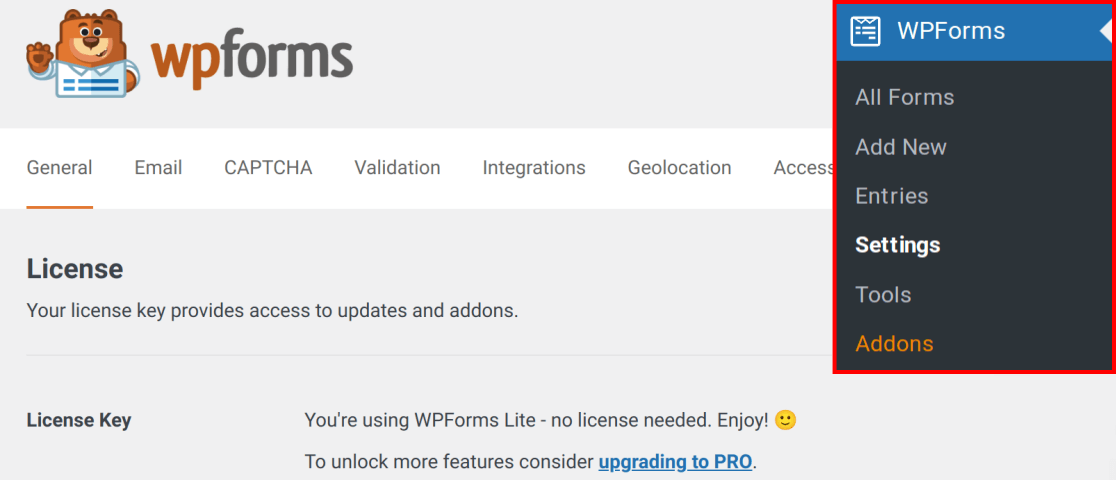
Sobald Sie WPForms Lite installiert haben, gehen Sie zu WPForms » Einstellungen » Allgemein.
Hier finden Sie unter Lite Connect eine Option namens Eintragssicherungen aktivieren. Um die Eintragssicherungen zu aktivieren, schalten Sie die Einstellung Eintragssicherungen aktivieren auf Ein.

Alternativ können Sie die Formulareintragssicherungen über das WordPress-Dashboard aktivieren. Schalten Sie dazu die Einstellung Formulareintragssicherungen aktivieren auf Ein.
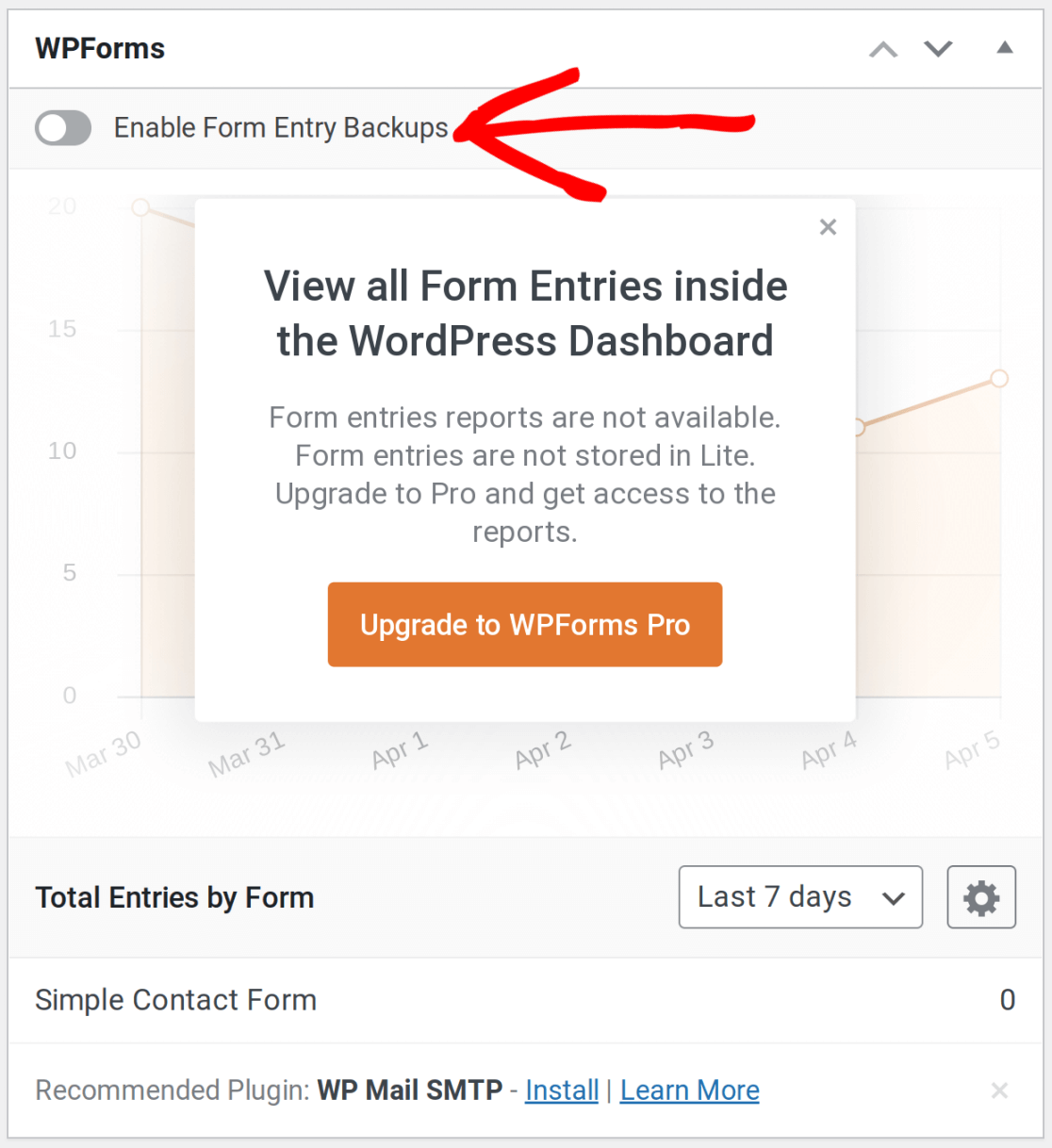
Ein Dialog wird mit weiteren Details zu den Formulareintragssicherungen angezeigt. Klicken Sie auf die Schaltfläche Eintragssicherungen aktivieren, wenn Sie bereit sind fortzufahren.

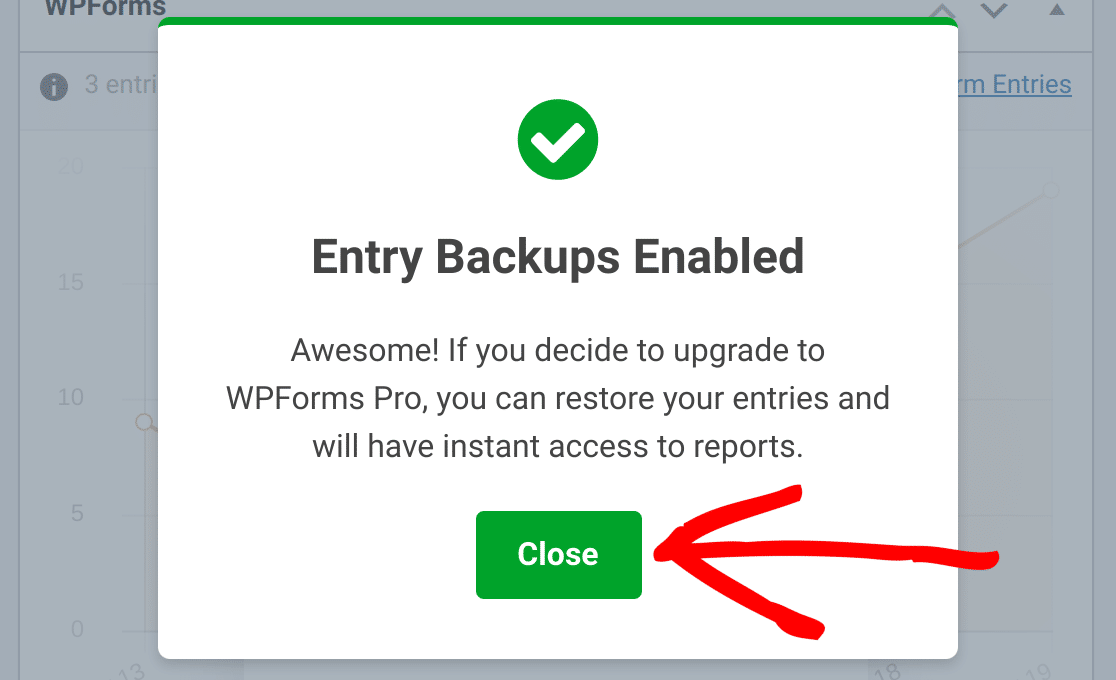
Sobald Ihre Website verbunden ist, öffnet sich ein Dialog mit einer Bestätigung. Sie können auf Schließen klicken, um diesen Dialog zu schließen und fortzufahren.
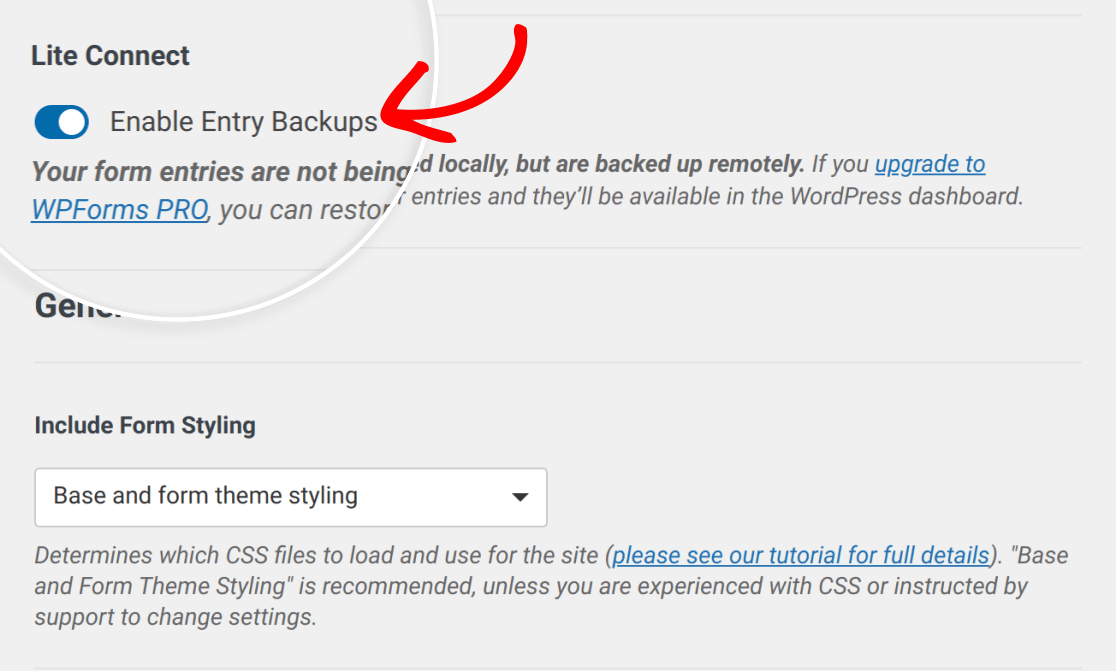
Sie können bestätigen, dass die Eintragssicherungen aktiviert sind, indem Sie zu WPForms » Einstellungen » Allgemein gehen.
Wenn die Eintragssicherungen aktiviert sind, sehen Sie die Option Eintragssicherungen aktivieren auf Ein geschaltet.
Überprüfen, wie viele Einträge gespeichert sind
Sie können die Anzahl der gespeicherten Einträge vom WordPress-Dashboard aus überprüfen, sobald Lite Connect aktiviert ist.
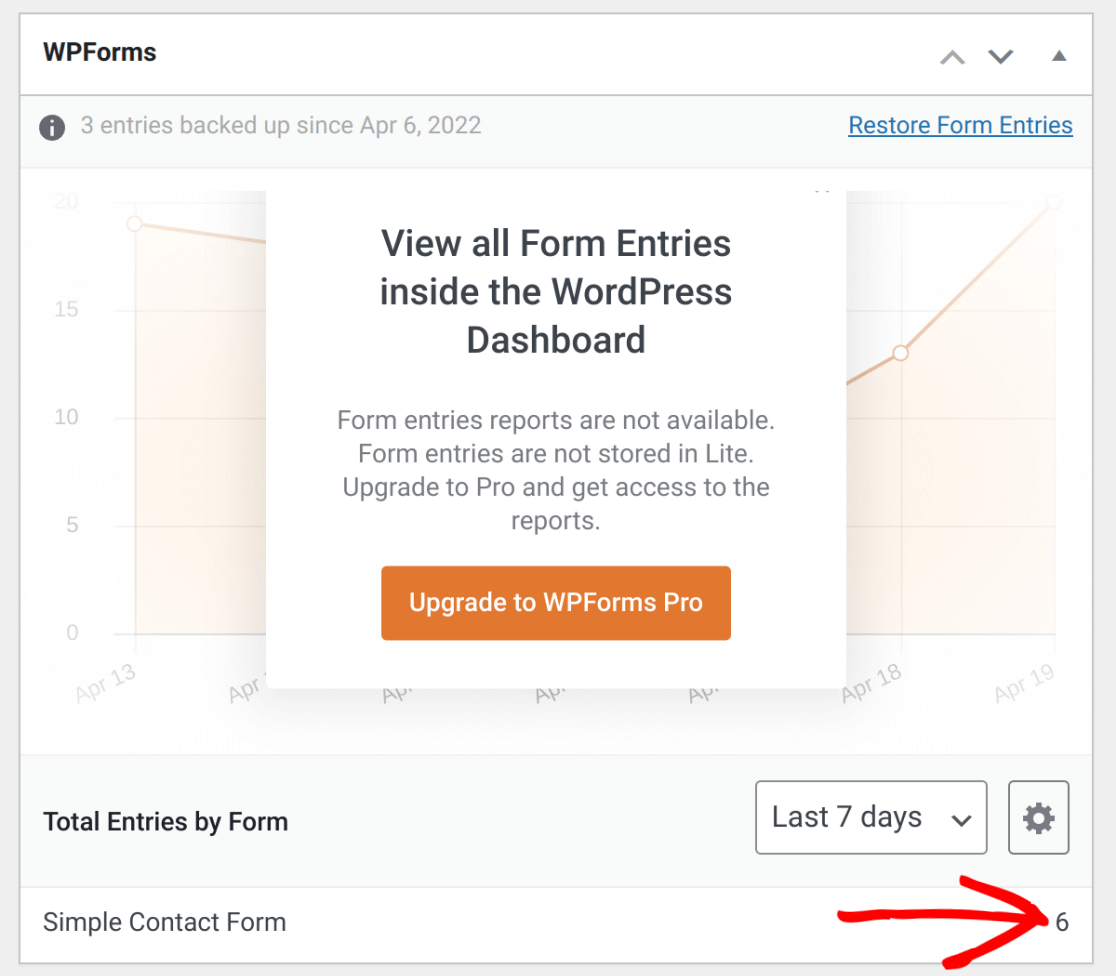
Sie können die Anzahl der gespeicherten Einträge auch unter WPForms » Alle Formulare überprüfen.
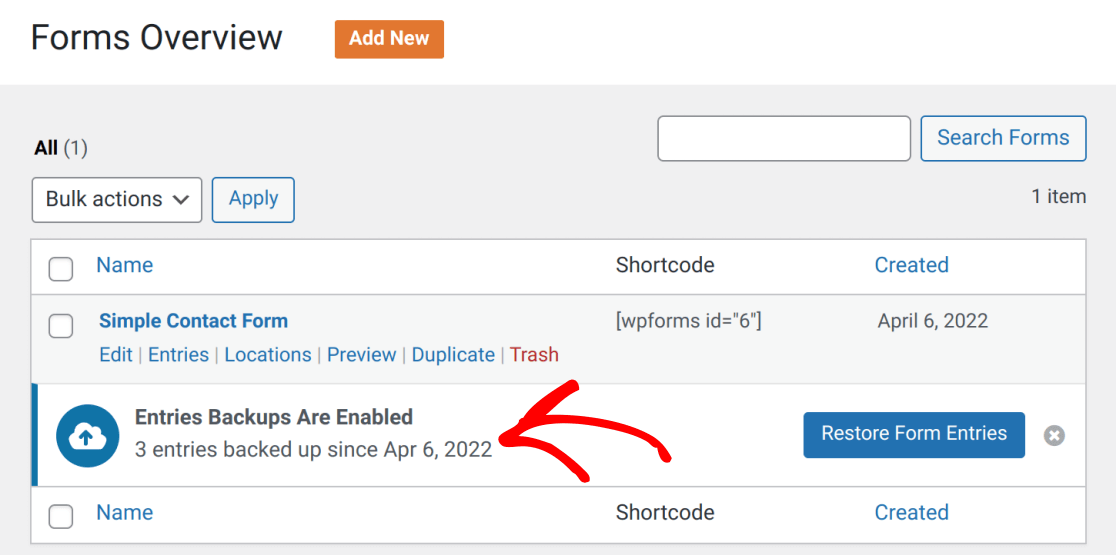
Backups deaktivieren
Wenn Sie die Sicherung von Einträgen deaktivieren möchten, klicken Sie auf die Umschaltfläche Eintragssicherungen aktivieren in WPForms » Einstellungen, sodass die Einstellung auf aus steht.
Sobald Sie auf diese Umschaltfläche geklickt haben, öffnet sich ein Bestätigungsdialog. Klicken Sie einfach auf die Schaltfläche Eintragssicherungen deaktivieren, um fortzufahren.
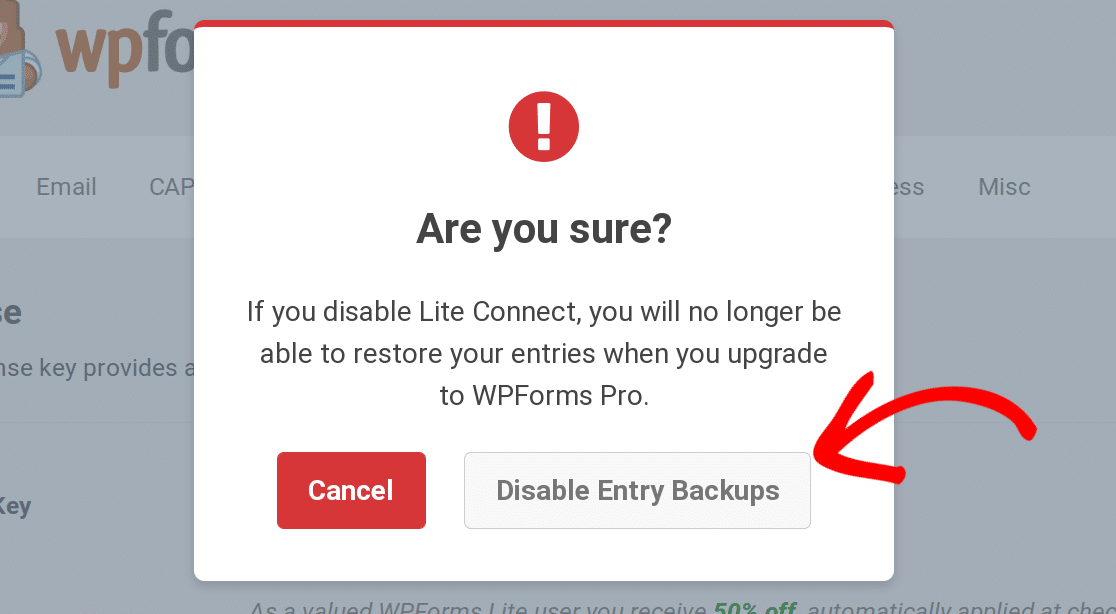
Hinweis: Wenn Sie Lite Connect deaktivieren, können Sie Formulareinträge bei einem Upgrade auf eine kostenpflichtige Lizenz nicht wiederherstellen.
Sie können die Sicherung von Einträgen jederzeit wieder aktivieren, falls erforderlich.
Formulareinträge wiederherstellen
Wenn Sie Formulareinträge später wiederherstellen möchten, müssen Sie von WPForms Lite auf eine kostenpflichtige Lizenz upgraden. Weitere Informationen zu WPForms-Lizenzen finden Sie auf unserer Seite mit den verschiedenen verfügbaren Lizenzstufen.
Sobald Sie WPForms installiert und Ihre WPForms-Lizenz aktiviert haben, sehen Sie oben auf der Seite "Formularübersicht" in WPForms » Alle Formulare einen Hinweis zur Wiederherstellung Ihrer gespeicherten Einträge.
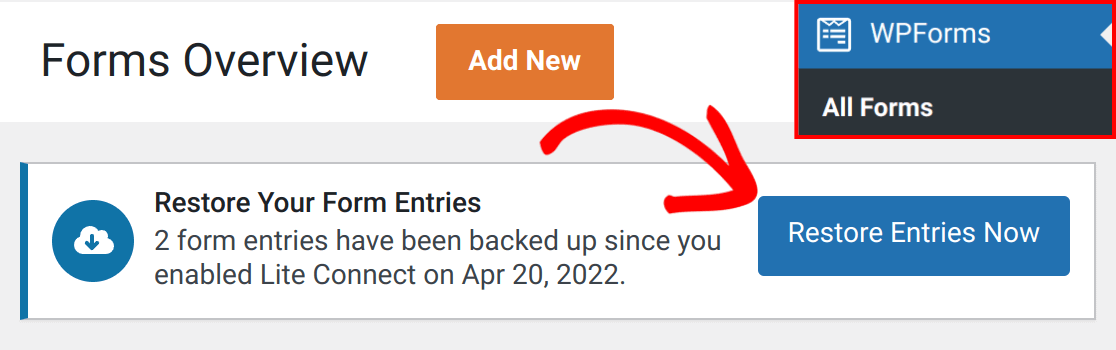
Wenn Sie auf Jetzt Einträge wiederherstellen klicken, stellt WPForms Ihre gespeicherten Einträge im Hintergrund für Sie wieder her.

Sobald der Vorgang abgeschlossen ist, erhalten Sie eine Benachrichtigung, die angibt, wie viele Einträge importiert wurden.

Häufig gestellte Fragen
Im Folgenden haben wir einige der häufigsten Fragen zu Lite Connect für WPForms behandelt.
Wie behebe ich Probleme mit der Sicherung von Formulareinträgen?
Wenn Sie die Fehlermeldung „Ihre Formulareinträge können nicht gesichert werden, da WPForms keine Verbindung zum Backup-Server herstellen kann“ sehen, wird dies normalerweise dadurch verursacht, dass Ihr Hosting-Server externe Verbindungen oder REST-API-Aufrufe blockiert. Schritt-für-Schritt-Anleitungen zur Behebung dieses Problems finden Sie in unserem Leitfaden zur Behebung des Fehlers bei der Sicherung von Formulareinträgen. Wenn das Problem nach diesen Schritten weiterhin besteht, wenden Sie sich bitte an unser Support-Team, um weitere Unterstützung zu erhalten.
Kann ich Einträge für ein gelöschtes Formular wiederherstellen?
Wenn Sie ein Formular auf Ihrer Website löschen, dessen Einträge mit Lite Connect gesichert werden, können Sie die Einträge für dieses spezielle Formular nicht wiederherstellen. Dies liegt daran, dass die Einträge einem Formular zugeordnet sein müssen. Da das Formular gelöscht ist, ist die den Einträgen zugeordnete Formular-ID ungültig.
Wie lange sind meine gesicherten Einträge gültig?
Jeder über Lite Connect gesicherte Eintrag wird 1 Jahr lang gespeichert. Danach läuft der Eintrag ab und kann nicht wiederhergestellt werden, selbst wenn Sie später auf eine kostenpflichtige Lizenz upgraden. Um sicherzustellen, dass Ihre frühesten gesicherten Einträge auf Ihrem WordPress-Dashboard wiederhergestellt werden, upgraden Sie auf eine kostenpflichtige Lizenz, bevor sie das 1-Jahres-Limit erreichen.
Das ist alles! Sie wissen jetzt, wie Sie Formulareinträge sicher mit Lite Connect für WPForms sichern.
Möchten Sie als Nächstes erfahren, wie Sie Formulareinträge in WPForms verwenden? Lesen Sie unseren vollständigen Leitfaden zu Formulareinträgen, um mehr zu erfahren.