


KI-Zusammenfassung
Möchten Sie Ihre eigenen Formularvorlagen manuell erstellen und exportieren? Benutzerdefinierte Vorlagen ermöglichen es Ihnen, Ihre eigenen, einzigartigen „Starter“-Formulare zu erstellen und zu verwenden. Wenn Sie dazu neigen, viele der gleichen Felder und Einstellungen in Ihren Formularen zu verwenden oder wenn Sie dasselbe Formular auf mehreren Websites mit WPForms verwenden möchten, kann dies eine enorme Zeitersparnis sein.
Dieses Tutorial zeigt Ihnen, wie Sie Ihre eigenen benutzerdefinierten Formularvorlagen aus einem neuen oder vorhandenen Formular erstellen.
- Erstellen eines Formulars zur Verwendung als Vorlage
- Exportieren von Formularcode zum Erstellen einer Vorlage
- Hinzufügen von Vorlagencode zu Ihrer Website
- Methode 1: Kopieren und Einfügen von Vorlagencode in functions.php
- Methode 2: Einfügen von Vorlagencode in eine neue PHP-Datei und Einbinden in functions.php
- Methode 3: Erstellen eines benutzerdefinierten Plugins
- Verwenden Ihrer neuen benutzerdefinierten Vorlage
- Löschen der ursprünglichen Formularvorlage (optional)
- Häufig gestellte Fragen
Hinweis: Die Schritte in diesem Tutorial beinhalten die Bearbeitung Ihrer Website-Dateien. Wenn Sie eine einfachere Methode bevorzugen, lesen Sie unsere Anleitung zum Erstellen benutzerdefinierter Vorlagen für weitere Details.
Stellen Sie zunächst sicher, dass WPForms auf Ihrer Website installiert und aktiviert ist. Dann können Sie mit dem folgenden Tutorial fortfahren.
Erstellen eines Formulars zur Verwendung als Vorlage
Um zu beginnen, benötigen Sie ein Formular, das später zum Erstellen Ihrer Vorlage kopiert wird. Sie können ein vorhandenes Formular verwenden oder ein neues erstellen.
Beim Erstellen eines neuen Formulars können Sie entweder mit einem leeren Formular beginnen oder eine unserer vorhandenen Vorlagen verwenden und diese anpassen.
Geben Sie auf der Einrichtungsseite den Namen Ihrer Vorlage im Feld Name Your Form ein.
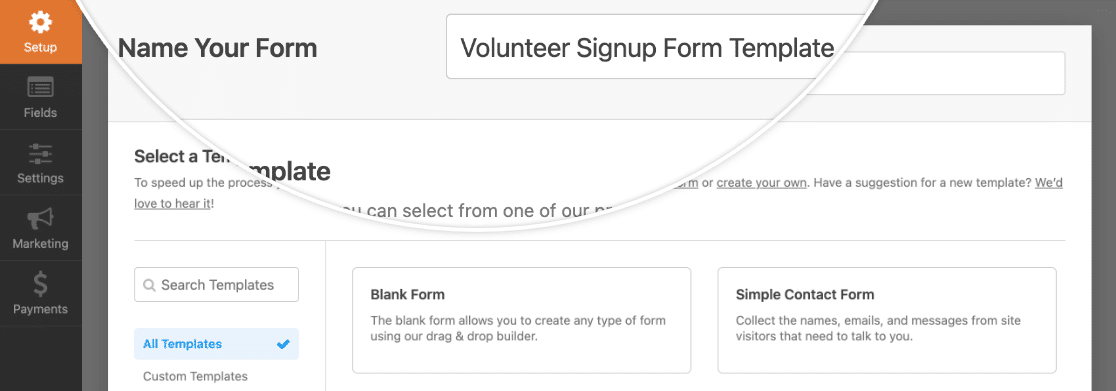
Dieser Titel wird in der Vorlagenbibliothek angezeigt, sobald Sie Ihre benutzerdefinierte Vorlage hinzugefügt haben. Stellen Sie also sicher, dass er beschreibend, aber nicht zu lang ist.
Hinzufügen und Anpassen von Feldern
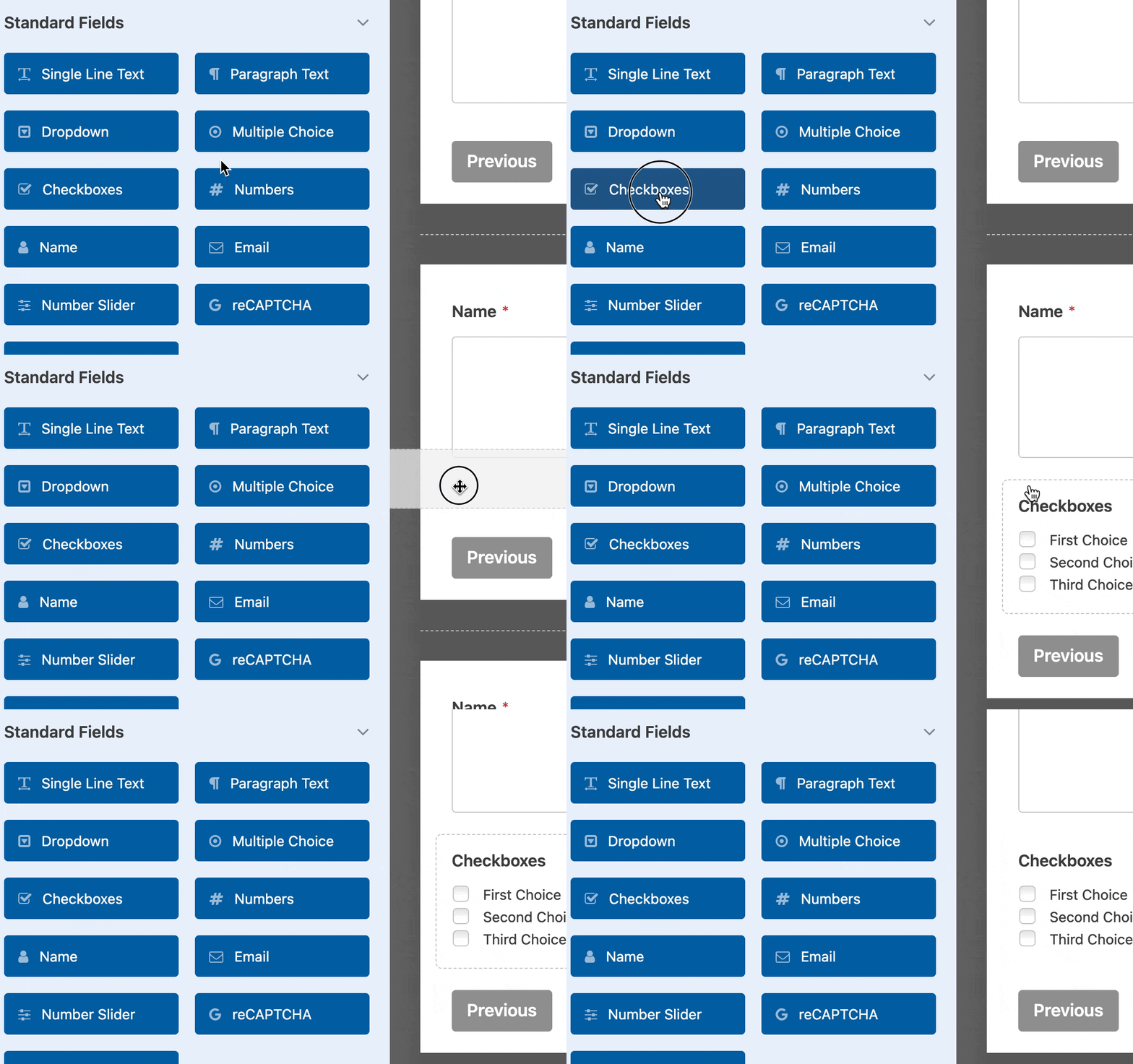
Sie können Felder zu Ihrem Vorlagenformular hinzufügen, indem Sie im linken Bereich des Formular-Builders darauf klicken oder sie per Drag & Drop in den Vorschau-Bereich ziehen.
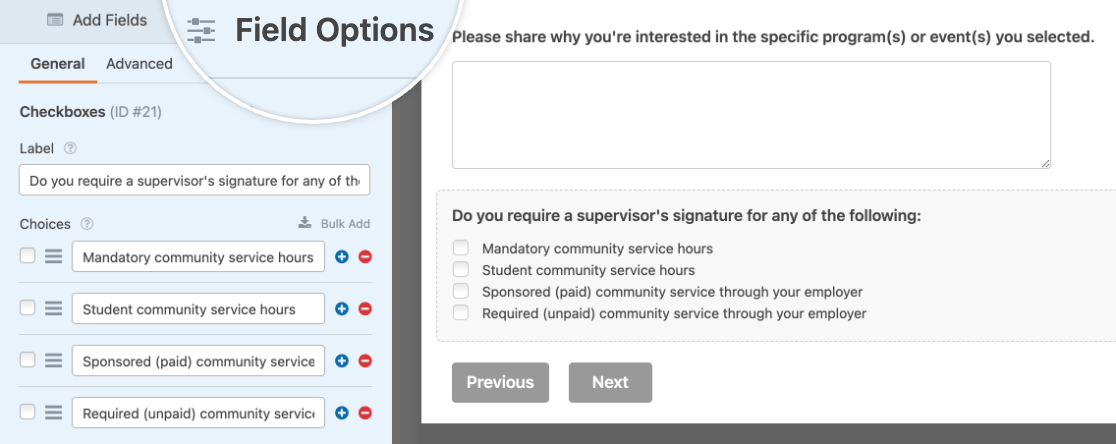
Sie können auf jedes Feld im Vorschaufenster klicken, um dessen Feldoptionen zu öffnen und anzupassen.
Hinweis: Benötigen Sie weitere Anleitungen zum Einrichten der Felder Ihrer Vorlage? Erfahren Sie mehr über alle verfügbaren Optionen in unseren Tutorials zum Auswählen der richtigen Formularfelder und zum Anpassen von Feldoptionen.
Sie können auch bedingte Logik zu Ihrem Vorlagenformular hinzufügen oder ein mehrspaltiges Layout erstellen. Alle Ihre Änderungen und Anpassungen werden in Ihre Vorlage übernommen.
Konfigurieren von Formulareinstellungen
Sie können auch die Einstellungen Ihres Vorlagenformulars anpassen, um Standardeinstellungen für zukünftige Formulare festzulegen, die diese Vorlage verwenden. Alle Änderungen an Ihren Einstellungen werden übernommen, wenn Sie dieses Formular als Vorlage exportieren.
Allgemein
In den allgemeinen Einstellungen Ihres Formulars können Sie den Titel Ihrer Vorlage bearbeiten und eine Beschreibung hinzufügen.
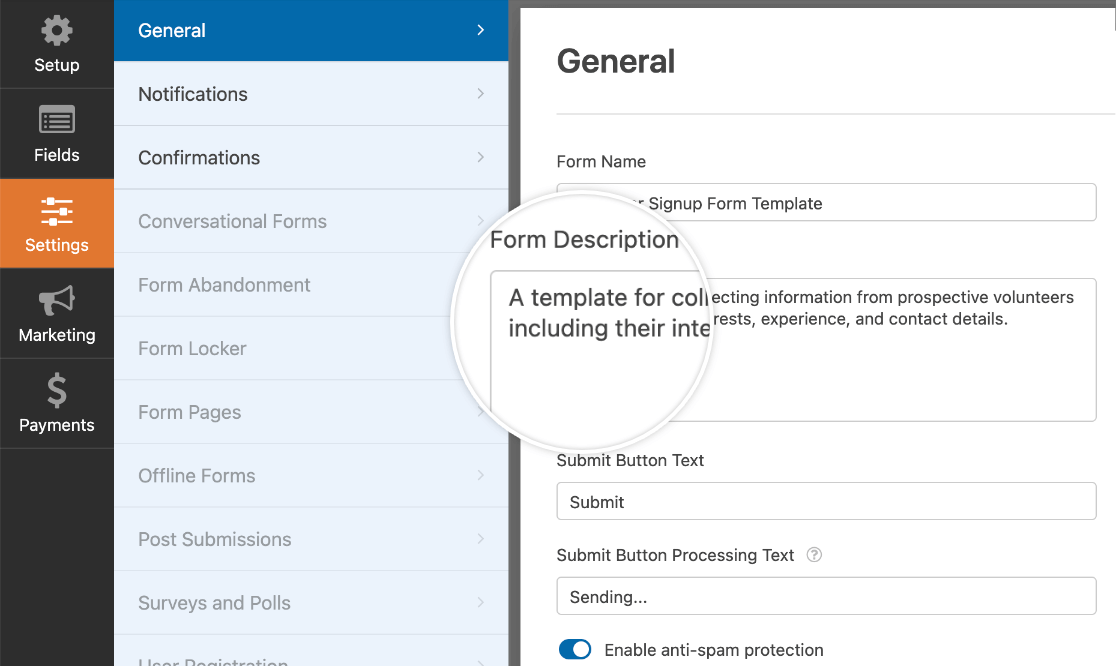
Beides wird später in der Vorlagenbibliothek sichtbar sein, daher ist es eine gute Idee, sie anzupassen. Stellen Sie sicher, dass Ihre Beschreibung alle wichtigen Details für Personen enthält, die Ihre Vorlage verwenden, wie z. B. ihren Verwendungszweck.
Hier können Sie auch den Text des Sende-Buttons bearbeiten, den Anti-Spam-Schutz aktivieren oder deaktivieren und bei Bedarf benutzerdefiniertes CSS hinzufügen.
Benachrichtigungen
In den Benachrichtigungseinstellungen Ihres Vorlagenformulars können Sie eine oder mehrere Standardbenachrichtigungen für Ihre Vorlage erstellen.
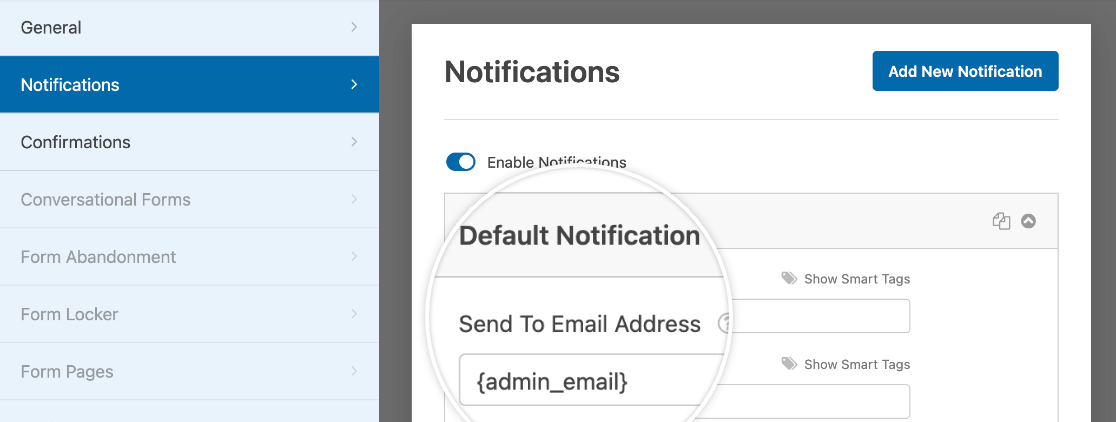
Hinweis: Benötigen Sie Hilfe bei der Anpassung der Benachrichtigungen Ihrer Vorlage? Schauen Sie sich unser Tutorial zum Einrichten von Benachrichtigungs-E-Mails für weitere Details an.
Bestätigungen
Sie können die Standardbestätigung Ihrer Vorlage in Ihren Bestätigungseinstellungen ändern.
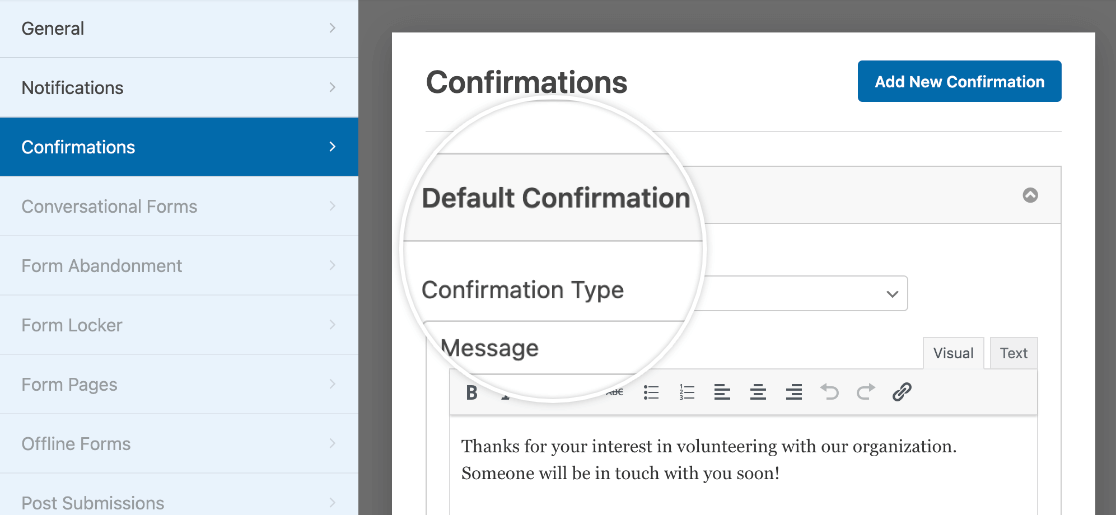
Hinweis: Möchten Sie mehr über die Erstellung von Formularbestätigungen erfahren? Sehen Sie sich unseren Leitfaden zu den Bestätigungseinstellungen von WPForms an.
Wenn Sie mit Ihrer Vorlage zufrieden sind, speichern Sie Ihre Änderungen, indem Sie oben rechts im Formular-Generator auf die Schaltfläche Speichern klicken.

Klicken Sie dann auf das X-Symbol, um den Formular-Generator zu verlassen.
Exportieren von Formularcode zum Erstellen einer Vorlage
Nachdem Sie Ihr Vorlagenformular eingerichtet haben, können Sie es exportieren, um es zur Vorlagenbibliothek hinzuzufügen.
Zuerst müssen Sie den Code Ihrer Vorlage abrufen, indem Sie zu WPForms » Tools gehen und auf die Registerkarte Exportieren klicken.
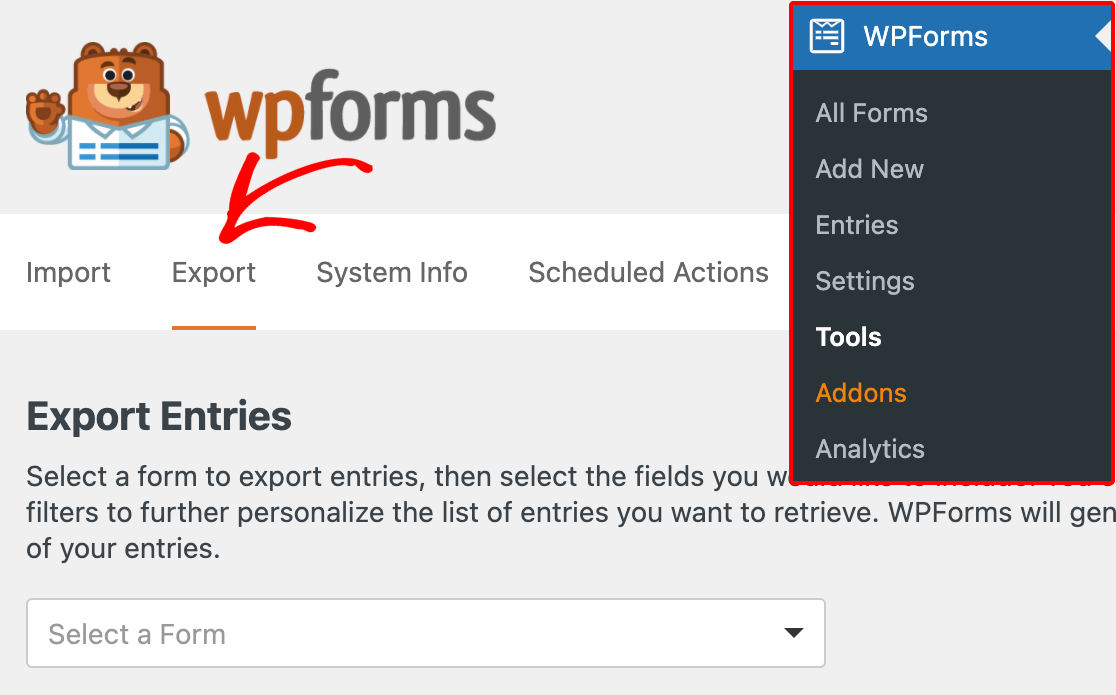
Scrollen Sie auf dieser Seite nach unten zum Abschnitt Formularvorlagen-Export, der eine Dropdown-Liste aller Ihrer Formulare enthält. Wählen Sie das Formular aus, das Sie als Vorlage erstellt haben, und klicken Sie auf die Schaltfläche Vorlage exportieren.
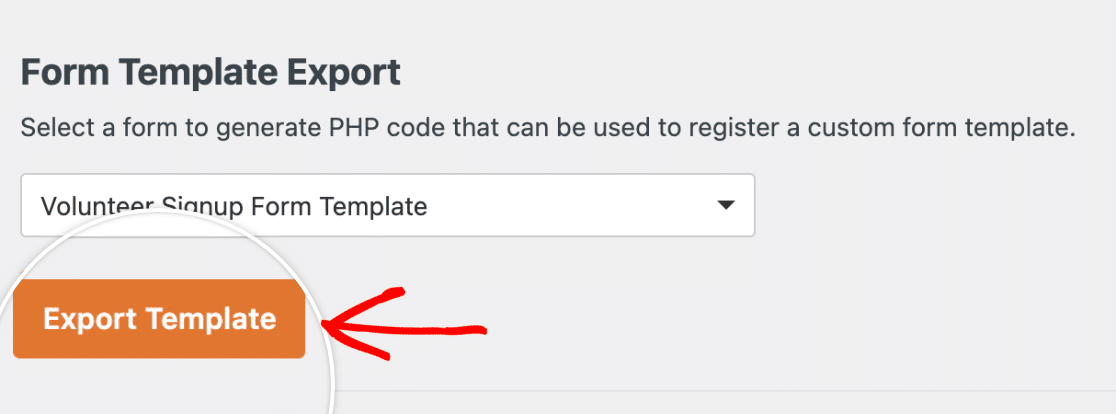
Der Vorlagencode wird dann generiert und auf Ihrem Bildschirm angezeigt.
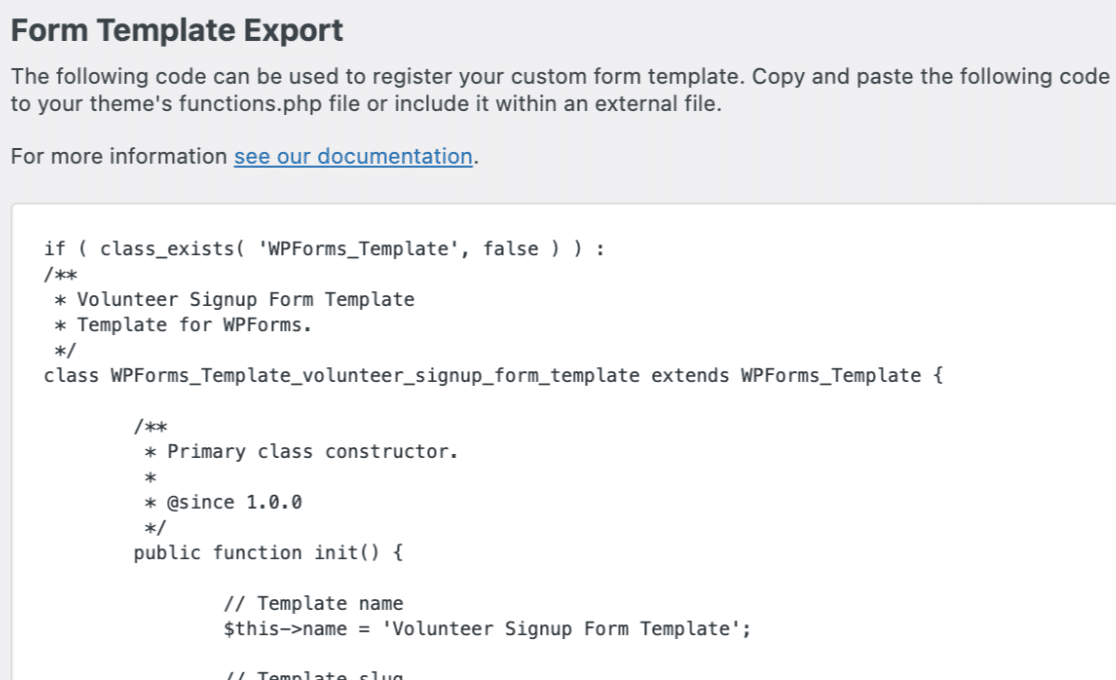
Wenn Sie diesen Code auf Ihre Website kopieren und einfügen, wird diese Vorlage in der Formularvorlagenbibliothek auf der Einrichtungsseite des Formular-Generators angezeigt.
Hinzufügen von Vorlagencode zu Ihrer Website
Wir werden drei Methoden zum Hinzufügen des Codes Ihrer exportierten Vorlage zu Ihrer Website besprechen. Für alle diese Optionen müssen Sie zuerst sicherstellen, dass Sie Zugriff auf Ihre Website-Dateien haben.
Alle folgenden Optionen funktionieren zum Hinzufügen der Vorlage zur selben Website, auf der Sie sie erstellt haben, oder zu einer anderen Website.
Methode 1: Kopieren und Einfügen von Vorlagencode in functions.php
Wenn Sie die einfachste und schnellste Lösung zum Hinzufügen Ihrer benutzerdefinierten Vorlage zu Ihrer Website wünschen, ist dies der richtige Weg.
Öffnen Sie die Datei functions.php Ihrer Website, indem Sie in den Dateien Ihrer Website zu /wp-content/themes/IHR-THEMA/functions.php navigieren.
Dann können Sie den Vorlagencode direkt in functions.php kopieren und einfügen. Speichern Sie die Datei, wenn Sie fertig sind.
Hinweis: Beachten Sie, dass benutzerdefinierter Code in functions.php potenziell verschwinden kann, wenn Sie Ihr Theme aktualisieren. Sie können dies vermeiden, indem Sie ein Child-Theme erstellen oder ein benutzerdefiniertes Plugin wie unten beschrieben verwenden.
Methode 2: Einfügen von Vorlagencode in eine neue PHP-Datei und Einbinden in functions.php
Diese Methode ähnelt der ersten, die wir behandelt haben, mit der Ausnahme, dass Sie den Vorlagencode in eine eigene Datei einfügen. Dies schützt ihn vor versehentlichen Änderungen und hält den Code Ihrer Website organisierter.
Wenn Sie diese Option wählen, müssen Sie zuerst die Datei functions.php Ihrer Website unter /wp-content/themes/IHR-THEMA/functions.php öffnen. Fügen Sie dann den folgenden Code ein:
// Add Custom Template File
include_once( get_stylesheet_directory() . '/wpforms-custom-templates.php' );
Dies weist Ihre Website an, den Code in einer Datei namens wpforms-custom-templates.php auszuführen. Als Nächstes müssen Sie diese Datei erstellen. Stellen Sie sicher, dass Sie sie im Verzeichnis /wp-content/themes/IHR-THEMA/ (derselbe Ordner wie functions.php) erstellen.
Zuletzt müssen Sie den Vorlagencode in die Datei wpforms-custom-templates.php einfügen und speichern.
Hinweis: Wenn Sie Ihre Datei wpforms-custom-templates.php erstellen, müssen Sie <?php am Anfang der Datei über dem vom Export-Tool generierten Vorlagencode hinzufügen. Dies ist erforderlich, damit die Datei gültig ist und diese Methode funktioniert.
Methode 3: Erstellen eines benutzerdefinierten Plugins
Dies ist die beste Option, wenn Sie erwarten, Ihr WordPress-Theme in Zukunft zu ändern oder dieselbe(n) Vorlage(n) auf mehreren Websites verwenden möchten.
Das Erstellen eines Plugins klingt vielleicht komplex, aber in diesem Fall sind nur wenige Schritte erforderlich.
Erstellen Sie zuerst eine neue Datei in Ihrem Text- oder Code-Editor und fügen Sie Folgendes ein:
/**
 * Plugin Name: WPForms Custom Templates
 * Description: This plugin loads custom form templates.
 * Version:     1.0.0
 */

/**
 * Load the templates.
 */
function wpf_load_custom_templates() {

    // Template code here

}
add_action( 'wpforms_loaded', 'wpf_load_custom_templates' );
Ersetzen Sie // Template code here durch den vom Export-Tool generierten Code und speichern Sie die Datei als wpforms-custom-templates.php.
Öffnen Sie dann Ihre Website-Dateien und navigieren Sie zu /wp-content/plugins/. Sie müssen die von Ihnen erstellte Datei wpforms-custom-templates.php in diesen Ordner verschieben, um Ihr Plugin auf Ihrer Website zu installieren.
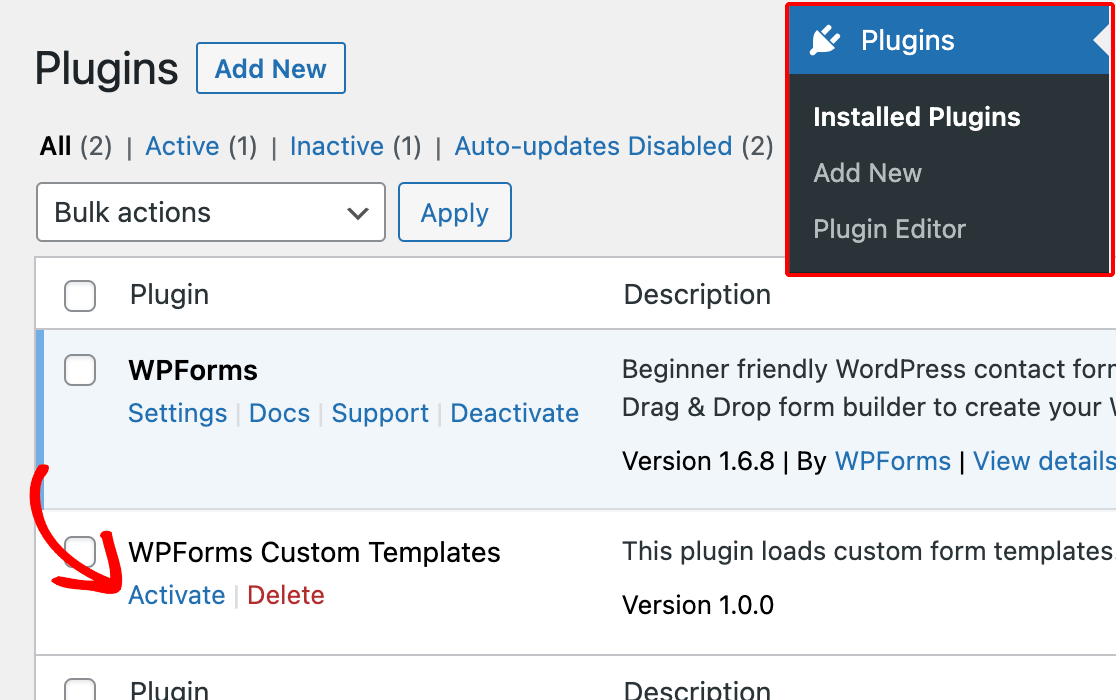
Nachdem Sie die Datei verschoben haben, melden Sie sich in Ihrem WordPress-Adminbereich an und öffnen Sie die Seite Plugins. Dort sollte ein Plugin namens WPForms Custom Templates angezeigt werden. Klicken Sie auf Aktivieren, um Ihr Plugin zu aktivieren.
Verwenden Ihrer neuen benutzerdefinierten Vorlage
Sobald Sie eine der drei oben beschriebenen Methoden abgeschlossen haben, sollte Ihre Vorlage einsatzbereit sein!
Um zu überprüfen, ob alles funktioniert, gehen Sie zu WPForms » Neu hinzufügen. Klicken Sie im Menü auf der linken Seite der Vorlagenbibliothek auf Benutzerdefinierte Vorlagen.
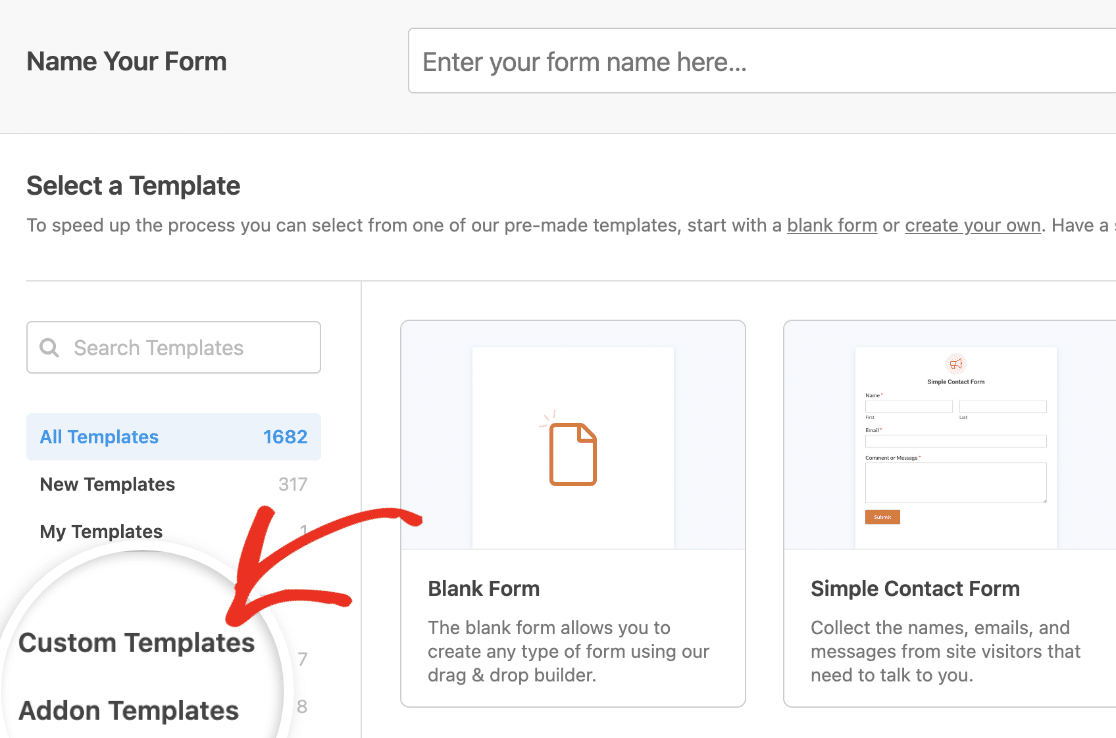
Hier sollten Sie Ihre benutzerdefinierte Vorlage sehen, einschließlich des Formularnamens und der Beschreibung, die Sie zuvor hinzugefügt haben.
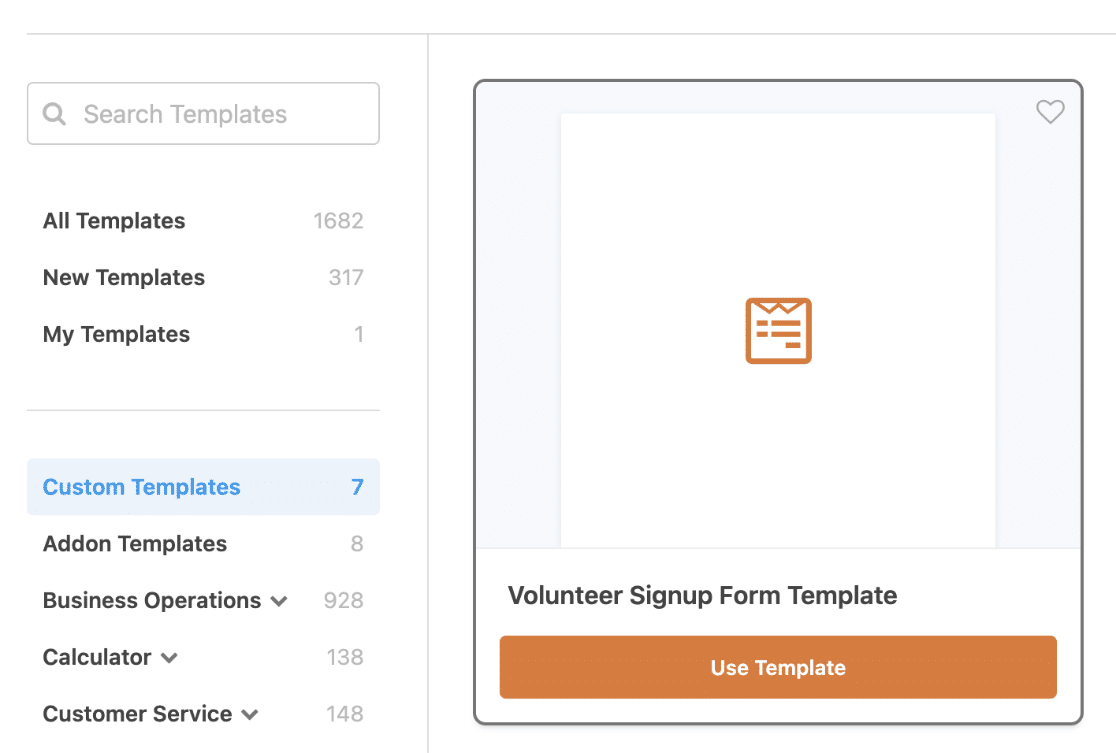
Sie können sie wie jede andere Formularvorlage verwenden.
Löschen der ursprünglichen Formularvorlage (optional)
Zuletzt können Sie das Formular, das Sie im ersten Schritt erstellt haben, löschen, wenn Sie möchten. Die Vorlage hängt in keiner Weise vom ursprünglichen Formular ab, sodass Sie es nur behalten müssen, wenn zugehörige Einträge vorhanden sind, die Sie benötigen.
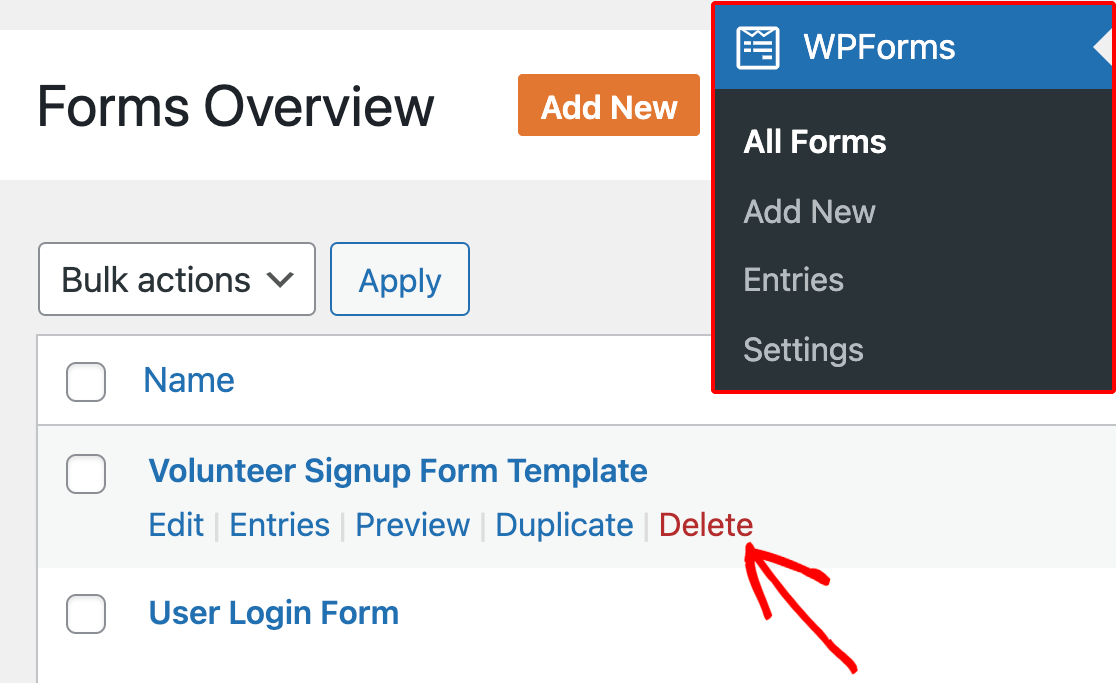
Um das Formular zu löschen, gehen Sie zu WPForms » Alle Formulare, fahren Sie mit der Maus über die Zeile des Formulars und klicken Sie auf Löschen.
Häufig gestellte Fragen
Dies sind einige der häufigsten Fragen, die wir zu benutzerdefinierten Formularvorlagen erhalten.
Kann ich eine benutzerdefinierte Vorlage ohne Code erstellen?
Ja. Wenn Sie sich nicht sicher sind, wie Sie Ihre Website-Dateien bearbeiten, können Sie den integrierten Vorlagengenerator im Formular-Builder verwenden. Weitere Details finden Sie in unserem Leitfaden zum Erstellen von benutzerdefinierten Formularvorlagen.
Hinweis: Denken Sie, dass Ihre Vorlage in unsere Vorlagenbibliothek aufgenommen werden sollte? Senden Sie uns gerne Ihren Vorschlag. Wir würden uns freuen, ihn zu hören!
Das ist alles! Sie können jetzt Zeit sparen, indem Sie Ihre eigenen benutzerdefinierten Formularvorlagen in WPForms erstellen.
Möchten Sie Ihre Formulare noch weiter personalisieren? Lesen Sie unseren Leitfaden, wie Sie Ihre WPForms-Validierungsnachrichten anpassen.


