


Resumo de IA
Gostaria de integrar webhooks do Stripe com os formulários do seu site? Com a integração de webhooks do Stripe no WPForms, seu site WordPress saberá instantaneamente sobre quaisquer reembolsos ou alterações de assinatura feitas no Stripe.
Este guia mostrará como conectar facilmente webhooks do Stripe ao WPForms, garantindo que seu site permaneça sincronizado com suas atividades do Stripe.
Antes de começar, certifique-se de instalar o WPForms em seu site WordPress. Depois disso, conecte seu site à sua conta Stripe.
Entendendo Webhooks
Webhooks agem como mensagens automatizadas enviadas entre aplicativos quando certos eventos ocorrem. Ao integrar os webhooks do Stripe ao WPForms, seu site WordPress se torna perfeitamente sincronizado com o Stripe, permitindo que os status de pagamento sejam atualizados em tempo real.
Uma vez que os webhooks são integrados, seu site WordPress não apenas se mantém informado sobre as atividades do Stripe, mas também permite que você gerencie reembolsos e renovações de assinatura diretamente, sem precisar visitar o painel do Stripe.
Ativando Webhooks no WPForms
Após conectar seu site ao Stripe, os webhooks devem ser configurados automaticamente. Se não forem, você precisará criar um endpoint no painel do Stripe e transferir as chaves de configuração para as configurações do seu WPForms manualmente.
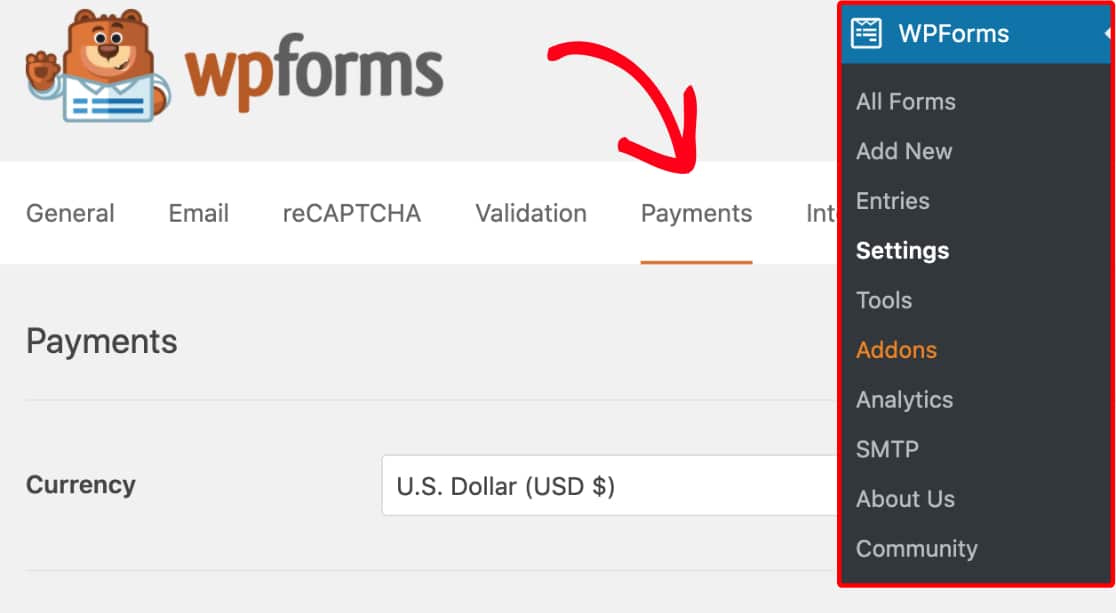
Para fazer isso, vá para WPForms » Configurações no menu esquerdo do seu site WordPress. A partir daí, clique na aba Pagamentos .
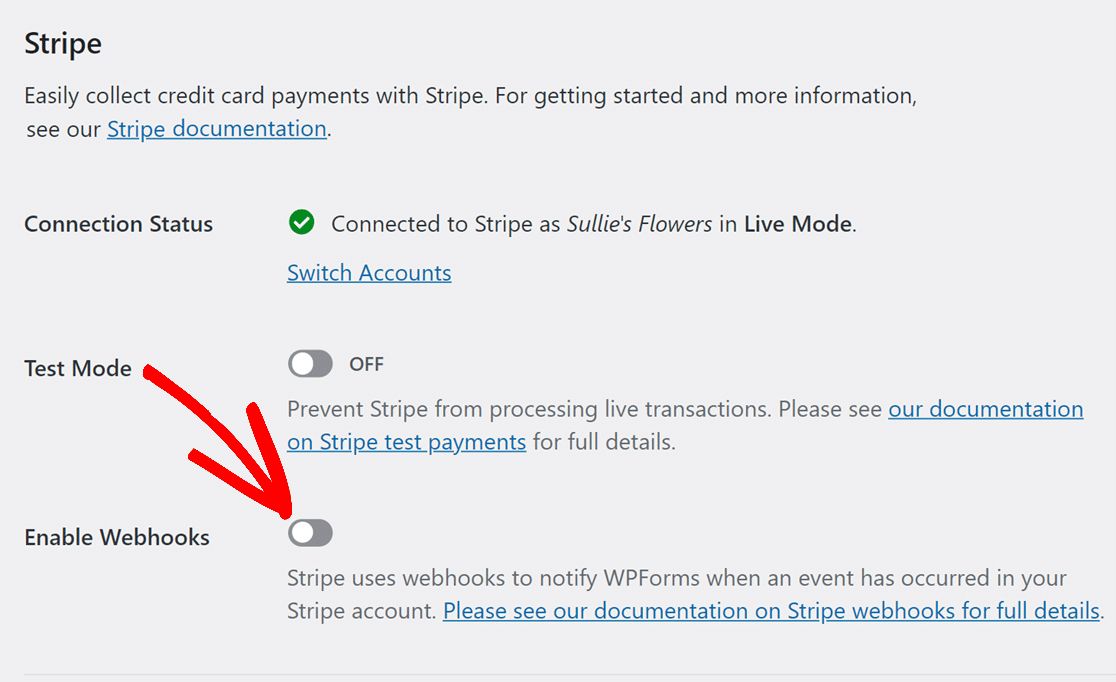
Em seguida, role para baixo até a seção Stripe . Aqui, ative a opção Habilitar Webhooks .
Em seguida, clique no botão Salvar Configurações na parte inferior da página.
Após salvar suas configurações, a página será atualizada. Agora você deverá ver campos adicionais para configuração posterior dos webhooks.
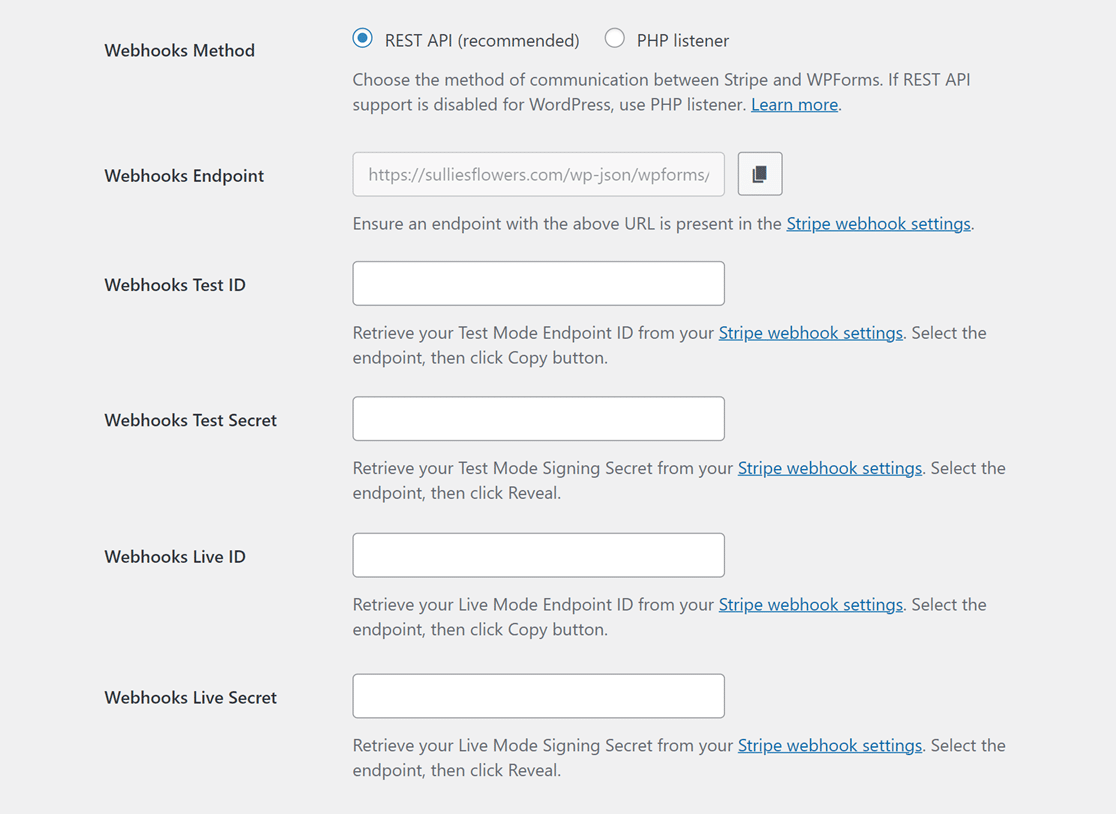
Para gerar as informações que você precisa para esses campos, você precisará usar sua conta Stripe para criar um novo endpoint. Este processo não requer nenhum código, e mostraremos exatamente o que fazer na próxima etapa.
Você voltará à página de configurações do WPForms mais tarde, então, para a próxima etapa, abra uma nova aba ou janela em seu navegador.
Criando um Endpoint de Webhook no Stripe
Na nova aba ou janela que você abriu, faça login na sua conta Stripe e abra seu painel do Stripe.
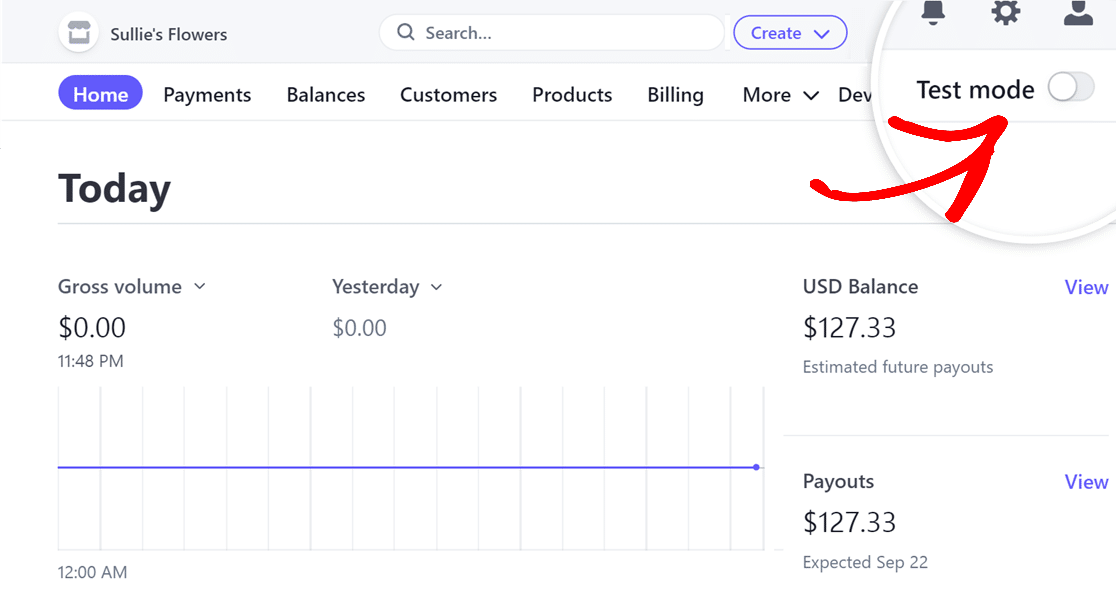
Ao fazer login na sua conta Stripe, você encontrará um botão de alternância Modo de teste no canto superior direito da página. Certifique-se de que este botão esteja alinhado com o modo do seu site: se o seu site estiver em Modo de Teste, defina o botão para ATIVADO, e se o seu site estiver em Modo Ativo, certifique-se de que ele esteja DESLIGADO.
Em seguida, clique na opção Desenvolvedores localizada no canto superior direito e selecione Workbench.
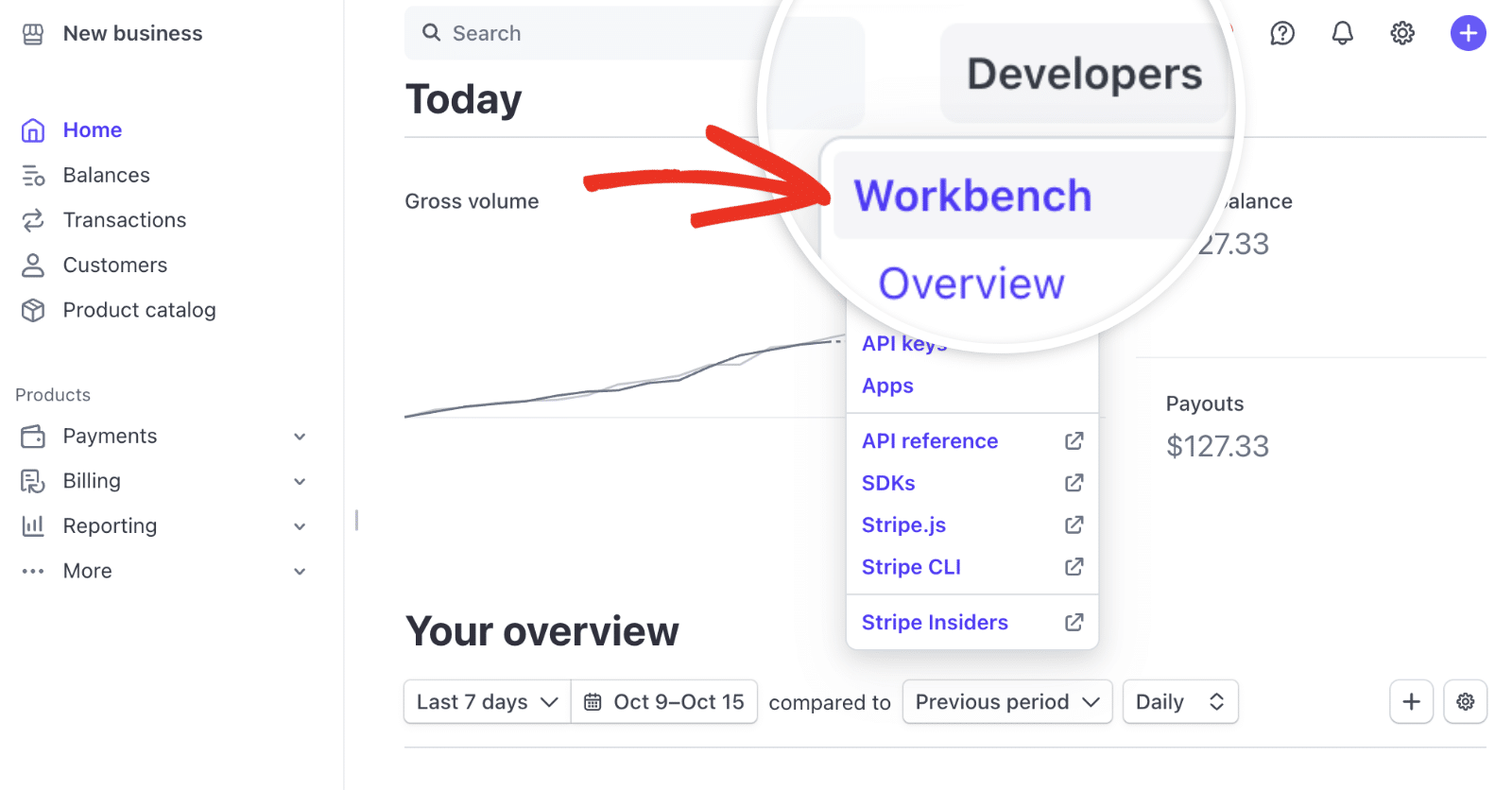
Assim que a tela do Workbench for aberta, clique na aba Webhooks .
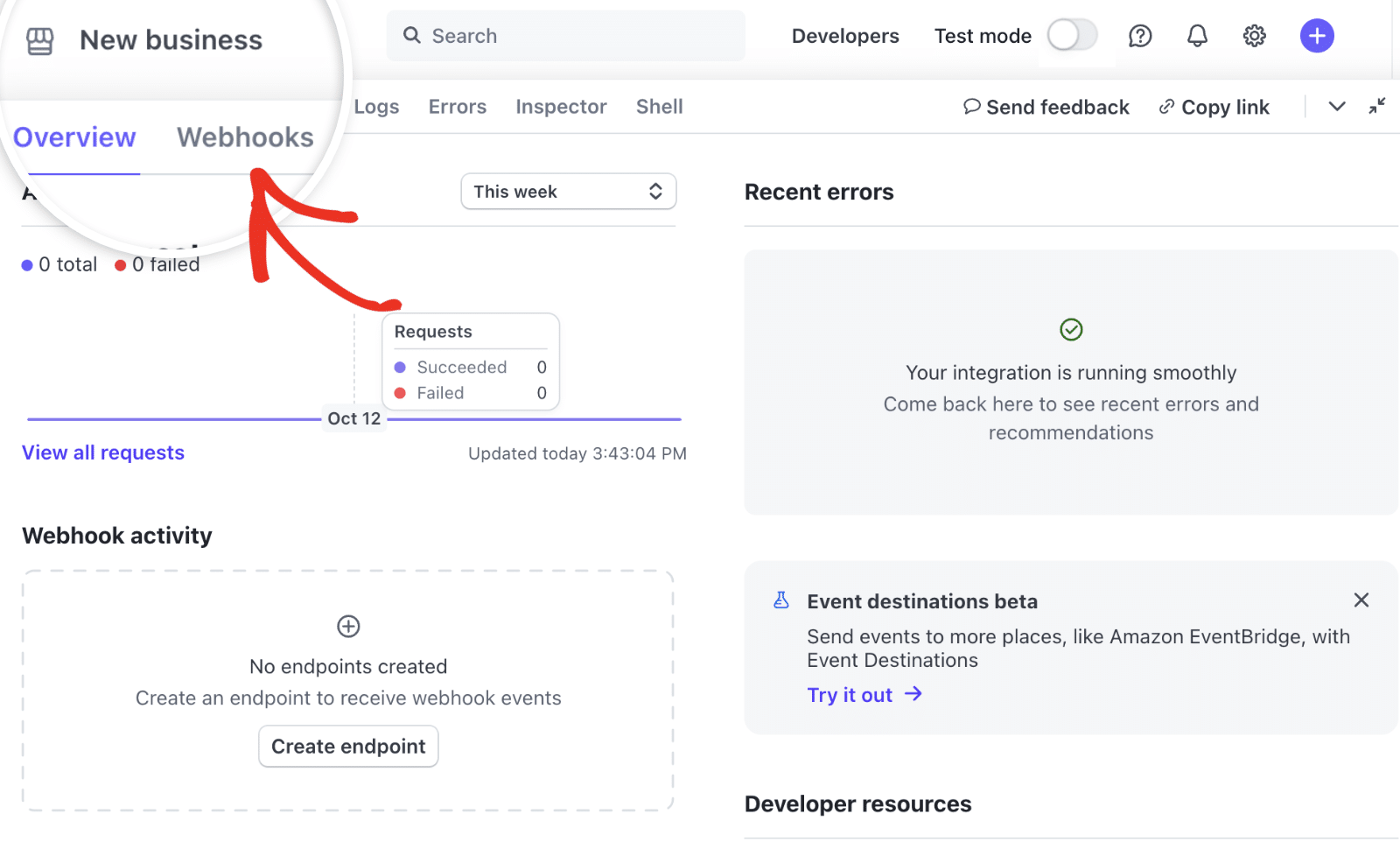
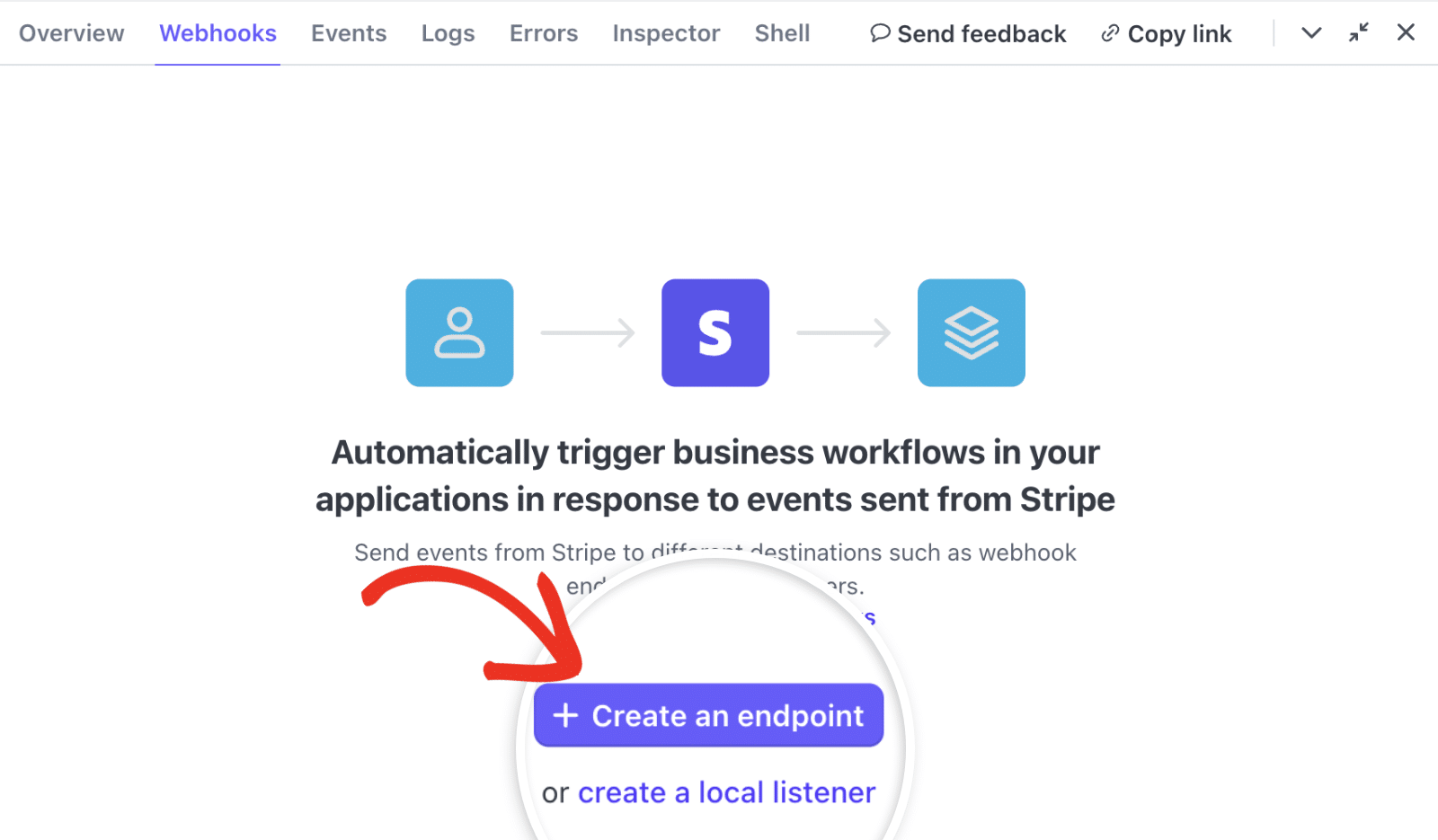
Na aba Webhooks, clique no botão + Criar um endpoint para criar um novo endpoint de webhook.
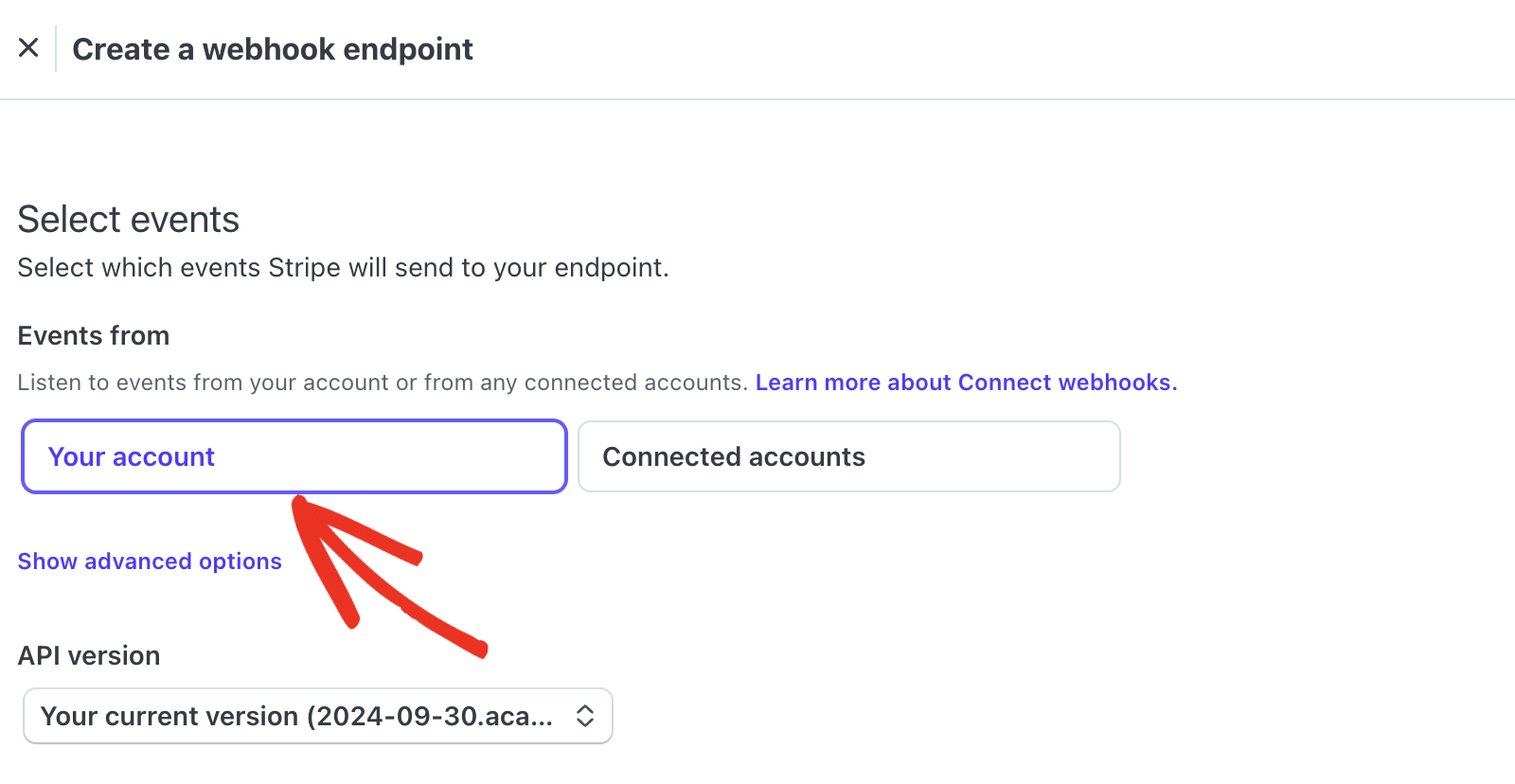
Isso abre a página Selecionar Eventos, onde você precisará inserir detalhes para configurar seu webhook. Certifique-se de que a opção Eventos de esteja definida como Sua conta.
Depois disso, role para baixo até a seção Eventos. Aqui, clique no menu suspenso Cobrança e marque a opção Selecionar todos os eventos de Cobrança.
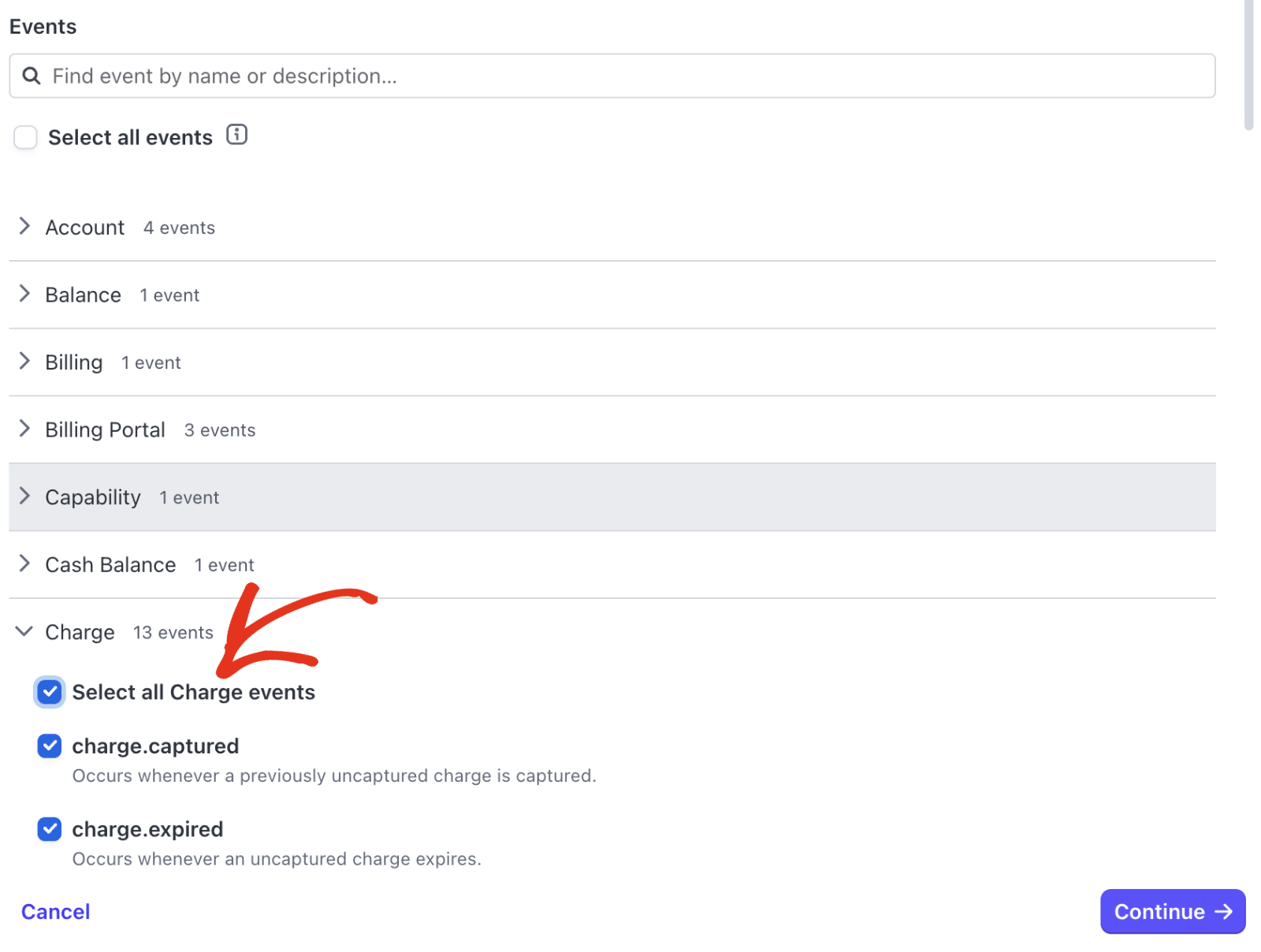
Em seguida, selecione o menu suspenso Cliente e marque a opção Selecionar todos os eventos de Cliente.
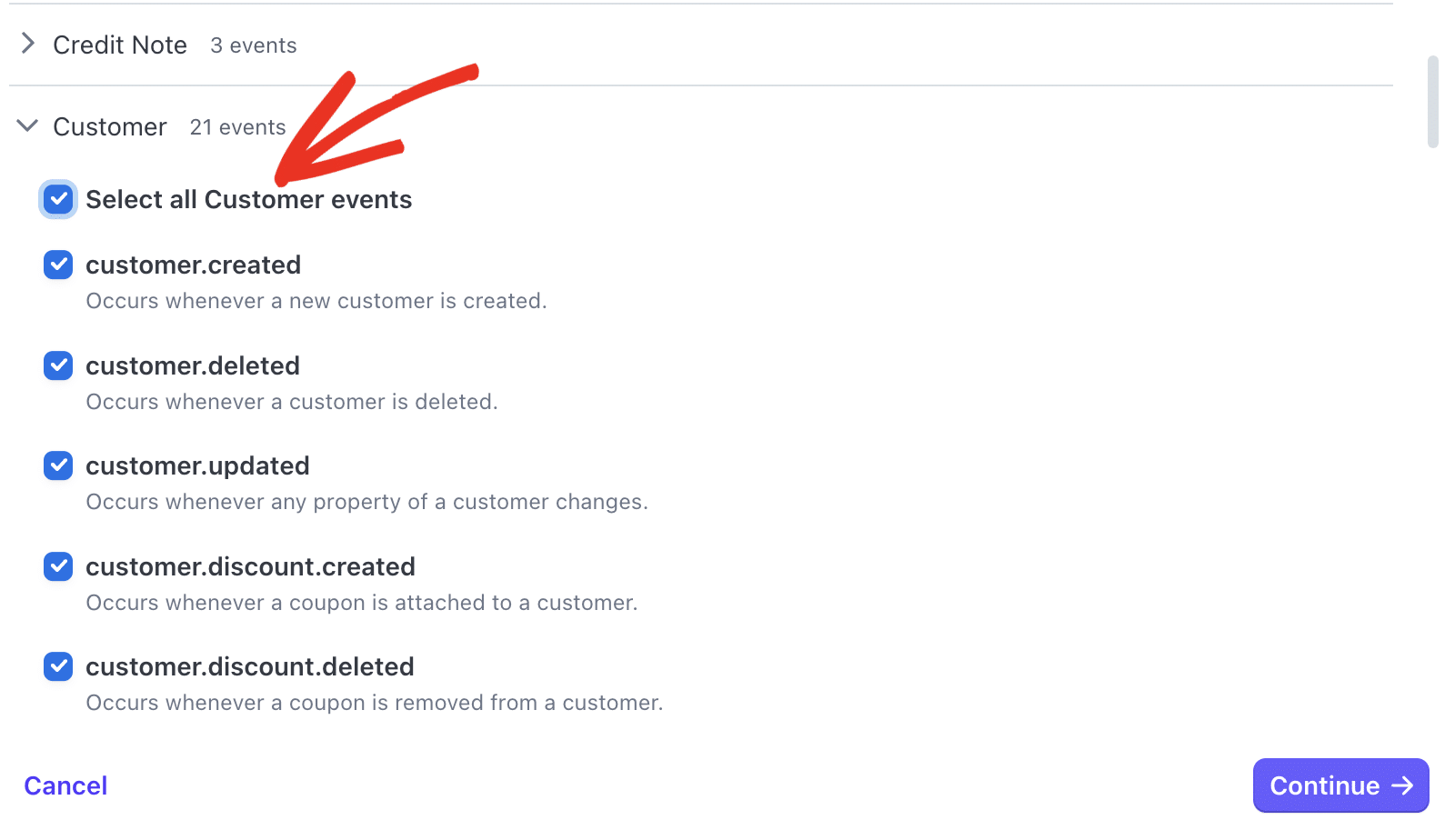
Por fim, localize o menu suspenso Fatura e marque a opção Selecionar todas as faturas.
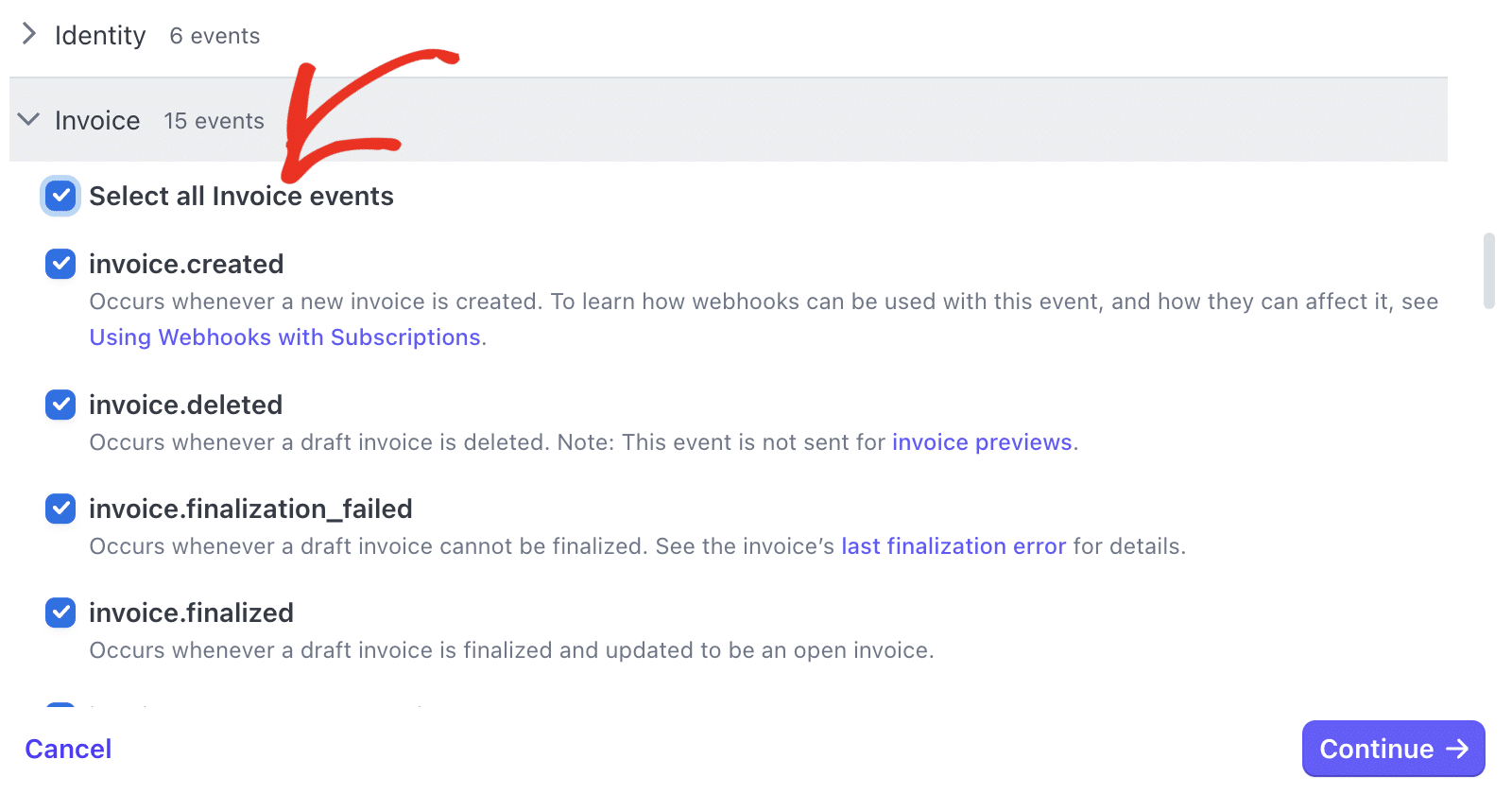
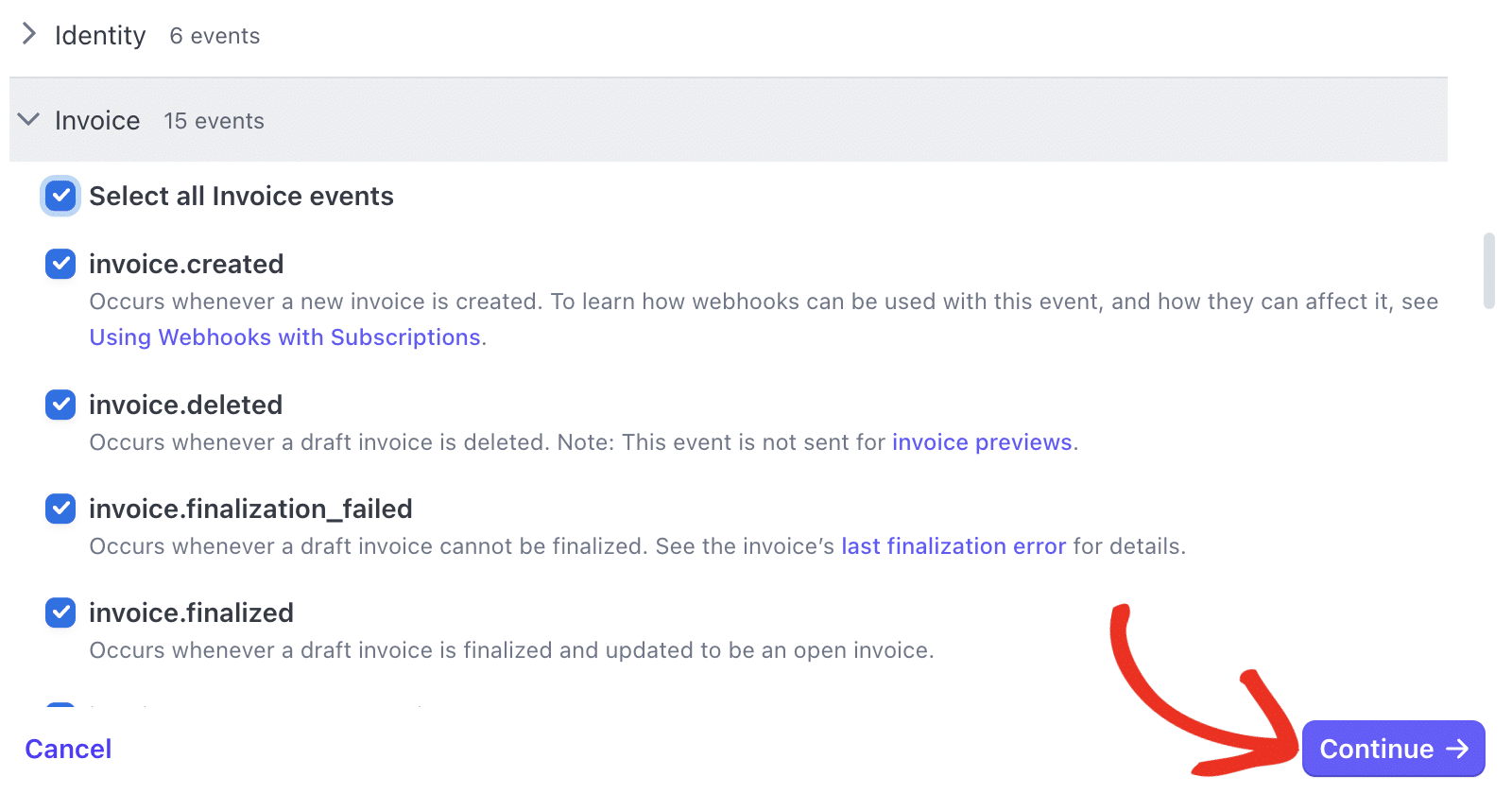
Após escolher os eventos que deseja configurar, clique em Continuar para prosseguir.
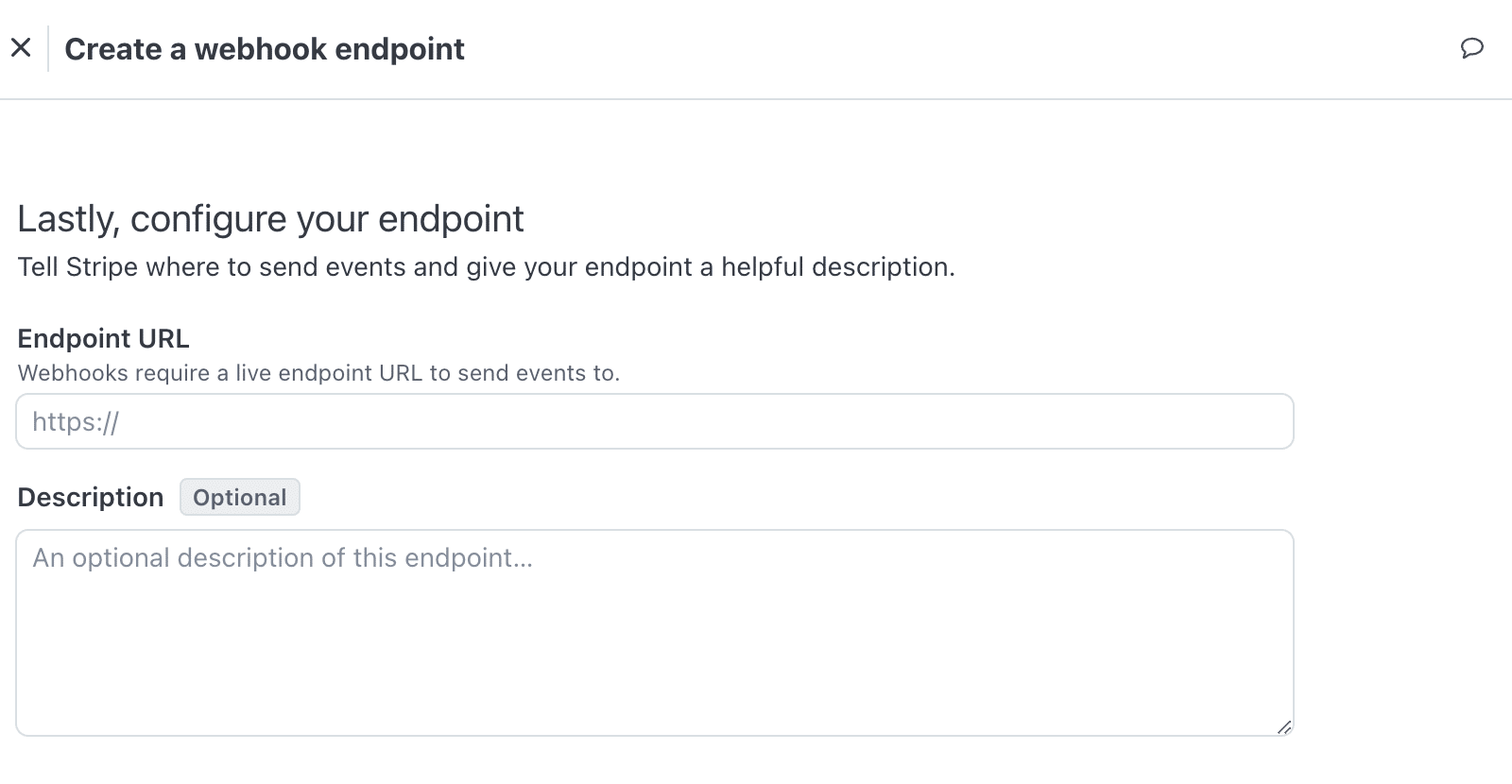
Agora, você precisará adicionar o Endpoint de Webhooks do WPForms ao campo URL do Endpoint.
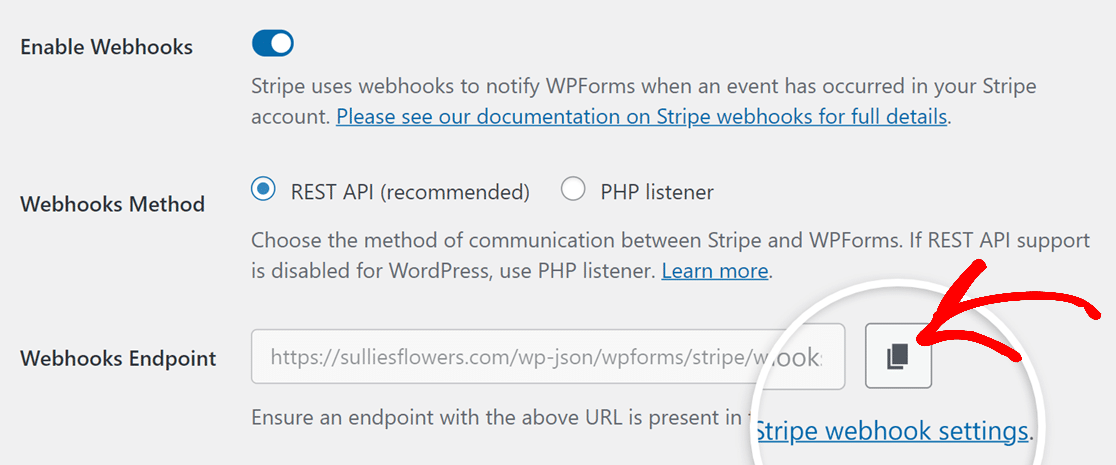
Para isso, retorne à aba do navegador com sua página de configurações do WPForms aberta. Uma vez lá, você precisará copiar o Endpoint de Webhooks clicando no ícone de cópia.
Depois disso, mude para sua conta Stripe e cole o Endpoint de Webhooks no campo URL do Endpoint.
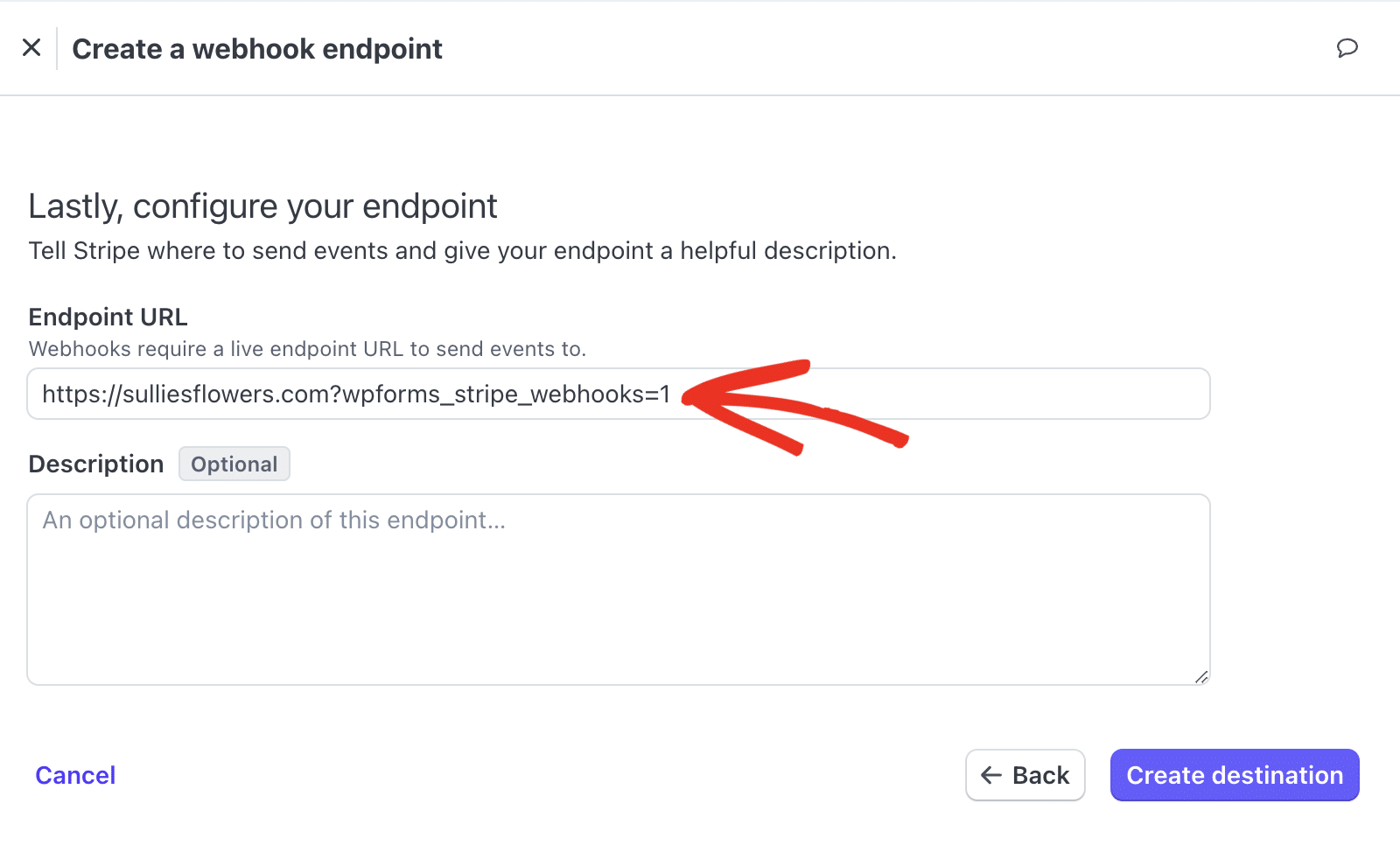
Embora o campo Descrição seja opcional, recomendamos inserir WPForms para identificar facilmente o propósito do webhook.
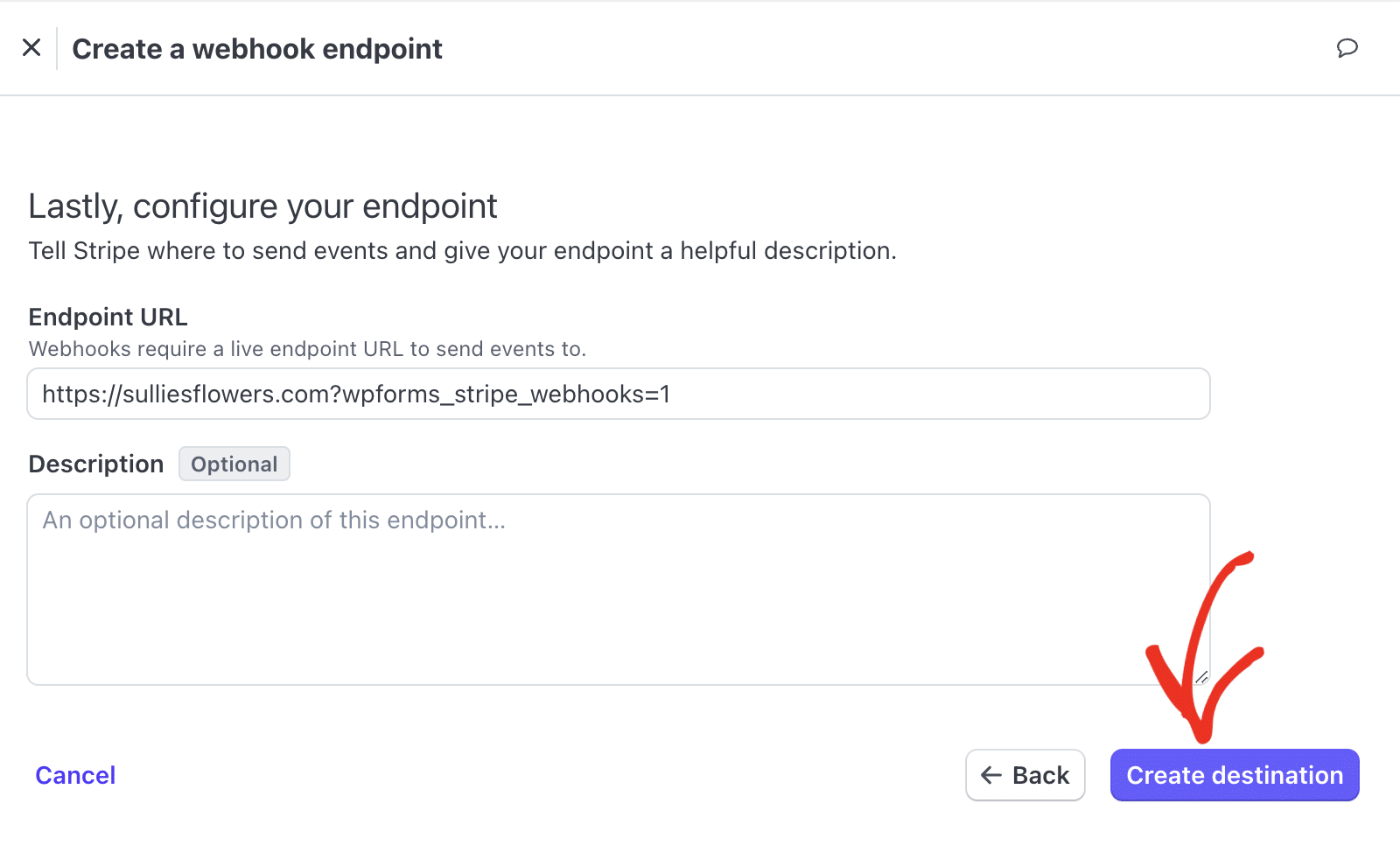
Concluído, clique no botão Criar destino para salvar seu endpoint.
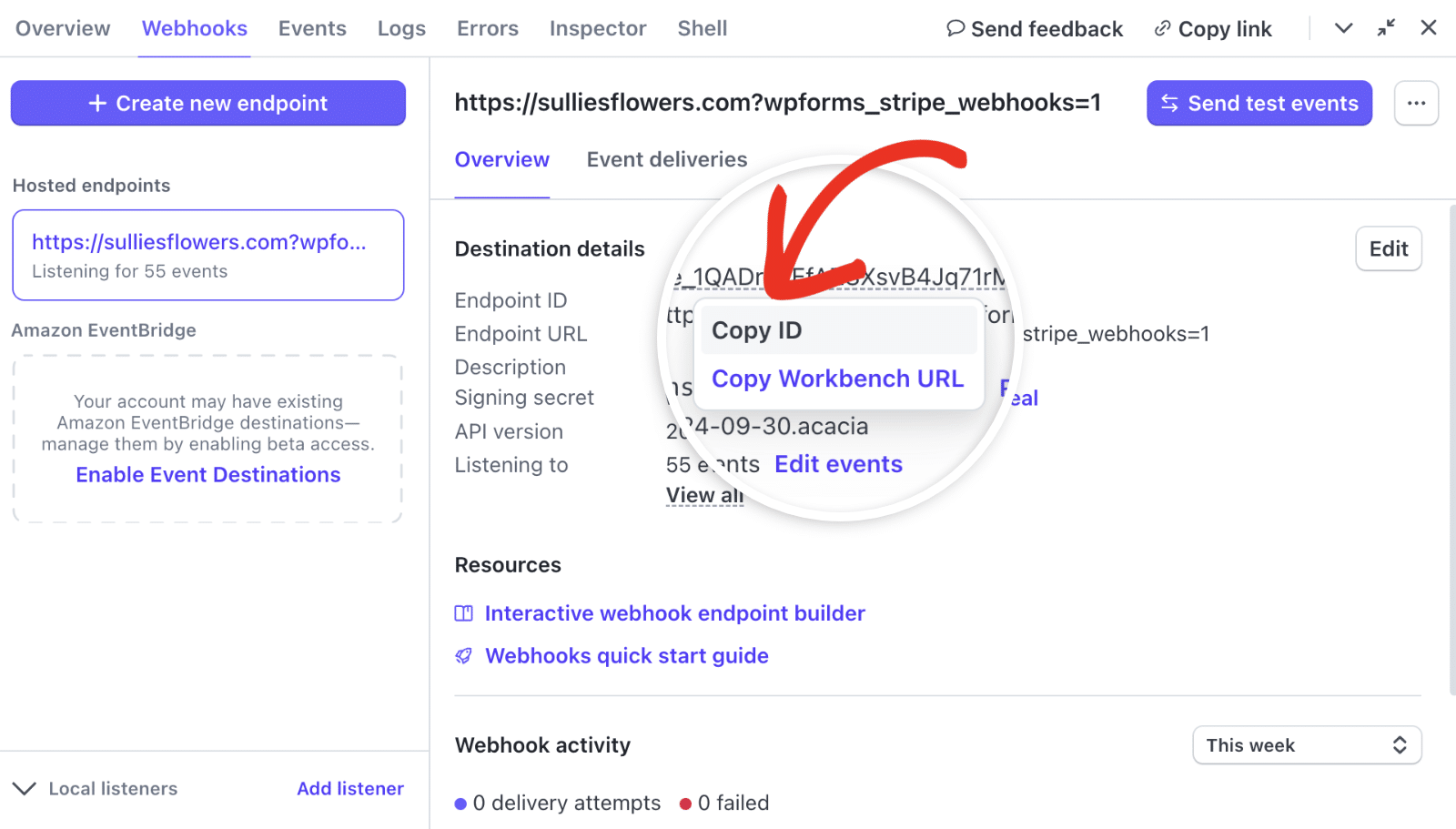
Depois de configurar o webhook, o Stripe o levará para sua página dedicada. Aqui, você poderá copiar o ID do webhook e o Segredo de Assinatura. Simplesmente clique no valor ao lado de ID do Endpoint e, em seguida, selecione Copiar ID para copiá-lo.
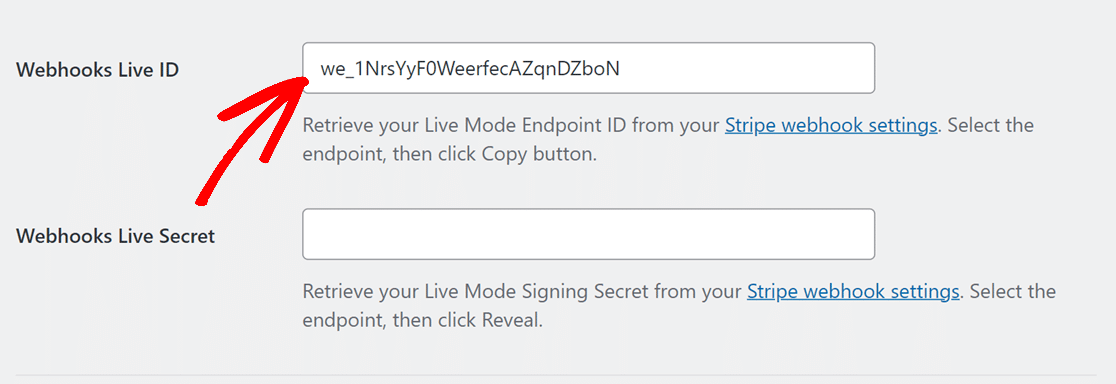
Após copiar o ID do Endpoint, retorne às suas configurações do WPForms e cole-o no campo ID do Webhook em Tempo Real.
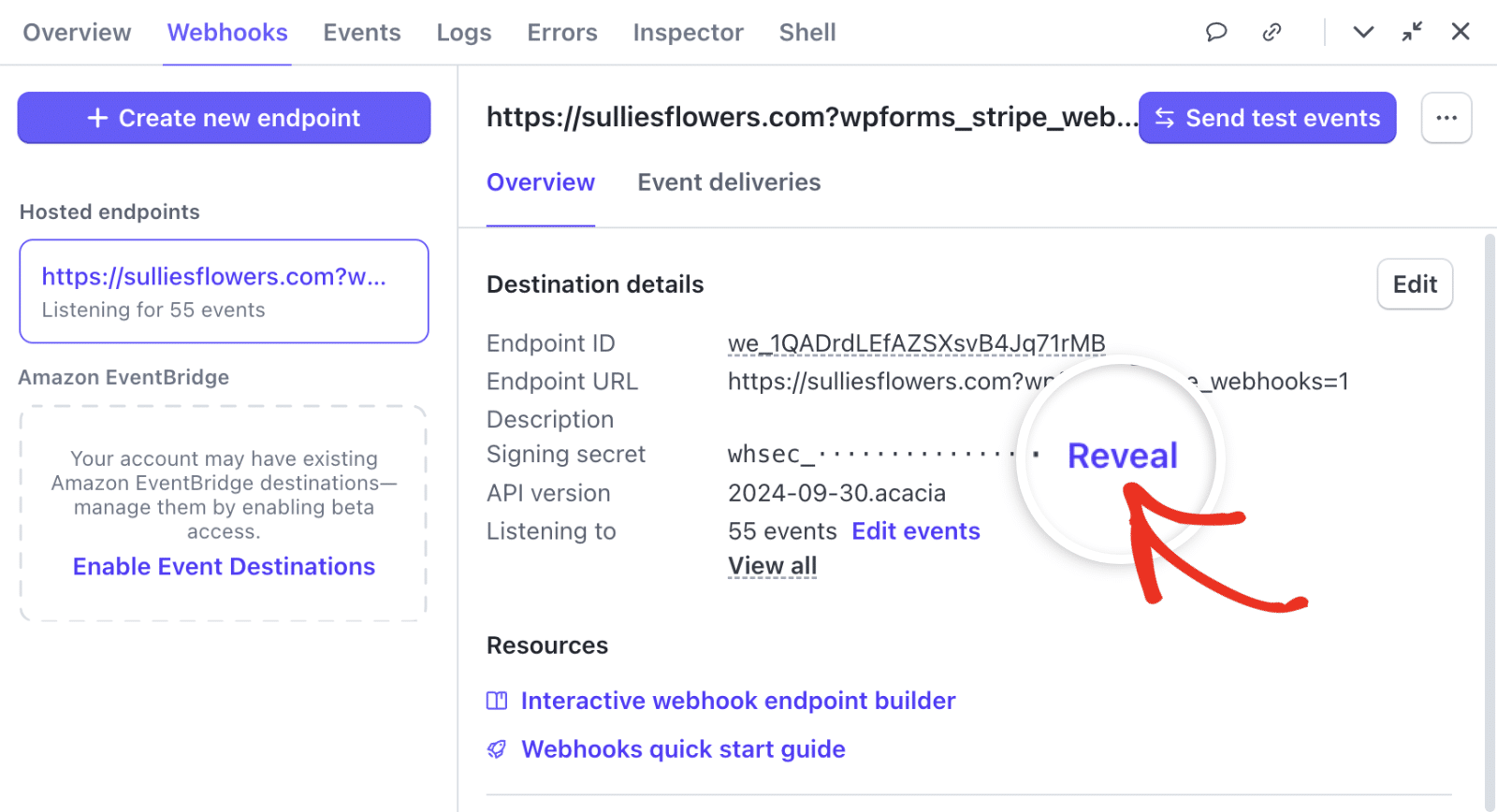
Em seguida, volte para sua conta Stripe e, ao lado do Segredo de Assinatura, clique em Revelar.
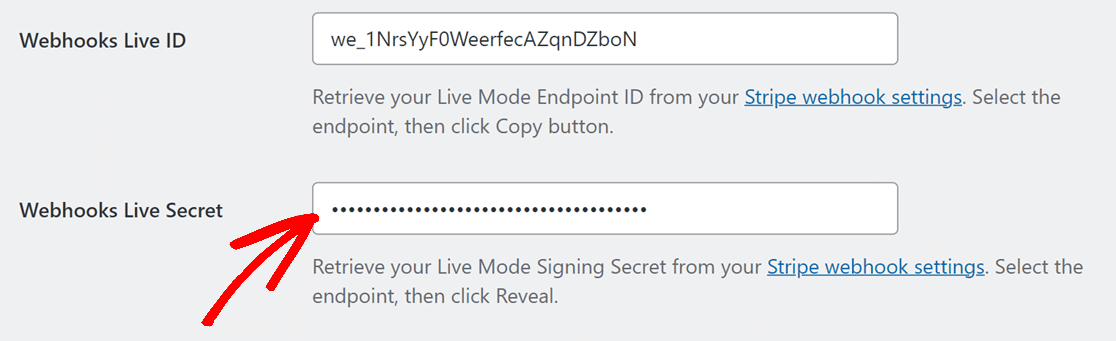
Após revelar o Segredo de assinatura, copie seu valor e cole-o no campo Segredo do Webhook Ativo dentro das suas configurações do WPForms.
Assim que suas chaves estiverem no lugar, clique no botão Salvar Configurações.
Após configurar os webhooks do Stripe com o WPForms, seus status de pagamento serão sincronizados em tempo real entre o WPForms e o Stripe. Isso também permite que você gerencie reembolsos e renove assinaturas diretamente do WPForms, sem acessar frequentemente o painel do Stripe.
Para mais detalhes sobre reembolsos, renovações e para entender os status de pagamento, consulte nosso guia sobre visualizar e gerenciar pagamentos de formulários.
Perguntas Frequentes
Estas são respostas para algumas das principais perguntas que recebemos sobre a configuração de webhooks do Stripe no WPForms.
Não estou vendo a opção de configurar manualmente os webhooks do Stripe. Como a habilito?
Se você configurou sua integração Stripe na versão 1.8.4 ou superior do WPForms, os webhooks do Stripe são configurados automaticamente em seu site. Portanto, você não precisa configurá-lo manualmente.
No entanto, se você quiser mostrar as configurações de webhooks, precisará atualizar o parâmetro de URL da página de configurações do WPForms.
Para fazer isso, vá para WPForms » Configurações e, em seguida, selecione a aba Pagamentos. Depois disso, adicione &webhooks_settings à URL. A URL deve ser semelhante à abaixo.
https://example.com/wp-admin/admin.php?page=wpforms-settings&view=payments&webhooks_settings
Apenas certifique-se de substituir example.com pelo seu domínio real.
É isso! Agora você sabe como configurar webhooks do Stripe com o WPForms.
Em seguida, você gostaria de saber mais sobre o gerenciamento de pagamentos no WPForms? Confira nosso tutorial sobre criação de formulários de pagamento no WPForms para mais informações.