


Resumo de IA
Gostaria de configurar webhooks do Stripe através do menu Desenvolvedor no seu painel do Stripe? O Stripe lançou recentemente uma nova ferramenta, o Workbench, para gerenciar integrações com plugins de terceiros como o WPForms.
Este tutorial cobrirá os passos para configurar webhooks do Stripe para o WPForms através do painel do Desenvolvedor no Stripe.
Criando um Endpoint de Webhook no Stripe
Primeiro, você precisará habilitar os Webhooks do Stripe na sua página de configurações do WPForms. Por favor, veja nosso tutorial para mais detalhes. Após habilitar os Webhooks do Stripe, você poderá prosseguir para sua conta Stripe para criar o endpoint do Webhook.
Na nova aba ou janela que você abriu, faça login na sua conta Stripe e abra seu painel do Stripe.
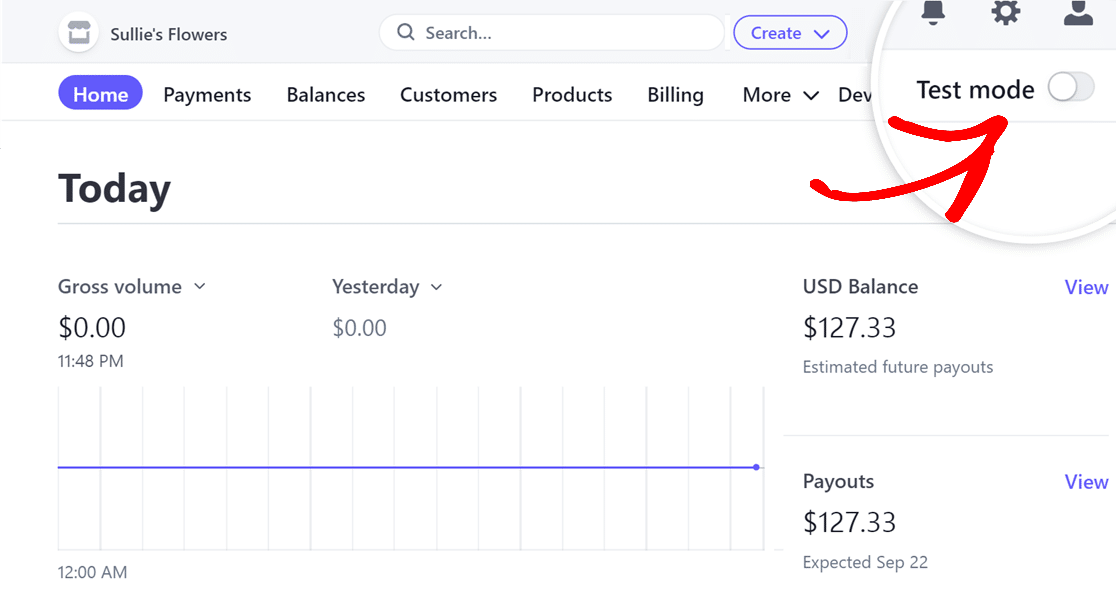
Ao fazer login na sua conta Stripe, você encontrará um botão de alternância Modo de teste no canto superior direito da página. Certifique-se de que este botão esteja alinhado com o modo do seu site: se o seu site estiver em Modo de Teste, defina o botão para ATIVADO, e se o seu site estiver em Modo Ativo, certifique-se de que ele esteja DESLIGADO.
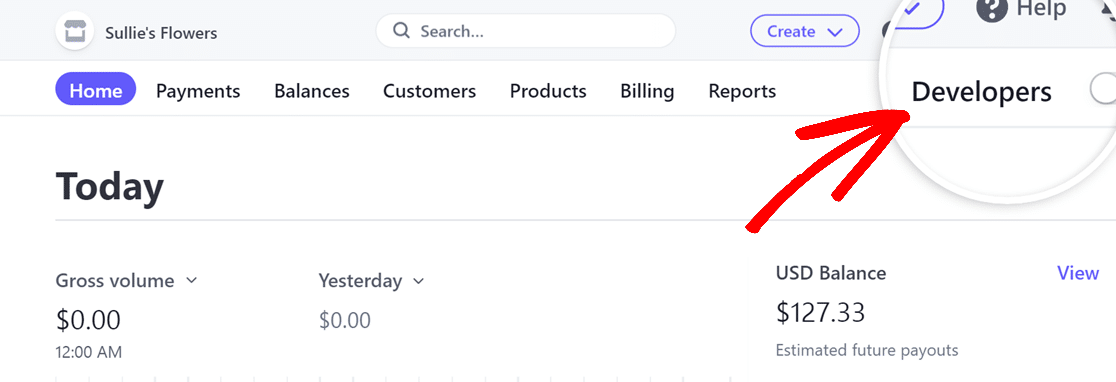
Em seguida, clique na opção Desenvolvedores localizada no canto superior direito da página.
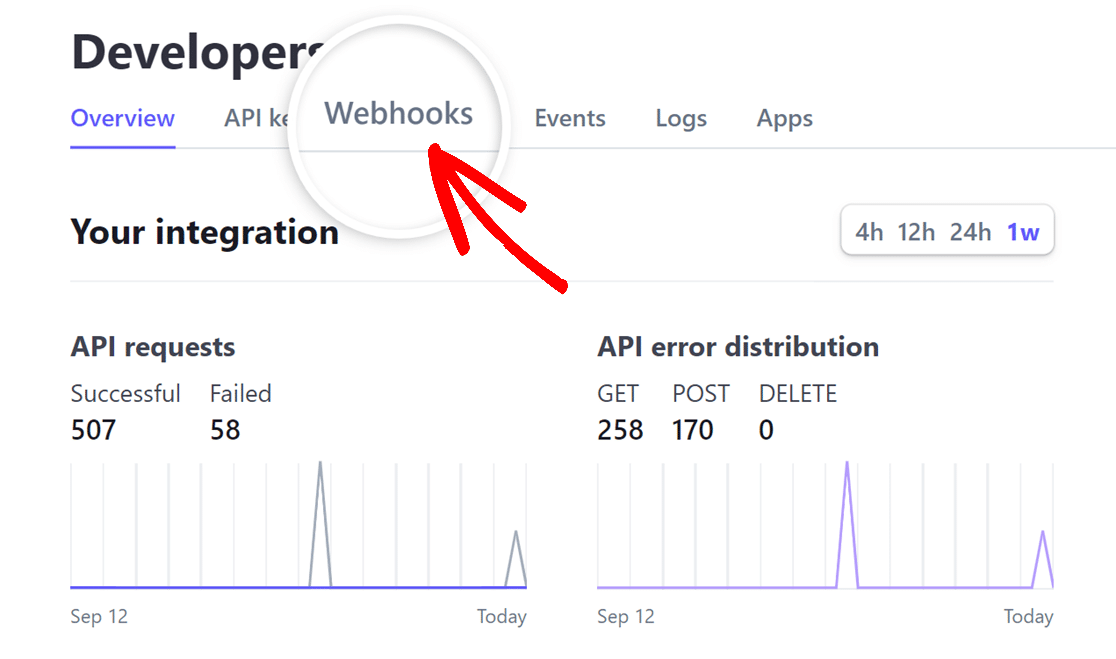
Assim que a página Desenvolvedores for aberta, clique na aba Webhooks em seguida.
Na aba Webhooks, clique no botão Adicionar um endpoint para criar um novo endpoint de webhook.
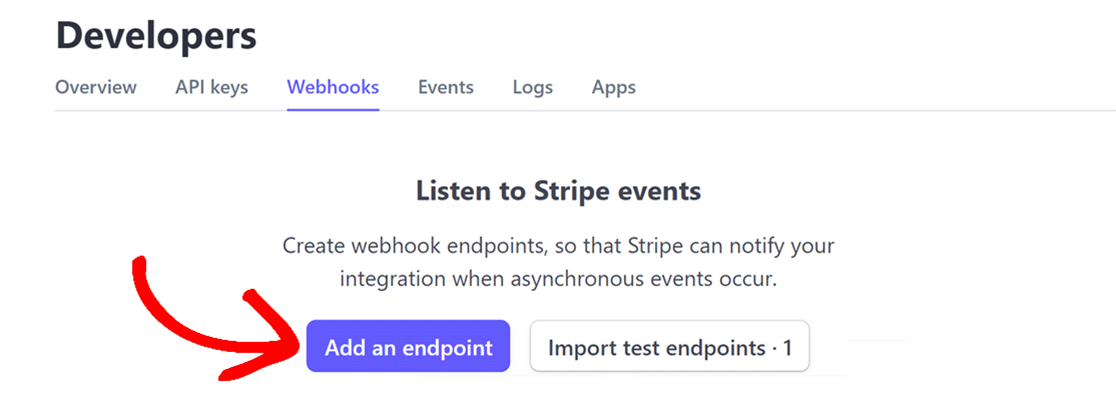
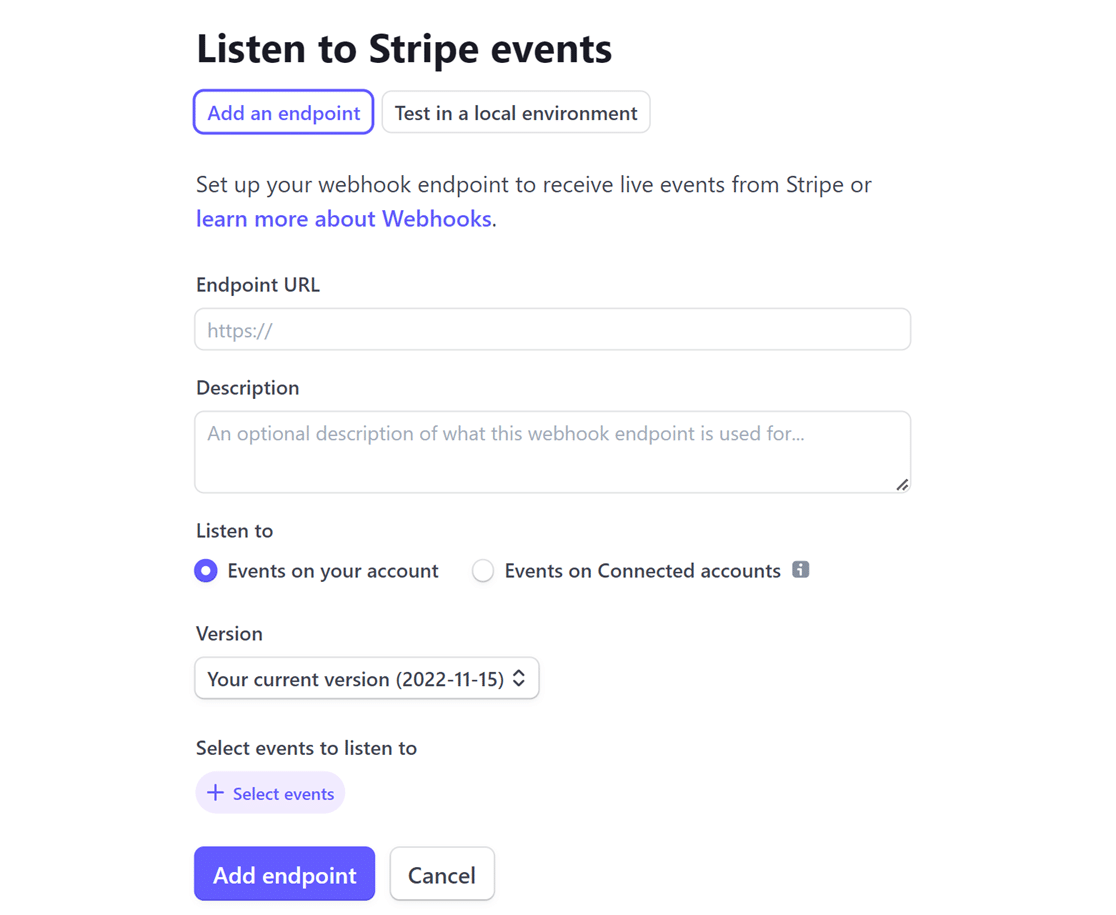
Isso abre uma página Ouvir eventos do Stripe onde você precisará inserir detalhes para configurar seu webhook.
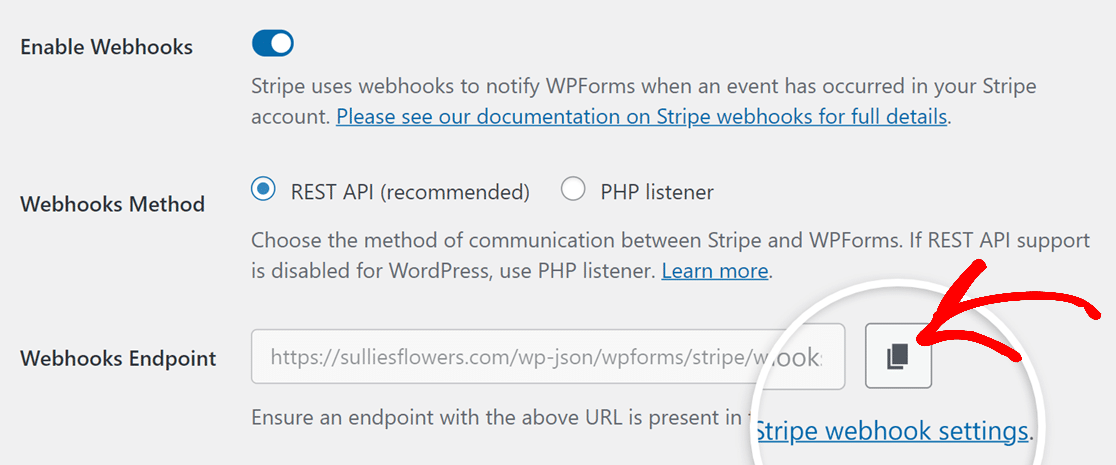
Primeiro, navegue de volta para as configurações do WPForms no seu site WordPress. Uma vez lá, você precisará copiar o Endpoint de Webhooks clicando no ícone de cópia.
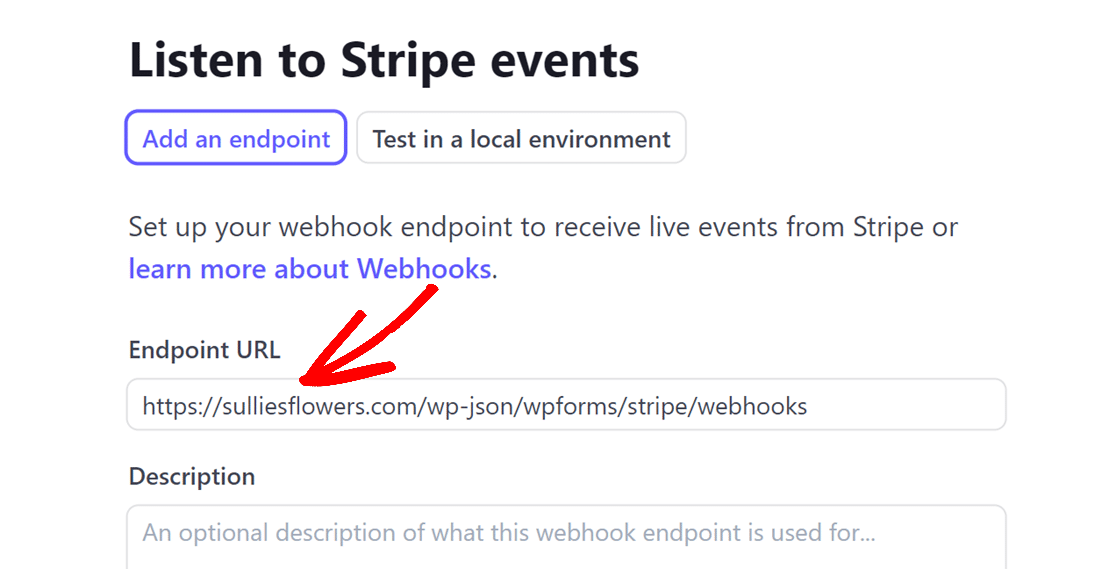
Depois de copiar o Endpoint de Webhooks, mude para sua conta Stripe e cole o Endpoint de Webhooks no campo URL do Endpoint.
Em seguida, embora o campo Descrição seja opcional, recomendamos inserir WPForms para identificar facilmente o propósito do webhook.
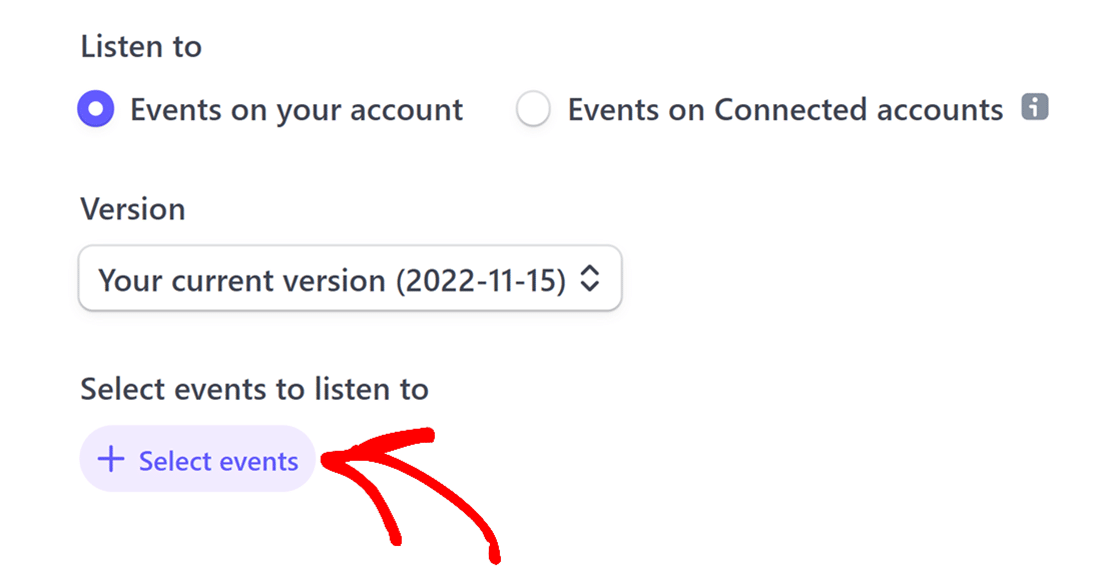
Em seguida, você encontrará as opções Ouvir e Versão. Deixe-as como estão e clique no botão + Selecionar eventos.
Na sobreposição que se abre, marque a caixa de seleção Selecionar todos os eventos para garantir que sua conta Stripe envie todos os eventos.
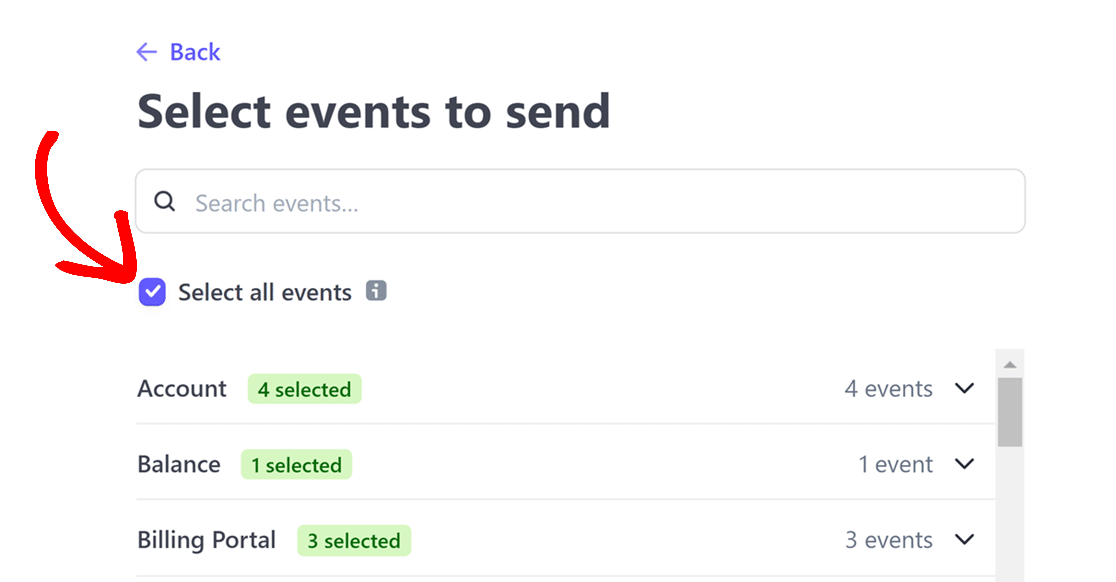
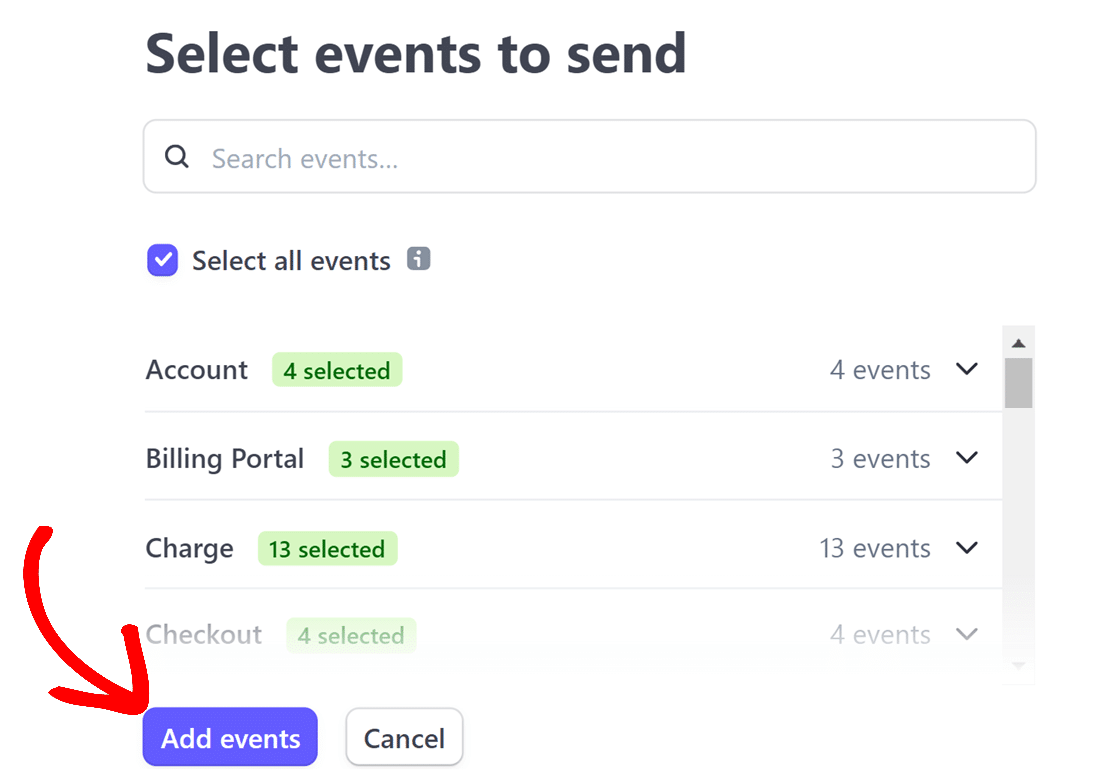
Após marcar a caixa de seleção Selecionar todos os eventos, clique no botão Adicionar eventos para finalizar sua seleção de eventos.
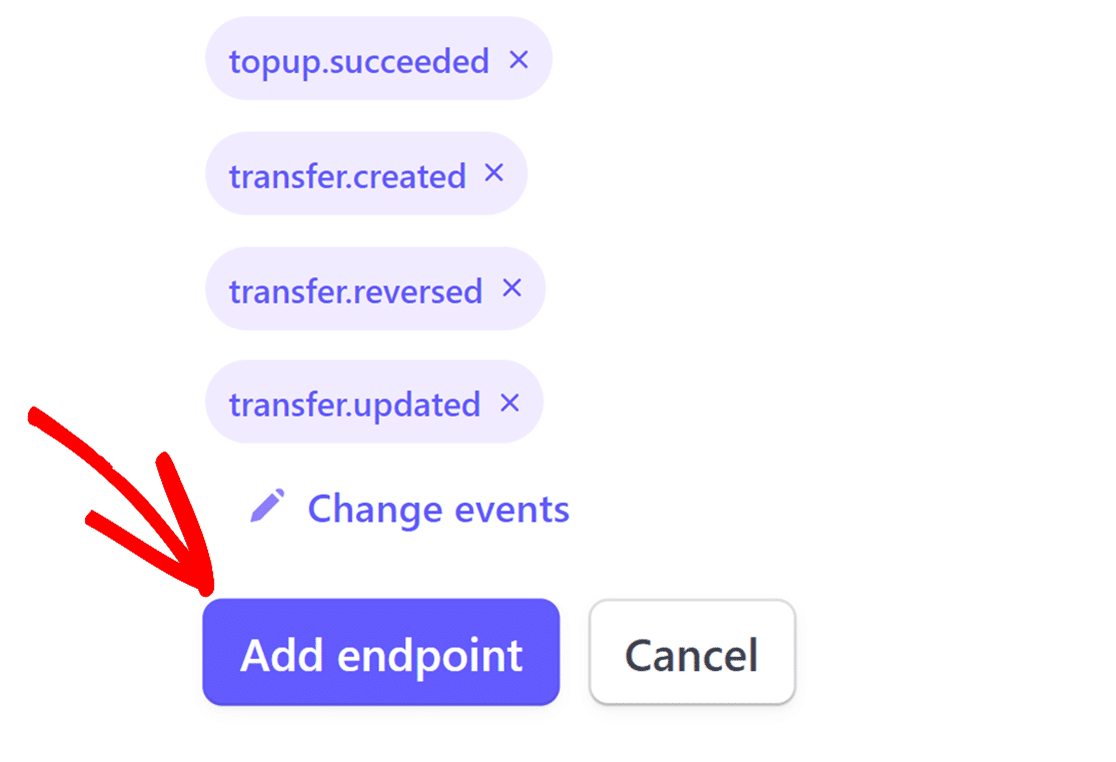
Concluído, clique no botão Adicionar endpoint após rolar até o final da página.
Recuperando o ID do Endpoint e o Segredo de Assinatura
Depois de configurar o webhook, o Stripe o levará para sua página dedicada. Aqui, você poderá copiar o ID do webhook e o Segredo de Assinatura.
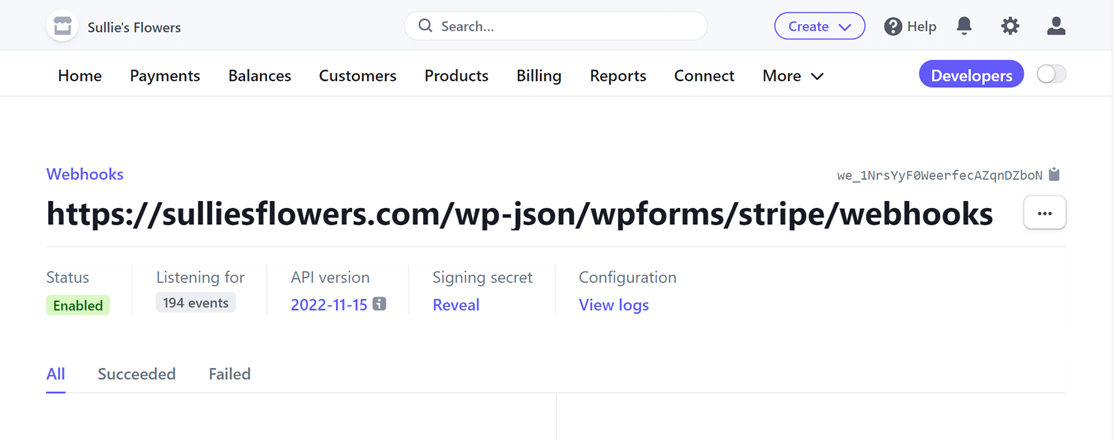
Encontre o ID do webhook exibido no canto superior direito da página. Basta clicar nele para copiar.
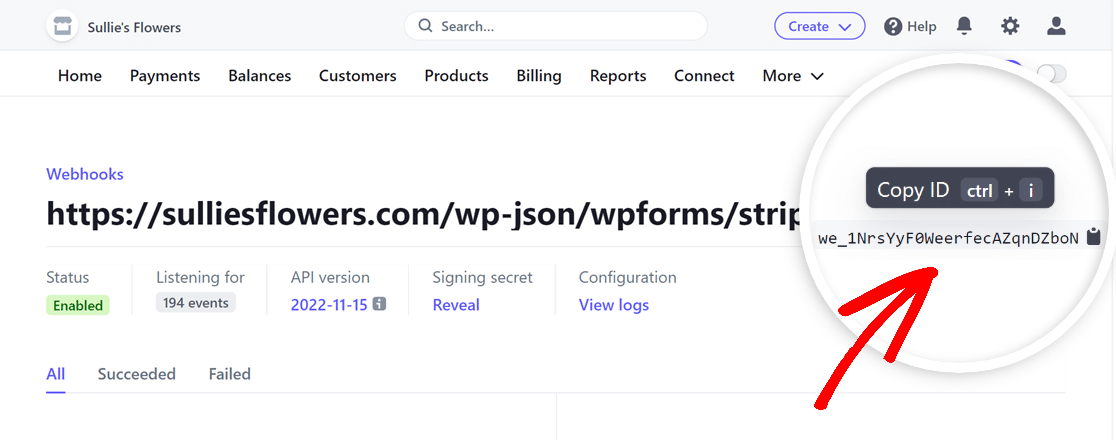
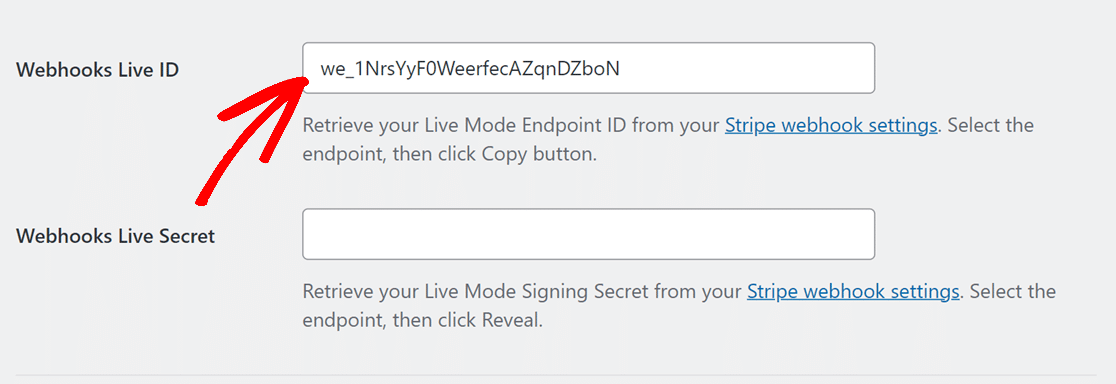
Após copiar o ID do webhook, retorne às suas configurações do WPForms e cole-o no campo ID do Webhook Ativo.
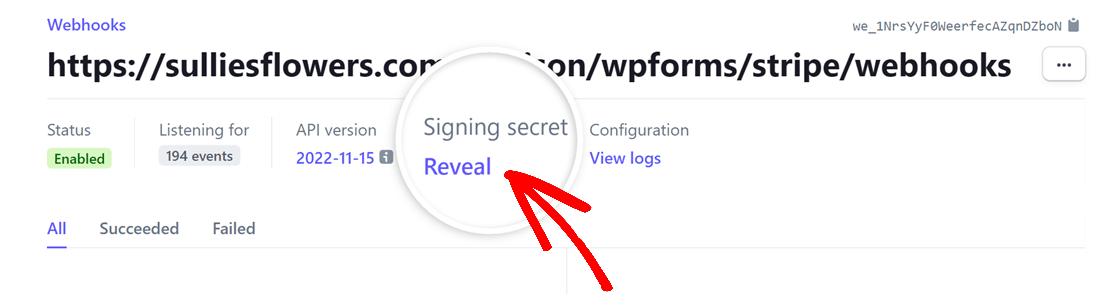
Em seguida, volte para sua conta Stripe e, sob o título Segredo de assinatura, clique em Revelar.
Após revelar o Segredo de assinatura, copie seu valor e cole-o no campo Segredo do Webhook Ativo dentro das suas configurações do WPForms.
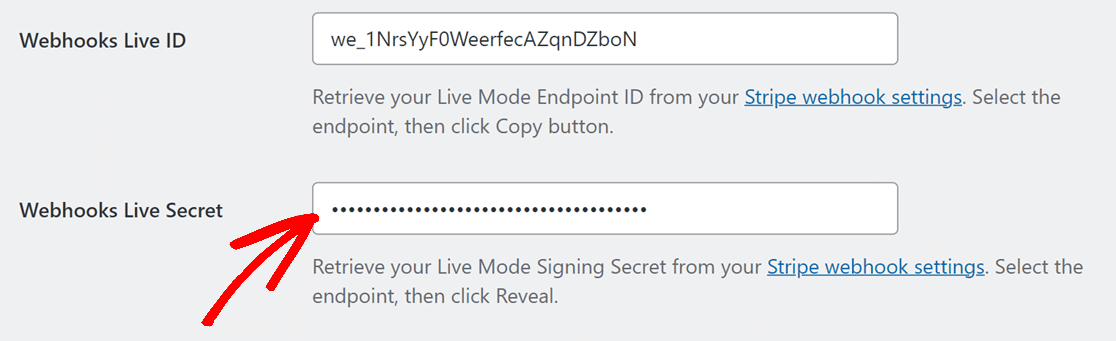
Assim que suas chaves estiverem no lugar, clique no botão Salvar Configurações.
Após configurar os webhooks do Stripe com o WPForms, seus status de pagamento serão sincronizados em tempo real entre o WPForms e o Stripe. Isso também permite gerenciar reembolsos e renovar assinaturas diretamente do WPForms, sem acessar frequentemente o painel do Stripe. Se desejar visualizar eventos específicos acionados pelo webhook, visite a página de webhooks no seu painel do Stripe.
Para mais detalhes sobre reembolsos, renovações e para entender os status de pagamento, consulte nosso guia sobre visualizar e gerenciar pagamentos de formulários.
É isso! Agora você sabe como configurar webhooks do Stripe com o WPForms.
Em seguida, você gostaria de começar a aceitar pagamentos em seu site WordPress? Certifique-se de conferir nosso tutorial sobre criar um formulário de pagamento no WPForms.