


Resumo de IA
Gostaria de adicionar automaticamente os assinantes do seu formulário às suas listas de e-mail do MailPoet? Com o addon MailPoet do WPForms, você pode conectar seus formulários ao seu serviço de e-mail marketing MailPoet de forma integrada para aumentar sua lista de assinantes e aprimorar seus esforços de e-mail marketing.
Este tutorial mostrará como instalar e configurar o addon MailPoet com o WPForms.
Requisitos:
- Você precisará de uma licença Plus ou superior para acessar o addon MailPoet
- Certifique-se de ter instalado a versão mais recente do WPForms para atender à versão mínima exigida para o addon MailPoet.
Antes de começar, você precisará garantir que o WPForms esteja instalado e ativado em seu site WordPress e que você tenha verificado sua licença.
Instalando e Configurando o Plugin MailPoet
Assim que o plugin principal do WPForms estiver instalado e sua licença verificada, você precisará instalar e ativar o addon MailPoet.
No entanto, antes de configurá-lo no WPForms, você deve primeiro instalar e ativar o plugin MailPoet em seu site WordPress. Diferente de outras integrações do WPForms, o MailPoet requer que seu próprio plugin seja configurado antes que você possa conectá-lo.
Para instalar o MailPoet, vá para WPForms » Configurações e clique na aba Integrações.

Em seguida, clique na opção MailPoet e clique no texto que diz instalar o plugin MailPoet para prosseguir com a instalação.
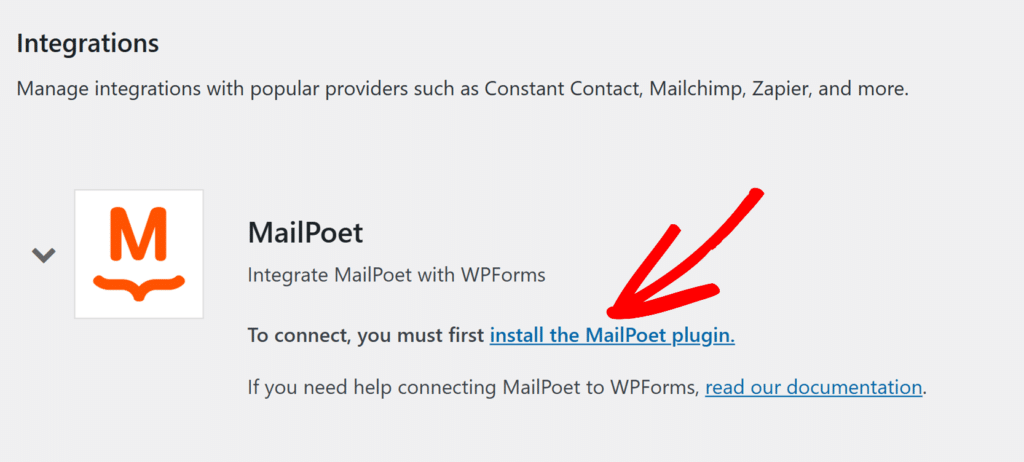
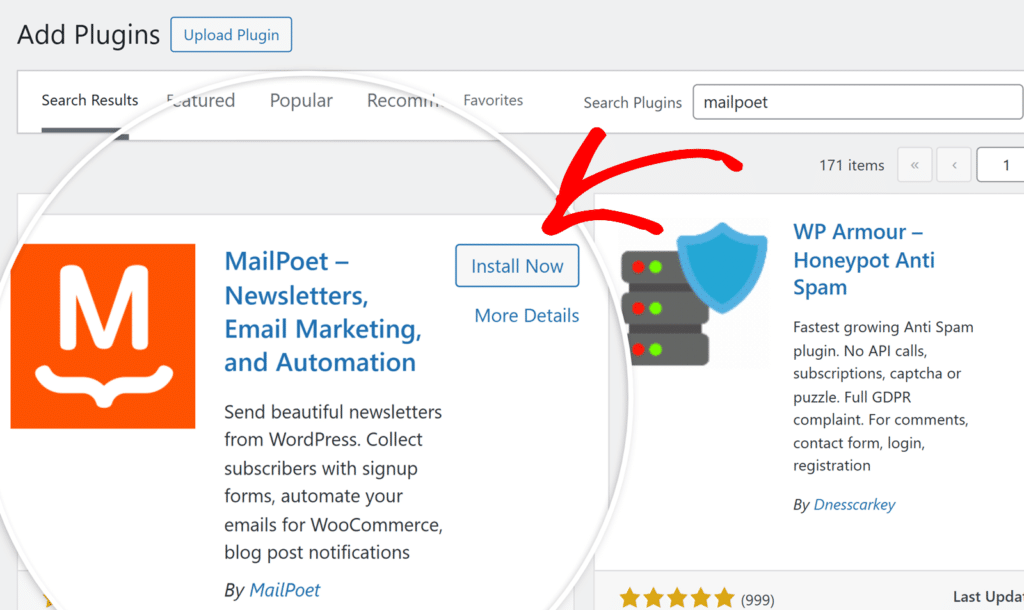
Isso o levará para a tela Adicionar Novo Plugin do WordPress com o MailPoet já pesquisado. Clique em Instalar agora e depois em Ativar para concluir a instalação do plugin MailPoet.
Assim que o plugin MailPoet for instalado e ativado, você será redirecionado para a página de boas-vindas do MailPoet em sua área administrativa do WordPress.
Nesta página, clique no botão Começar configuração para iniciar a configuração do MailPoet.

Configurando a Conexão com o MailPoet
Clicar em Começar configuração iniciará o assistente de configuração do MailPoet. Siga as instruções na tela para concluir a configuração básica. Você pode inserir as informações do remetente agora ou pular e configurar essas configurações mais tarde no MailPoet.
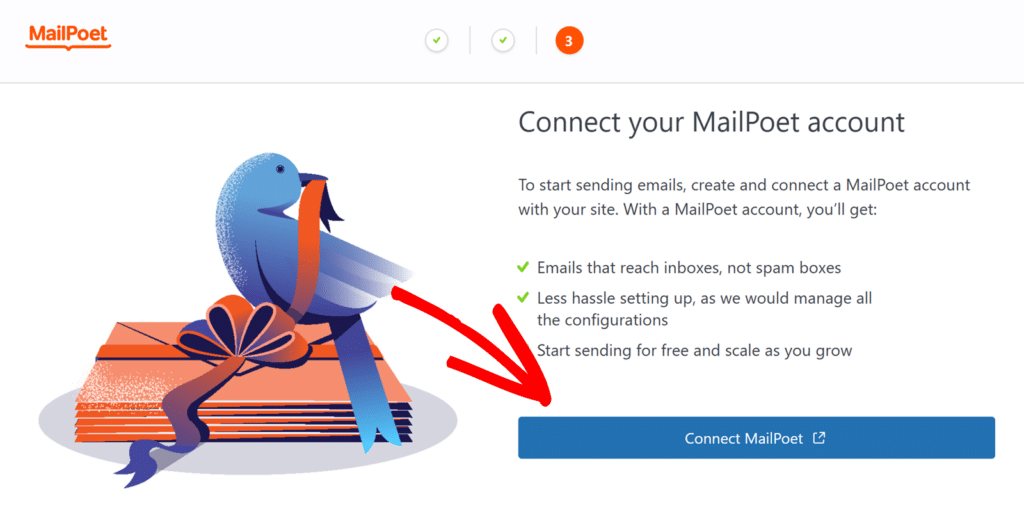
Após concluir ou pular as etapas de integração, você precisará conectar sua conta MailPoet para ativar o plugin. Clique no botão Conectar MailPoet, que abrirá uma nova aba levando você ao site do MailPoet, onde você precisará selecionar um plano e criar uma conta.
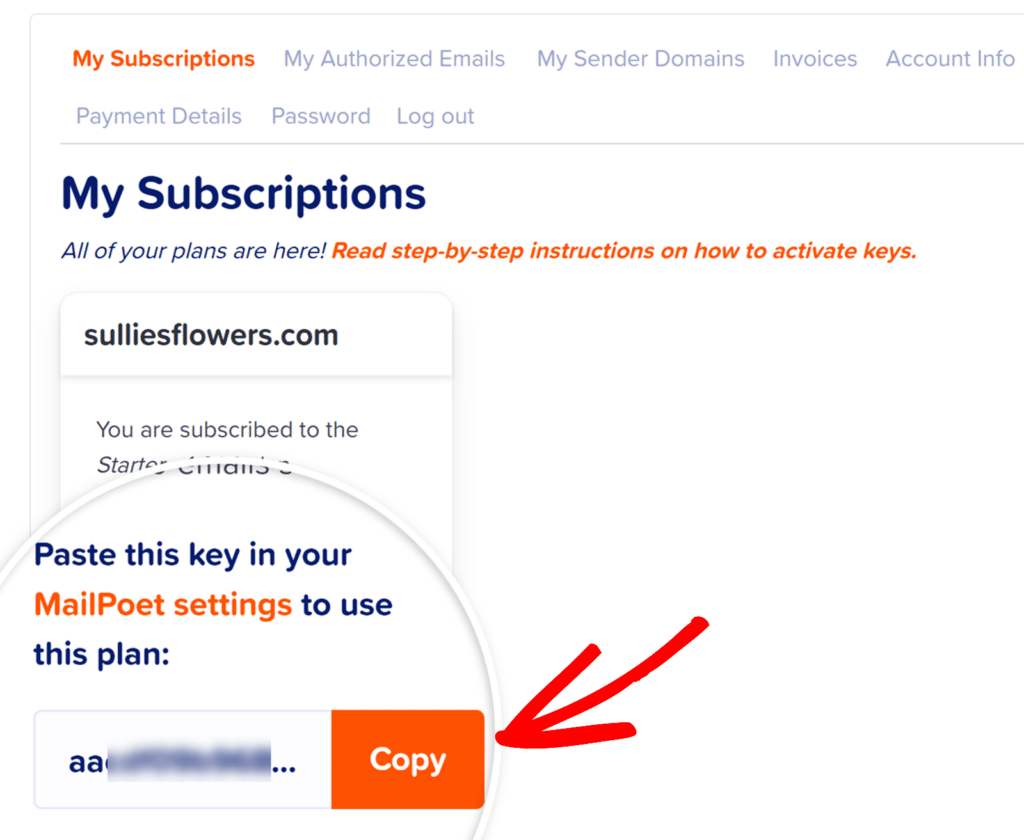
Depois de criar sua conta MailPoet e selecionar um plano, navegue até a página Conta no MailPoet e localize as informações de assinatura. Em seguida, clique no botão Copiar para copiar sua chave de ativação.
Em seguida, retorne ao seu site WordPress, onde a página de ativação do MailPoet está aberta, cole a chave de ativação no campo Chave de ativação e clique em Verificar conta.

Assim que sua chave for verificada e o MailPoet estiver conectado, você poderá integrá-lo ao WPForms.
Adicionando uma Integração MailPoet ao Seu Formulário
Para conectar o MailPoet aos seus formulários, crie um novo formulário ou edite um existente para abrir o construtor de formulários.
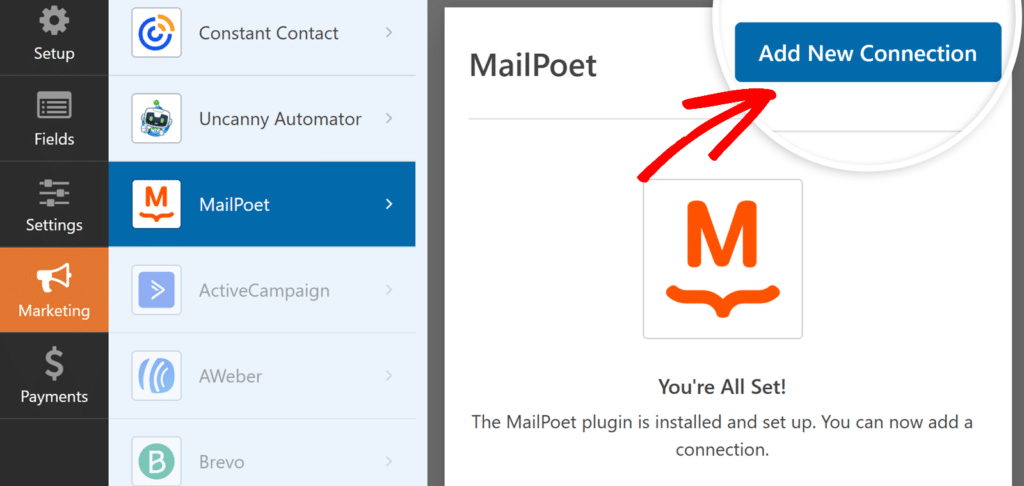
Depois de acessar o construtor de formulários, vá para Marketing » MailPoet e clique no botão Adicionar Nova Conexão.
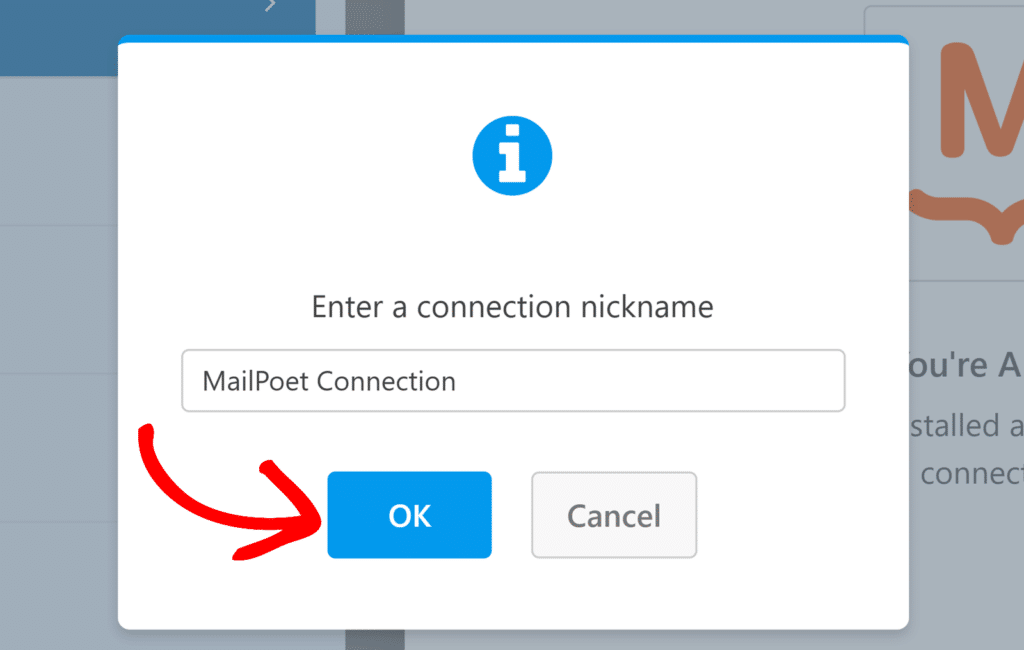
Em seguida, uma sobreposição aparecerá onde você pode inserir um apelido para a conexão. Sinta-se à vontade para usar qualquer apelido que desejar, pois ele não será visível para seus usuários. Depois de adicionar um apelido, clique no botão OK.
Após adicionar um apelido de conexão, opções de configuração adicionais aparecerão:
Ação a ser executada
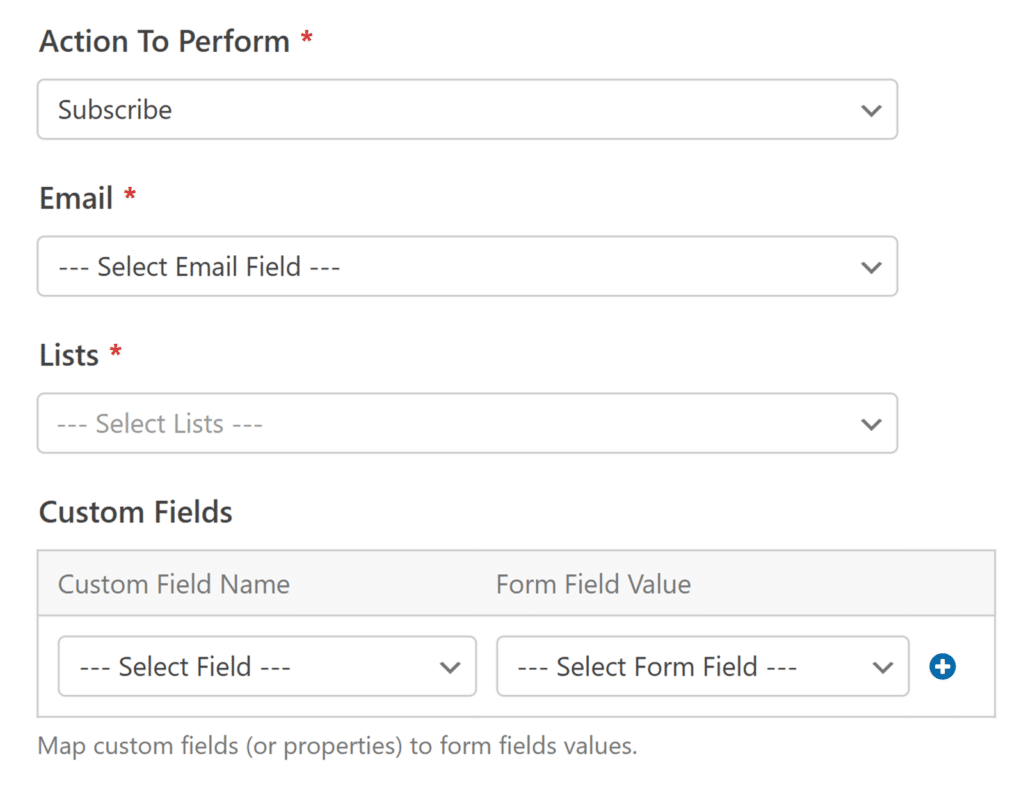
O primeiro passo é escolher o que acontece quando um usuário envia seu formulário. Você pode selecionar uma das duas ações: Inscrever ou Cancelar inscrição.
Inscrever-se
Selecionar Inscrever adicionará usuários à sua lista de e-mail do MailPoet quando eles enviarem o formulário. Uma vez selecionado, configurações adicionais aparecerão:
- E-mail: Escolha o campo do formulário que coleta o endereço de e-mail do assinante.
- Listas: Selecione a(s) lista(s) do MailPoet onde os novos assinantes devem ser adicionados.
- Campos Personalizados: Mapeie seus campos do WPForms para campos personalizados do MailPoet para coletar informações adicionais do assinante além do endereço de e-mail. Clique no botão azul mais (+) para adicionar mais mapeamentos.
Cancelar inscrição
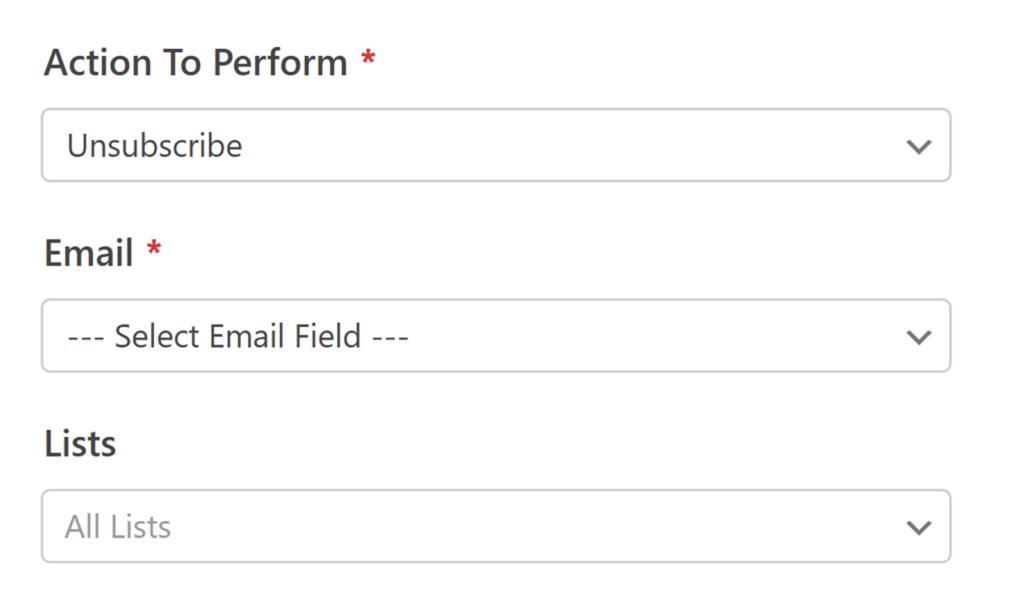
Selecionar Cancelar inscrição removerá os usuários da sua lista de e-mail do MailPoet. Isso é útil para formulários de cancelamento de inscrição. Após escolher esta ação, você precisará configurar o seguinte:
- Email: Escolha o campo do formulário que contém o endereço de e-mail do assinante.
- Listas: Selecione a(s) lista(s) do MailPoet das quais os usuários serão descadastrados ao enviar o formulário.
Habilitando Lógica Condicional (Opcional)
A lógica condicional permite que você controle quando a integração do MailPoet é executada com base nas seleções do formulário dos usuários. Por exemplo, você pode configurá-la para que apenas os usuários que optarem por se inscrever sejam adicionados à sua lista do MailPoet.
Para usar a lógica condicional com o addon do MailPoet, ative a opção Ativar Lógica Condicional e crie sua regra de lógica condicional.
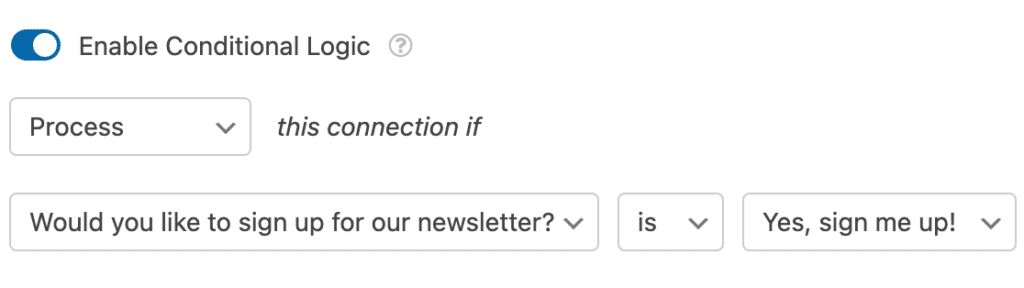
Finalmente, certifique-se de salvar quaisquer alterações e testar seu formulário antes de exibi-lo em seu site.
Perguntas Frequentes
Aqui estão algumas perguntas comuns sobre o uso do addon do MailPoet com o WPForms.
Posso me conectar a várias listas do MailPoet?
Sim, você pode conectar seu formulário do WPForms a várias listas do MailPoet. Simplesmente selecione Todas as Listas no menu suspenso Listas, ou crie várias conexões para adicionar assinantes a diferentes listas com base em várias condições.
Posso coletar informações adicionais do assinante além do endereço de e-mail?
Sim, você pode mapear seus campos de formulário para campos personalizados do MailPoet para coletar informações adicionais como nome, endereço, preferências e muito mais. Certifique-se de ter criado esses campos personalizados em suas listas do MailPoet primeiro antes de mapeá-los no WPForms.
Como sei se um usuário se inscreveu com sucesso na minha lista?
Você pode verificar seus assinantes do MailPoet indo para MailPoet » Assinantes em sua área de administração do WordPress. Isso mostrará uma lista de todos os seus assinantes em todas as suas listas.
É isso! Você configurou com sucesso o addon do MailPoet com o WPForms e pode começar a construir sua lista de e-mail diretamente de seus formulários.
Em seguida, você gostaria de aprender sobre mais maneiras de aprimorar seus formulários? Confira nossa documentação sobre notificações de formulário para garantir que você seja notificado sempre que alguém enviar seu formulário.