


Resumo de IA
Gostaria de adicionar um formulário WordPress a um popup no seu site? Exibir um formulário num popup pode ser uma ótima forma de gerar mais leads e impulsionar mais vendas para o seu negócio.
Este tutorial irá mostrar-lhe como criar um formulário popup com WPForms e OptinMonster.
Antes de começar, certifique-se de que o WPForms está instalado e ativado no seu site WordPress.
Instalar o OptinMonster
Para começar, instale o OptinMonster, um poderoso plugin WordPress para criar popups e outras soluções de marketing.
Vá para Plugins » Adicionar Novo, depois procure o plugin OptinMonster na barra de pesquisa.
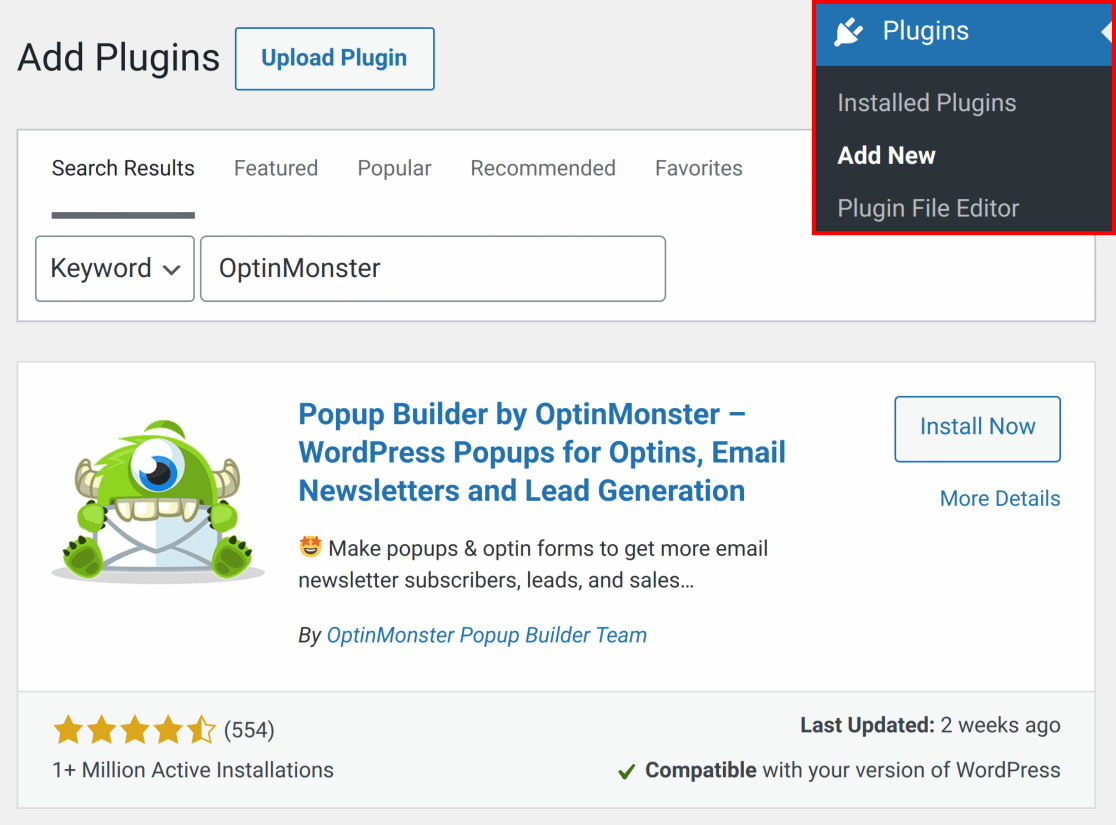
Em seguida, clique no botão Instalar Agora para instalar o plugin.
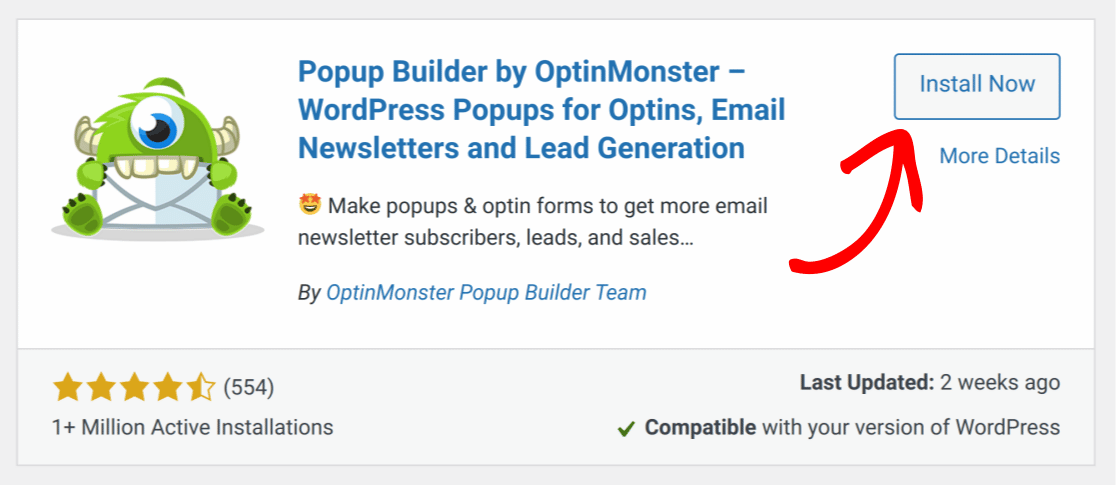
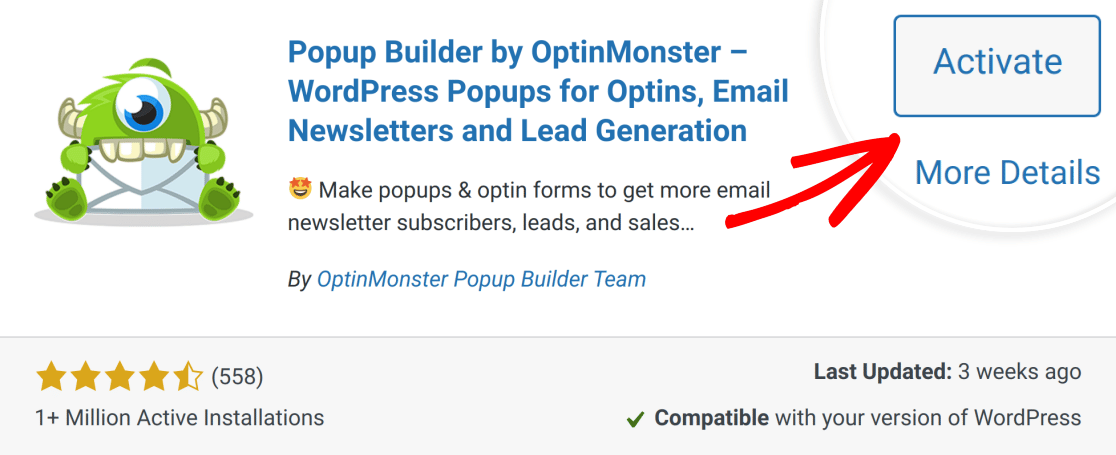
Assim que tiver instalado o plugin OptinMonster, clique em Ativar para habilitar o plugin.
Nota: Para ajuda extra, certifique-se de consultar o guia do WPBeginner sobre como instalar plugins WordPress.
Conectar o seu Site ao OptinMonster
Quando ativar o plugin OptinMonster, ser-lhe-á solicitado que conecte o seu site ao OptinMonster através do assistente de configuração. Se tiver uma conta OptinMonster, clique em Conectar a sua Conta Existente para continuar.
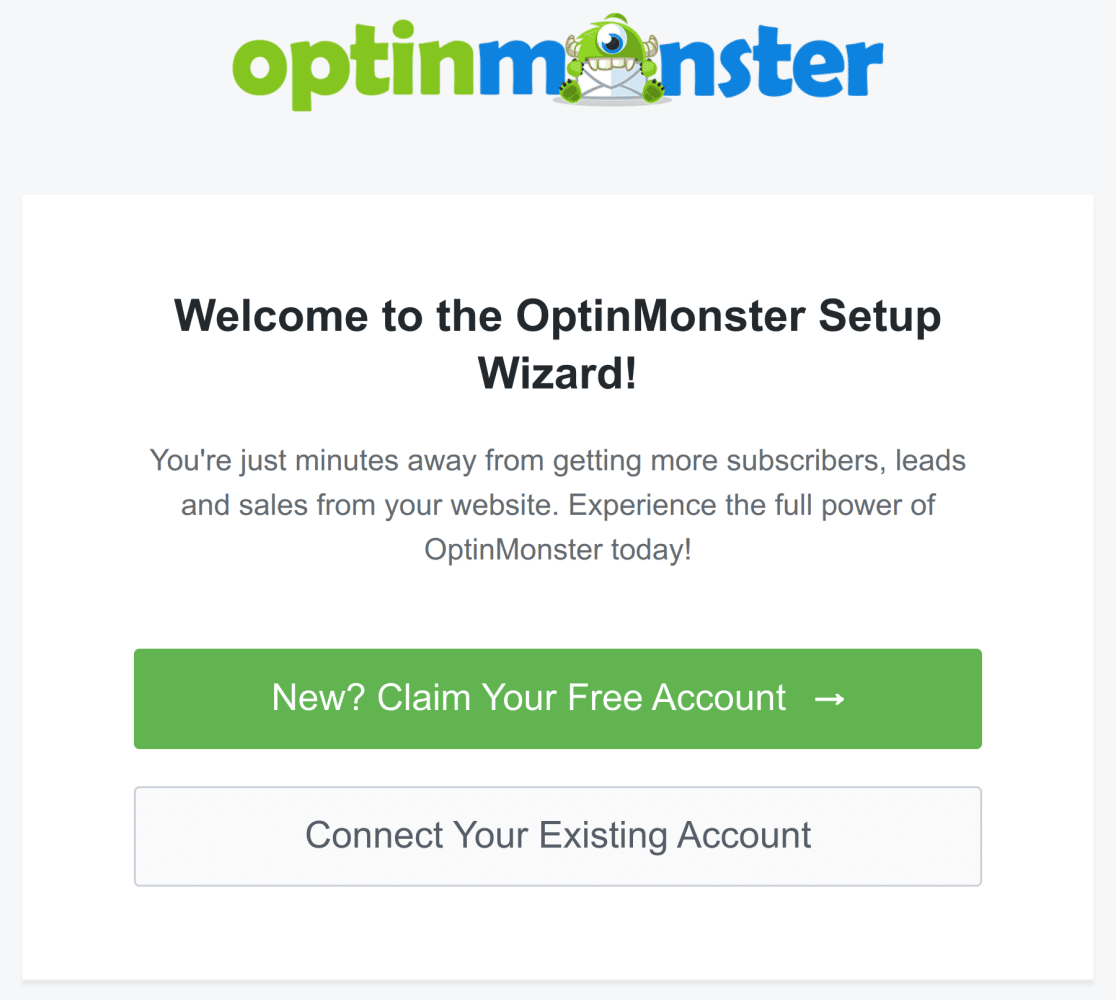
Na nova janela que aparece, clique em Conectar ao WordPress.
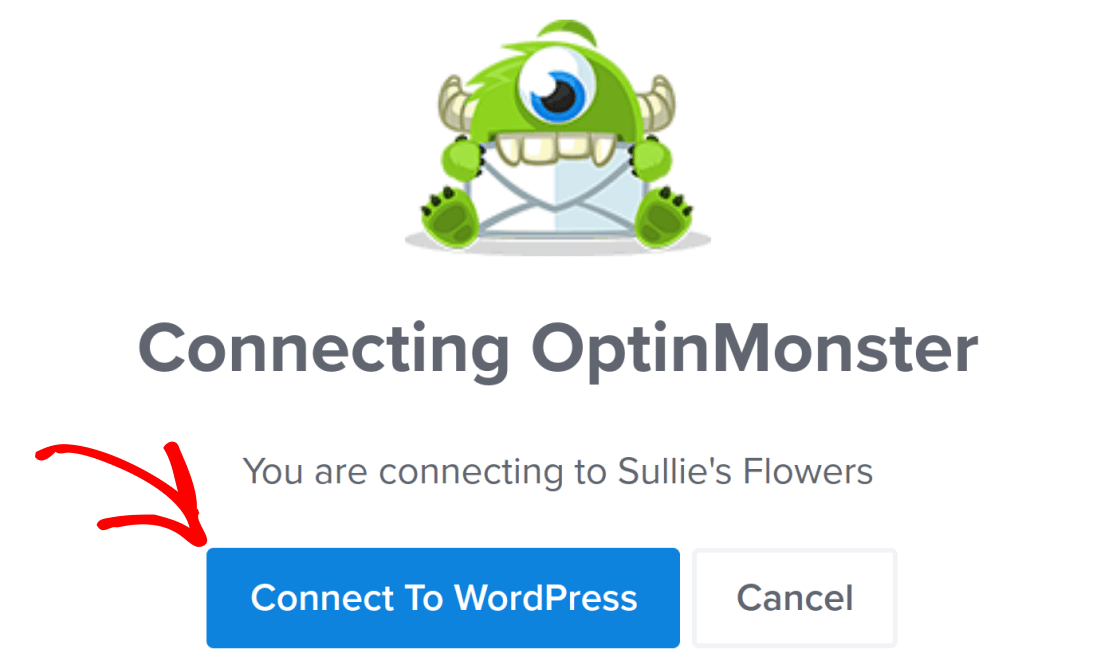
O OptinMonster irá conectar-se automaticamente ao seu site assim que fizer login.
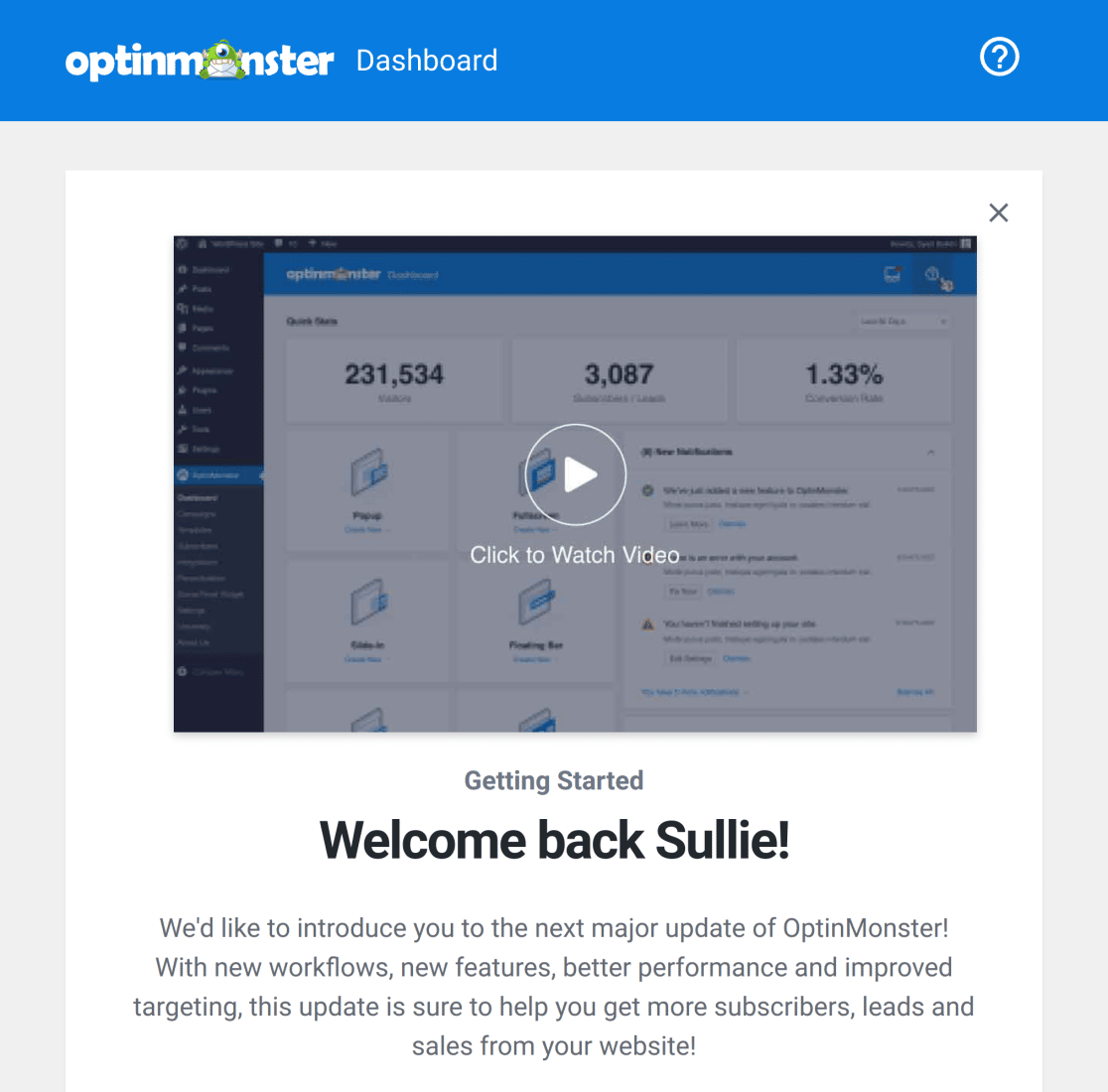
Criar um Formulário
Agora que tem o OptinMonster instalado, é hora de configurar o seu formulário popup. Para começar, prossiga e crie um novo formulário.
Para este exemplo, criaremos o nosso formulário com o modelo de formulário de contacto simples. Para fazer isto, vá para WPForms » Adicionar Novo. Em seguida, selecione o modelo de formulário de contacto simples clicando no botão Usar Modelo.

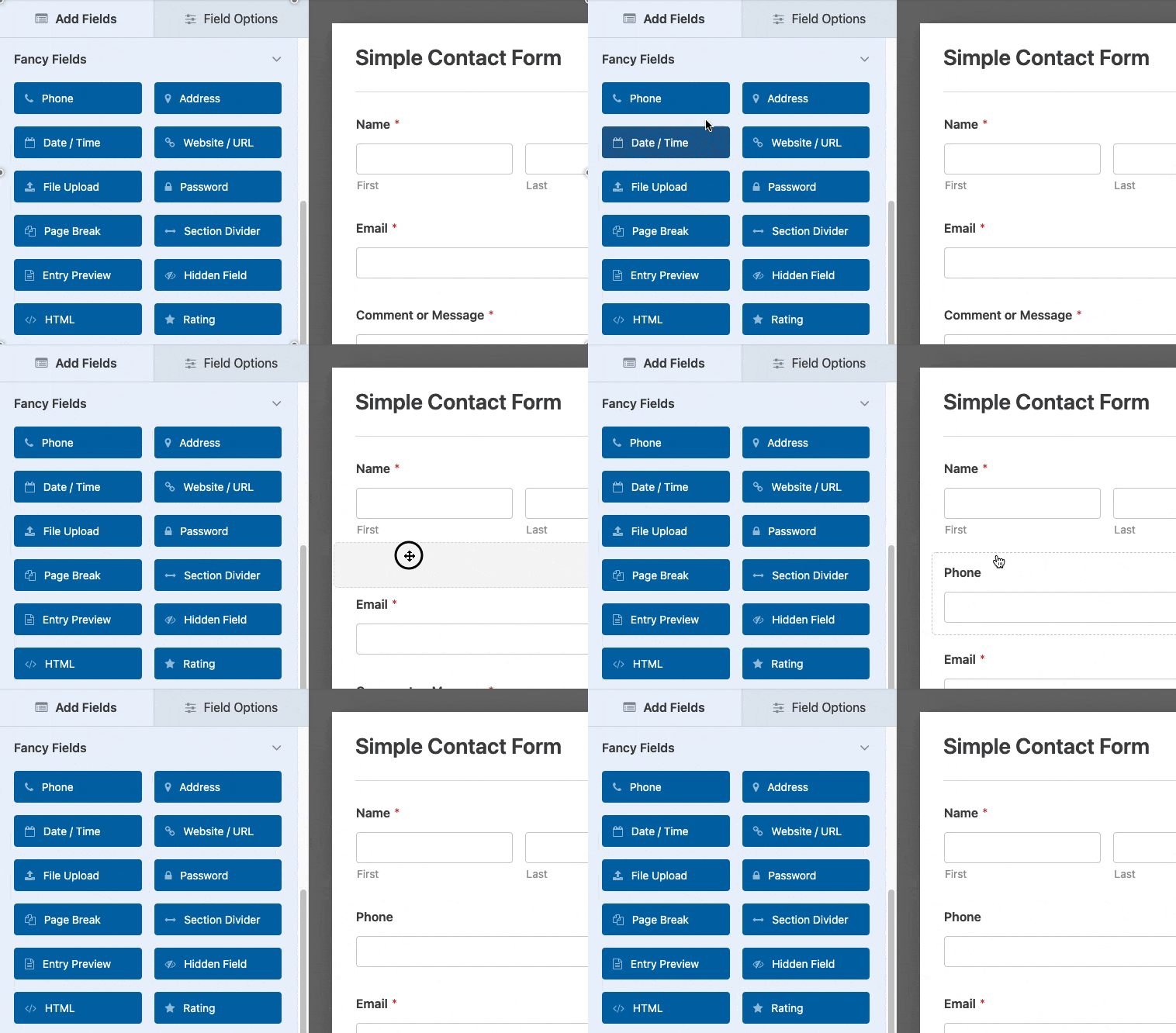
Isto irá levá-lo ao construtor de formulários, onde pode adicionar campos adicionais arrastando e soltando-os na área de pré-visualização do formulário.
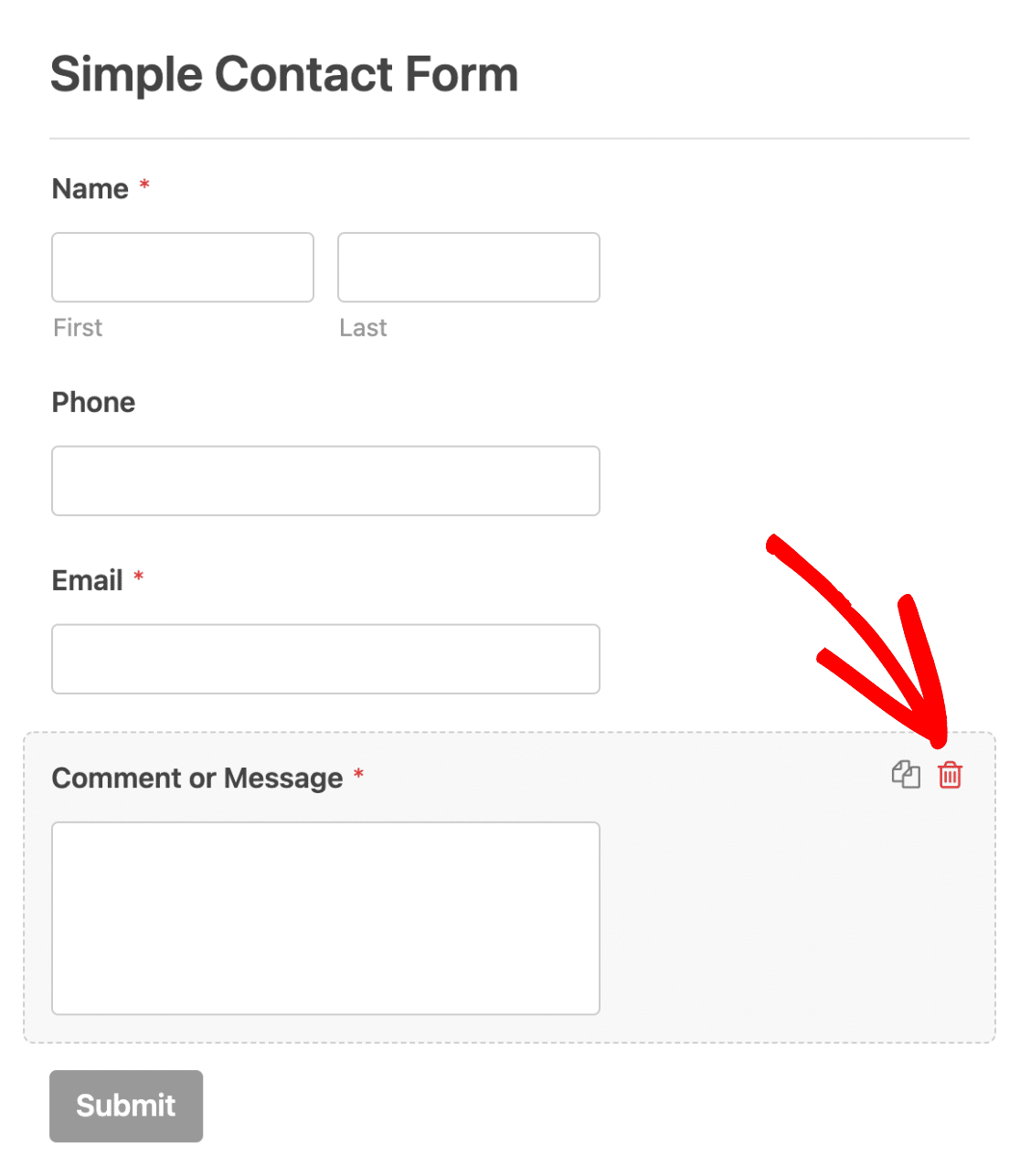
Para remover um campo do seu formulário, passe o rato sobre ele e clique no ícone vermelho de lixo.
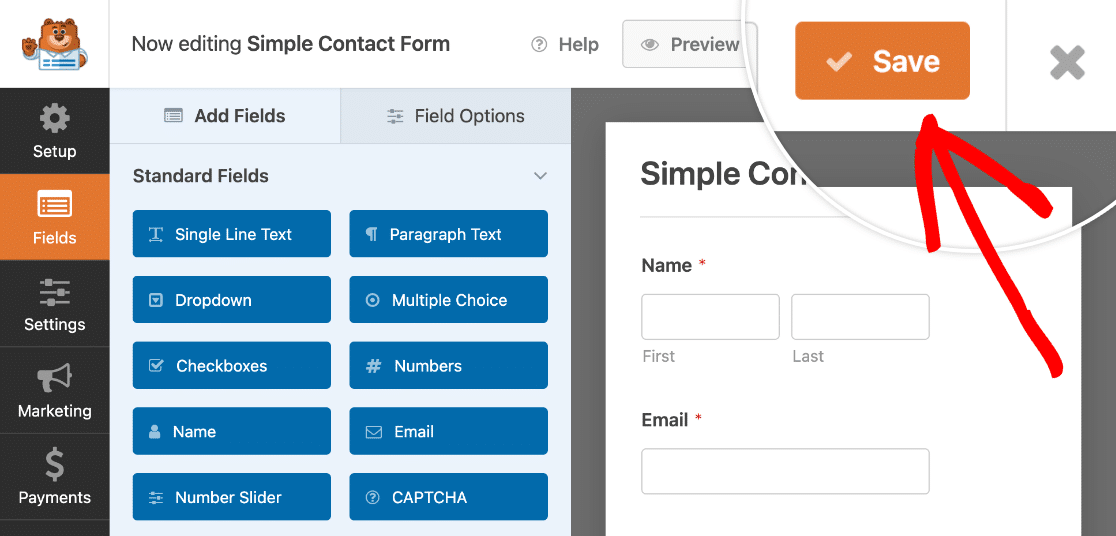
Assim que terminar de editar o seu formulário, certifique-se de clicar no botão Guardar para guardar quaisquer alterações.
Depois de ter guardado o seu formulário, personalizações adicionais estão disponíveis no separador Definições.
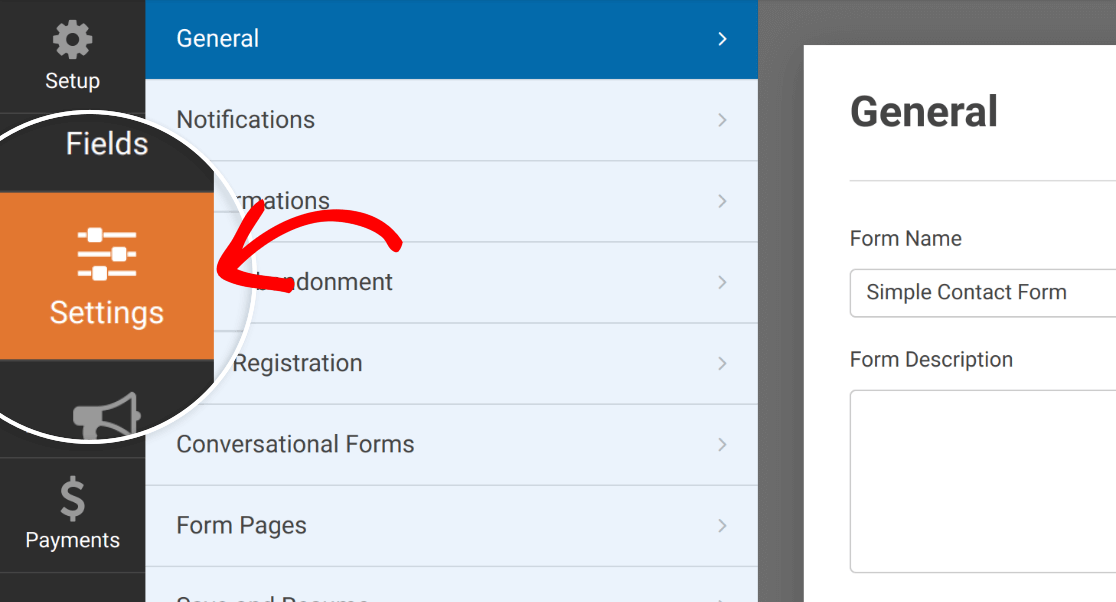
Se desejar receber um e-mail quando o seu formulário for submetido, consulte o nosso guia para configurar notificações de formulário. Também pode configurar as definições de confirmação para o seu formulário, se desejar.
Nota: Alguns campos do WPForms são incompatíveis com popups do OptinMonster. Recomendamos pré-visualizar e testar o seu formulário no seu popup antes de o lançar no seu site.
Criar um Popup no OptinMonster
Agora que o seu formulário está pronto, está pronto para começar a criar um popup. Para começar, vá para OptinMonster » Campanhas e clique em Adicionar Novo.
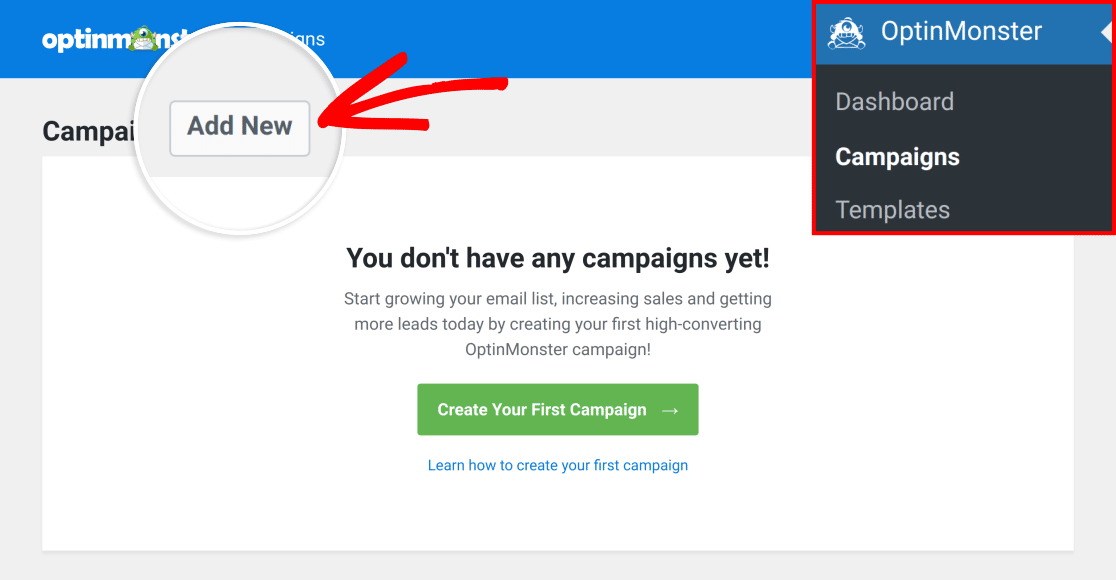
Isto irá levá-lo ao ecrã de Modelos. Por defeito, o OptinMonster selecionará Popup como o Tipo de Campanha.
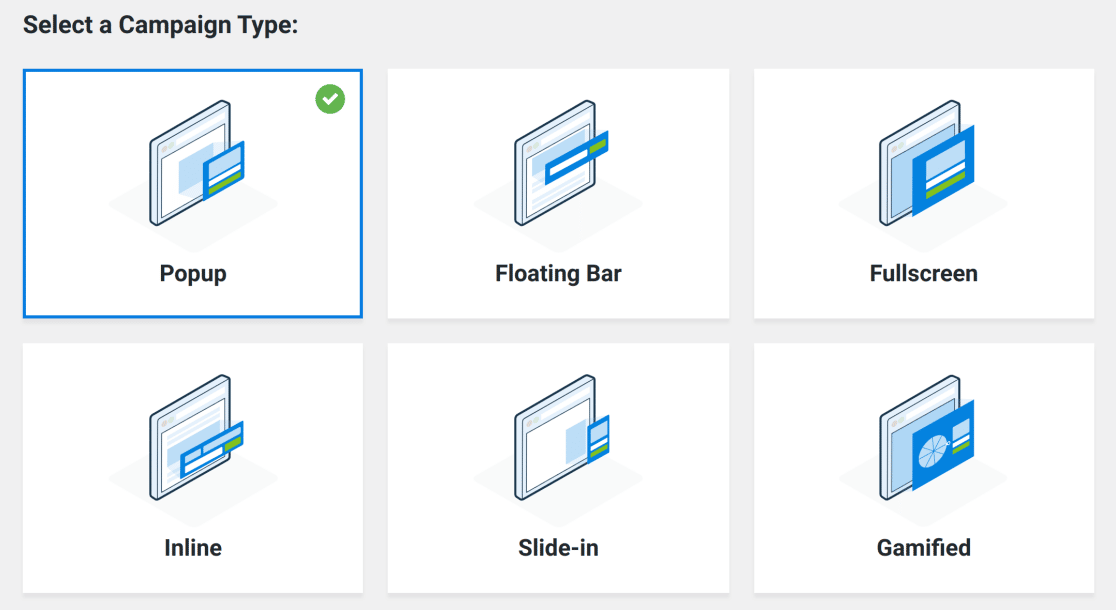
Escolha um modelo de popup de qualquer uma das categorias disponíveis, ou introduza o termo de pesquisa que mais se aproxima do estilo pretendido.
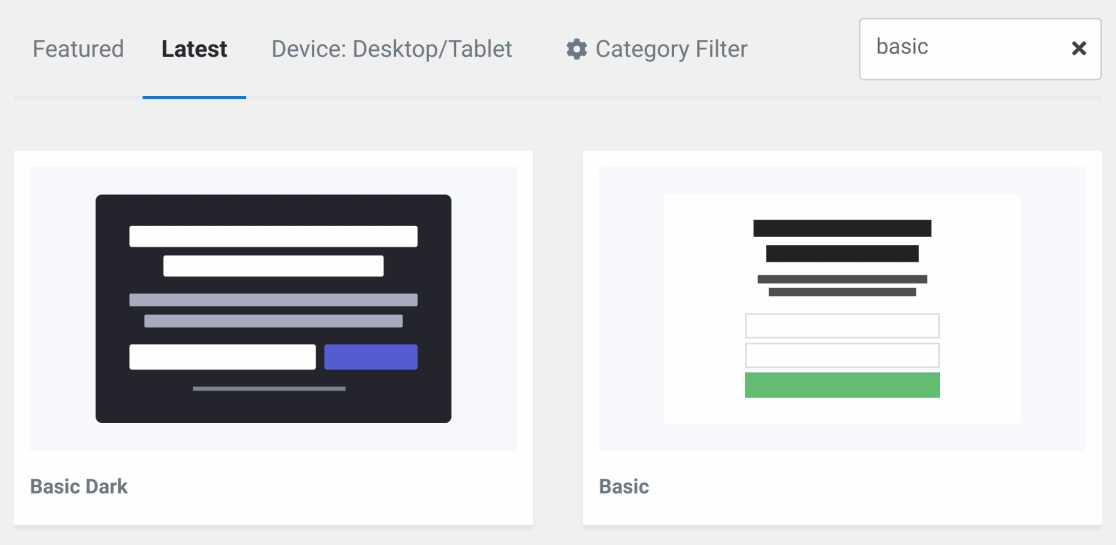
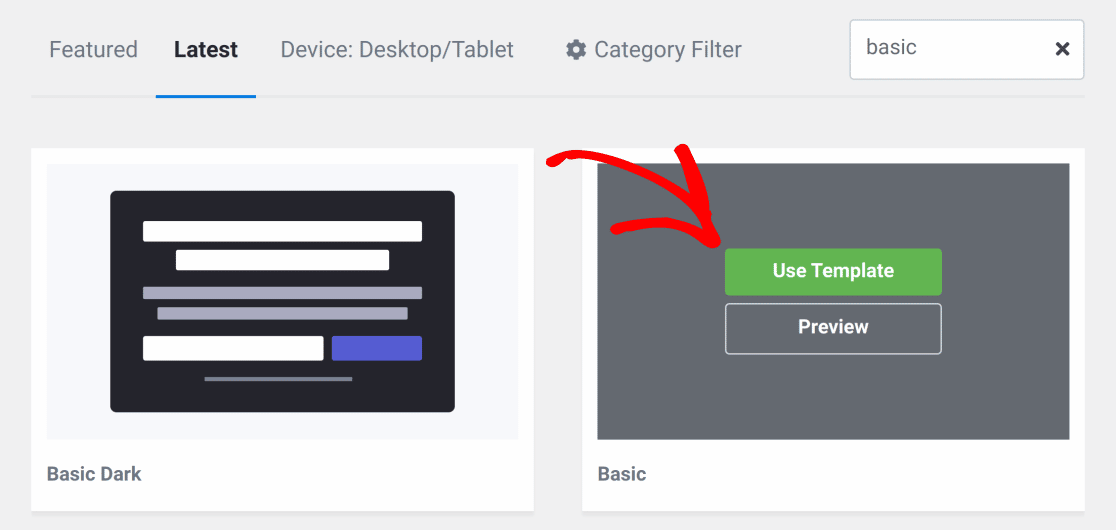
Selecione o modelo que pretende utilizar e, em seguida, clique no botão Usar Modelo.
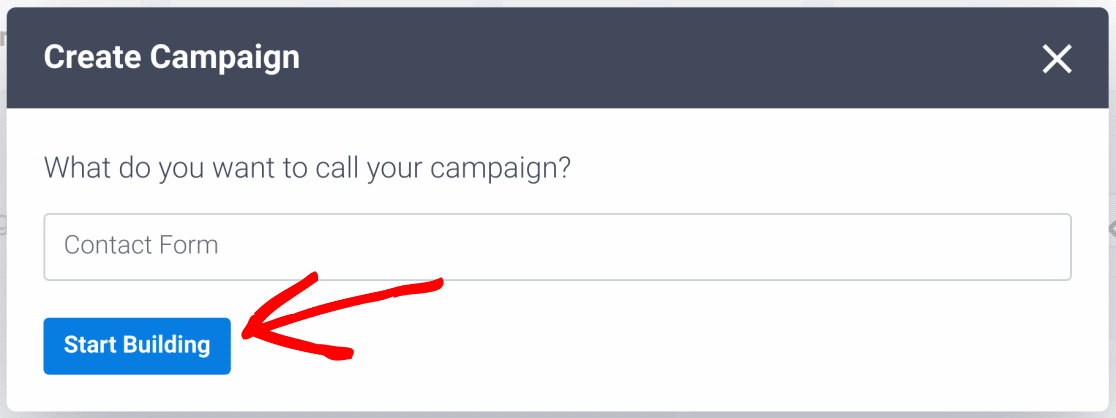
Em seguida, escolha um nome para a sua campanha na caixa de diálogo Criar Campanha e clique no botão Iniciar Construção para passar a personalizar o seu popup.
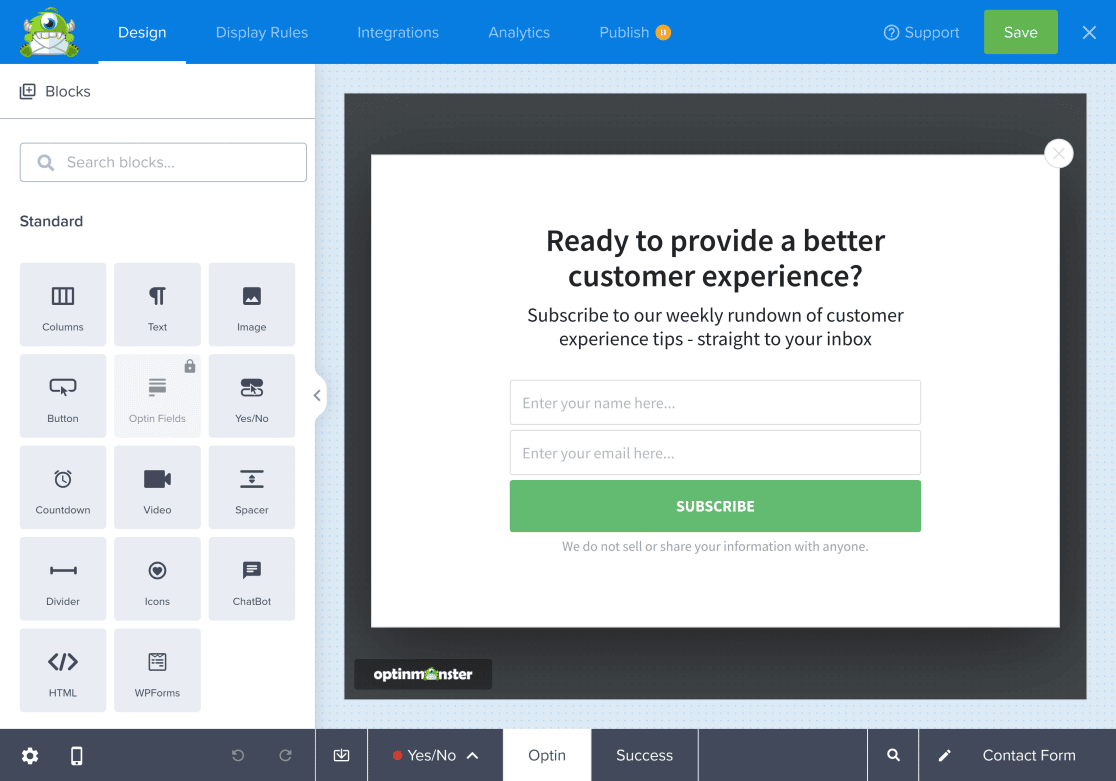
Em seguida, o seu popup abrirá na aplicação OptinMonster, onde poderá personalizar a sua campanha como desejar.
Nota: Para mais informações sobre como trabalhar com campanhas no OptinMonster, consulte a sua documentação sobre criação de campanhas.
Incorporar o Bloco WPForms
Para adicionar um formulário ao seu popup OptinMonster, localize o bloco WPForms na barra lateral esquerda. Pode também pesquisar por WPForms na caixa de pesquisa.
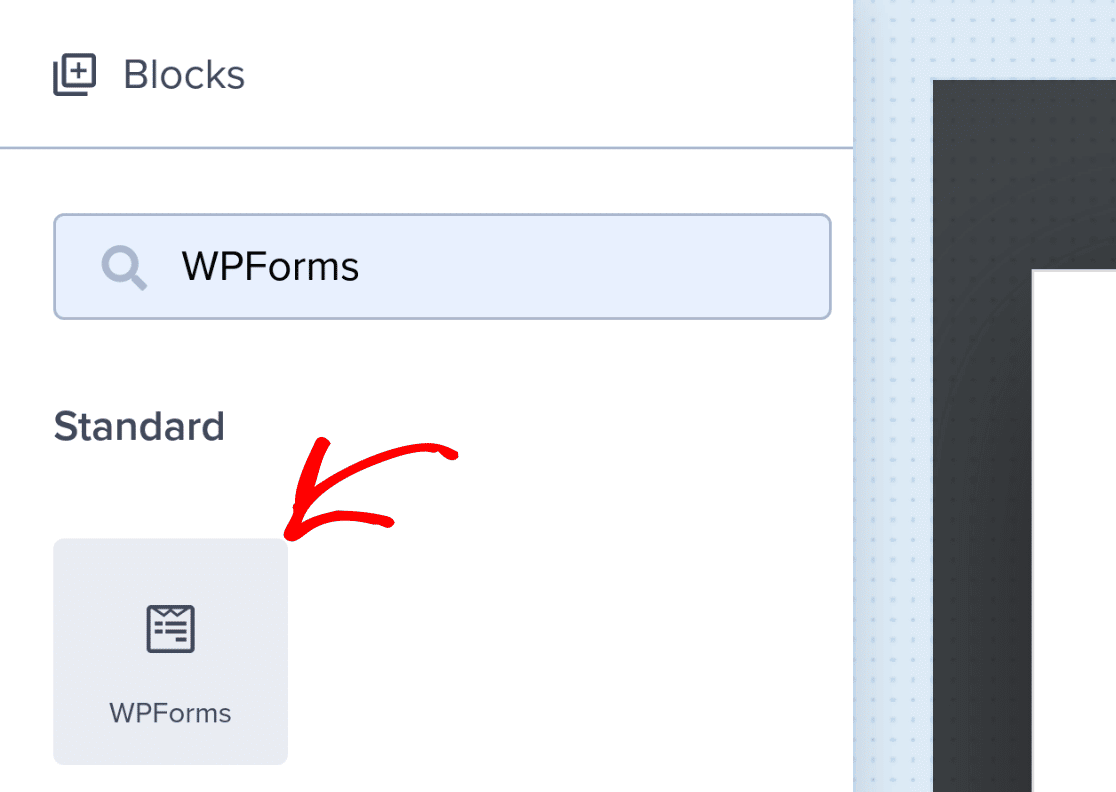
Agora, clique e arraste o bloco WPForms para a área do seu popup onde gostaria que ele aparecesse. Em seguida, selecione o formulário que criou anteriormente na lista pendente Seleção de Formulário.
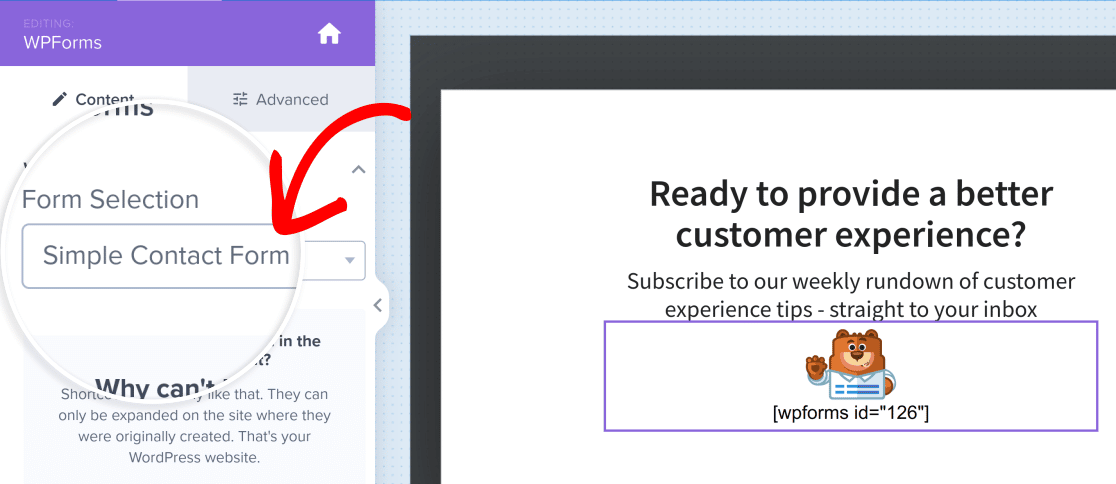
Nota: Se não vir os seus formulários na lista pendente, certifique-se de que conectou o seu site ao OptinMonster.
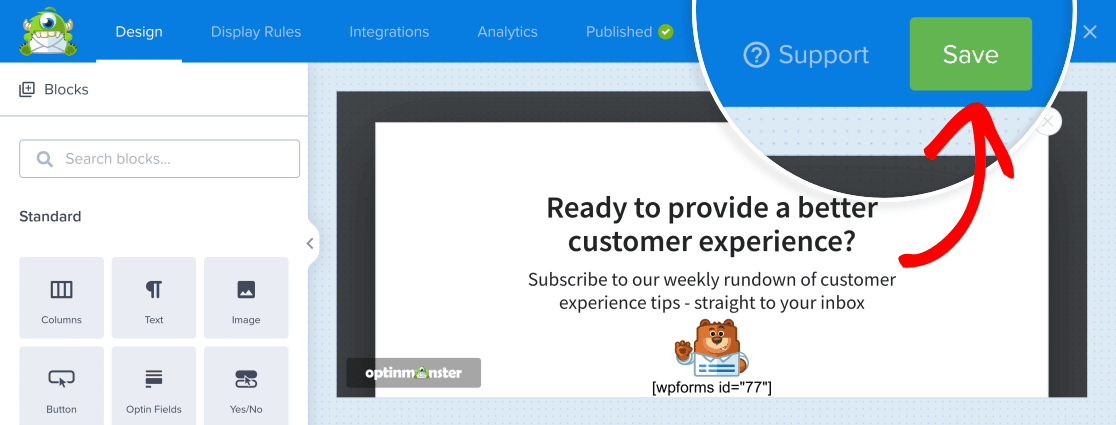
Quando terminar de configurar o seu popup, clique no botão Guardar para aplicar as suas alterações.
Publicar o seu Formulário Popup
Agora que o seu popup está configurado, é hora de o publicar. Para o fazer, primeiro terá de clicar no separador Publicar.
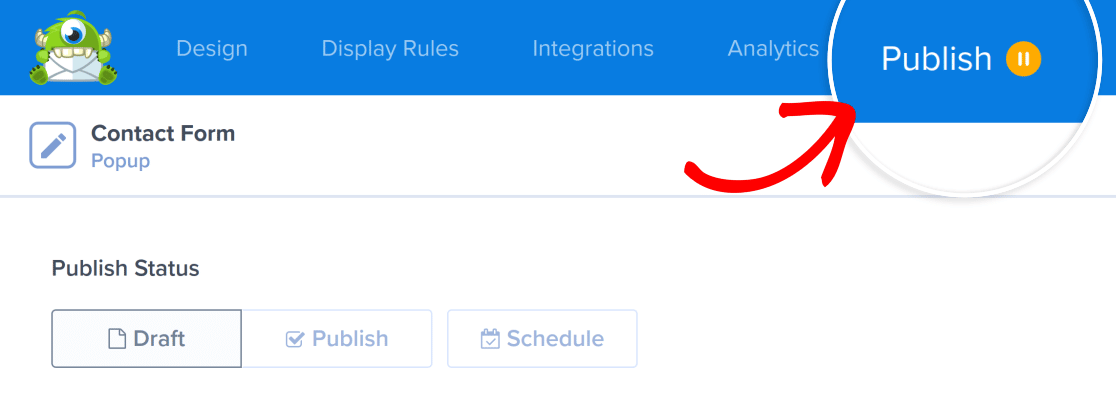
Em seguida, clique no botão Publicar em Estado de Publicação.
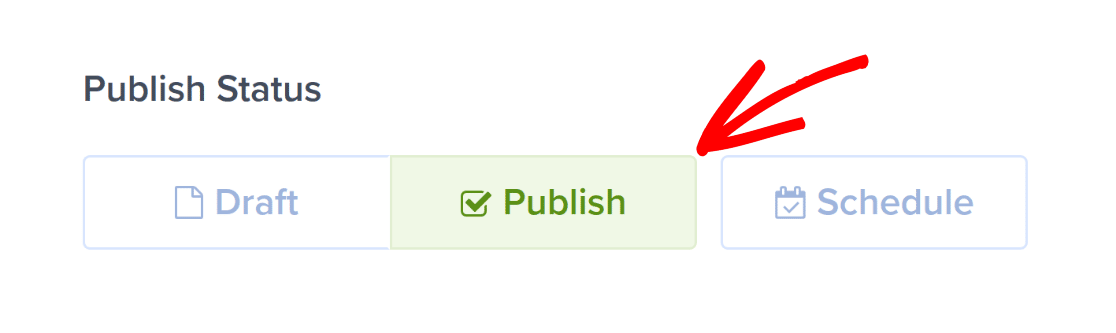
Agora o seu popup estará ativo no seu site.
Pré-visualizar o seu Formulário Popup
Se o seu popup ainda não foi publicado, siga os passos para publicar o seu formulário e, em seguida, clique no botão Pré-visualizar.
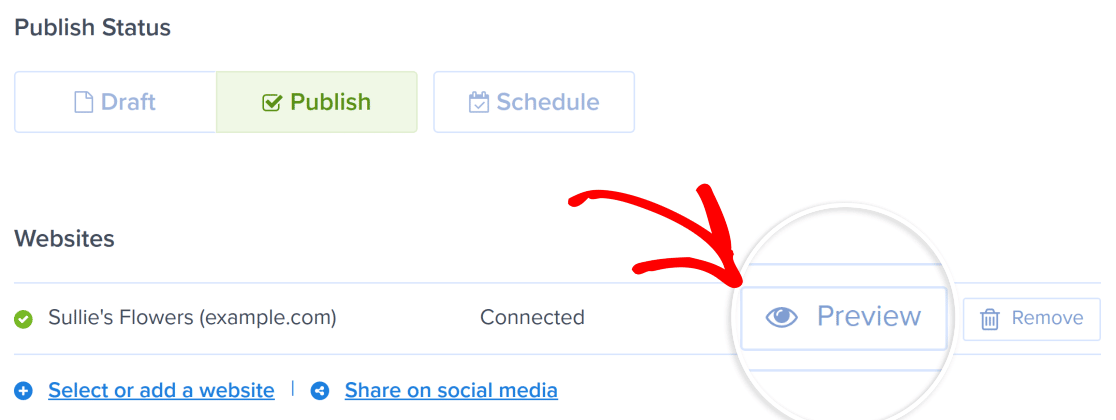
Nota: As pré-visualizações só estão disponíveis depois de o seu popup ter sido publicado pelo menos uma vez.
Isto carregará o seu site numa nova aba e mostrará o seu popup com o formulário incorporado.
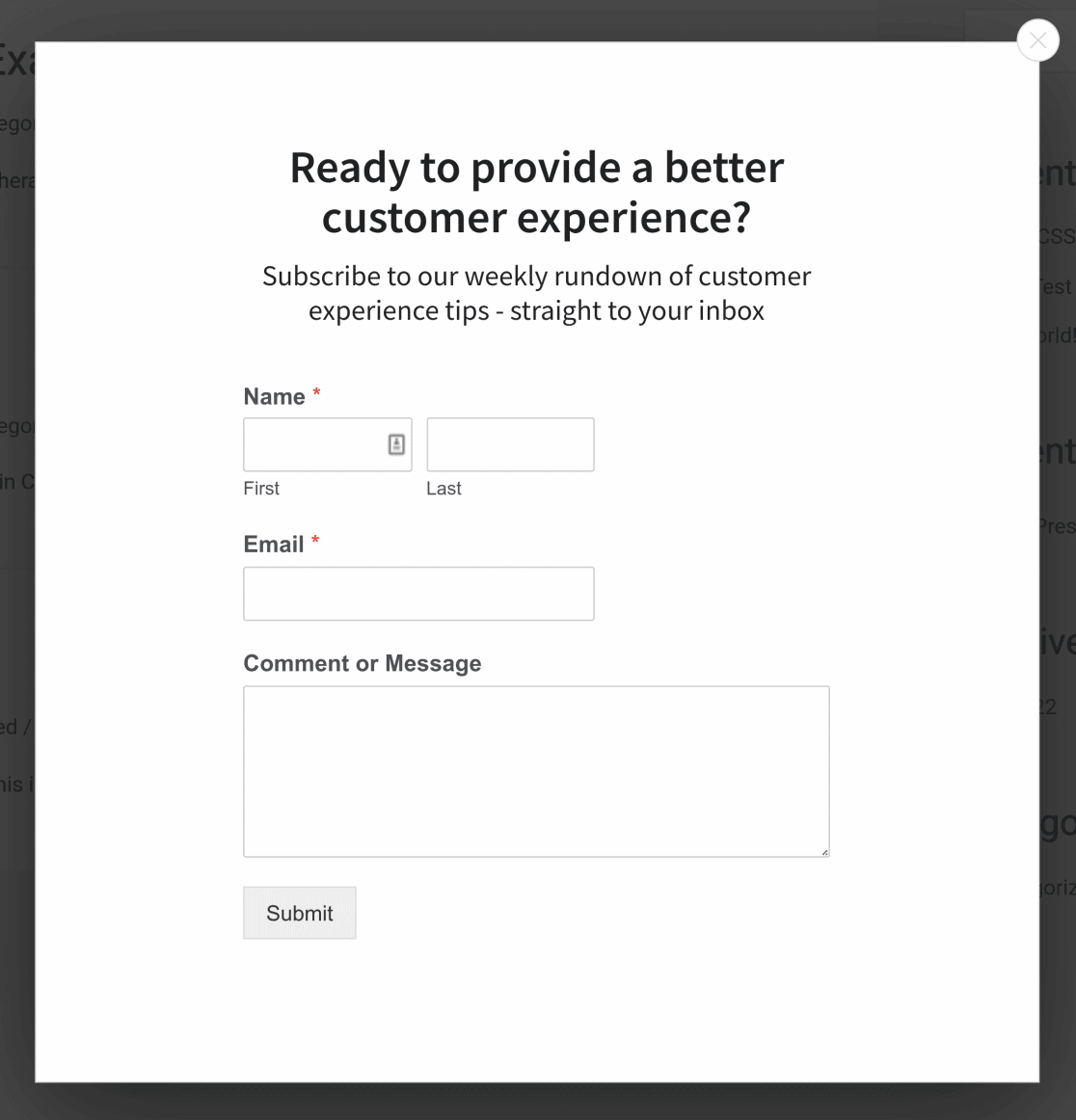
Se não estiver pronto para que este popup esteja ativo, certifique-se de redefinir o seu Estado de Publicação para Rascunho assim que terminar a pré-visualização.
Nota: Se tentar pré-visualizar a sua campanha OptinMonster em modo de rascunho, verá o shortcode WPForms em vez do formulário completo. Isto é normal e esperado. Terá de publicar a sua campanha para ver o formulário completo.
Perguntas Frequentes
Abaixo, respondemos a algumas das principais questões sobre a criação de um formulário popup no WPForms.
Mudei o formulário utilizado no meu popup e agora só recebo um shortcode. O que devo fazer?
Se alterou o formulário que o seu popup exibe, notará que o método de pré-visualização acima já não parece funcionar. Em vez disso, quando pré-visualizar o seu popup, receberá apenas o shortcode do seu formulário.
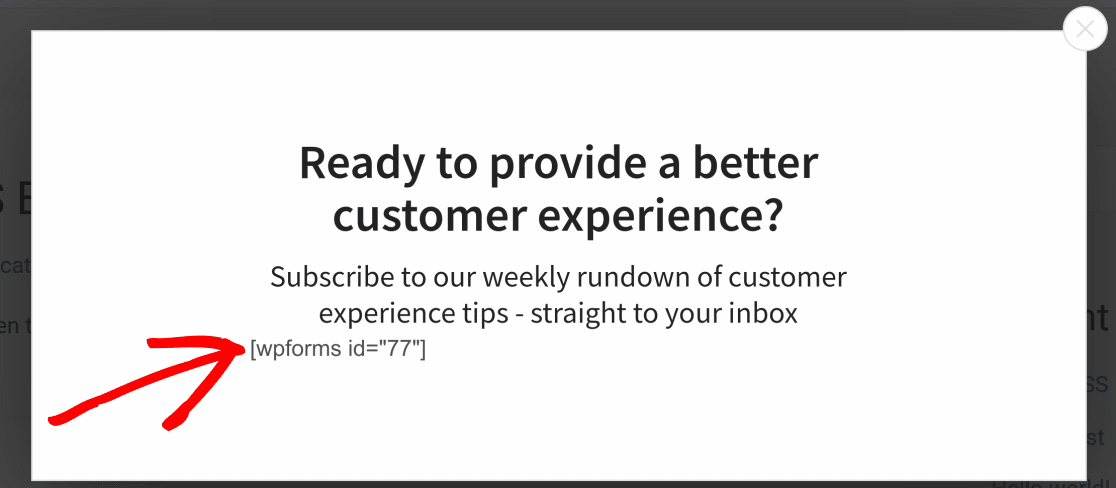
Para corrigir isto, terá de alterar temporariamente o Estado de Publicação da sua Campanha. Por exemplo, se o seu Estado de Publicação estiver definido como Rascunho, altere-o para Publicar.
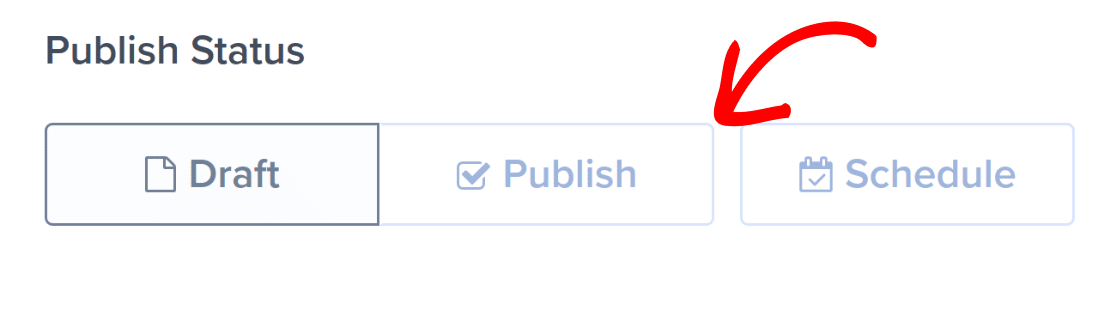
O seu formulário será atualizado e carregado corretamente dentro do seu popup OptinMonster. Se não estiver pronto para que o seu popup esteja ativo, certifique-se de que o seu Estado de Publicação está definido como Rascunho quando terminar a pré-visualização.
Posso ligar o meu formulário popup ao Google Sheets?
Sim. O WPForms integra-se perfeitamente com o Google Sheets. Esta integração é possível graças ao complemento Google Sheets.
Nota: Terá de instalar e ativar o complemento Google Sheets para ligar os seus formulários a uma folha de cálculo.
Após instalar o complemento e ligá-lo à sua conta Google, poderá mapear os seus campos de formulário para colunas na sua folha de cálculo.
Para saber mais sobre como ligar os seus formulários ao Google Sheets, consulte o nosso tutorial do complemento Google Sheets.
É tudo! Agora sabe como criar um formulário popup com o WPForms.
Em seguida, gostaria de testar os seus formulários antes de os publicar? A nossa lista de verificação completa para teste de formulários irá guiá-lo através do processo passo a passo.


