


Resumo de IA
Precisa mudar de Pirate Forms para WPForms? A nossa ferramenta de importação de formulários facilita a migração dos seus formulários atuais para o WPForms, pelo que não há necessidade de os recriar de raiz.
Este guia irá discutir como importar formulários do plugin Pirate Forms para o WPForms.
Aqui na WPForms, estamos entusiasmados por anunciar que adquirimos o Pirate Forms. Pode ler todos os detalhes na nossa publicação de anúncio.
1. Importar o seu formulário do Pirate Forms
Existem duas formas ligeiramente diferentes de migrar do Pirate Forms para o WPForms. Vamos abordar ambas abaixo.
Para utilizar qualquer um destes métodos, tem de ter o Pirate Forms instalado no seu site.
Utilizar a Ferramenta de Migração do Pirate Forms
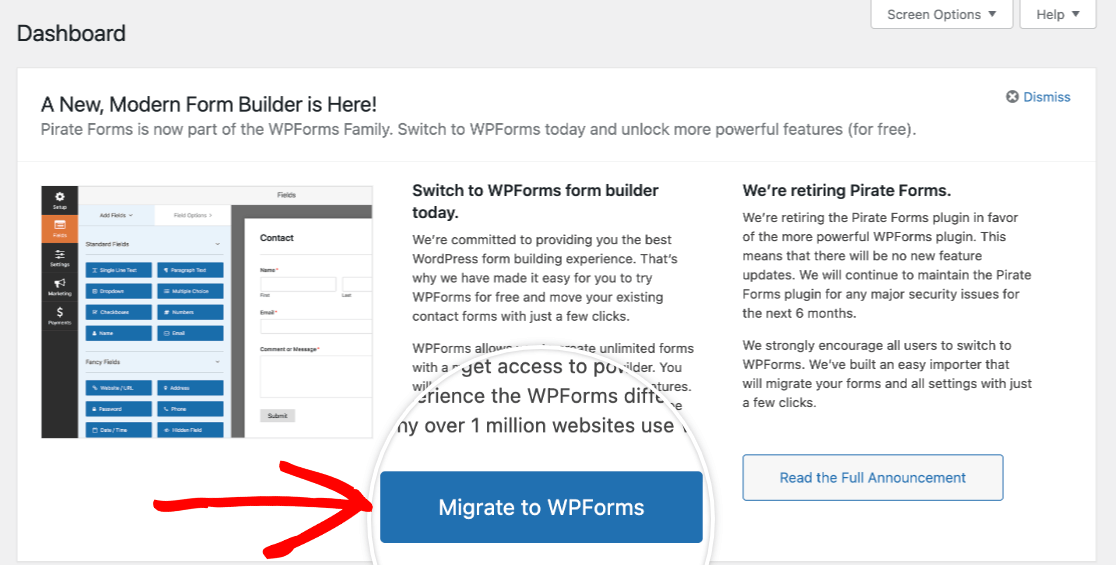
Para tornar a transição para o WPForms o mais suave possível, pode utilizar a nossa ferramenta de migração integrada. Esta opção aparecerá no topo do seu painel WordPress. Primeiro, clique no botão Migrar para WPForms.
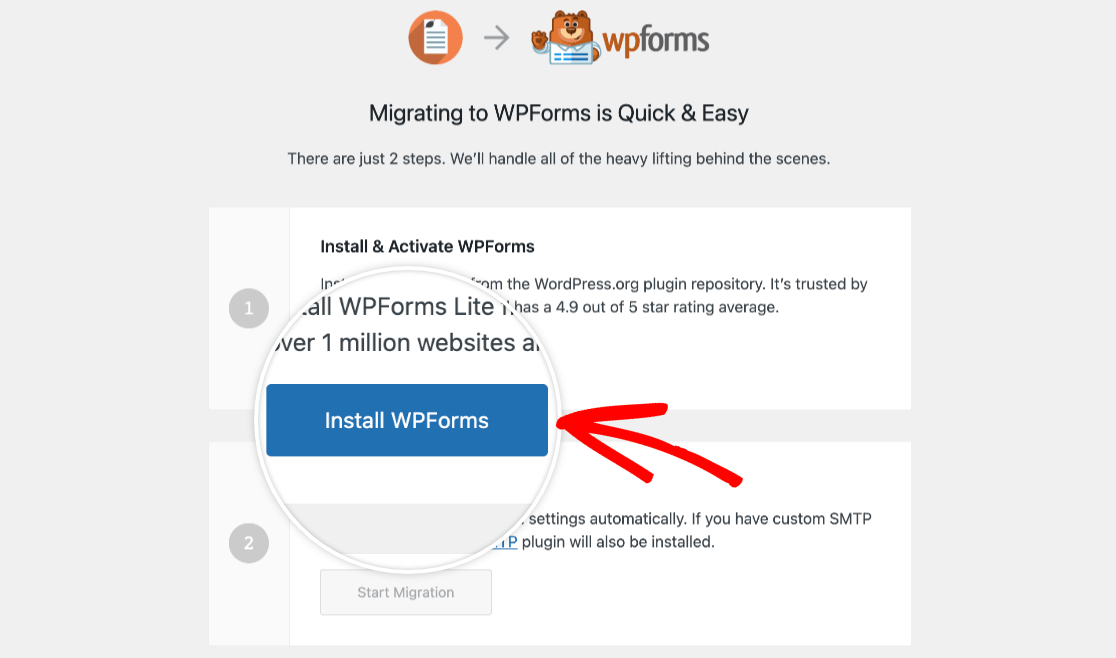
Isto abrirá a ferramenta de migração. O primeiro passo é instalar o WPForms Lite, a versão gratuita do nosso plugin. Pode fazer isto facilmente clicando no botão Instalar WPForms.
Nota: Se desejar considerar a atualização para a versão paga do WPForms para ainda mais funcionalidades, pode saber mais sobre as nossas opções de licença na nossa página de Preços.
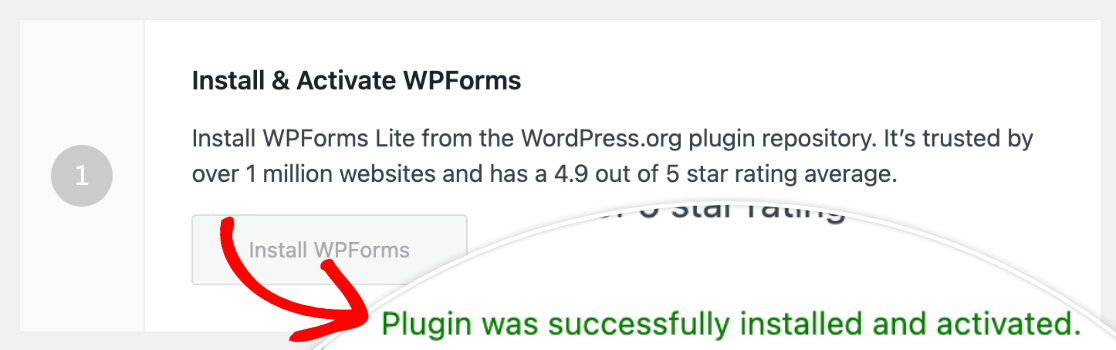
Assim que o WPForms Lite estiver instalado e ativado, verá uma mensagem de sucesso.
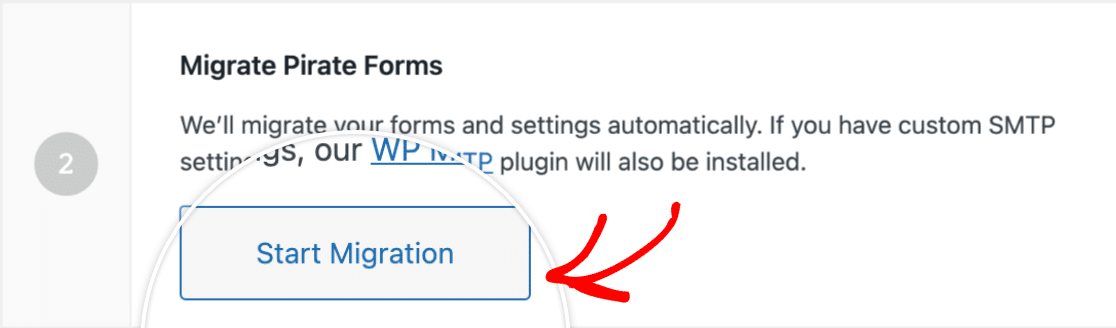
Em seguida, pode importar automaticamente o seu formulário de contacto do Pirate Forms. Para tal, clique no botão Iniciar Migração.
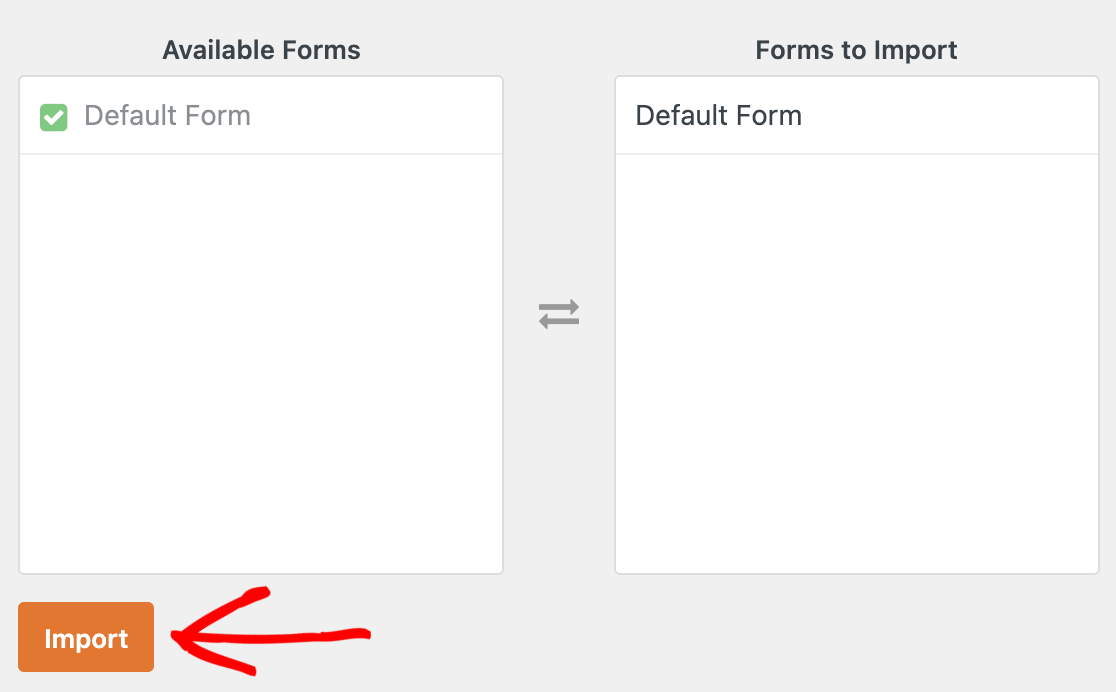
No ecrã seguinte, selecione o Formulário Padrão na coluna Formulários Disponíveis. Em seguida, será exibido na coluna Formulários a Importar. Clique no botão Importar para mover o seu formulário de contacto do Pirate Forms para o WPForms.
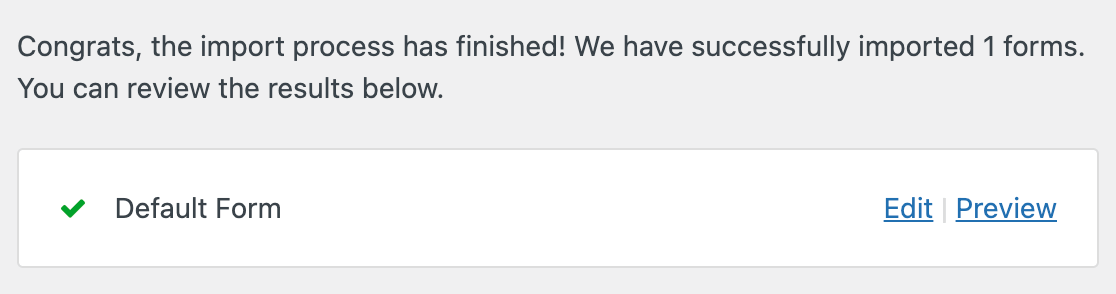
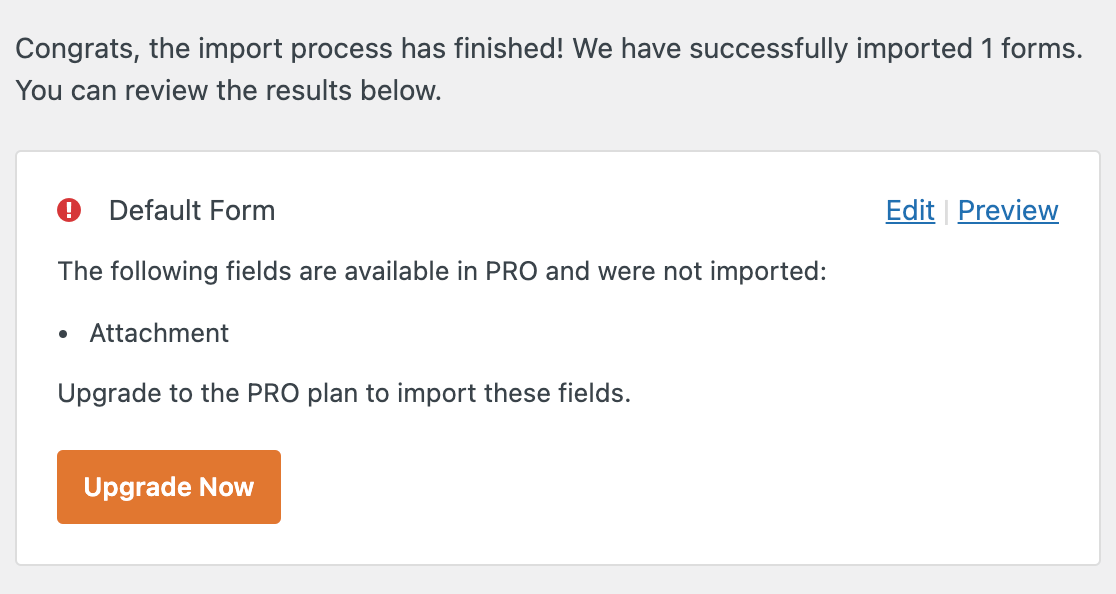
Quando a importação estiver completa, verá uma mensagem de sucesso, bem como links rápidos para editar ou pré-visualizar o seu formulário importado.
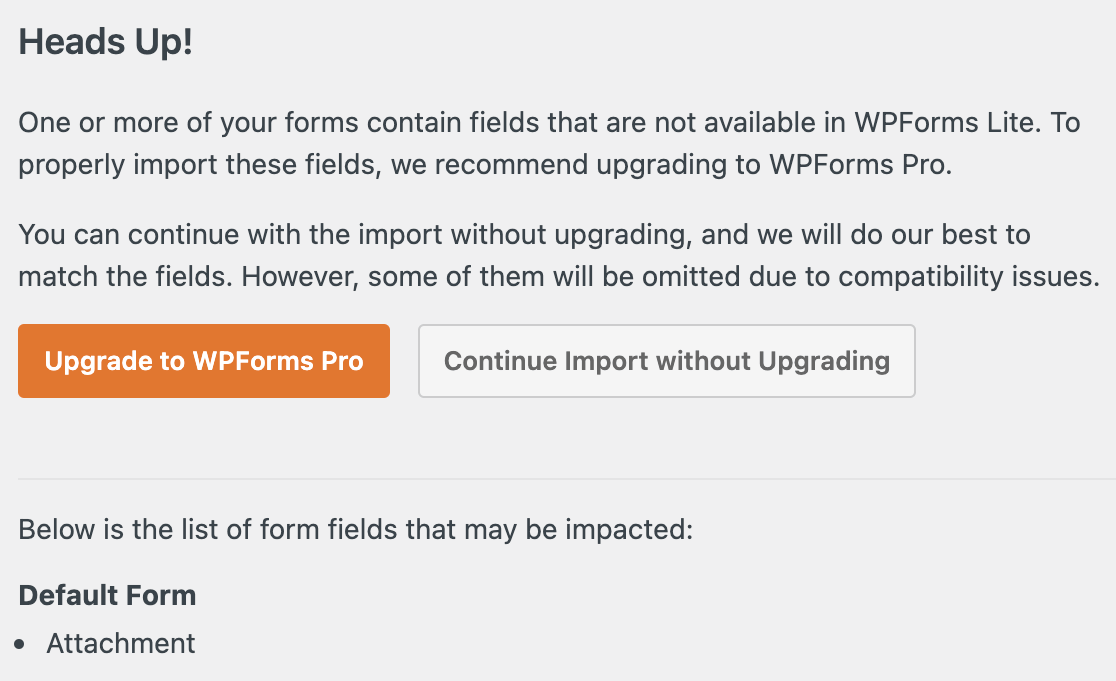
A ferramenta de migração irá informá-lo se algum campo não foi importado devido a problemas de compatibilidade. Também lhe dará a oportunidade de atualizar para uma versão paga do WPForms, ou de continuar a importação sem o(s) campo(s) que requer(em) uma licença paga.
Se prosseguir sem atualizar, verá uma mensagem de confirmação com um resumo de quaisquer campos que não foram importados e links para editar ou pré-visualizar o seu formulário.
A ferramenta de migração também importará emails de notificação e configurações de confirmação do Pirate Forms para o WPForms.
Utilizar a Ferramenta de Importação do WPForms
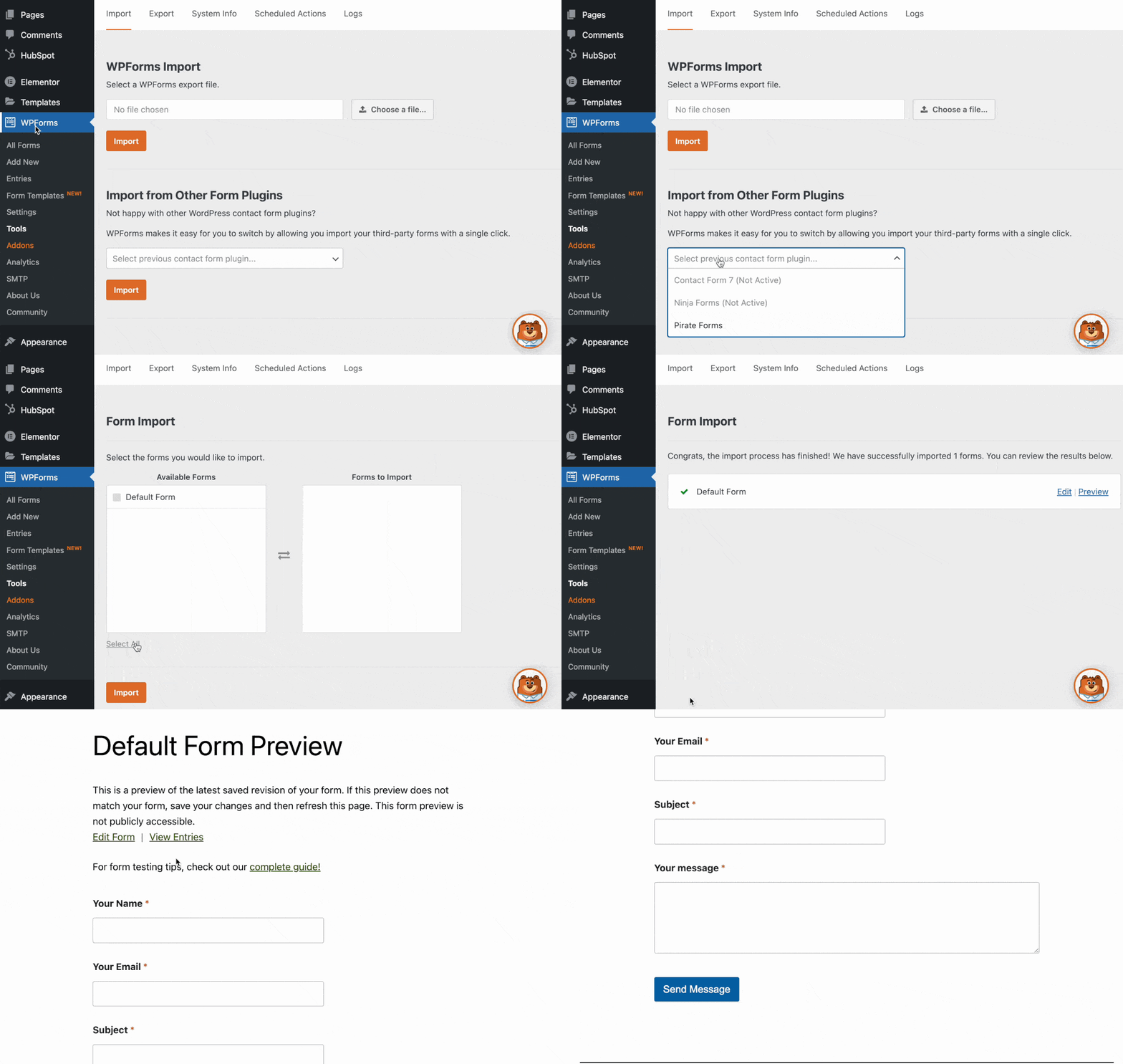
Também pode importar o seu formulário de contacto do Pirate Forms utilizando a nossa ferramenta de Importação do WPForms. Primeiro, certifique-se de que tem o plugin WPForms instalado e ativado no seu site. Ainda precisará de ter o seu plugin Pirate Forms instalado também.
Nota: Quer saber mais sobre como importar e exportar formulários no WPForms? Consulte o nosso guia completo destas ferramentas para todos os detalhes.
Em seguida, aceda a WPForms » Ferramentas e clique no subseparador Importar Formulários. Percorra até à secção Importar Formulários de Outros Plugins de Formulários.

Isto irá levá-lo ao ecrã de seleção de formulários. Clique na caixa de verificação do seu Formulário Padrão do Pirate Forms na coluna Formulários Disponíveis, depois clique em Importar novamente.
Assim que o seu formulário for importado, verá uma mensagem de sucesso com links para editar ou pré-visualizar o seu formulário importado.
A ferramenta de Importação também trará as suas definições de notificação por e-mail e de confirmação do Pirate Forms. Para saber mais sobre as opções disponíveis para estas definições no WPForms, certifique-se de que consulta os nossos tutoriais sobre configuração de e-mails de notificação e configuração das definições de confirmação.
Nota: Por favor, reveja e teste sempre o seu formulário importado para ter a certeza de que tudo funciona como esperado antes de o publicar numa página ou postagem ativa.
Depois de verificar o seu formulário importado, pode utilizá-lo para substituir o seu formulário de contacto do Pirate Forms.
2. Adicionar o seu formulário a uma página ou publicação
Nota: As instruções abaixo são para a versão 5 e superior do WordPress. Se estiver a usar uma versão mais antiga do WordPress, certifique-se de que consulta o nosso tutorial sobre criação de formulários utilizando o Editor Clássico.
Para substituir os seus formulários antigos pelo WPForms, primeiro terá de abrir o editor da página onde o seu formulário de contacto do Pirate Forms está incorporado.
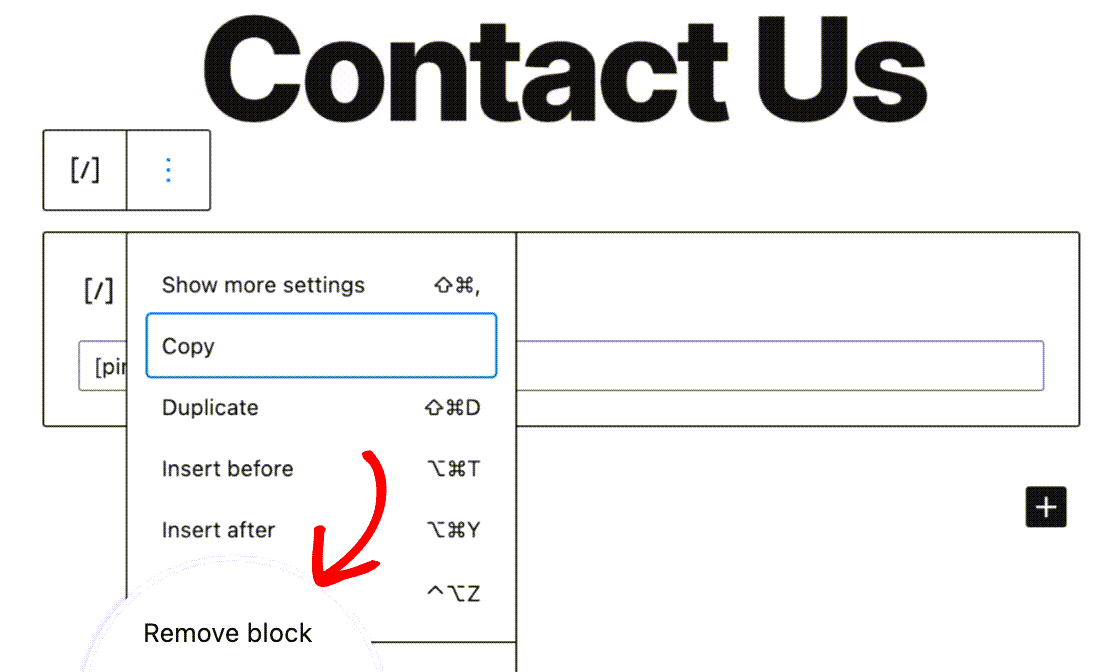
A partir do editor, elimine o bloco de shortcode que contém o shortcode [pirate_forms] clicando nele e premindo a tecla Delete no seu teclado, ou clicando no ícone de três pontos e selecionando Remover bloco.
Em seguida, clique no botão mais (+) no canto superior esquerdo do editor para adicionar um novo bloco à sua página.

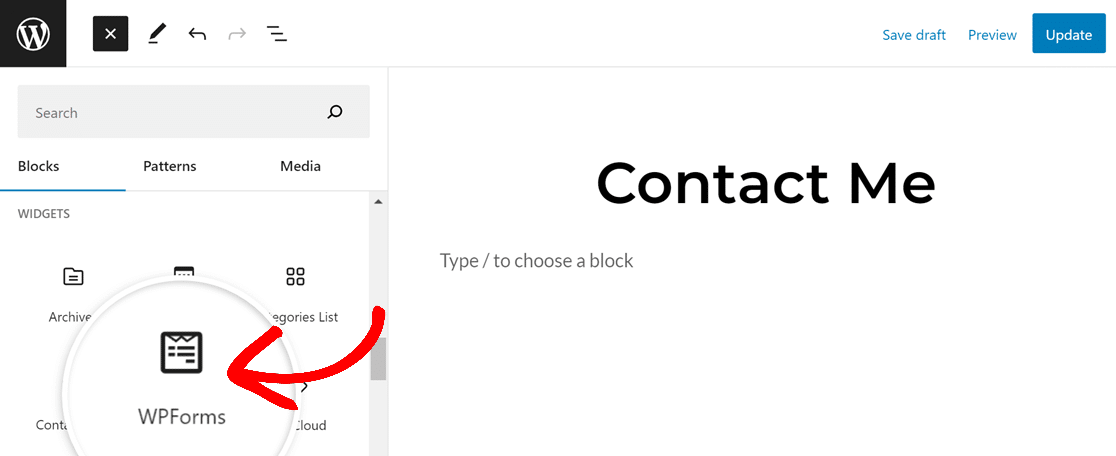
Para encontrar o bloco WPForms, pode pesquisá-lo usando a barra de pesquisa no topo da biblioteca de blocos, ou deslocar-se para a secção Widgets. Clique em WPForms para adicionar o bloco à sua página.
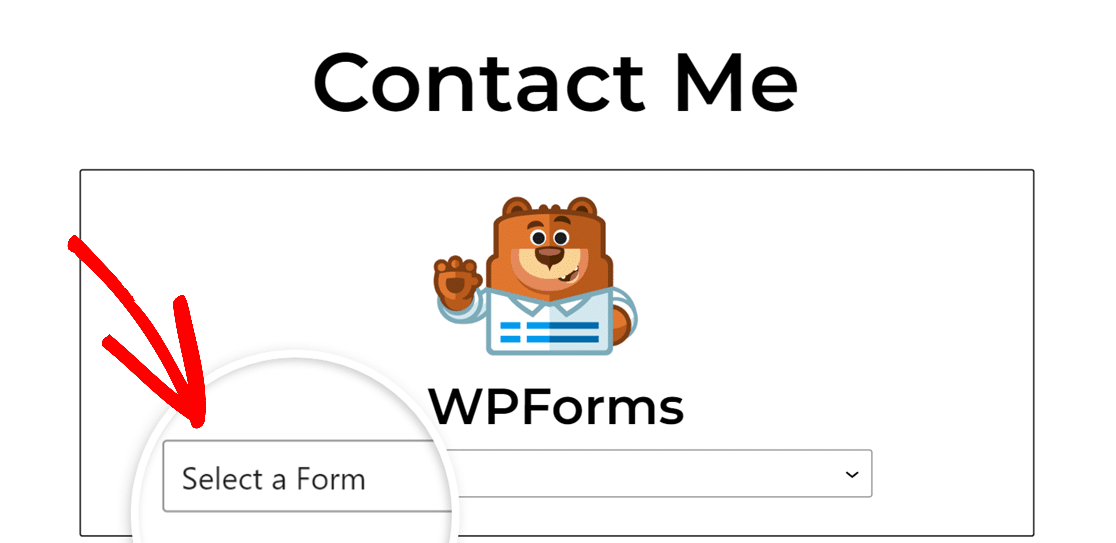
Em seguida, escolha o seu formulário importado no menu suspenso Selecionar um Formulário.
Em seguida, guarde, publique ou atualize a sua página clicando na opção apropriada no canto superior direito do editor. Agora pode eliminar o plugin Pirate Forms do seu site.
É tudo! Agora pode mudar rapidamente do Pirate Forms para o WPForms.
Em seguida, gostaria de saber mais sobre as opções de gestão de entradas disponíveis com uma licença paga para o WPForms? O nosso guia sobre entradas de formulários discute as muitas funcionalidades que o WPForms oferece para o manuseamento de entradas submetidas aos seus formulários.


