


Resumo de IA
Gostaria de criar automaticamente eventos no Google Agenda a partir dos envios do seu formulário WordPress? O addon Google Agenda do WPForms torna simples o envio de detalhes de eventos dos seus formulários diretamente para a sua conta Google, sem necessidade de conectores de terceiros.
Neste guia, mostraremos como instalar e configurar o addon Google Agenda com o WPForms.
Requisitos:
- Será necessária uma licença Pro ou superior para aceder ao addon Google Agenda
- Certifique-se de que instalou o WPForms versão 1.9.7 ou superior para cumprir a versão mínima exigida para o addon Google Agenda.
Antes de começar, certifique-se de que o WPForms está instalado e ativado no seu site WordPress, e que verificou a sua licença. Em seguida, prossiga e instale e ative o addon Google Agenda.
Conectar o WPForms ao Google Agenda
Após instalar o addon Google Agenda, terá de conectar o WPForms à sua conta Google.
No painel do WordPress, vá a WPForms » Definições e clique no separador Integrações.

Em seguida, clique na integração Google Agenda para expandir as suas definições e clique no botão Continuar com o Google para conectar o WPForms à sua conta Google.

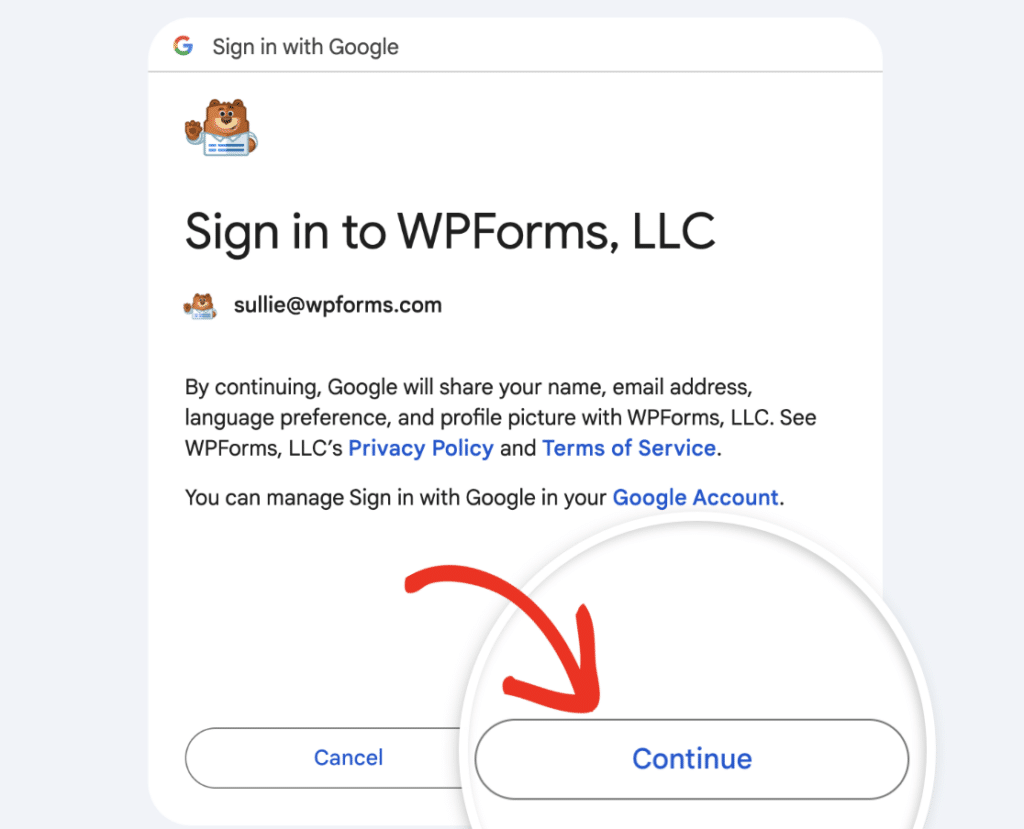
Será então redirecionado para uma página de autenticação do Google onde terá de selecionar uma conta Google para usar com o WPForms.

Depois de selecionar uma conta Google, clique no botão Continuar para iniciar sessão e conectar a sua conta.
Após iniciar sessão, verá um ecrã onde o WPForms está a solicitar acesso à sua conta Google Agenda.
Neste ecrã, marque a caixa ao lado de Selecionar tudo.

Em seguida, clique no botão Continuar para conceder acesso.

Assim que o acesso for concedido, será redirecionado de volta para WPForms » Definições » Integrações, onde deverá ver um estado verde Conectado ao lado da sua conta Google Agenda.

Adicionar uma Integração Google Agenda ao Seu Formulário
Depois de a sua conta Google Agenda estar conectada, pode associá-la a um formulário.
Para começar, crie um novo formulário ou edite um existente para abrir o construtor de formulários.
Depois de aceder ao construtor de formulários, vá a Definições » Google Agenda e clique no botão Adicionar Nova Conexão.

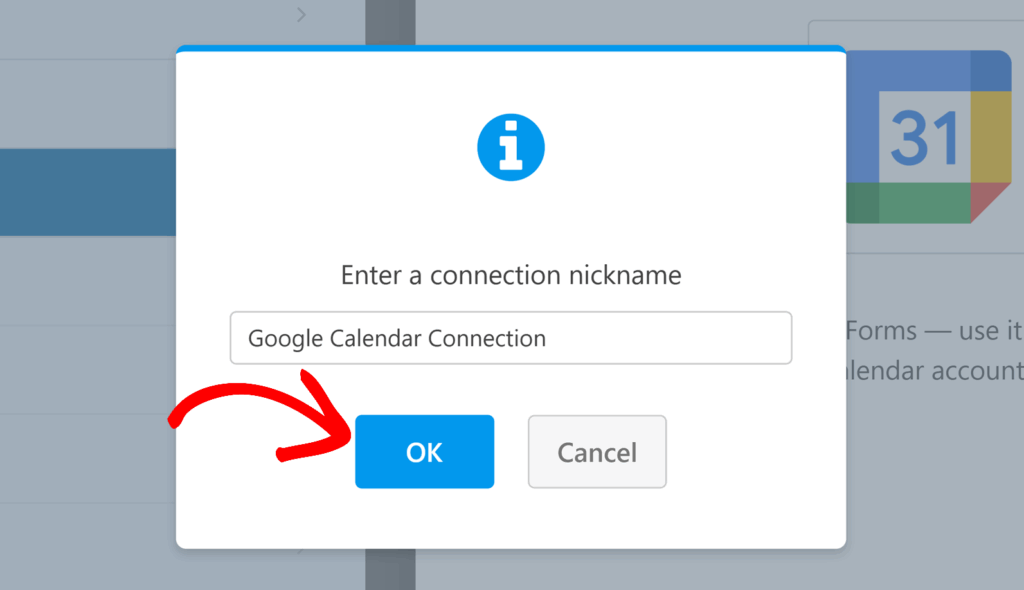
Surgirá uma janela pop-up a pedir para introduzir um apelido para a conexão. Isto é apenas para sua referência interna e não será visível para os utilizadores. Após introduzir o apelido, clique em OK.
Em seguida, verá um menu suspenso Conta. Selecione a conta Google Agenda que pretende utilizar para esta conexão. Se conectou várias contas Google, todas elas estarão listadas aqui.

Após a conta ser selecionada, o menu suspenso Agenda aparecerá. Utilize-o para escolher a Google Agenda específica onde os eventos serão criados.

Depois de escolher a conta e a agenda, configurações adicionais aparecerão para mapear os detalhes do seu evento.
Configurar Detalhes do Evento
Agora que a sua conta e agenda foram selecionadas, configurações adicionais aparecerão para mapear os detalhes do seu evento. Abordaremos cada opção abaixo para que possa configurá-las exatamente como precisa.
Título
Introduza o título do evento. Pode escrevê-lo diretamente ou usar etiquetas inteligentes para extrair informações dos campos do formulário. Clique no ícone da etiqueta inteligente no campo para adicionar uma etiqueta, como o nome do remetente ou um valor personalizado.
Descrição
Adicione mais detalhes sobre o evento. Isto também pode usar etiquetas inteligentes para incluir conteúdo de campos do formulário, como um campo de Texto de Parágrafo para notas ou instruções.
Localização
Especifique onde o evento terá lugar. Poderia ser um endereço físico ou uma nota como “Remoto”. As etiquetas inteligentes também são suportadas aqui.

Convidados
Selecione um campo de Email do seu formulário para convidar convidados automaticamente. Se o seu formulário tiver vários campos de Email, todos aparecerão nesta lista pendente.
Data/Hora de Início
Mapeie isto para um campo de Data/Hora do seu formulário para que o Google Agenda saiba quando agendar o evento.
Duração
Escolha quanto tempo o evento irá durar, de 15 minutos a 12 horas. Se selecionar Definido pelo Utilizador, o remetente do formulário pode definir a sua própria hora de fim. Esta opção requer o mapeamento de um segundo campo de Data/Hora para a hora de fim do evento.
Repetir
Se quiser que o evento se repita, escolha uma opção de repetição como diária, todos os dias úteis, semanal ou mensal.

Definir Permissões
Na secção Permissões, pode controlar o que os seus convidados convidados podem fazer com o evento. Aqui estão as opções de permissão disponíveis:
- Permitir que os convidados vejam a lista de convidados: Permite que os convidados vejam os nomes e detalhes de outros participantes.
- Permitir que os convidados convidem outros: Dá aos convidados permissão para enviar convites a pessoas adicionais.
- Permitir que os convidados modifiquem este evento: Permite que os convidados alterem os detalhes do evento. Ativar esta opção ativará automaticamente as duas primeiras permissões, pois são necessárias para que os convidados façam modificações.

Finalmente, certifique-se de guardar quaisquer alterações e teste o seu formulário antes de o exibir no seu site.
Configurar Lógica Condicional (Opcional)
A lógica condicional permite controlar quando a integração do Google Agenda é executada com base nas seleções do utilizador no formulário. Por exemplo, pode querer criar um evento apenas se um utilizador selecionar um tipo de evento específico numa lista pendente ou marcar uma determinada caixa para confirmar a sua presença.
Para usar a lógica condicional com o addon do Google Agenda, ative a opção Ativar Lógica Condicional e crie a sua regra de lógica condicional.

É tudo! Agora sabe como conectar o WPForms ao Google Agenda e criar eventos automaticamente a partir das suas submissões de formulário.
Em seguida, pode querer aprender a personalizar o campo Data/Hora para dar aos seus utilizadores mais controlo sobre o agendamento.


