


Resumo de IA
Gostaria de restringir as opções de data e hora que podem ser selecionadas nos seus formulários WordPress? Por exemplo, se o seu escritório só está aberto das 9h às 17h, de segunda a sexta-feira, então pode querer impedir que os visitantes marquem um compromisso fora desses dias e horários.
Este tutorial mostrar-lhe-á como limitar as opções para o campo Data / Hora no WPForms.
Antes de começar, terá primeiro de garantir que o WPForms está instalado e ativado no seu site WordPress e que verificou a sua licença. Em seguida, pode criar um novo formulário ou editar um existente para aceder ao construtor de formulários.
Adicionar um Campo Data / Hora
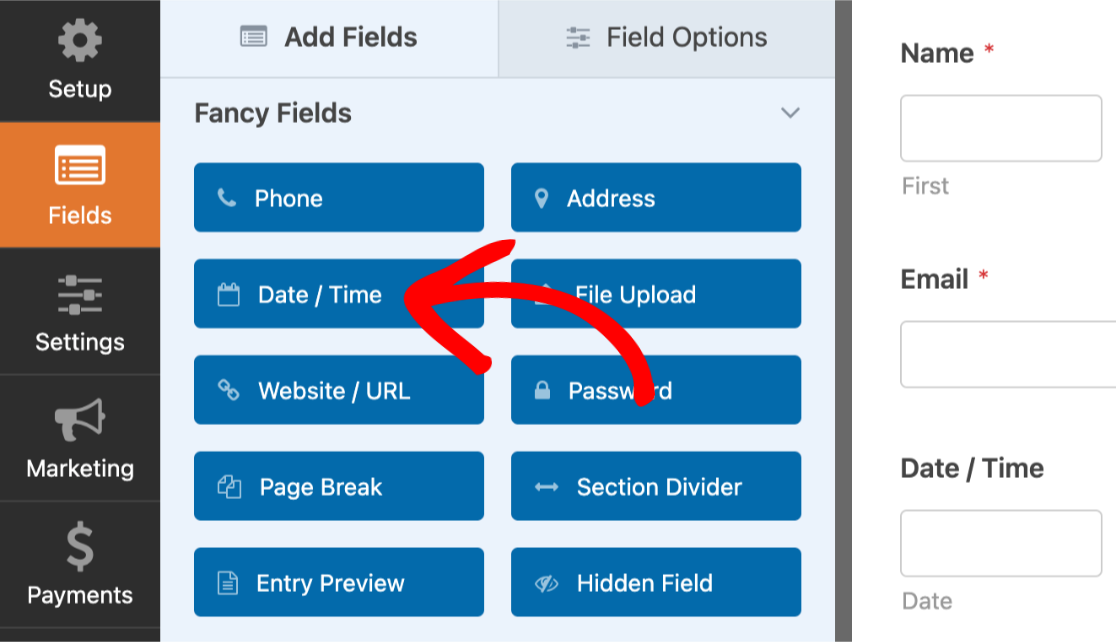
Assim que o construtor de formulários estiver aberto, procure na secção Campos Elegantes para encontrar o campo Data / Hora. Basta clicar nele ou arrastá-lo e soltá-lo na área de pré-visualização para adicioná-lo ao seu formulário.
Limitar Datas e Horas Disponíveis
Para selecionar datas e horas específicas que os visitantes do seu site podem escolher nos seus formulários, clique no campo Data / Hora na área de pré-visualização para abrir as suas Opções de Campo.
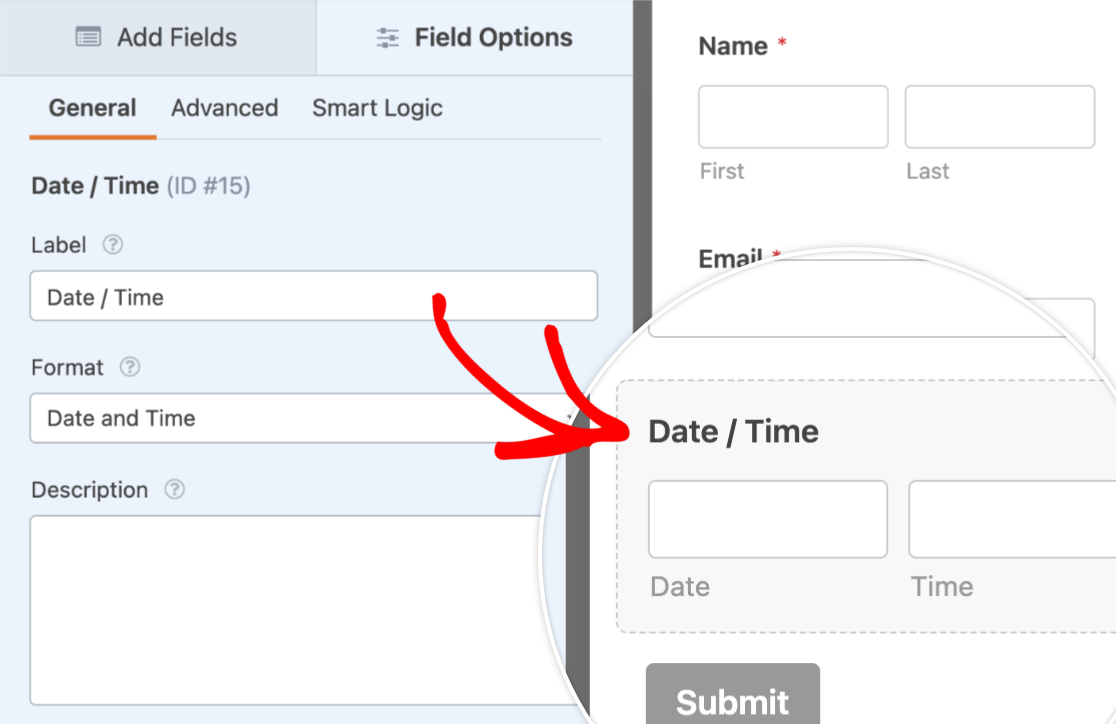
Em seguida, no painel Opções do Campo, clique no separador Avançadas para abrir as opções avançadas do campo.
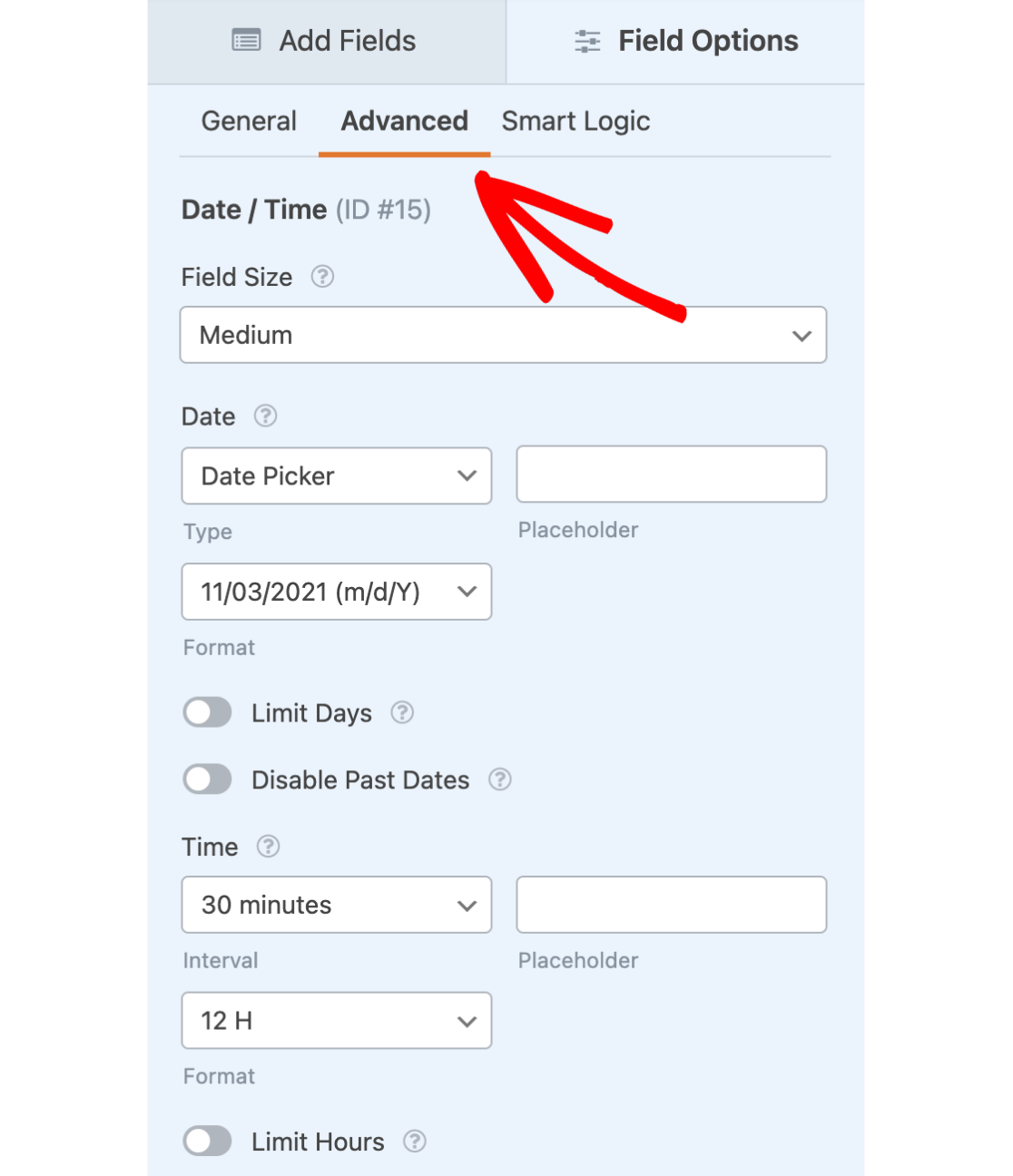
Isto abrirá definições adicionais que pode personalizar, incluindo opções para Limitar Dias e Limitar Horas. Abordaremos ambas estas opções nas secções seguintes.
Limitar a Data
Para limitar os dias disponíveis para os seus utilizadores escolherem, terá de selecionar a opção Limitar Dias.

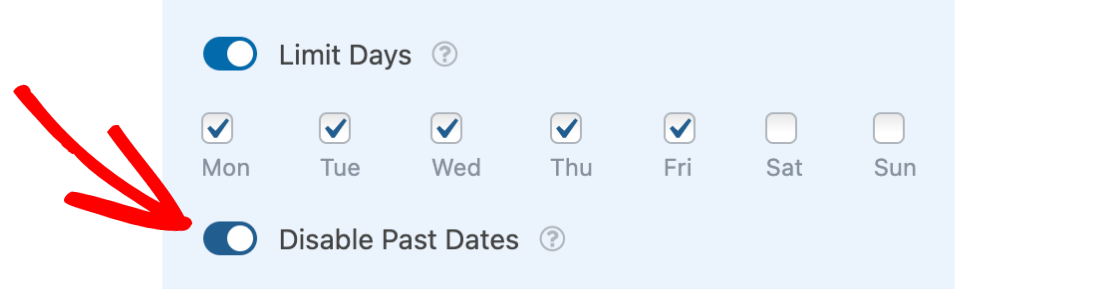
Isto abrirá uma lista de dias que pode ativar ou desativar nos seus formulários. Certifique-se de que marca as caixas dos dias que gostaria de permitir que os seus utilizadores escolhessem, e deixe quaisquer caixas desmarcadas para os dias que gostaria de bloquear aos seus utilizadores.

Desativar Datas Passadas
Além de selecionar os dias da semana disponíveis para os seus utilizadores escolherem, também pode impedi-los de selecionar datas passadas nos seus formulários. Para fazer isto, basta selecionar a opção Desativar Datas Passadas.
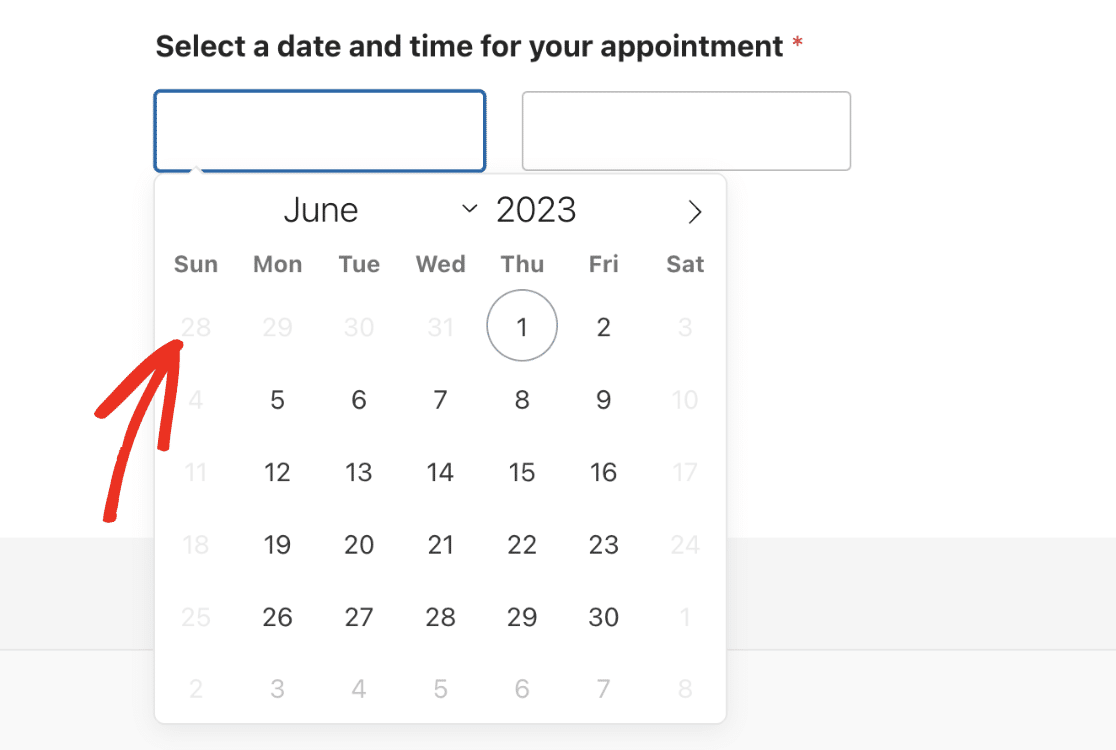
Quando as datas forem desativadas, aparecerão a cinzento no frontend do seu site.
Limitar a Hora
Da mesma forma, pode limitar as horas disponíveis para os seus utilizadores escolherem nos seus formulários. Para fazer isto, terá primeiro de selecionar a opção Limitar Horas.
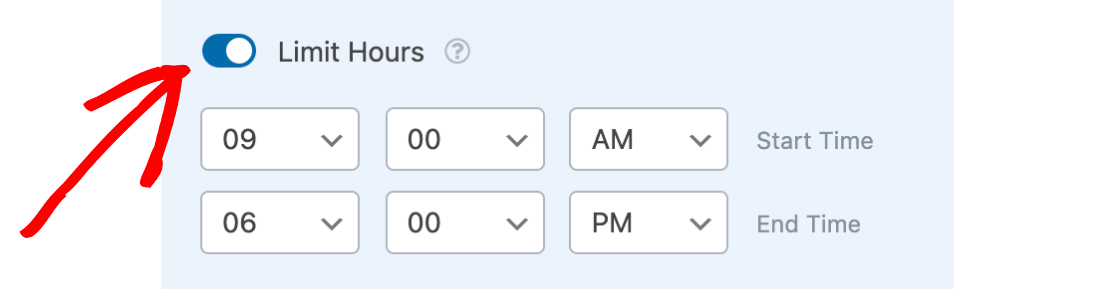
Após isto ser ativado, verá opções adicionais para configurar a Hora de Início e a Hora de Fim das suas horas. Para cada uma destas definições, pode clicar no menu suspenso e selecionar as horas que gostaria de mostrar aos visitantes do seu site.
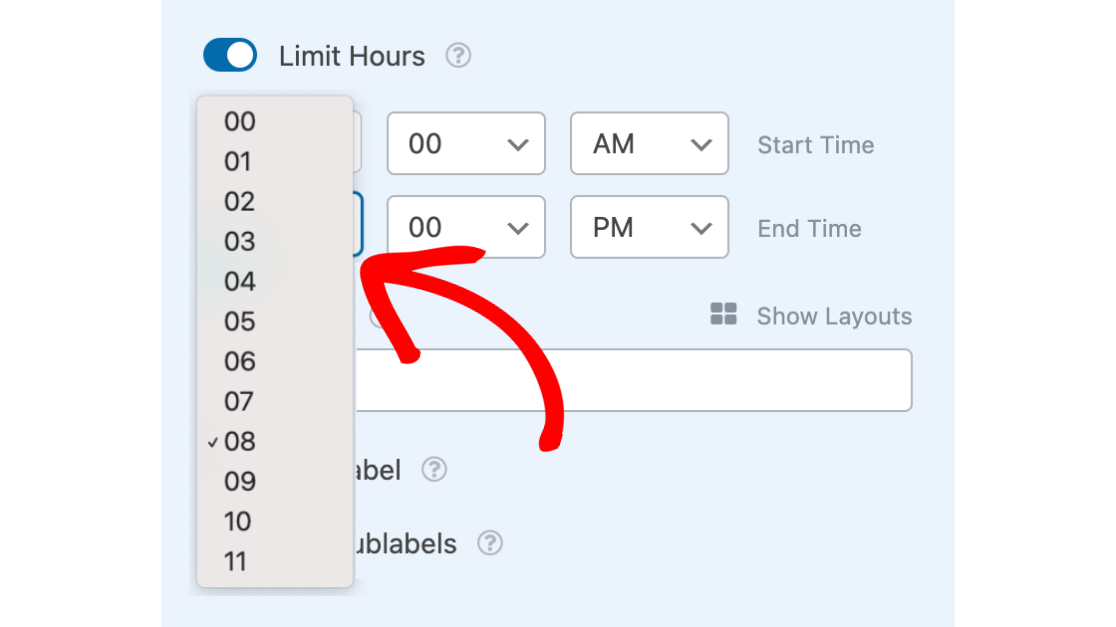
No frontend do seu site, todas as horas disponíveis entre a Hora de Início e a Hora de Fim selecionadas estarão disponíveis para os seus utilizadores escolherem.
Perguntas Frequentes
Estas são respostas a algumas das perguntas mais frequentes que recebemos sobre como limitar as opções para o campo Data / Hora.
Como desativo datas futuras ao usar a opção Seletor de Data?
Para desativar datas futuras, terá de adicionar um trecho de código personalizado ao seu site WordPress. Abaixo está o trecho para adicionar ao seu site.
Se precisar de ajuda para adicionar trechos de código ao seu site, certifique-se de consultar o nosso guia para saber como.
Posso limitar o campo Data / Hora com base na entrada de outro campo?
Se tiver 2 campos Data / Hora no seu formulário, pode comparar ambas as datas para impedir que os utilizadores selecionem uma data anterior à do primeiro campo Data / Hora. Isto pode ser útil ao criar um formulário que permita aos utilizadores especificar a sua data de encomenda e recolha.
Para mais detalhes, certifique-se de consultar o nosso guia para saber como comparar 2 campos Data / Hora.
É tudo! Acabámos de lhe mostrar como limitar as opções para o campo Data / Hora no WPForms.
Em seguida, gostaria de alterar a aparência do campo Data / Hora nos seus formulários WordPress? Certifique-se de consultar o nosso tutorial sobre personalização do campo Data / Hora para mais detalhes.


