








Plugin reCAPTCHA para WordPress

Adicione o Google reCAPTCHA a Qualquer Formulário WordPress

A maioria das correções de spam envolve edição de código. O WPForms coloca o Google reCAPTCHA em todos os formulários WordPress para manter os spambots fora da sua caixa de entrada, sem necessidade de codificação ou plano pago.

Tudo o que a Integração WPForms + Google reCAPTCHA Oferece a Você

Proteção contra spam do Google, configurada no WPForms sem código.

Checkbox reCAPTCHA v2

A caixa clássica "Eu não sou um robô", com um quebra-cabeça de imagens quando o Google precisa de mais provas.

reCAPTCHA Invisível v2

Nenhuma caixa no seu formulário. Um quebra-cabeça aparece apenas quando o Google não tem certeza sobre um visitante.

reCAPTCHA v3

Nunca há quebra-cabeça. O Google pontua cada visita, e você decide o limite.

Adicione Suas Chaves Uma Vez

Cole suas Chaves do Site e Chave Secreta em um só lugar, depois ative o reCAPTCHA para qualquer formulário.

Mensagem de Falha Personalizada

Escreva a mensagem que os visitantes veem se não passarem na verificação.

Modo de Não Conflito

Se o seu tema ou outro plugin também carregar um CAPTCHA, ative esta opção para remover a cópia extra.

Revise as Entradas de Spam

Com uma licença paga, armazene entradas bloqueadas e marque qualquer entrada real como Não é Spam.

Funciona com Google AMP

Use o reCAPTCHA v3 em páginas AMP com uma configuração extra no Google.

Mantém o reCAPTCHA Quando Você Troca

Importe formulários do Contact Form 7 ou Ninja Forms e o reCAPTCHA virá com eles.

Adicione o Google reCAPTCHA a Todos os Tipos de Formulários WordPress

Formulários de contato, inscrição, orçamento e newsletter usam as mesmas chaves do Google reCAPTCHA.

Formulários de Contato

Impeça que bots inundem sua caixa de entrada. Os visitantes marcam uma caixa antes de enviar, e as mensagens reais chegam até você normalmente.

Formulário de contato WordPress com Checkbox reCAPTCHA v2

Formulários de Inscrição

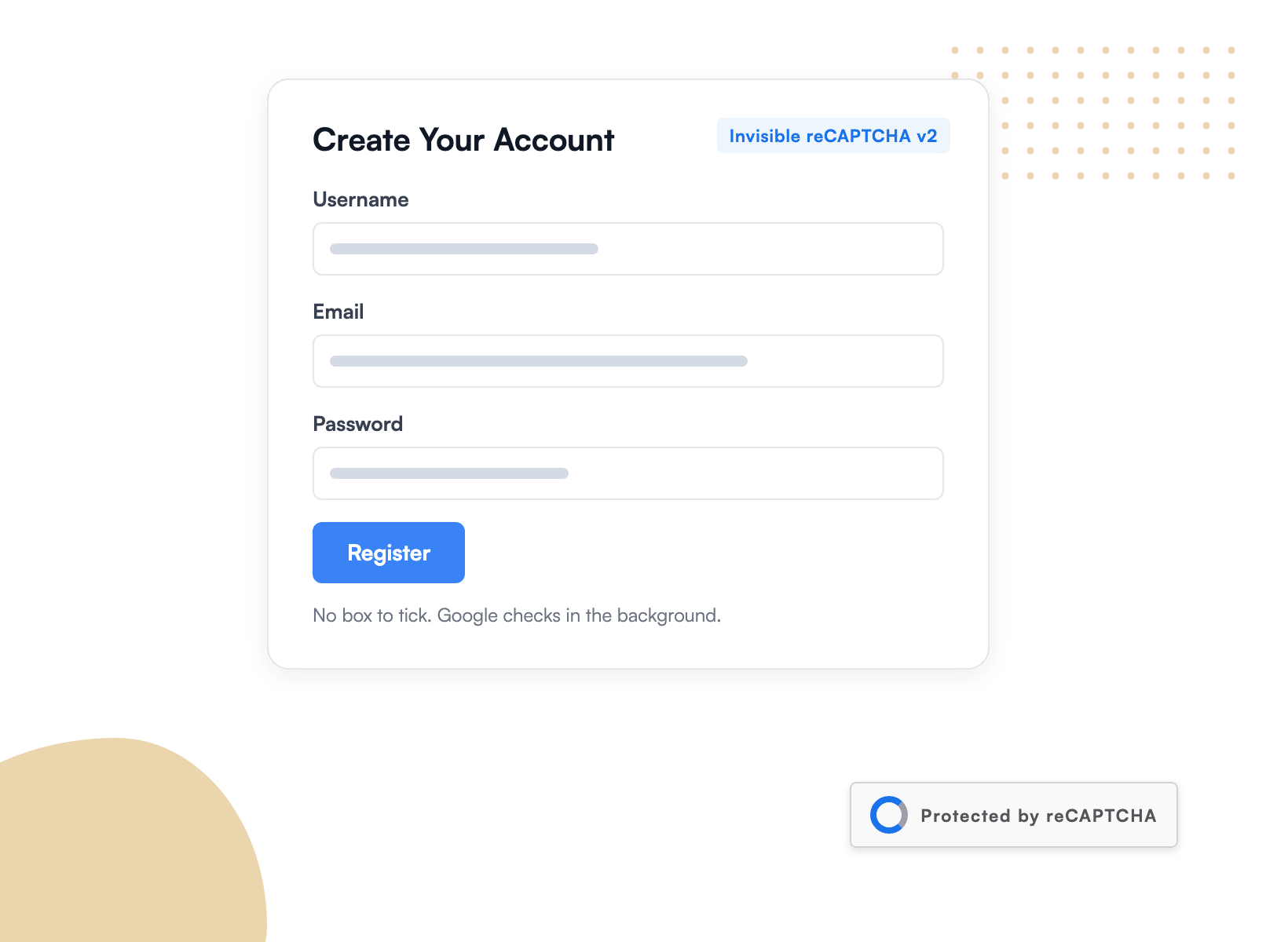
Mantenha contas falsas fora com o reCAPTCHA v2 Invisível. Usuários reais se inscrevem sem um passo extra.

Formulário de registro WordPress protegido por reCAPTCHA invisível v2

Formulários de Orçamento

Deixe compradores sérios pedirem um preço sem resolver um quebra-cabeça. O reCAPTCHA v3 pontua cada visita em segundo plano.

Formulário de solicitação de orçamento protegido por Google reCAPTCHA v3

Inscrições em Newsletter

Evite cadastros falsos em sua lista de e-mails. Um clique na caixa de seleção prova que uma pessoa real está se inscrevendo.

Formulário de inscrição para newsletter com Checkbox reCAPTCHA v2

Por que Usar a Integração WPForms + Google reCAPTCHA

Cinco razões pelas quais o WPForms é o plugin reCAPTCHA mais fácil de configurar e usar no WordPress.

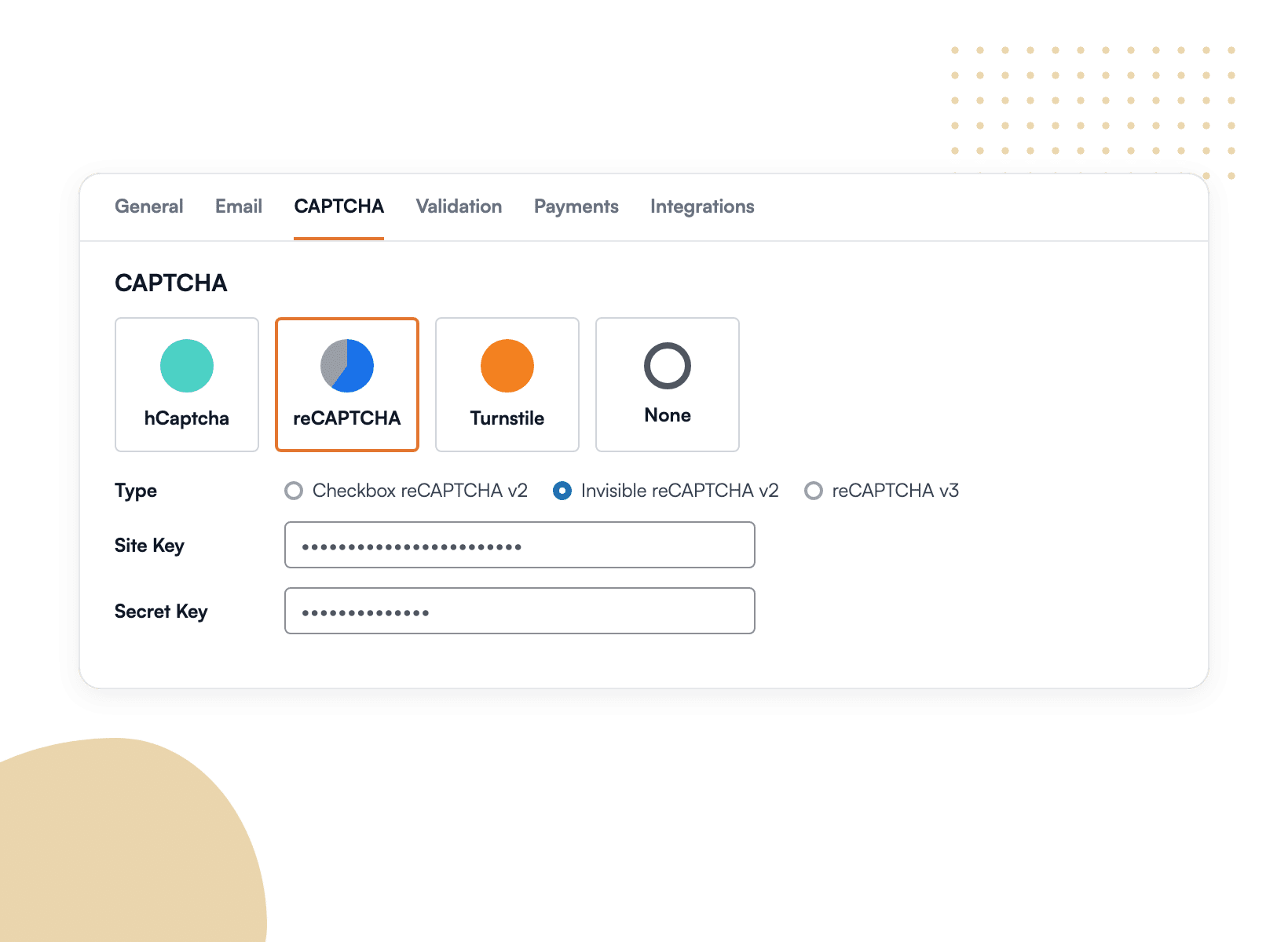
Configurações do plugin reCAPTCHA do WordPress no WPForms com Chave do Site e Chave Secreta

Configure o Google reCAPTCHA em Poucos Cliques

Vá para WPForms » Configurações » CAPTCHA, clique no bloco reCAPTCHA e escolha seu tipo. Cole a Chave do Site e a Chave Secreta do console de administração do Google e salve.

Essa é toda a configuração. Funciona em todas as versões do WPForms, incluindo a gratuita.

Ative o Google reCAPTCHA em Qualquer Formulário

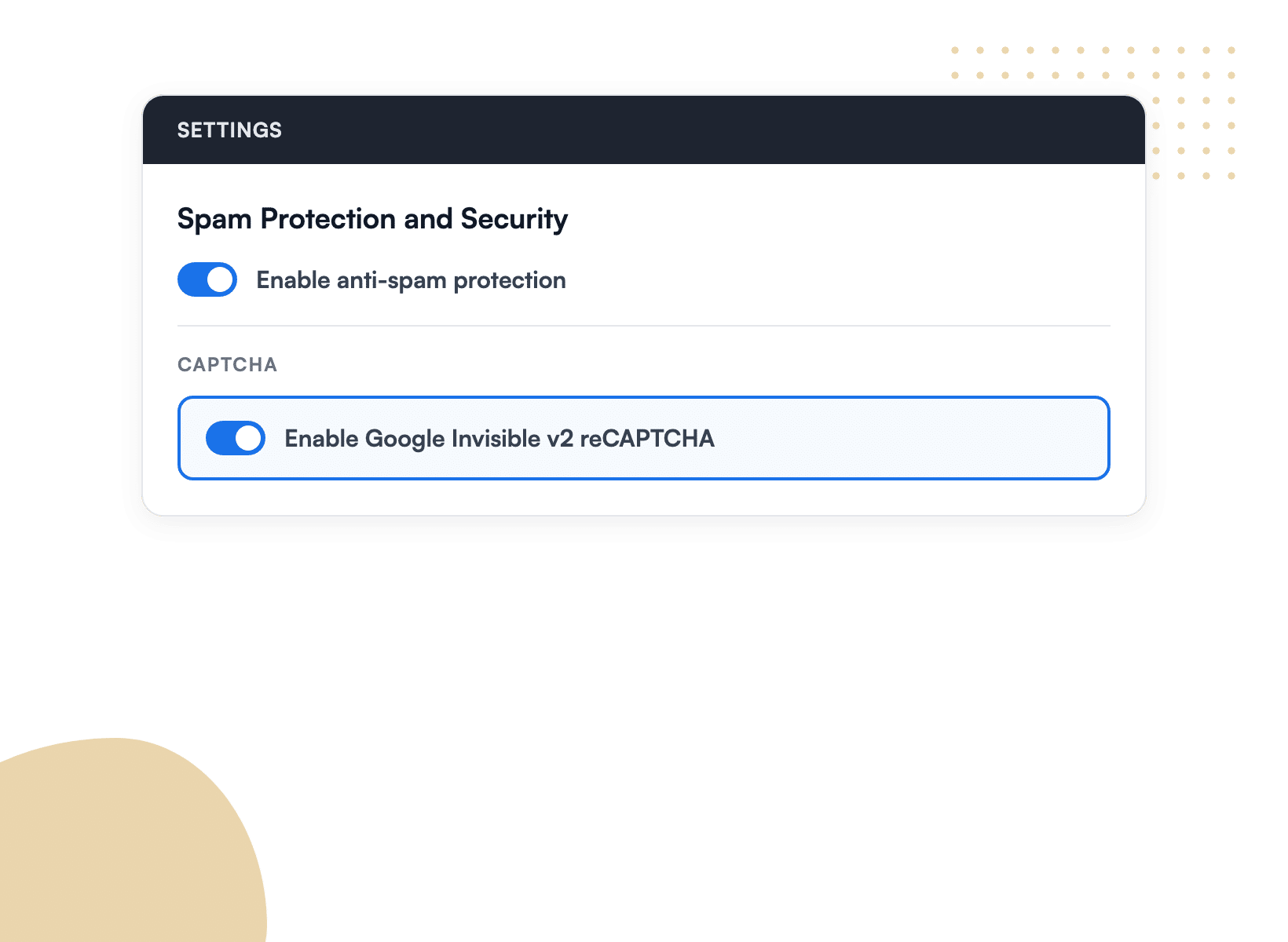
Suas chaves são salvas uma vez, então adicionar o reCAPTCHA a um formulário é um único interruptor.

Abra o construtor de formulários, vá para Configurações » Proteção contra Spam e Segurança e ative o reCAPTCHA. Ou arraste o campo reCAPTCHA para o seu formulário. Você escolhe quais formulários o recebem.

Google reCAPTCHA ativado no construtor de formulários do WPForms
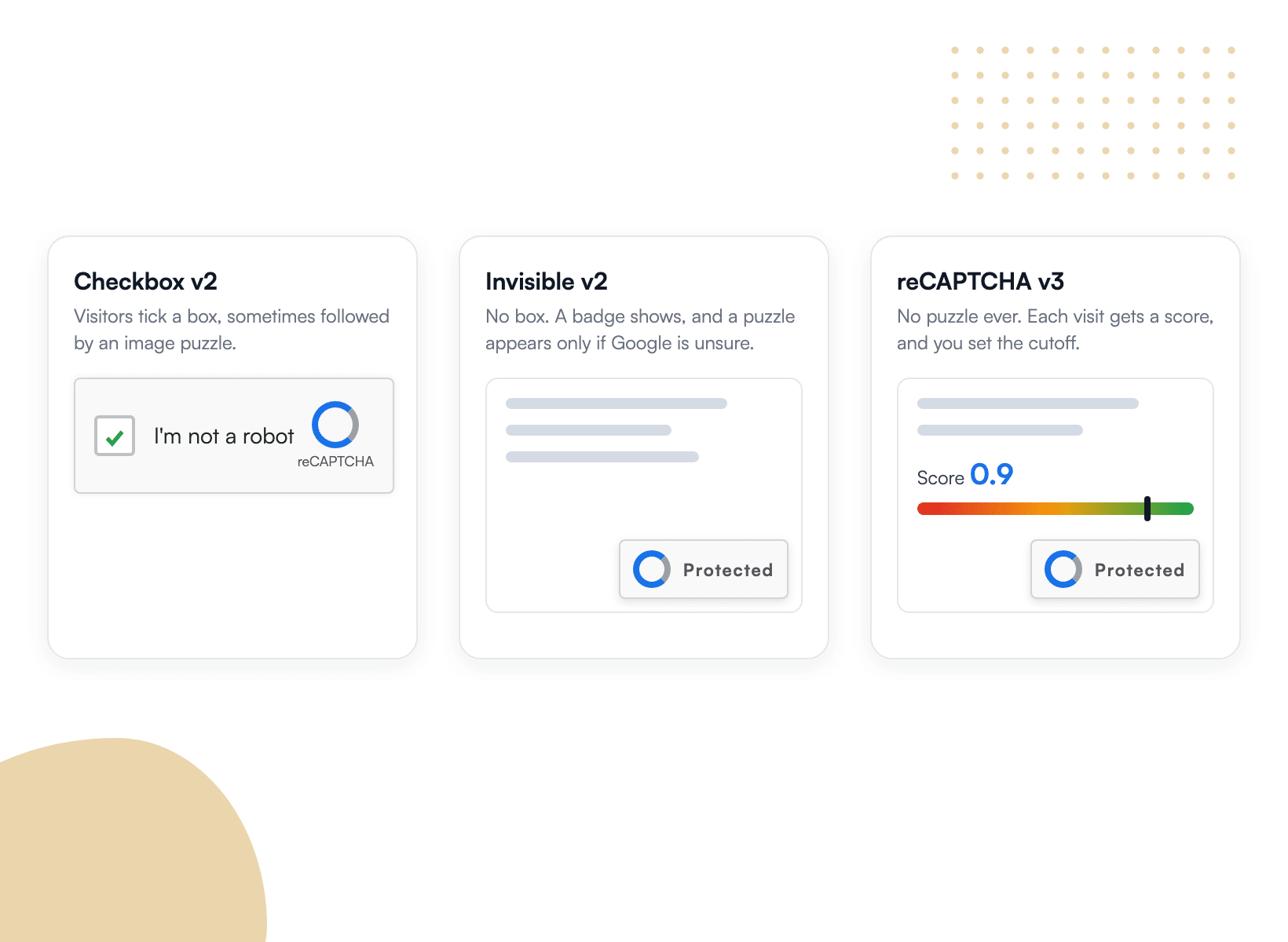
Checkbox v2, Invisível v2 e v3 Google reCAPTCHA comparados

Escolha o Tipo de Google reCAPTCHA que se Adapta aos Seus Visitantes

O Checkbox v2 pede a cada visitante para marcar uma caixa. O Invisível v2 esconde a caixa e só mostra um quebra-cabeça quando o Google tem dúvidas, por isso nossa documentação o recomenda para a maioria dos sites.

O v3 nunca mostra um quebra-cabeça, mas bloqueia pontuações baixas sem segunda chance. Cada tipo precisa de suas próprias chaves, então você pode trocar mais tarde.

Controle o Que os Visitantes Veem Quando o Google reCAPTCHA Falha

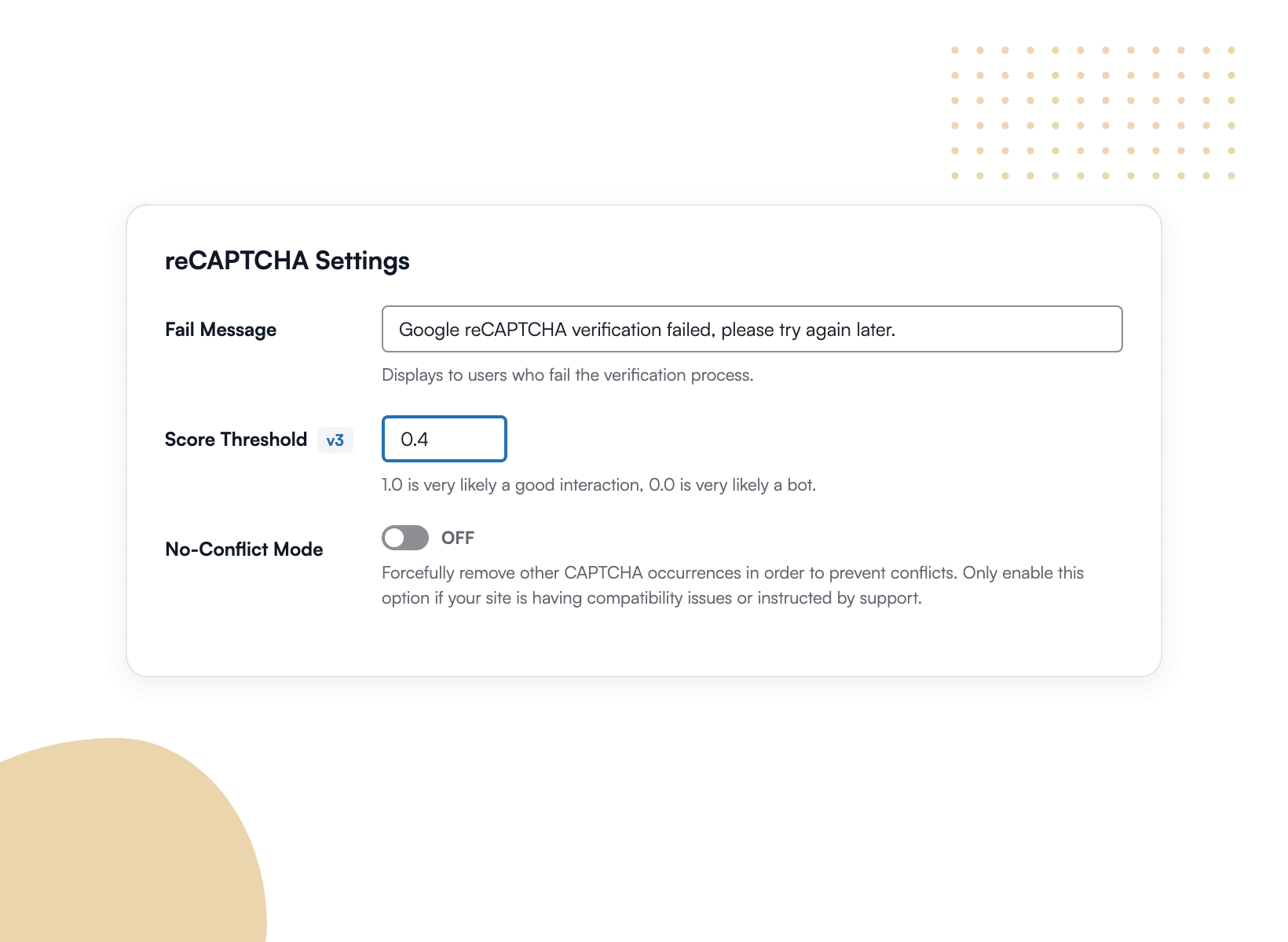
Escreva sua própria mensagem de falha para que um visitante bloqueado saiba o que fazer. No v3, defina o limite de pontuação que decide quem passa.

Se o seu tema ou outro plugin também carregar um CAPTCHA e causar um conflito, o Modo de Não Conflito remove as outras cópias. Deixe desativado, a menos que você precise.

Configurações de mensagem de falha do Google reCAPTCHA, limite de pontuação e modo de não conflito
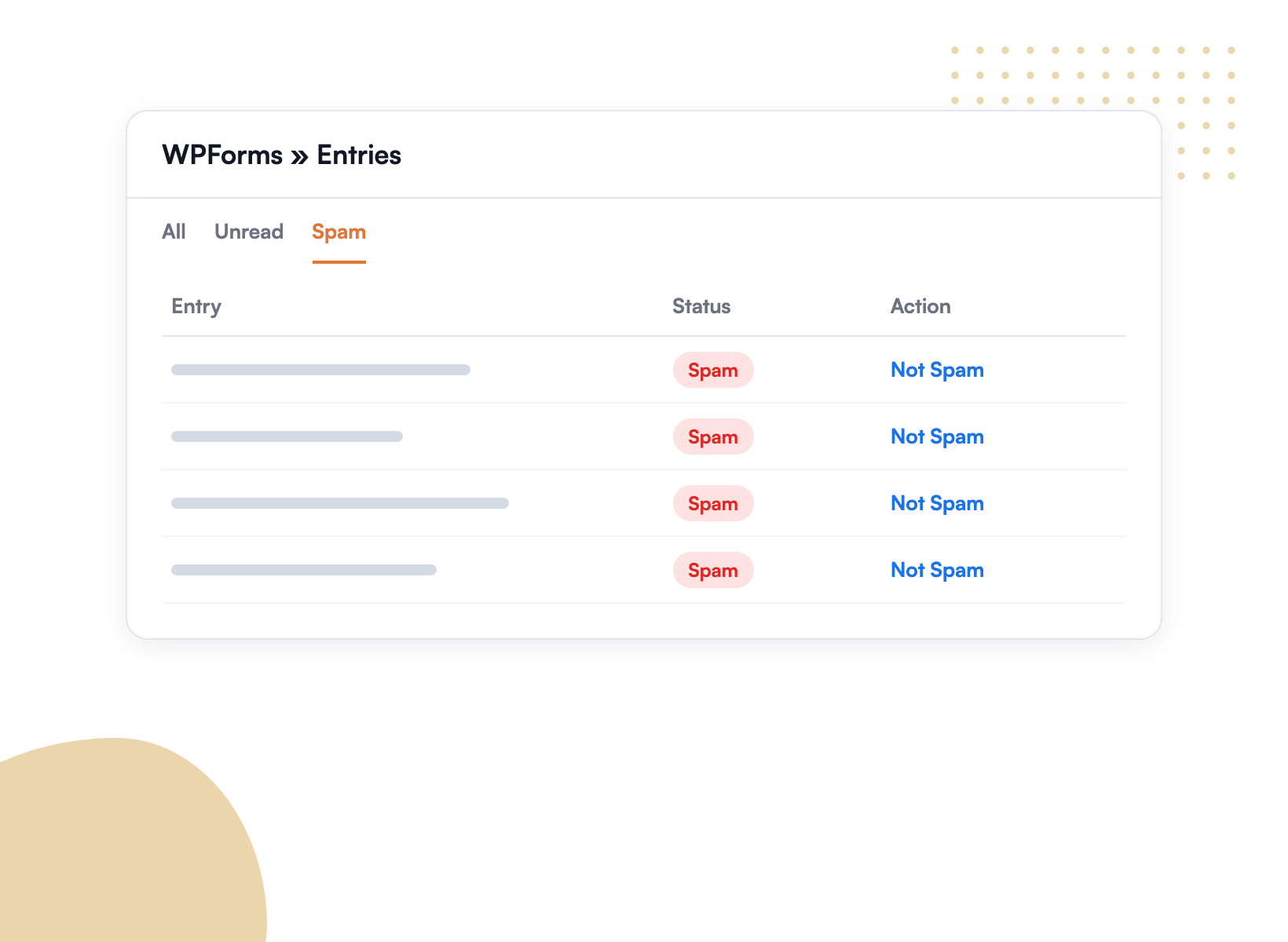
Tela de entradas de spam do WPForms com links Não Spam

Nunca Perca um Lead Real para o Google reCAPTCHA

Nenhum CAPTCHA é perfeito. Com uma licença paga do WPForms, ative Armazenar entradas de spam no banco de dados e cada envio bloqueado é mantido na tela Entradas » Spam.

Identificou um cliente real? Clique em Não é Spam e a entrada volta para sua caixa de entrada.

Junte-se aos 5.000.000 de profissionais que confiam no WPForms para coletar leads reais e manter os spambots afastados.

Eu amo a interface intuitiva de arrastar e soltar do WPForms. Ela torna a criação de formulários complexos como brincadeira de criança. A capacidade de personalizar todos os aspectos de um formulário sem precisar escrever uma única linha de código é incrivelmente valiosa para usuários não técnicos como eu. E amo a fácil integração do Google Captcha para proteger meu site contra spammers.

✓ Garantia de Devolução do Dinheiro em 14 Dias · ✓ Não é Necessário Codificar · ✓ Usado em Mais de 5 Milhões de Sites

Ver tudo

Aqui estão as respostas para perguntas comuns sobre o plugin reCAPTCHA do WordPress no WPForms.

Sim. O Google reCAPTCHA funciona com todas as versões do WPForms, incluindo o WPForms Lite, a versão gratuita. Você pode adicionar o reCAPTCHA de Caixa de Seleção v2, o reCAPTCHA Invisível v2 ou o reCAPTCHA v3 a qualquer formulário sem fazer upgrade.

A integração reCAPTCHA do WPForms funciona com o WPForms Lite?

Licenças pagas adicionam extras ao redor, como armazenar entradas bloqueadas para que você possa revisá-las, e o addon Custom Captcha para desafios de matemática ou perguntas e respostas.

hCaptcha e Cloudflare Turnstile também são gratuitos em todas as versões, se você quiser um provedor de CAPTCHA diferente. Veja os planos e preços do WPForms para comparar o que cada plano inclui.

Primeiro, vá para WPForms » Configurações » CAPTCHA, selecione reCAPTCHA e escolha seu tipo. Em seguida, abra o console de administração do Google reCAPTCHA, registre seu domínio para o mesmo tipo e copie a Chave do Site e a Chave Secreta para o WPForms. Salve suas configurações.

Como adiciono o Google reCAPTCHA a um formulário do WordPress?

Em seguida, abra qualquer formulário no construtor e ative o reCAPTCHA em Configurações » Proteção contra Spam e Segurança, ou adicione o campo reCAPTCHA. Por fim, envie uma entrada de teste para verificar se funciona.

Nosso guia de configuração passo a passo do reCAPTCHA percorre cada tela.

Para a maioria dos sites, nossa documentação recomenda o reCAPTCHA Invisível v2. Os visitantes não veem uma caixa, e o Google só mostra um quebra-cabeça de imagens quando não tem certeza se alguém é humano, então pessoas reais ainda têm uma segunda chance.

Qual tipo de Google reCAPTCHA devo usar?

Para a maioria dos sites, nossa documentação recomenda o reCAPTCHA Invisível v2. Os visitantes não veem uma caixa, e o Google só mostra um quebra-cabeça de imagens quando não tem certeza se alguém é humano, então pessoas reais ainda têm uma segunda chance.

Checkbox v2 é a caixa clássica "Eu não sou um robô" e atende bem formulários que os bots têm dificuldade em atingir. reCAPTCHA v3 nunca mostra um quebra-cabeça, mas bloqueia pontuações baixas imediatamente, então uma pessoa real pode ficar presa. É melhor para usuários avançados ou sites que executam Google AMP.

Leia nossa comparação reCAPTCHA v2 vs v3 para mais detalhes.

O Google reCAPTCHA é gratuito?

O Google reCAPTCHA tem um nível gratuito de até 10.000 avaliações por mês, compartilhado em toda a sua organização do Google Cloud. Uma avaliação é executada cada vez que o reCAPTCHA verifica um visitante, então sites movimentados podem usá-lo mais rapidamente do que o esperado.

Acima do limite, o Google pede para você ativar a cobrança, e o reCAPTCHA pode parar de funcionar até o próximo ciclo se você não o fizer. A maioria dos sites pequenos permanece dentro do nível gratuito.

Se você preferir evitar a cobrança inteiramente, o Cloudflare Turnstile também é integrado ao WPForms. Nosso post sobre mudanças no Google reCAPTCHA em 2025 cobre os preços atuais.

Preciso migrar minhas chaves reCAPTCHA para o Google Cloud?

O Google está movendo todas as chaves reCAPTCHA para projetos do Google Cloud. Essa mudança acontece no lado do Google e não remove o suporte para reCAPTCHA v2 ou v3 no WPForms. Seus formulários continuam funcionando com as chaves migratórias.

Quando você cria novas chaves, o Google configura um projeto Cloud para você automaticamente, e você não precisa de uma conta de faturamento para uso básico.

Para mover chaves existentes, siga o guia de migração do Google e, em seguida, confirme se sua Chave do Site e Chave Secreta em WPForms » Configurações » CAPTCHA ainda correspondem. Veja nosso guia de configuração do reCAPTCHA para detalhes.

Por que meu formulário diz que a verificação do Google reCAPTCHA falhou?

A causa mais comum é uma incompatibilidade de chaves. Cada tipo de reCAPTCHA precisa de sua própria Chave do Site e Chave Secreta, então chaves criadas para Checkbox v2 não funcionarão com v3.

Verifique se as chaves em WPForms » Configurações » CAPTCHA correspondem ao tipo que você escolheu e se o seu domínio está registrado no console de administração do Google.

Plugins de cache ou otimização que atrasam ou combinam JavaScript também podem quebrar o reCAPTCHA, então tente desativar essas configurações e limpar seu cache. Nosso guia sobre como corrigir o reCAPTCHA que não está funcionando no WordPress cobre todos os erros comuns.

O que acontece com as entradas que o Google reCAPTCHA bloqueia?

Por padrão, envios que falham no Google reCAPTCHA são bloqueados e nunca salvos.

Com uma licença paga do WPForms, você pode ativar Armazenar entradas de spam no banco de dados para qualquer formulário. Envíos bloqueados são então mantidos na tela Entradas » Spam em vez de desaparecerem.

Se você encontrar um cliente real lá, clique em Não é Spam e a entrada volta para suas entradas regulares. Dessa forma, um falso positivo nunca lhe custa um lead. Saiba mais em nosso guia para visualizar e gerenciar entradas de spam.

O que posso fazer se ainda estiver recebendo spam com o Google reCAPTCHA?

Primeiro, se você usa o Checkbox v2, aumente a preferência de segurança nas suas configurações do Google reCAPTCHA para que o Google desafie mais visitantes. Em seguida, adicione uma segunda camada no WPForms.

A proteção anti-spam integrada e um tempo mínimo para envio funcionam em conjunto com o reCAPTCHA em todas as versões, e licenças pagas adicionam filtros de país e palavras-chave.

Algum spam vem de pessoas reais digitando manualmente, o que nenhum CAPTCHA pode impedir, então filtros e um tempo mínimo de envio ajudam a capturar o que o reCAPTCHA deixa passar. Veja nosso guia para prevenir spam no WPForms para todas as opções.

Posso mover meus formulários para o WPForms e manter o Google reCAPTCHA?

Sim. Ao importar formulários do Contact Form 7 ou Ninja Forms com o importador WPForms, o reCAPTCHA é incluído.

Se o WPForms ainda não tiver chaves reCAPTCHA, o importador captura as chaves do seu plugin antigo e ativa o reCAPTCHA para cada formulário importado. Você não precisa configurá-lo novamente.

Depois, verifique WPForms » Configurações » CAPTCHA para confirmar o tipo e as chaves, e então envie uma entrada de teste. É uma das maneiras mais fáceis de trocar de plugin de formulário sem abrir uma brecha para spam.

🔔 Assine para receber nossas últimas atualizações
📧 Assinar e-mails

Assinatura de Email

Participe da Nossa Newsletter

Não enviaremos spam. Enviamos um e-mail apenas quando achamos que ele realmente o ajudará. Cancele sua inscrição a qualquer momento!
Melhoria Novo Recurso

Conheça o Novo Editor de Temas de Formulário Front-End

Banner principal anunciando o novo Editor de Temas de Formulário Front-End; mascote urso à esquerda e ilustrações de formulários empilhadas à direita.

O Editor de Temas de Formulário Front-End permite que você estilize seus formulários WPForms nas páginas onde eles estão incorporados, com cada ajuste aparecendo conforme você o faz.

Salvar a partir da página de visualização do formulário define sua aparência padrão, enquanto salvar em qualquer outro lugar altera apenas essa única colocação.

Abra-o a partir do item Editar Tema do Formulário na barra de administração, ou a partir de um botão Editar Tema dentro do construtor, do editor de blocos, do Elementor ou do Divi.

Todo formulário acaba parecendo em casa onde quer que apareça.

Integração Novo Recurso

Aumente sua lista de Drip diretamente de qualquer formulário WPForms

Banner de anúncio: 'Anunciando Drip para Todos os Usuários WPForms' com um mascote à esquerda e um logotipo circular à direita.

O Drip agora funciona dentro do próprio WPForms, então qualquer formulário pode criar ou atualizar assinantes em sua conta Drip sem um complemento separado para gerenciar.

As tags definidas em uma conexão viajam com cada novo assinante, o que permite que o fluxo de trabalho do Drip vinculado a essa tag os capture imediatamente.

Vincule uma conta Drip em WPForms » Configurações » Integrações, em seguida, configure uma conexão no painel de Marketing do construtor de formulários.

Sites que executaram o complemento Drip anterior mantêm suas contas, conexões e mapeamentos de campos exatamente como estavam.

Novo Recurso Pagamentos

Comece suas Assinaturas Stripe com um Período de Teste

Texto principal alinhado à esquerda: “Adicione um Período de Teste às Assinaturas Stripe no WPForms”, com um avatar de urso e um selo de ANÚNCIO em fundo azul escuro.

Uma assinatura Stripe vendida através do WPForms agora pode começar com um período de teste: o assinante se inscreve hoje e o primeiro pagamento só é feito quando o período de teste termina.

O cartão é coletado e verificado no momento da inscrição, retido pelo Stripe e cobrado automaticamente no dia em que o período de teste termina.

A duração é um número de dias, semanas, meses ou anos, escolhido na aba Pagamentos do construtor de formulários para cada assinatura Stripe que você vende.

Cada teste aparece no WPForms » Pagamentos com o status Em Teste até que o primeiro pagamento seja efetuado.

Melhoria

Resumo Semanal por E-mail

Banner principal anunciando o Resumo Semanal por E-mail do WPForms com um mascote circular à esquerda e um cartão branco de análise à direita, em um fundo azul escuro.

O resumo semanal que o WPForms envia por e-mail agora exibe blocos de estatísticas de envios, visualizações e spam, cada um com a indicação de como se moveu em relação à semana anterior.

Abaixo deles, uma tabela dá a cada formulário sua própria linha, e quando os dados o justificam, o título muda para destacar uma melhor semana, um marco ou um formulário que ficou inativo.

Um único botão leva você do e-mail de volta ao WPForms, então o que vale a pena verificar está a um clique de distância.

Integração Novo Recurso Pagamentos

Addon Paystack

Apresentando o Add-on Paystack do WPForms: Aceite Pagamentos na Nigéria, Gana, África do Sul e Quênia

O add-on Paystack traz pagamentos com cartão, transferência bancária e dinheiro móvel para seus formulários para compradores na Nigéria, Gana, África do Sul e Quênia.

Os compradores clicam em enviar e pagam no pop-up do Paystack em naira, cedis, rand ou xelins quenianos, sem a necessidade de adicionar um novo campo ao seu formulário.

Pagamentos por transferência bancária e dinheiro móvel são salvos como Pendentes, e o WPForms pode reter seus e-mails de notificação até que o Paystack confirme o pagamento e, em seguida, conclua o pedido por conta própria.

Todo pagamento do Paystack aparece em WPForms » Pagamentos, e reembolsos integrais podem ser emitidos sem sair do WordPress.