


AI要約
フォーム作成プロセスを迅速に進めるためにテンプレートを使用しますか? WPFormsには、カスタマイズ可能な豊富な事前作成済みテンプレートが含まれています。
このチュートリアルでは、WPFormsでフォームテンプレートを使用する方法を説明します。
開始する前に、まずWPFormsがサイトにインストールされ、有効化されていることを確認する必要があります。
フォームテンプレートの表示
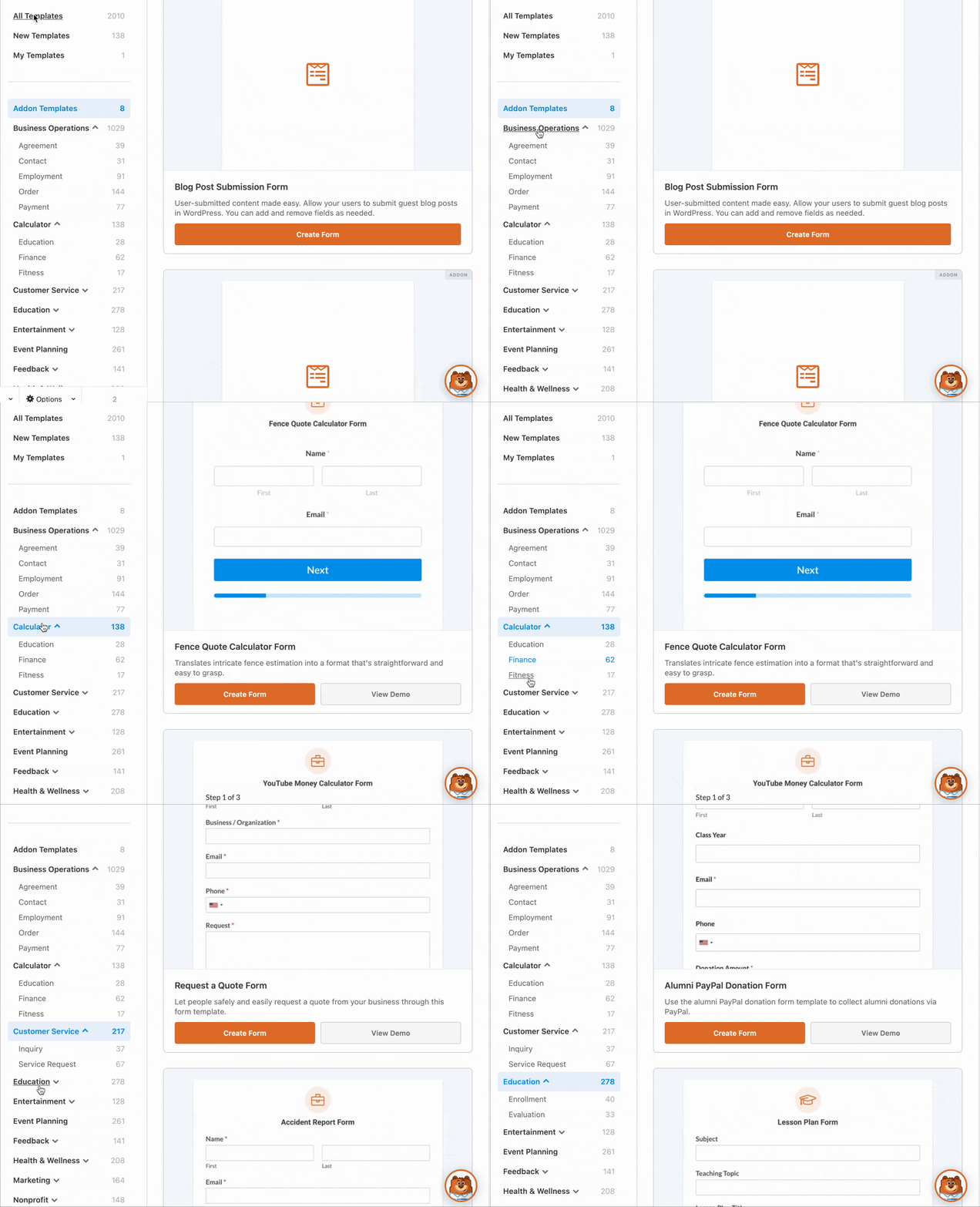
WPFormsを使用すると、WordPress管理ダッシュボードから直接、フォームテンプレートをすばやく簡単に閲覧できます。テンプレートを表示するには、WordPress管理エリアにログインし、WPForms » Form Templatesに移動します。
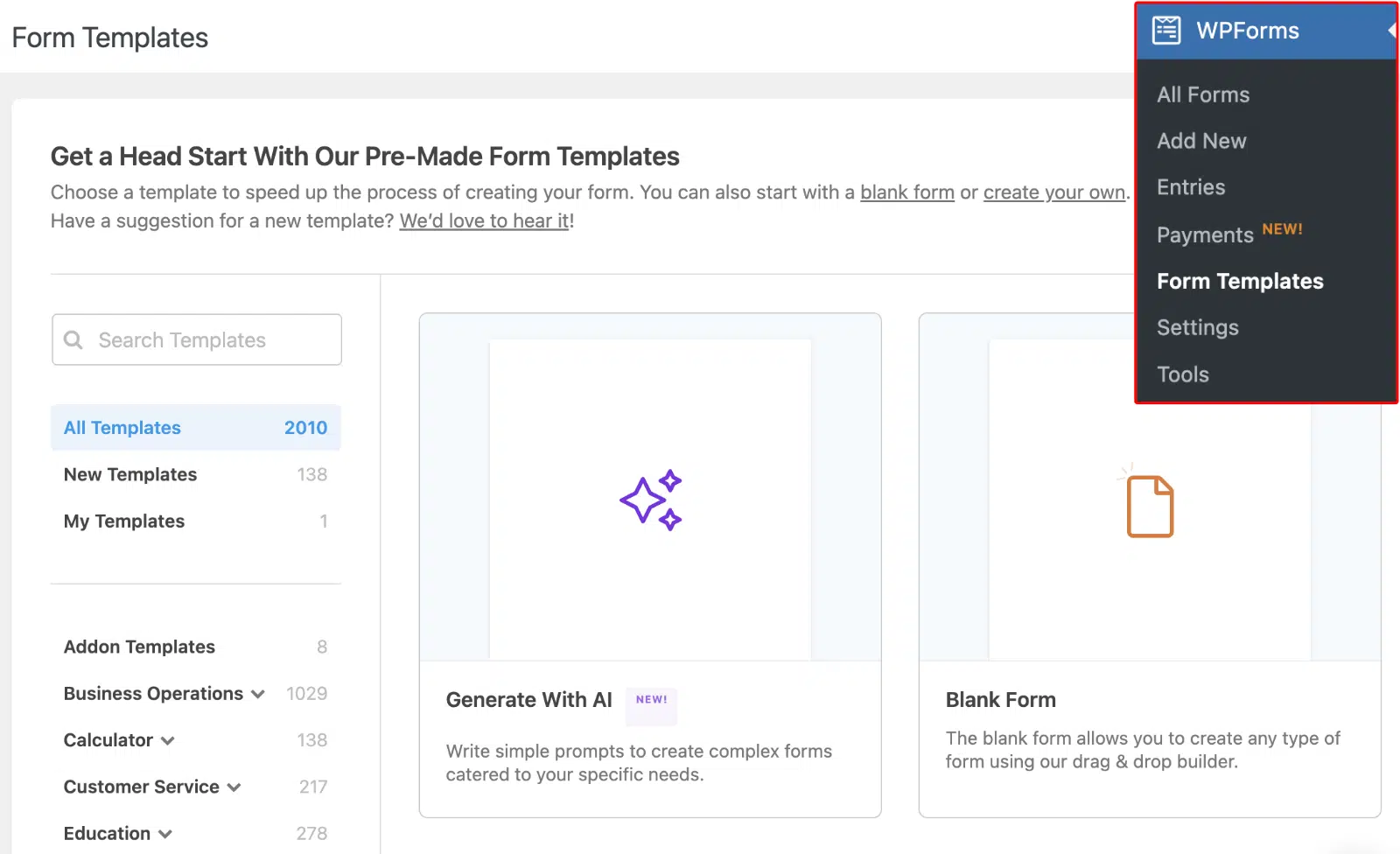
これにより、WPFormsで利用可能なすべてのテンプレートのライブラリが表示されるフォームテンプレート画面が表示されます。
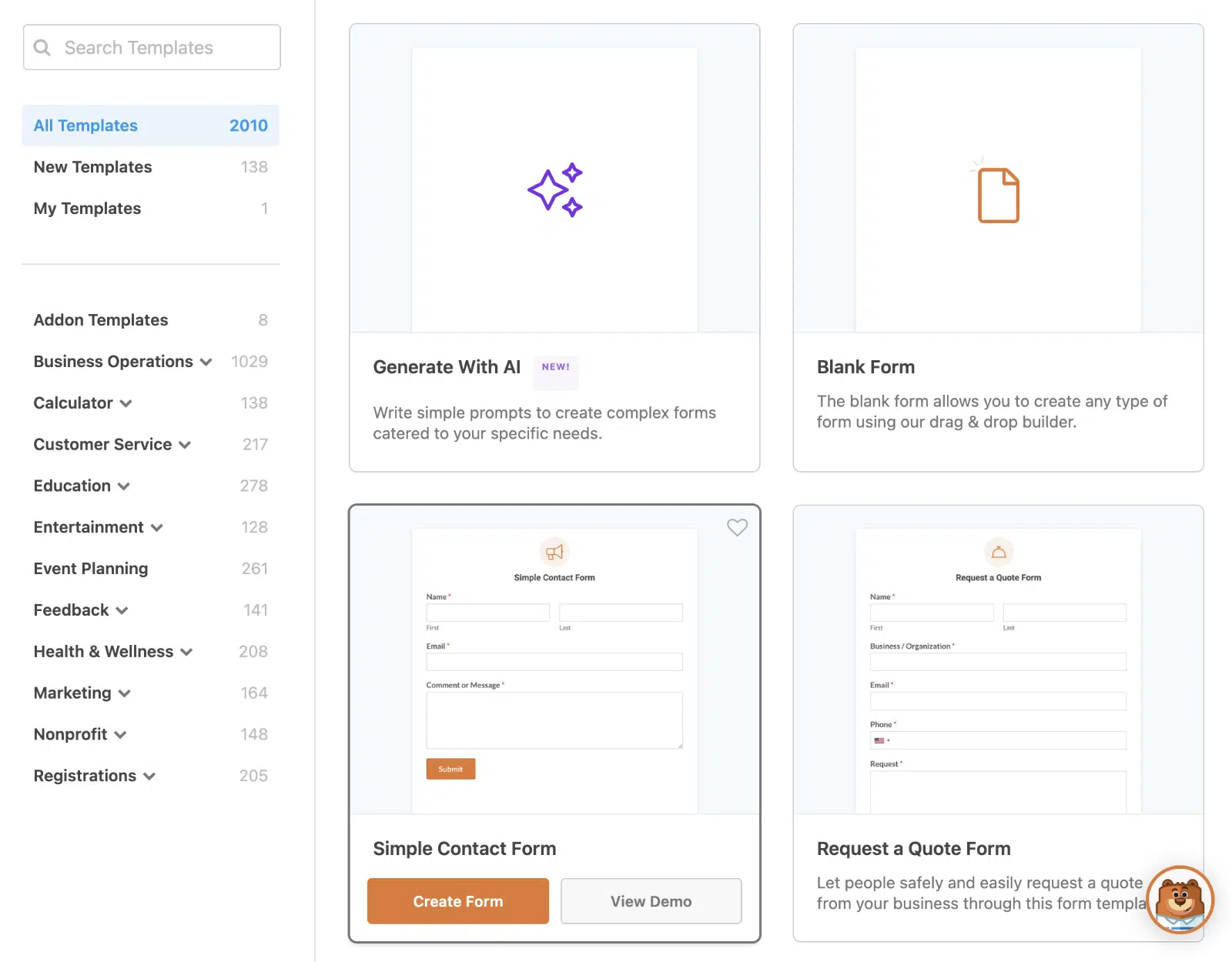
デフォルトでは、利用可能なすべてのテンプレートが表示されます。最新のものを表示するには、New Templatesオプションをクリックします。
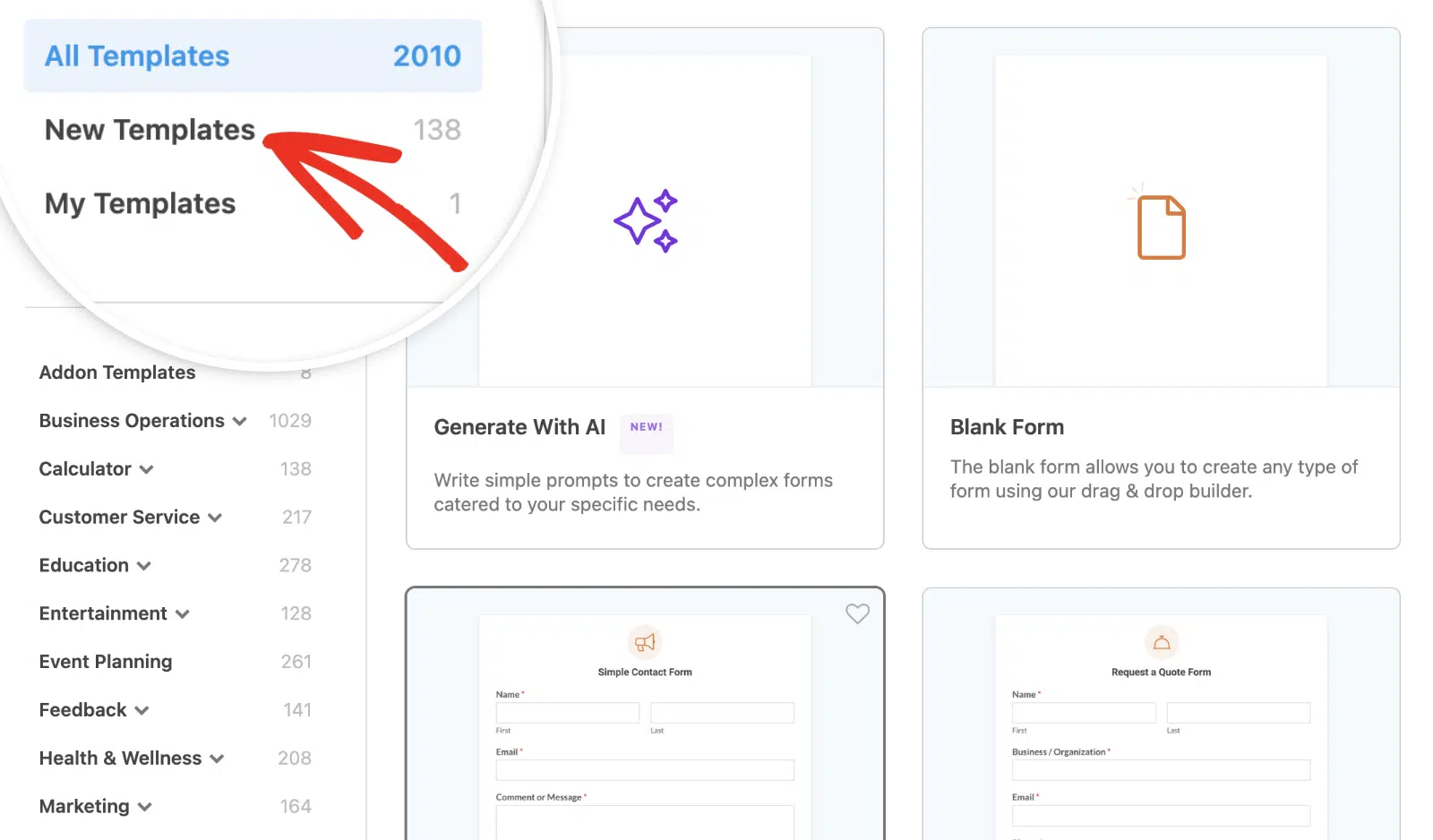
特定の種類のフォームを検索するには、左側の検索バーを使用します。キーワードまたはWPFormsフィールド名を入力して、ニーズに合ったテンプレートをすばやく見つけます。たとえば、「File Upload」または「Multiple Items」を検索すると、それらのフィールドを持つテンプレートがフィルタリングされます。
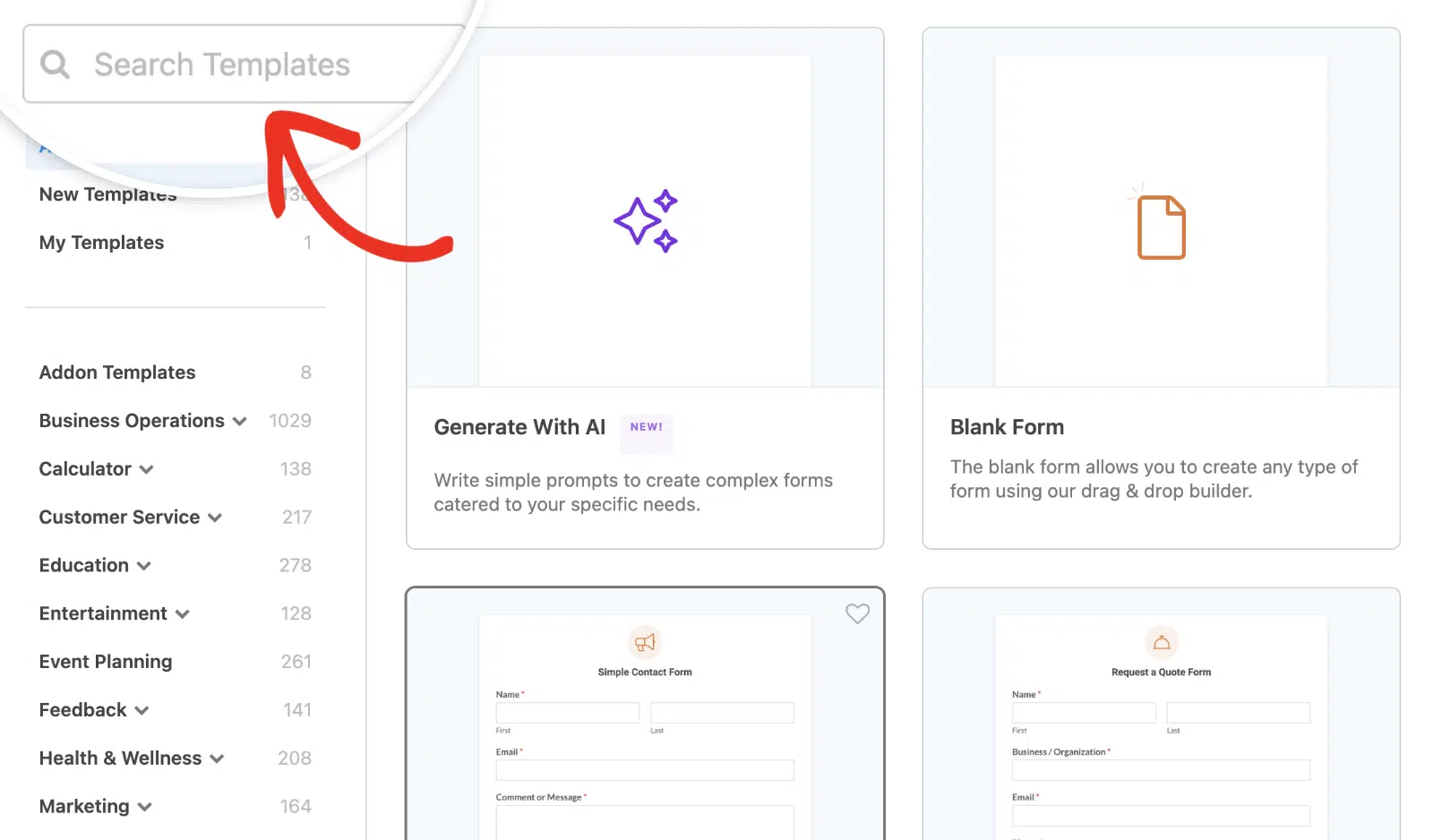
または、左側のメニューにリストされているカテゴリをクリックして、カテゴリ別にテンプレートを閲覧することもできます。
フォームテンプレートのプレビュー
フォームテンプレートのプレビューを表示するには、View Demoボタンをクリックします。

これにより、フォームテンプレートギャラリーに移動し、フォームテンプレートがどのように見えるかのインタラクティブな例と、含まれるすべてのものの説明が表示されます。
フォームテンプレートの選択
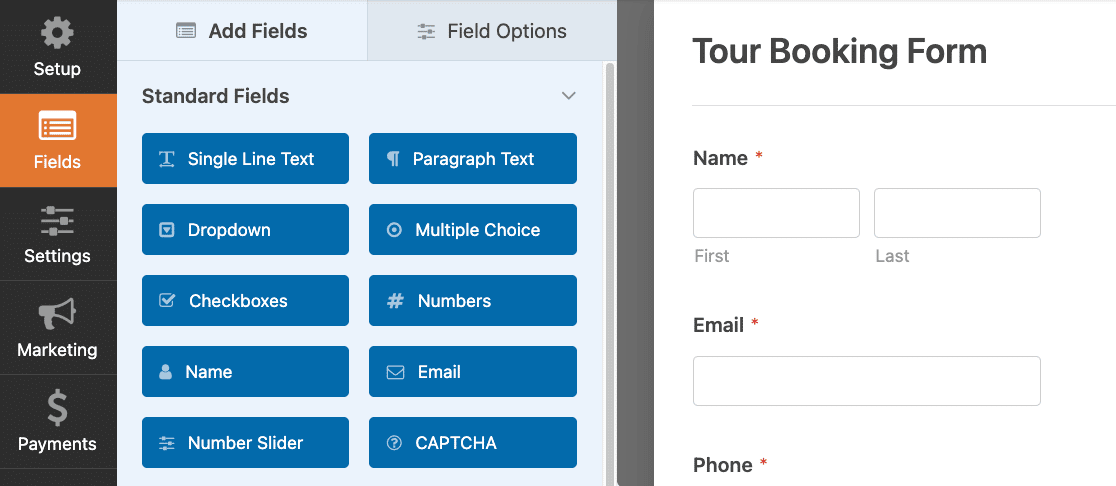
使用したいフォームテンプレートが見つかったら、フォームテンプレートライブラリのCreate Formボタンをクリックします。

Create Formボタンをクリックすると、フォームビルダーに直接移動し、フォームをさらにカスタマイズできます。
お気に入りのフォームテンプレートを保存する
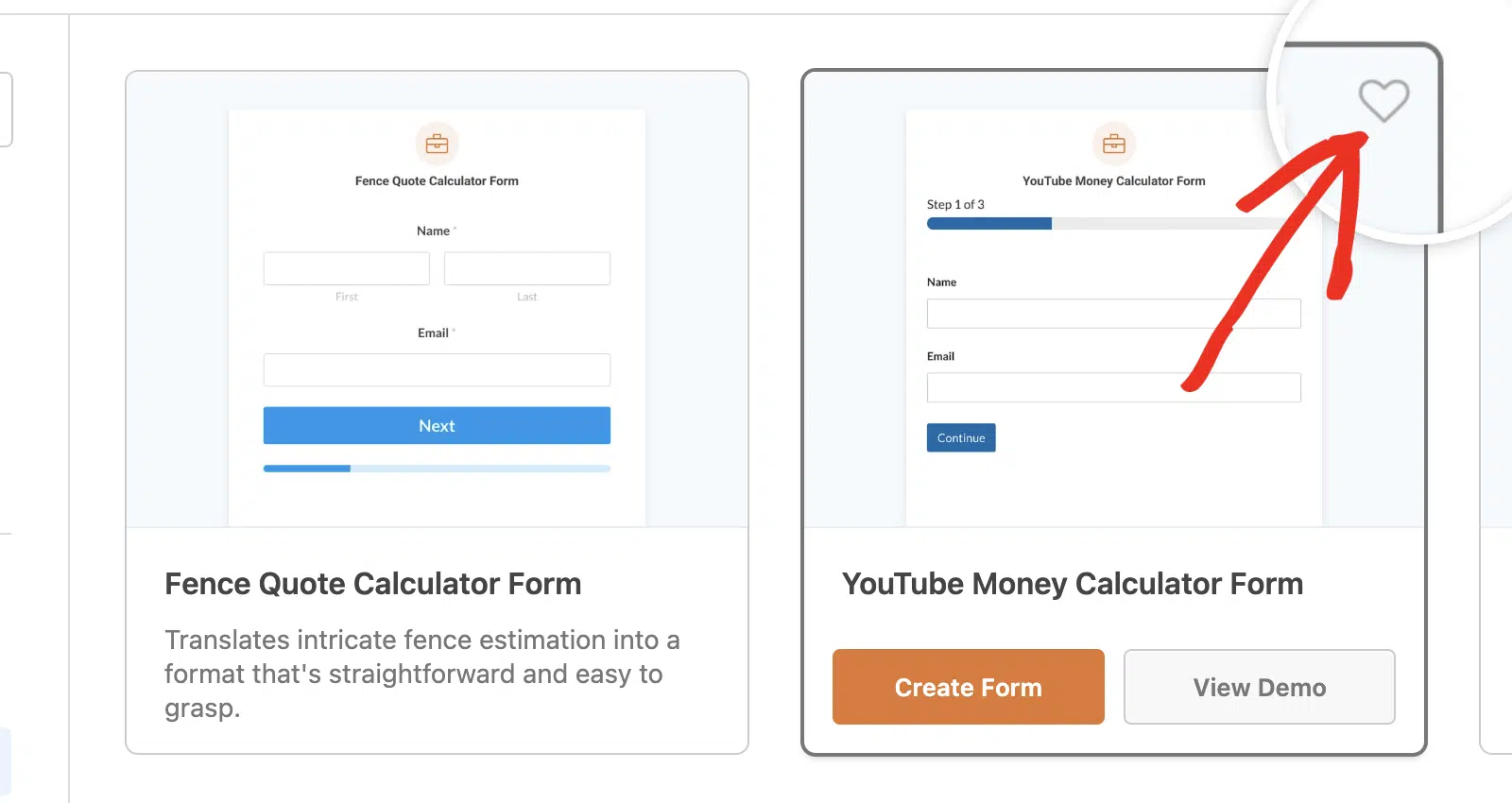
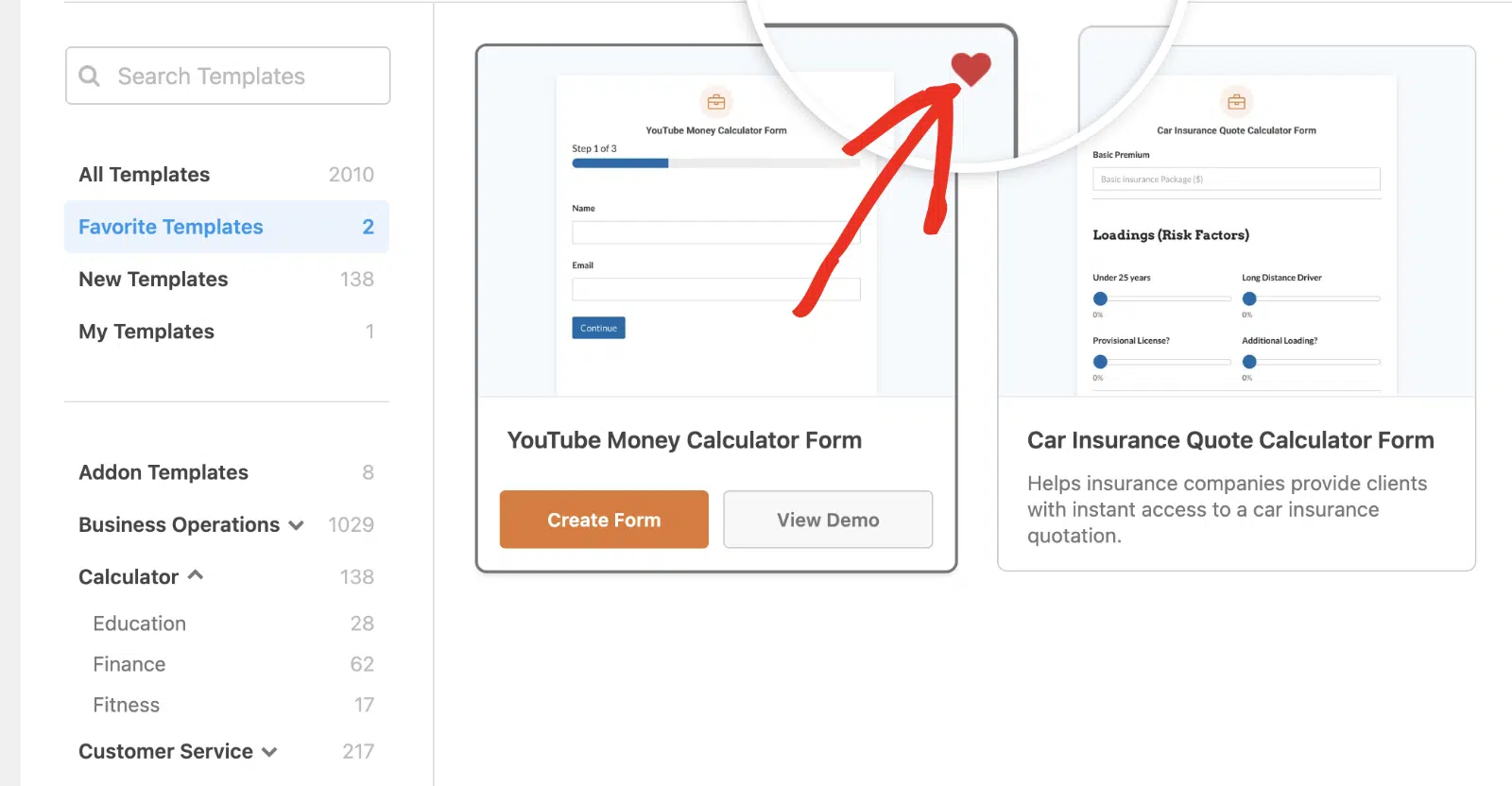
簡単なクリックで、テンプレートをお気に入りとして保存できます。これにより、テンプレートライブラリを検索することなく、将来の使用のためにお気に入りのテンプレートにすばやくアクセスできます。
特定のテンプレートをお気に入りとして保存するには、ハートアイコンをクリックします。
フォームをお気に入りとして保存すると、左側のメニューリストにお気に入りカテゴリが新しく追加されます。お気に入りテンプレートをクリックして、お気に入りとしてマークしたテンプレートにすばやくアクセスしてください。
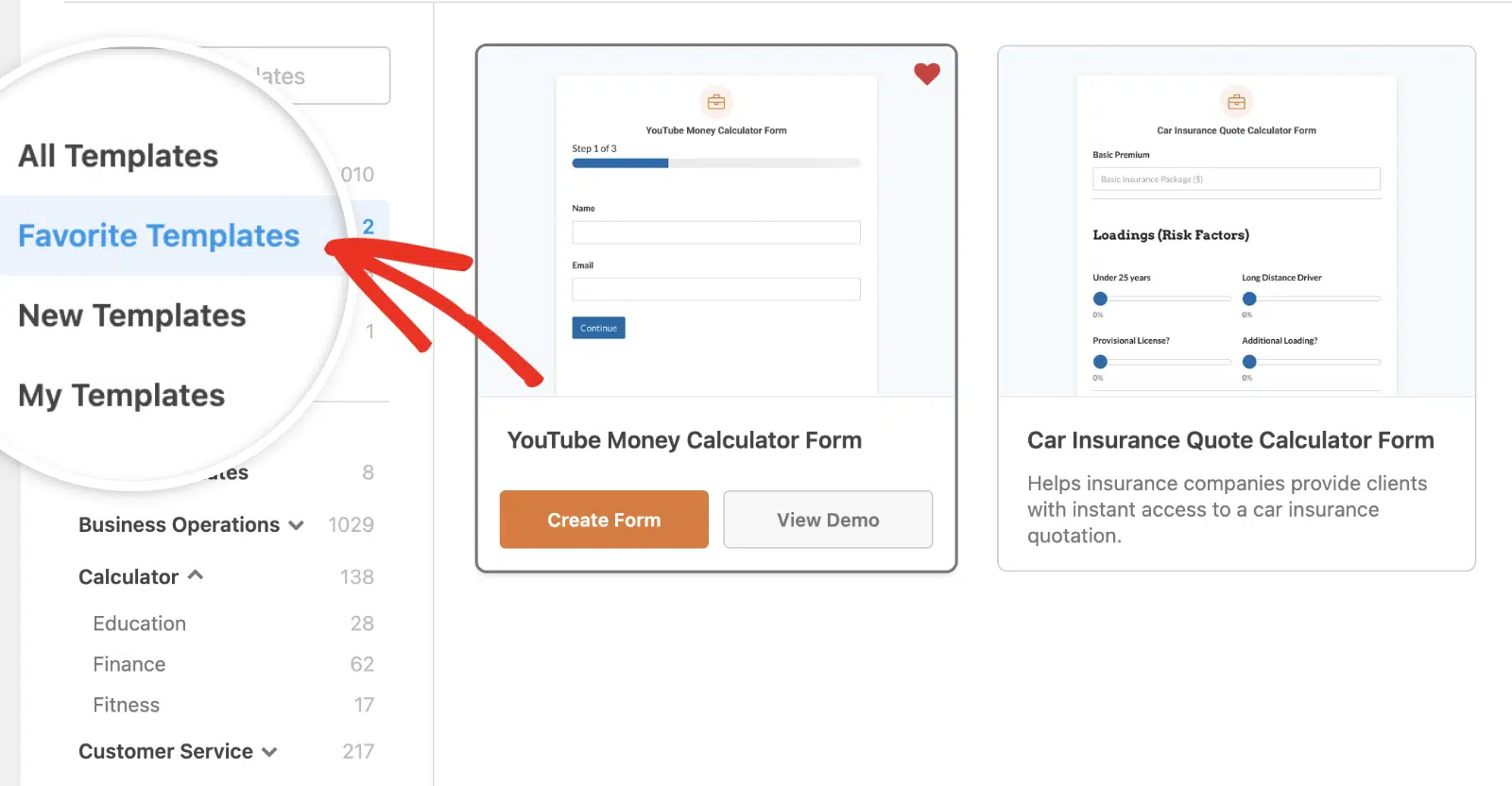
フォームをお気に入りリストから削除したい場合は、再度ハートアイコンをクリックして、赤い背景色を削除してください。
よくある質問
WPFormsテンプレートに関してよく受ける質問をいくつかご紹介します。
作成したいフォームのテンプレートが見つかりません。どうすればよいですか?
ライブラリにニーズに合ったテンプレートが見つからない場合は、アイデアを提案してください。また、カスタムテンプレートを自分で作成することもできます。
これで、WPFormsでテンプレートを使用する方法がわかりました。
次に、WPFormsのカスタマイズオプションについてさらに詳しく知りたいですか?フォームのフィールドオプションの設定に関するチュートリアルで、フォームテンプレートを自分好みにカスタマイズする方法をすべて確認してください。


