


AI要約
サイトのフォームアクティビティを簡単に監視したいですか? WPFormsのダッシュボードウィジェットを使用すると、各フォームが最近収集したエントリー数をすばやく確認できます。
このチュートリアルでは、WPFormsダッシュボードウィジェットの使用方法を説明します。
WPFormsダッシュボードウィジェットの表示
WPFormsダッシュボードウィジェットは、WPFormsプラグインをインストールして有効化するとすぐに自動的に表示されます。表示するには、WordPress管理アカウントにログインして、ダッシュボード » ホームに移動してください。
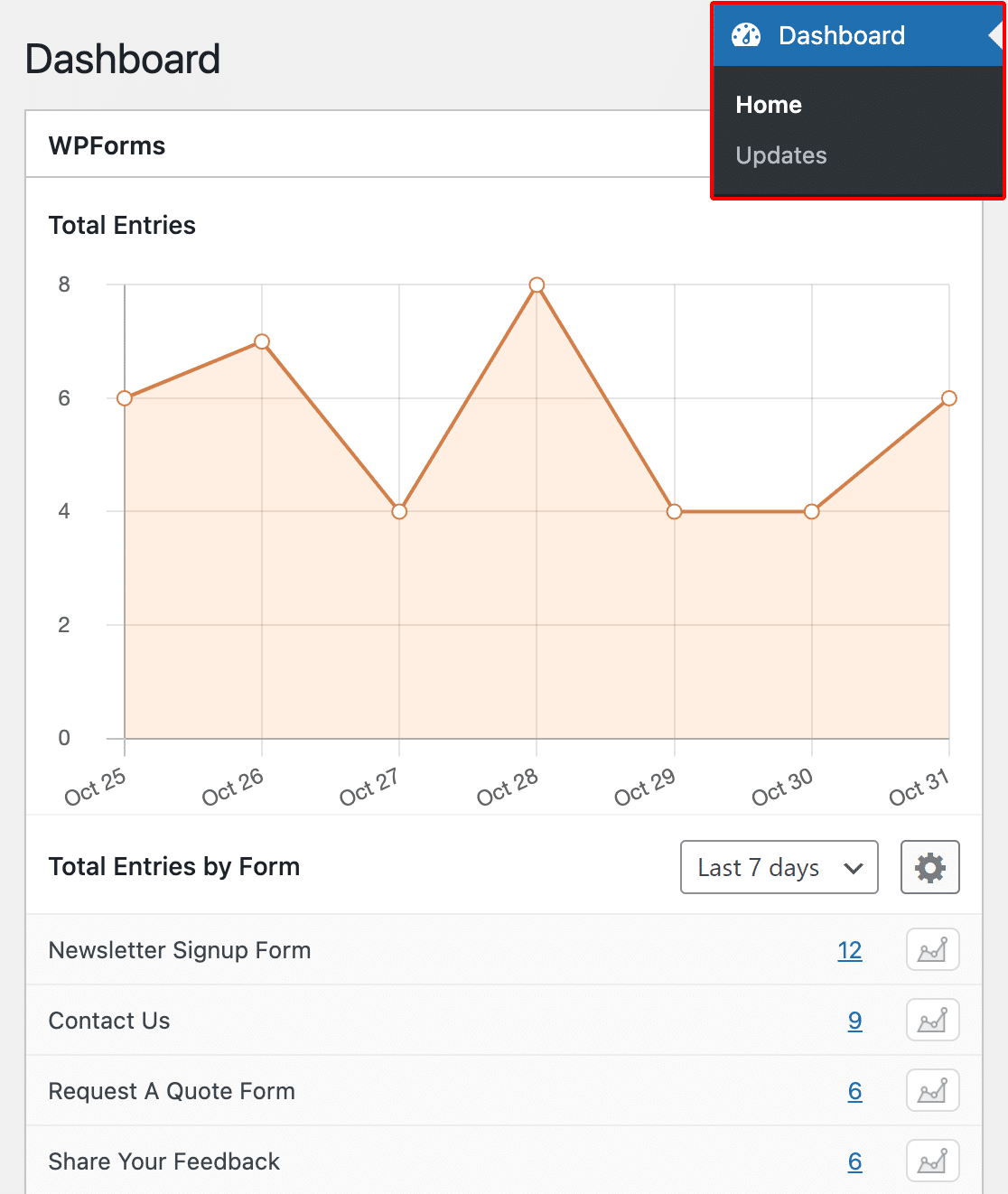
WPFormsダッシュボードウィジェットの正確な配置は、インストールしたプラグインや有効化した他のダッシュボードウィジェットによって異なる場合があります。
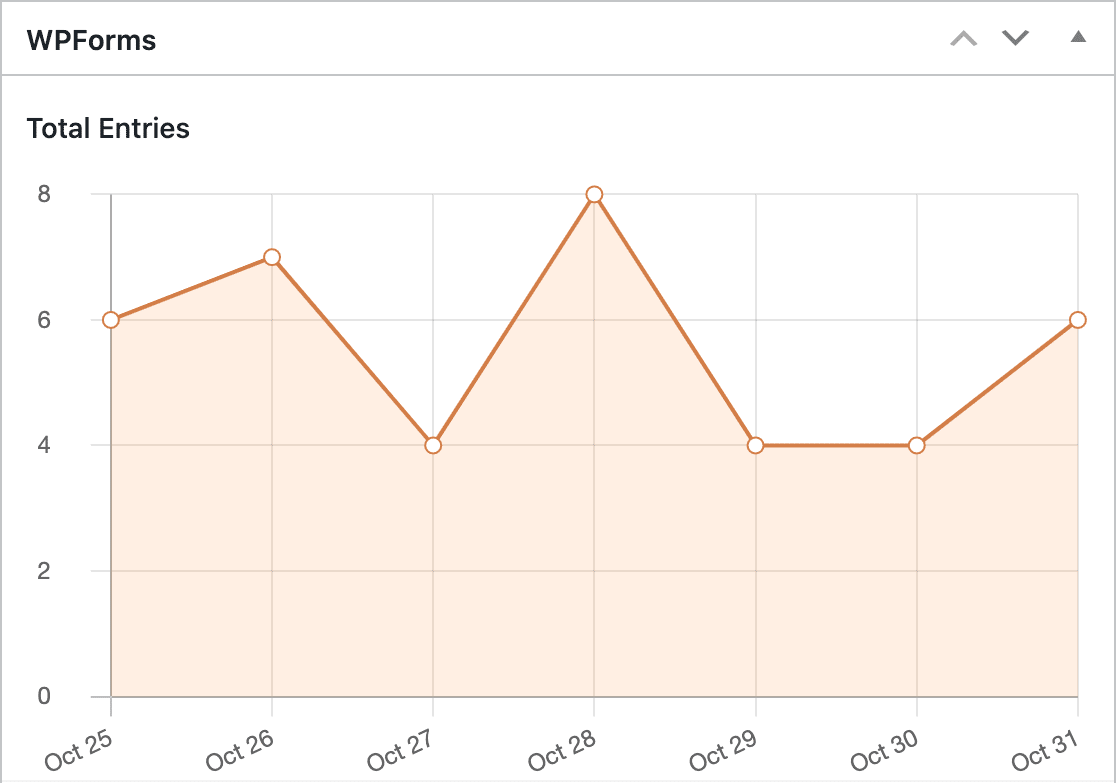
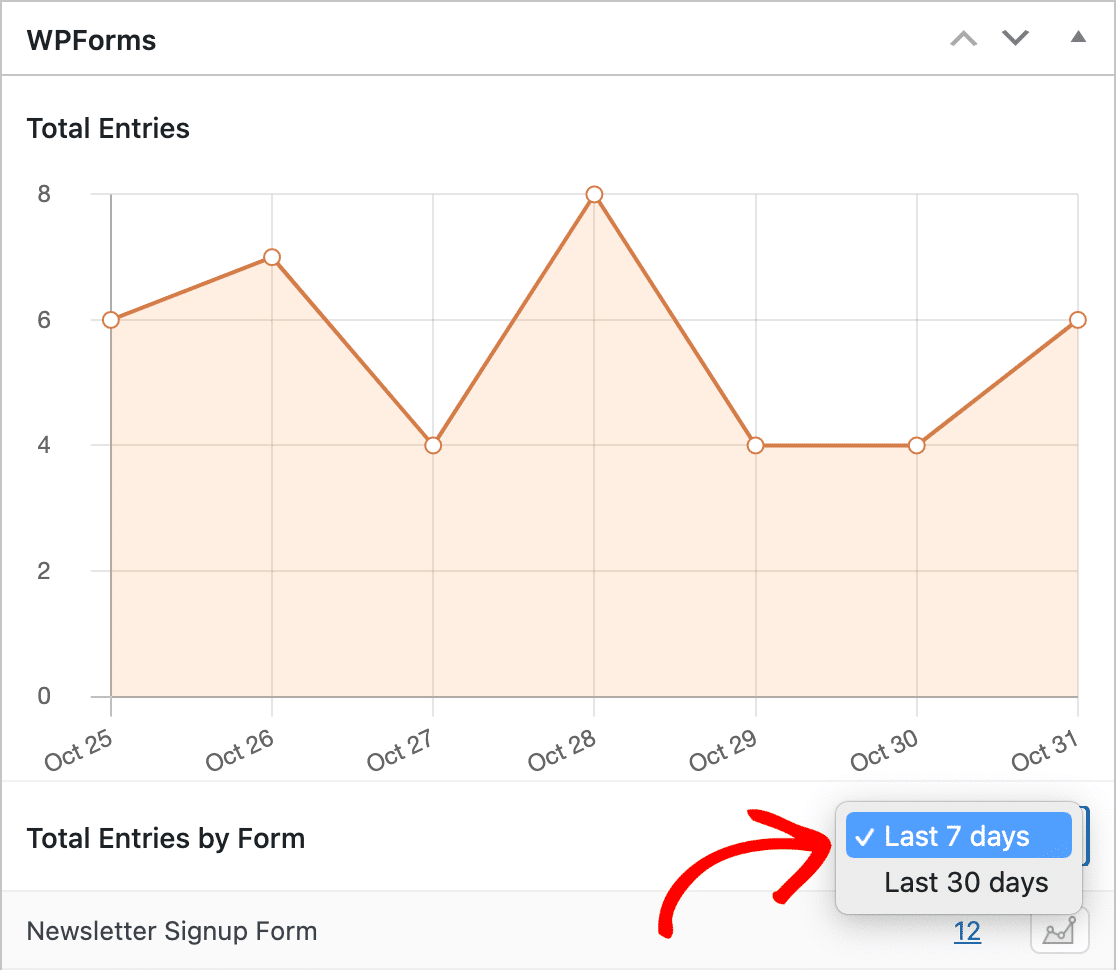
当社のダッシュボードウィジェットには、合計エントリー数とフォームごとの合計エントリー数の2つのセクションが含まれています。合計エントリー数セクションでは、サイトの1日あたりの合計エントリー数のグラフが表示されます。
その下にあるフォームごとの合計エントリー数セクションには、サイトの各フォームのエントリー数が記載されたテーブルが含まれています。最も最近のアクティビティの順にリストされています。
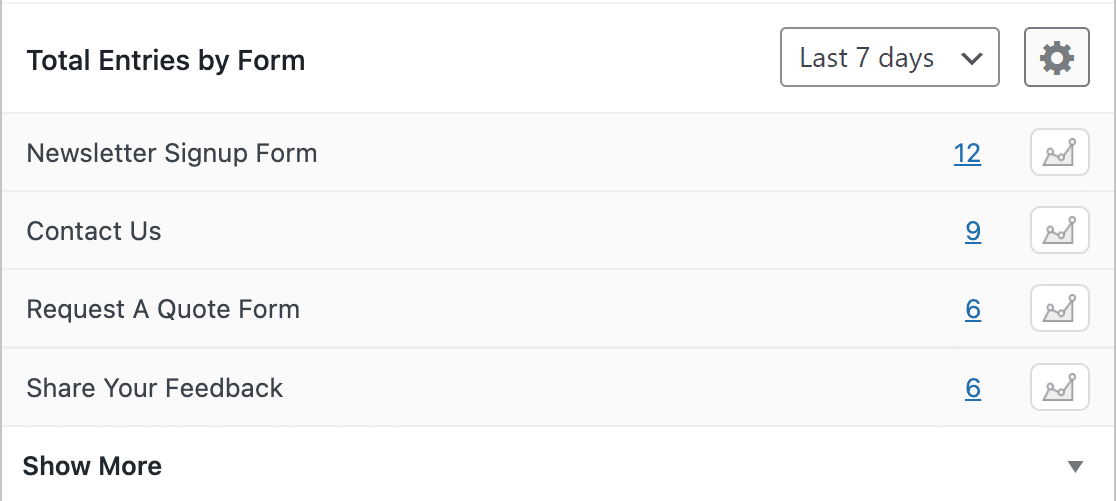
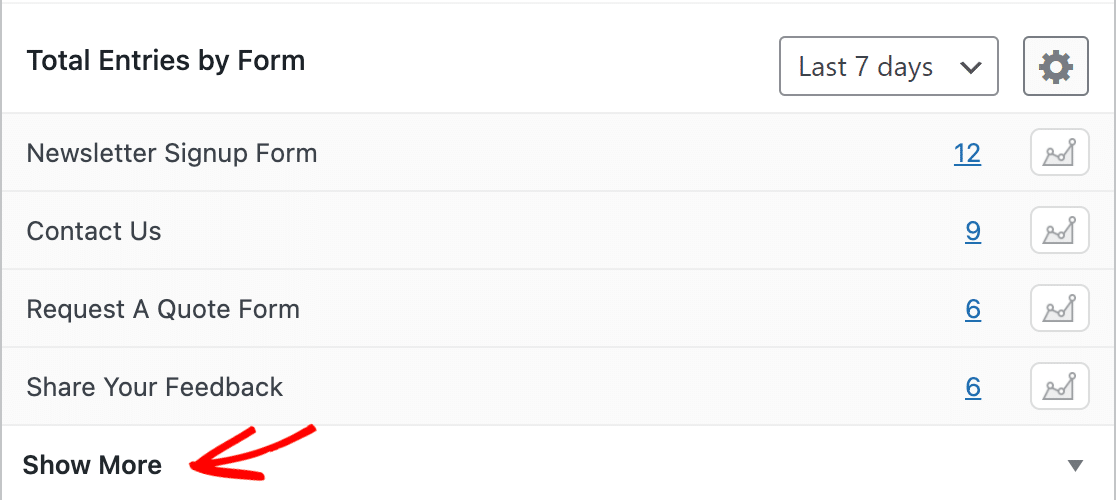
サイトに5つ以上のフォームがある場合は、テーブルの下にあるさらに表示をクリックして展開し、他のフォームのエントリー数を確認してください。
WPFormsダッシュボードウィジェットのカスタマイズ
WPFormsダッシュボードウィジェットに表示されるデータを変更して、最も役立つ情報を表示できます。ウィジェットで行った変更は、ダッシュボードに戻ったときに保存されます。
日付範囲の変更
デフォルトでは、ウィジェットは過去7日間のデータを表示します。より多くのデータを表示したい場合は、ドロップダウンを調整して過去30日間のエントリー数を確認できます。
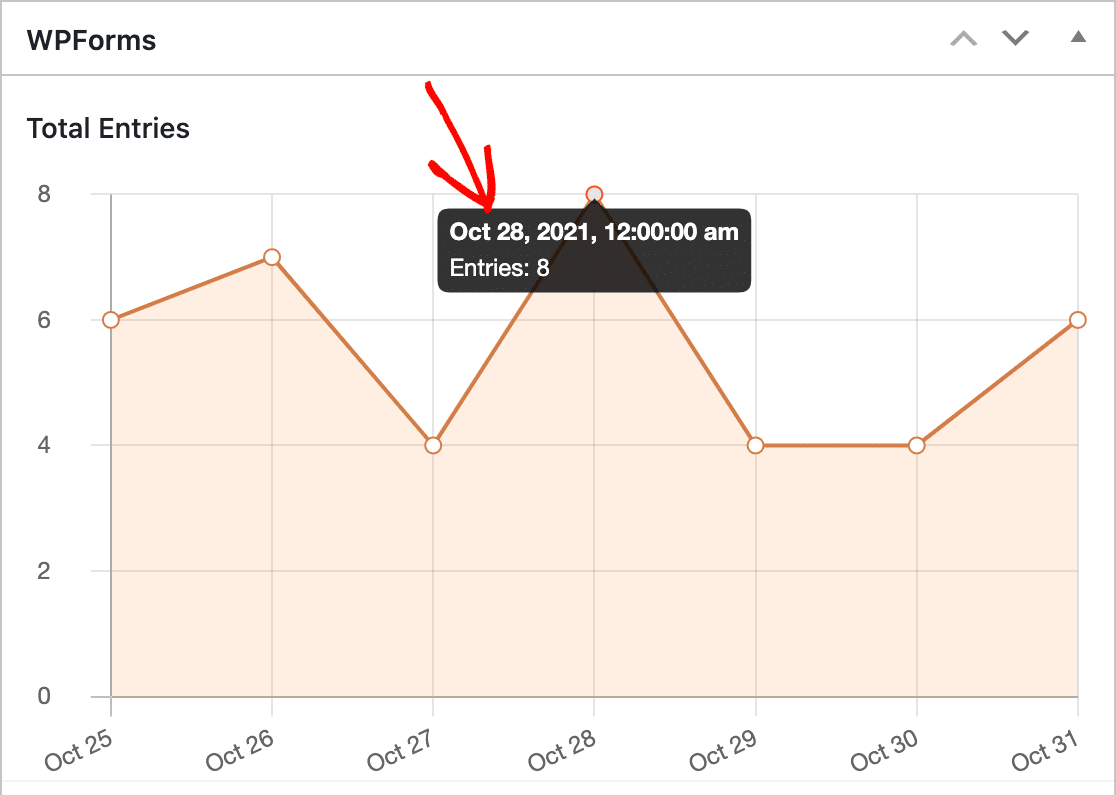
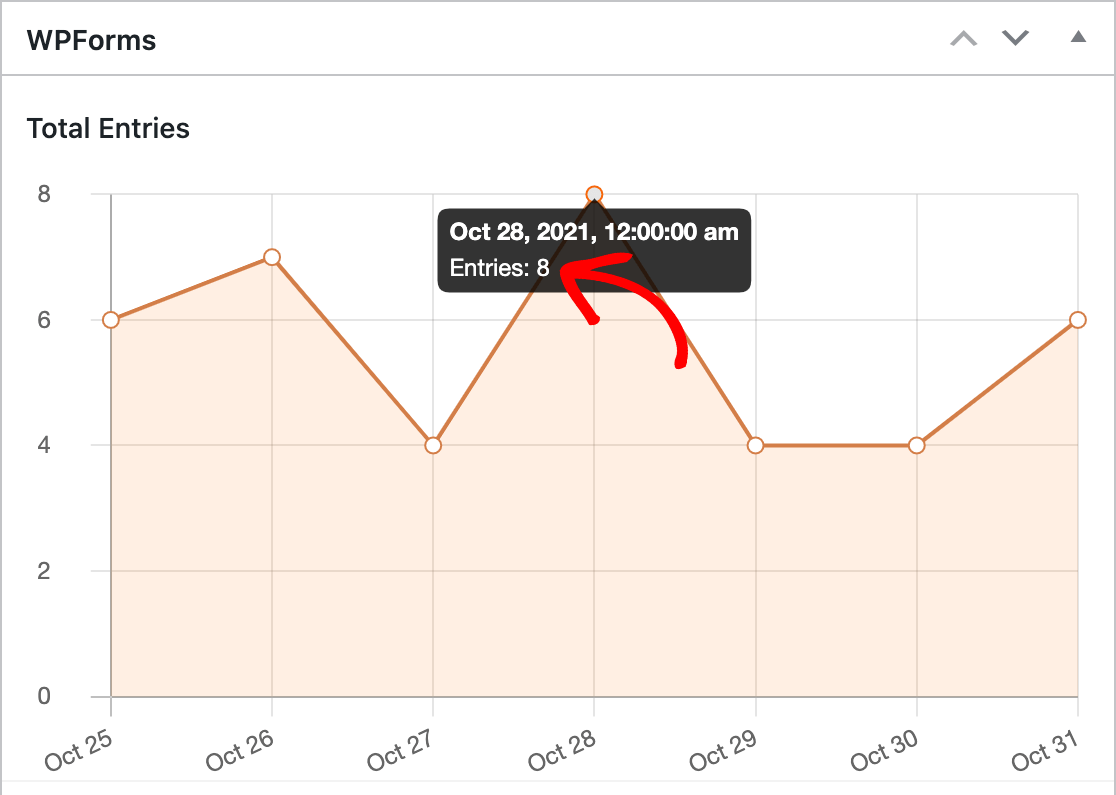
グラフ上の任意の点をホバーすると、その日付が表示されます。
注意:WPFormsダッシュボードウィジェットのカスタム日付範囲を作成したいですか? 当社の開発者ドキュメントには、それを行うためにサイトに追加できるPHPスニペットが含まれています。
外観のカスタマイズ
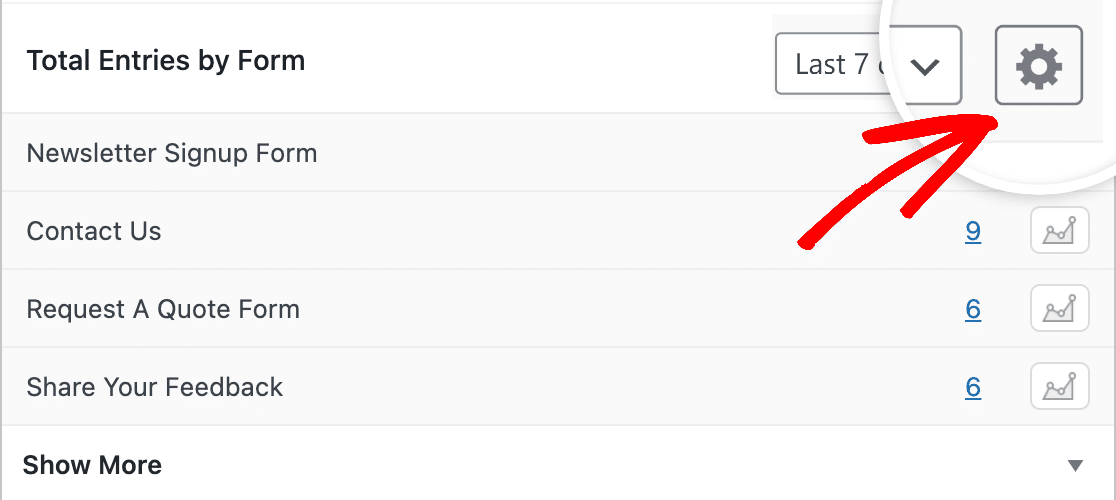
ダッシュボードウィジェットの外観を好みに合わせて簡単に調整できます。これを行うには、ドロップダウンの右側にある歯車アイコンをクリックします。
ここでは、棒グラフと折れ線グラフを切り替えたり、WordPressテーマやWPFormsスタイルに合わせた配色を選択したりできます。
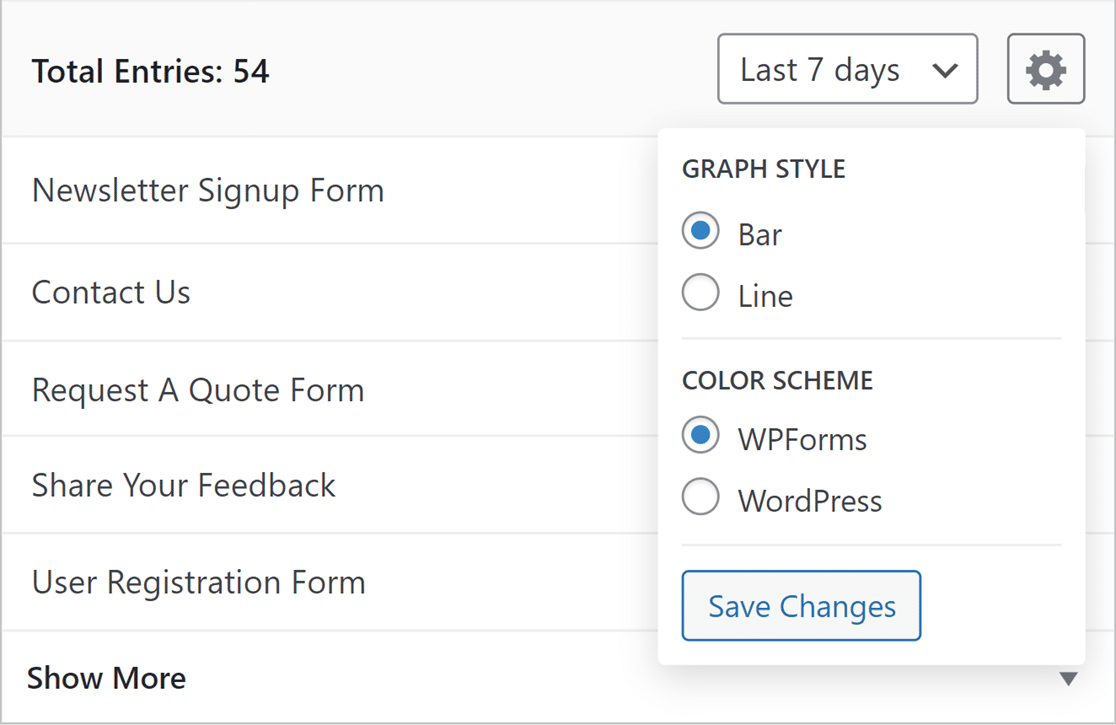
設定を好みに合わせて調整したら、必ず変更を保存をクリックしてウィジェットビューを更新してください。
単一フォームのエントリーデータの表示
単一のフォームのデータのみを表示するように選択することもできます。これを行うには、表示したいフォームのウィジェットの「フォームごとの合計エントリー数」セクションにあるグラフアイコンをクリックします。
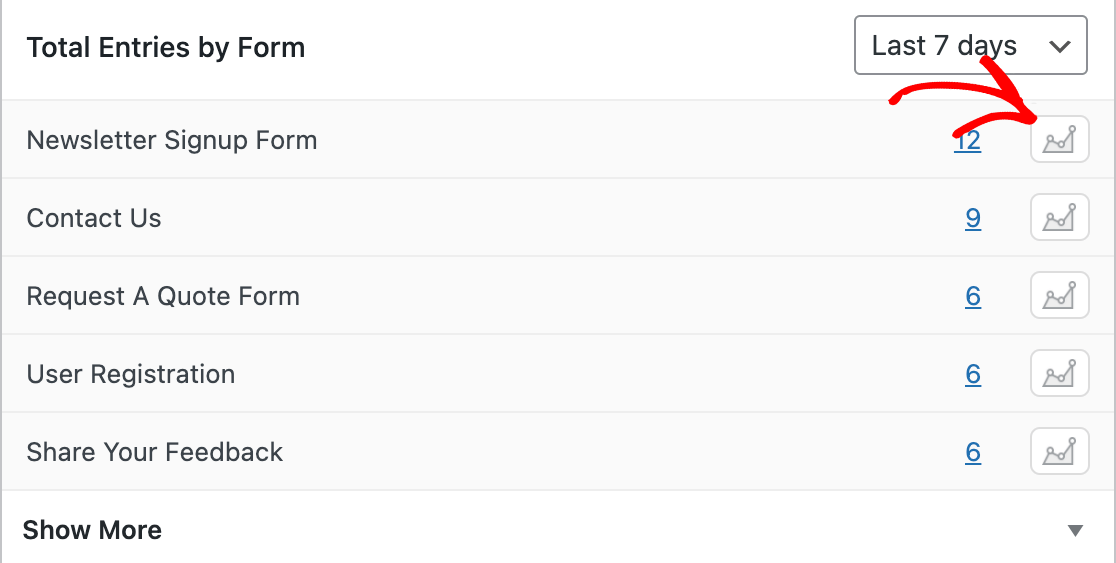
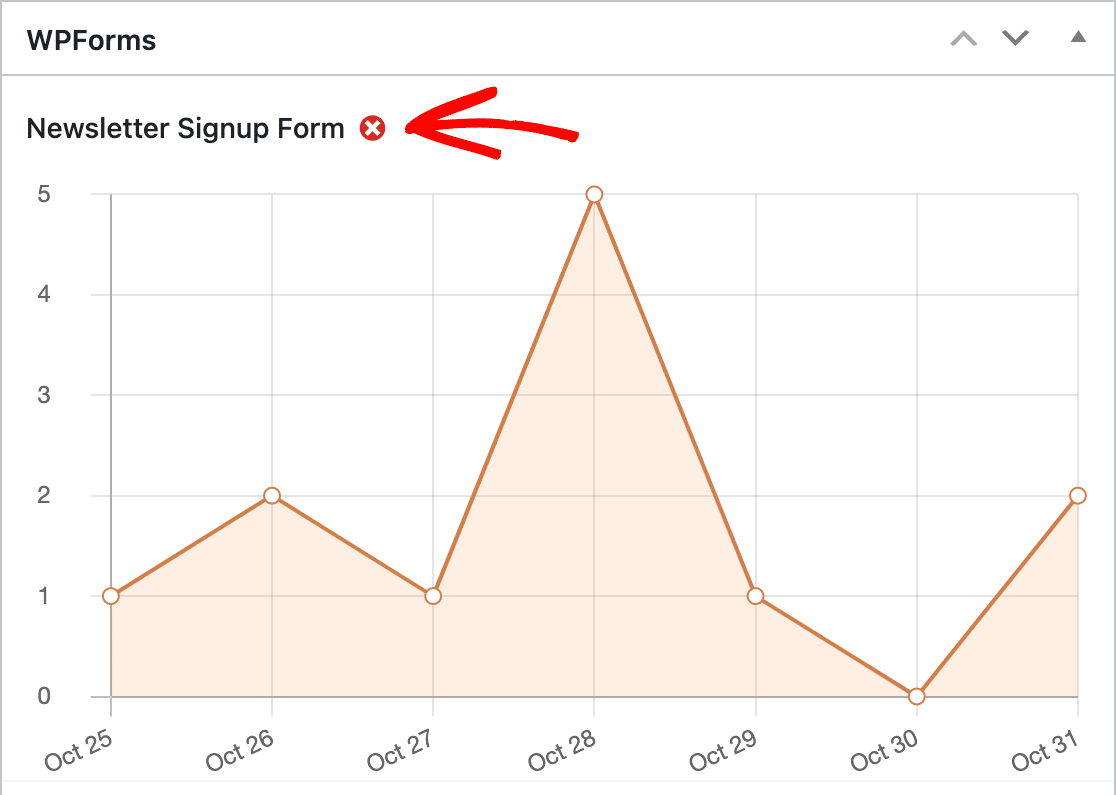
後で、すべてのフォームのデータを再度表示したい場合は、グラフの上にあるフォーム名の横にある赤いXアイコンをクリックするだけです。
グラフ上の任意の点をホバーすると、そのエントリー数が表示されます。
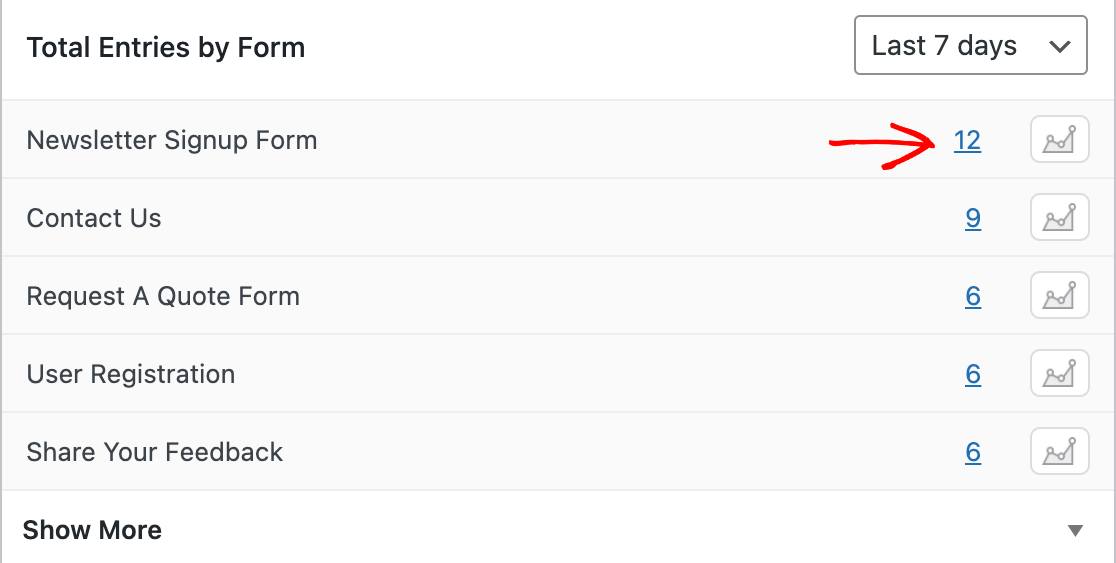
さらに、テーブルのエントリー数をクリックすると、任意のフォームのエントリーページをすばやく開くことができます。
注: WPFormsでのエントリーの表示について、さらに詳しく知りたいですか?詳細はエントリー管理の完全ガイドをご覧ください。
WPFormsダッシュボードウィジェットの移動
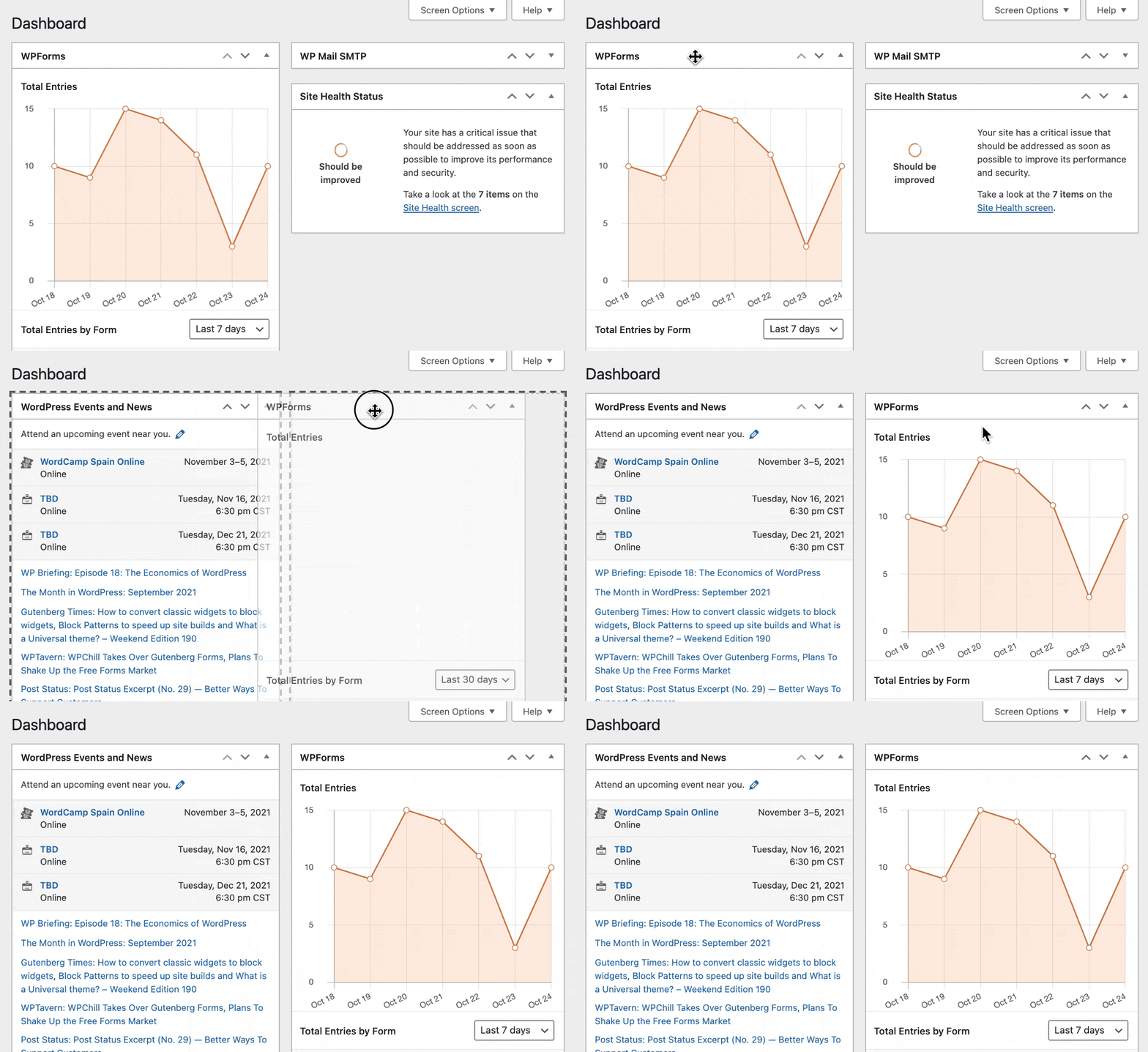
WPFormsダッシュボードウィジェットを画面の別の場所に移動したい場合は、ドラッグアンドドロップで移動できます。
WPFormsリソースへのアクセス
ダッシュボードウィジェットの下部には、役立つWPFormsリソースへのクイックリンクがあります。
- ドキュメント:ドキュメントライブラリを開きます。ここでは、すべてのWPForms機能のガイドとチュートリアルを見つけることができます。
- 動画:WPForms YouTubeチャンネルを開きます。ここでは、ステップバイステップのビデオチュートリアルを見ることができます。
- サポート:WPFormsアカウントのサポートページを開きます。ここでは、サポートアシスタントとチャットしたり、サポートチケットを開いたりできます。
- 新機能:サイトにインストールされているWPFormsのバージョンに含まれる新機能の詳細が表示されるポップアップを開きます。

WPFormsの新機能を確認する
新機能ポップアップでは、WPFormsに追加された最新機能の概要をすばやく確認できます。開くには、ウィジェットの下部にある新機能をクリックします。
各ハイライトには、機能の簡単な説明が含まれています。試してみるをクリックしてサイトで機能の使用を開始するか、詳細はこちらをクリックして、機能の仕組みに関する詳細を確認してください。

WPFormsダッシュボードウィジェットの非表示
WordPressでは、管理ダッシュボードに表示するダッシュボードウィジェットを簡単にカスタマイズできます。WPFormsウィジェットを削除したい場合は、画面右上の画面オプションタブをクリックしてください。
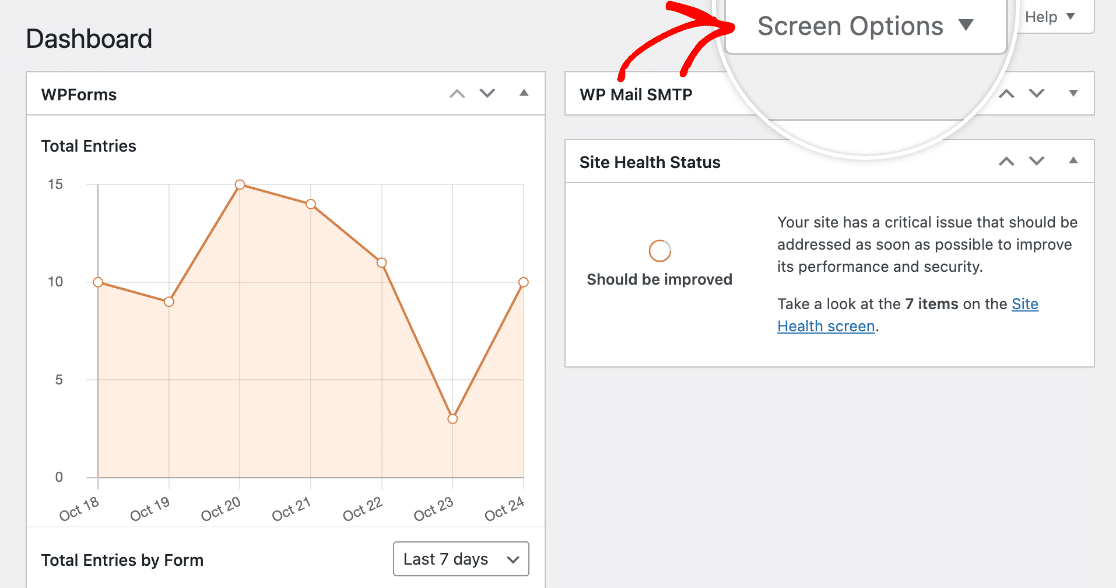
画面上部からドロップダウンするメニューで、WPFormsの横にあるチェックボックスをオフにすると、ダッシュボードからウィジェットが削除されます。
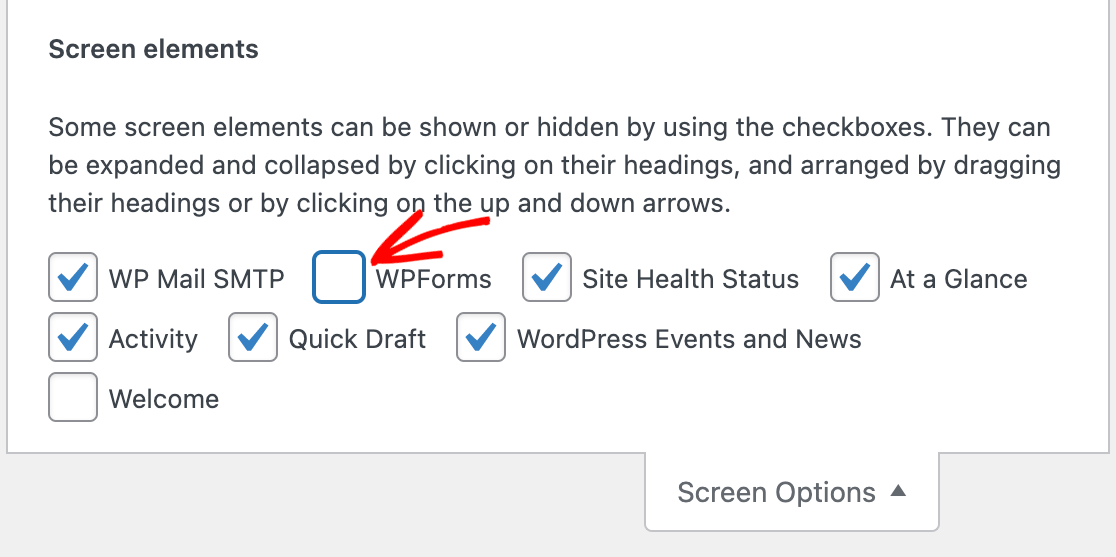
WPFormsダッシュボードウィジェットを後で追加したい場合は、画面オプションを再度開き、WPFormsのチェックボックスを選択するだけです。ウィジェットには常に最新のフォームデータが表示されます。
WPFormsダッシュボードウィジェットをアクティブに保ちたいが、グラフやデータを表示したくない場合は、ウィジェットの右上隅にある矢印をクリックして折りたたむことができます。
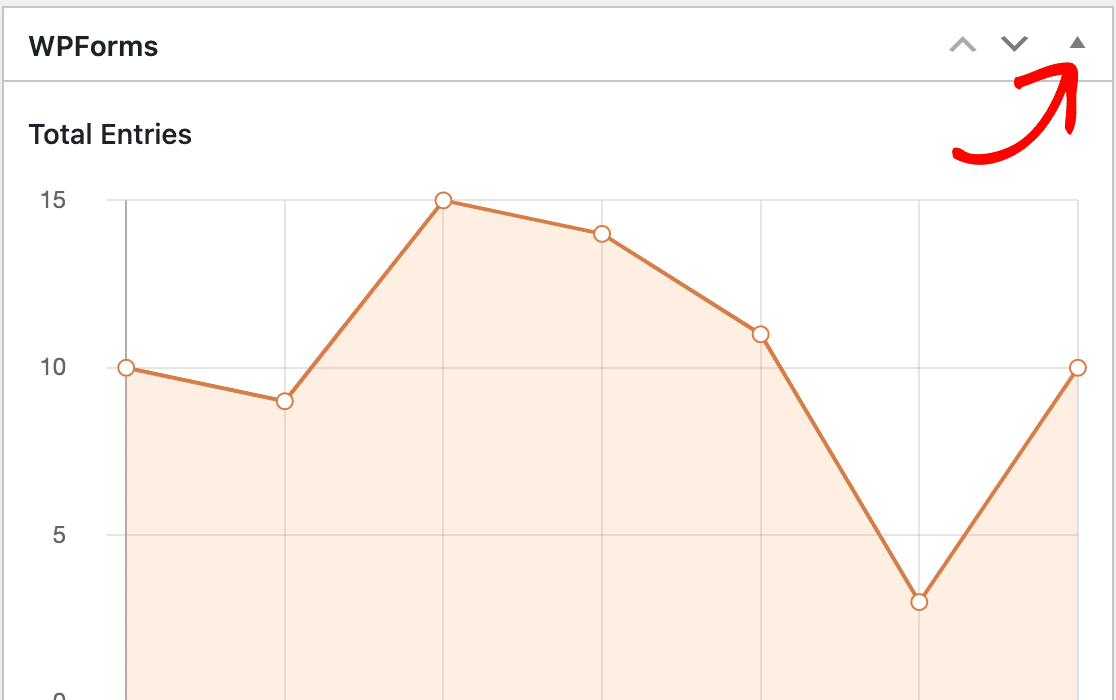
これにより、いつでもウィジェットを展開して、フォームのアクティビティを一目で確認できるようになります。
注: WPFormsウィジェットを完全に無効にして、WordPressダッシュボードの画面オプションメニューに表示されないようにしたいですか?その方法については、開発者向けドキュメントをご覧ください。
ダッシュボードウィジェットからのエントリーの復元
注: これは、WPForms LiteからProライセンス以上にアップグレードした場合にのみ適用されます。詳細については、WPFormsのLite Connectの使用に関する記事をご覧ください。
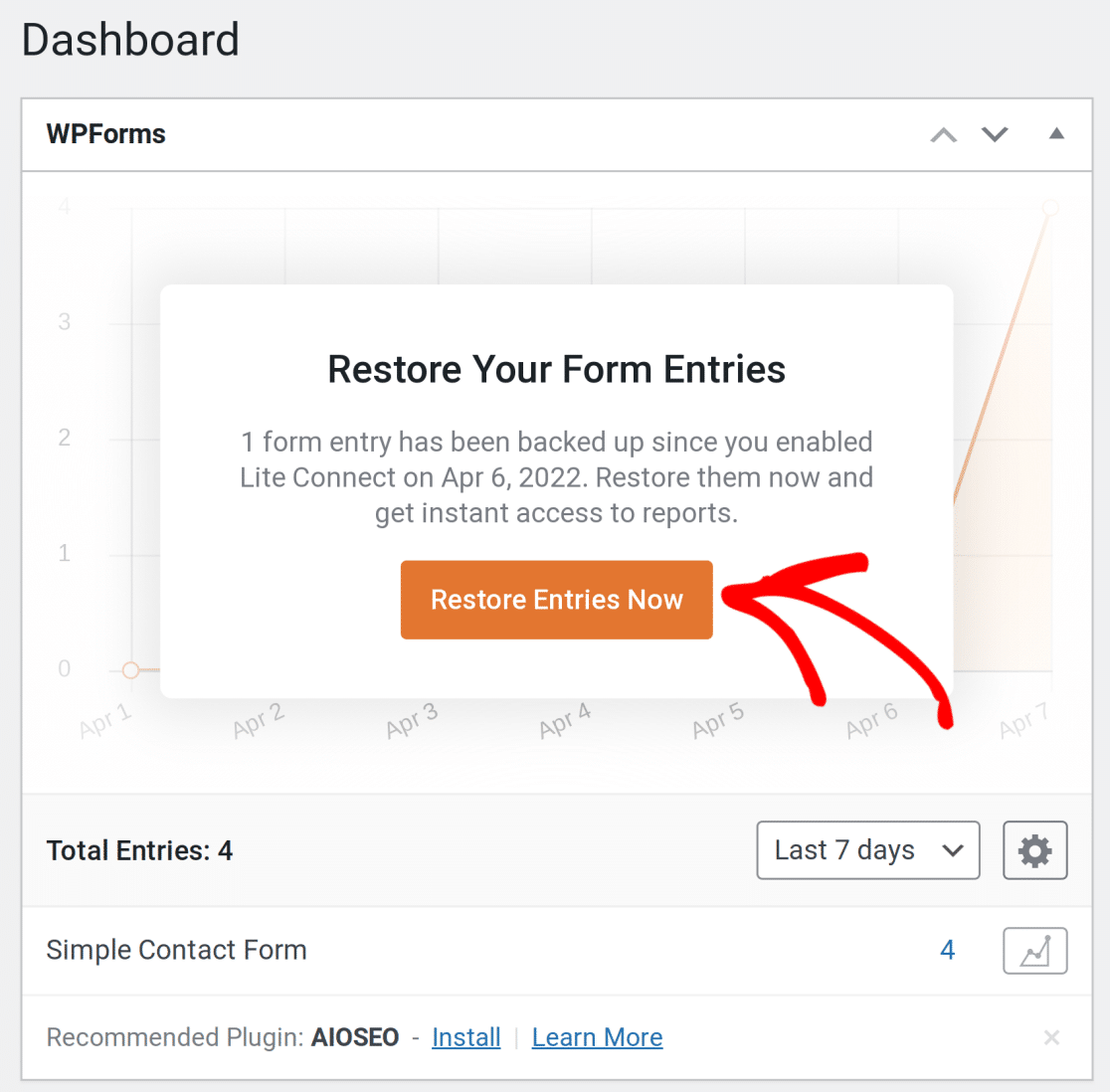
Lite Connectを使用してフォームエントリーをクラウドに保存している場合は、ダッシュボードで今すぐエントリーを復元をクリックして復元できます。
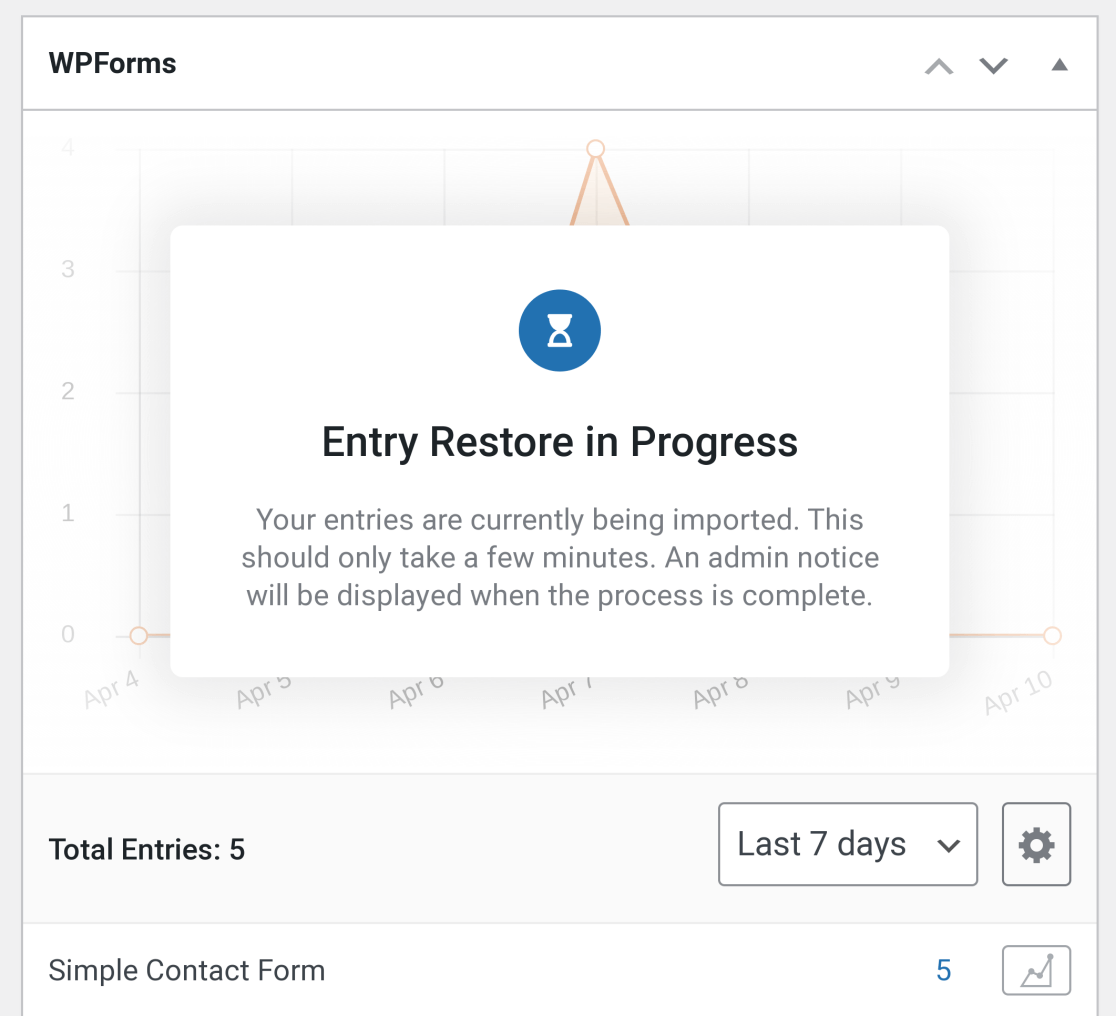
エントリーが復元されている間、ダッシュボードにメッセージが表示されます。
エントリが復元されると、WordPress管理画面の上部に管理者通知が表示されます。

数分経ってもこの通知が表示されない場合は、ページを更新できます。ダッシュボードはデフォルトの表示に戻ります。エントリーの総数には、以前クラウドにバックアップされていたエントリーが含まれるようになります。
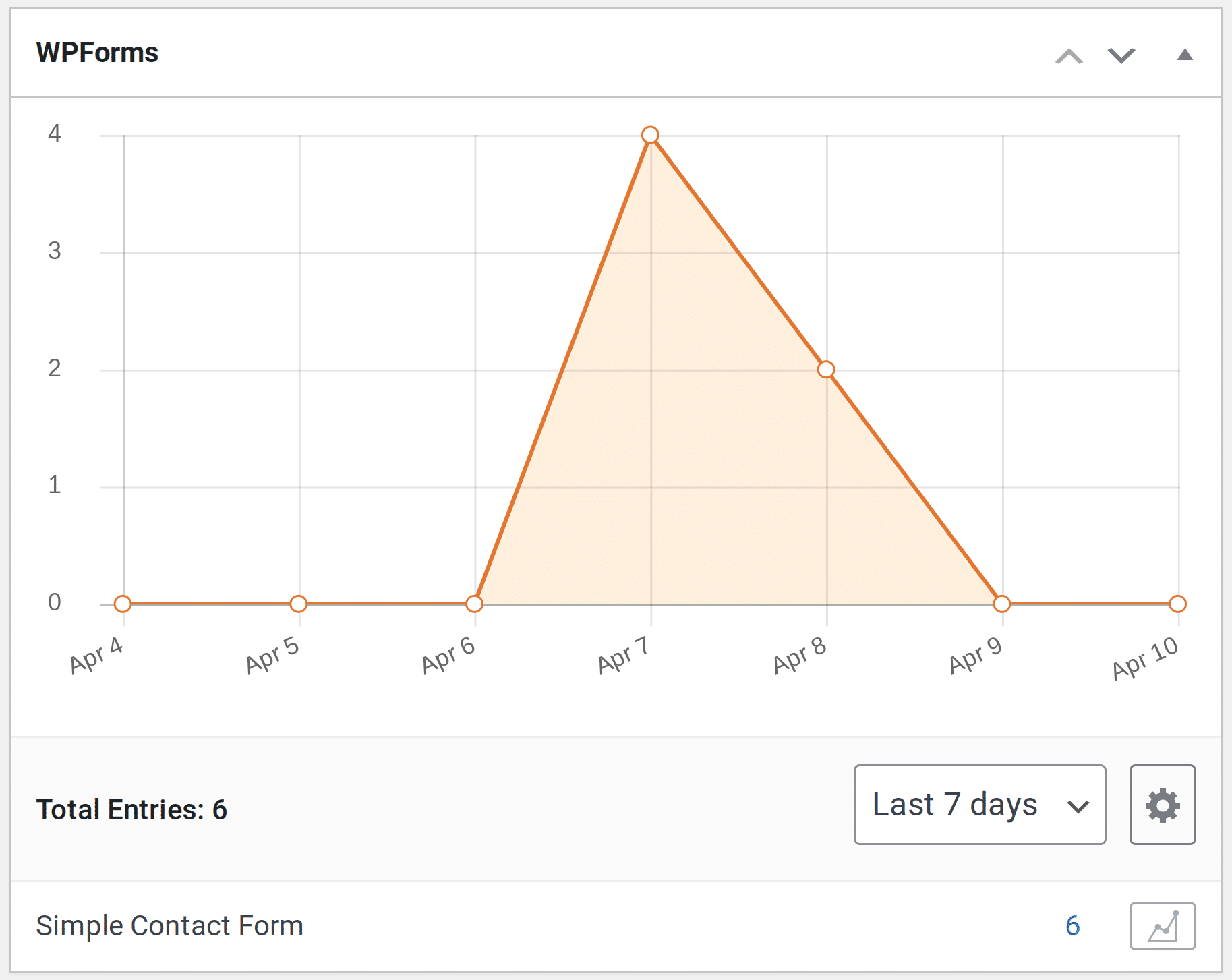
これで完了です!WPFormsダッシュボードウィジェットを使用して、フォームのエントリー数と傾向をすばやく表示および監視できるようになりました。
次に、エントリーに関するさらに多くのオプションを確認したいですか?エントリー管理ガイドを必ず確認してください。このガイドでは、WPFormsのエントリーに関する最も一般的な質問すべてに回答しています。


