


AI要約
はじめに
WPFormsダッシュボードウィジェットの日付範囲をカスタマイズしますか?簡単なPHPスニペットを使用すると、好きなだけ多くの異なる日付範囲を簡単に追加できます。このチュートリアルでは、これらの日付範囲をカスタマイズして、簡単なレポート作成に必要なものを正確に入手する方法を説明します。
デフォルトでは、ウィジェットではフォームのエントリ数を 7 日または 30 日の範囲で選択できます。
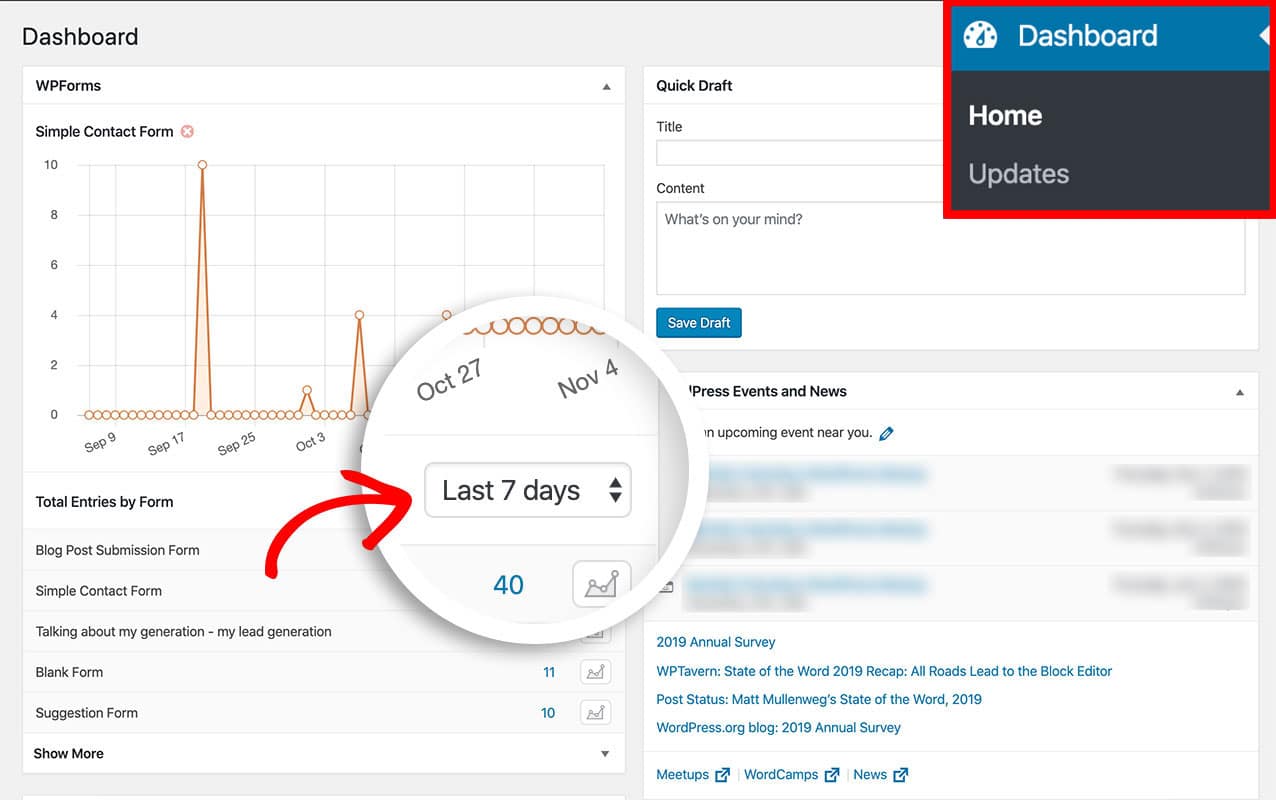
WPFormsダッシュボードウィジェットの詳細については、こちらのドキュメントをご覧ください。
スニペットの追加
このチュートリアルの目的では、過去 90 日間の追加の日付範囲を追加したいと思います。これを行うには、このスニペットをサイトに追加する必要があります。
スニペットをサイトに追加する方法についてサポートが必要な場合は、こちらのチュートリアルをご覧ください。
/**
 * Customize the dashboard date range to show the last 90 days entry count
 *
 * @link https://wpforms.com/developers/how-to-add-an-additional-time-span-to-the-dashboard-widget/
 */

function wpf_dev_dash_widget_timespan_options( $options ) {

    $options[] = 90;

    return $options;

}

add_filter( 'wpforms_dash_widget_timespan_options', 'wpf_dev_dash_widget_timespan_options', 10, 1 );
変更の表示
WordPress管理メニューの左側から ダッシュボード をクリックすると、フォームごとの合計エントリ ドロップダウンに 90 日 の新しいオプションが表示されます。
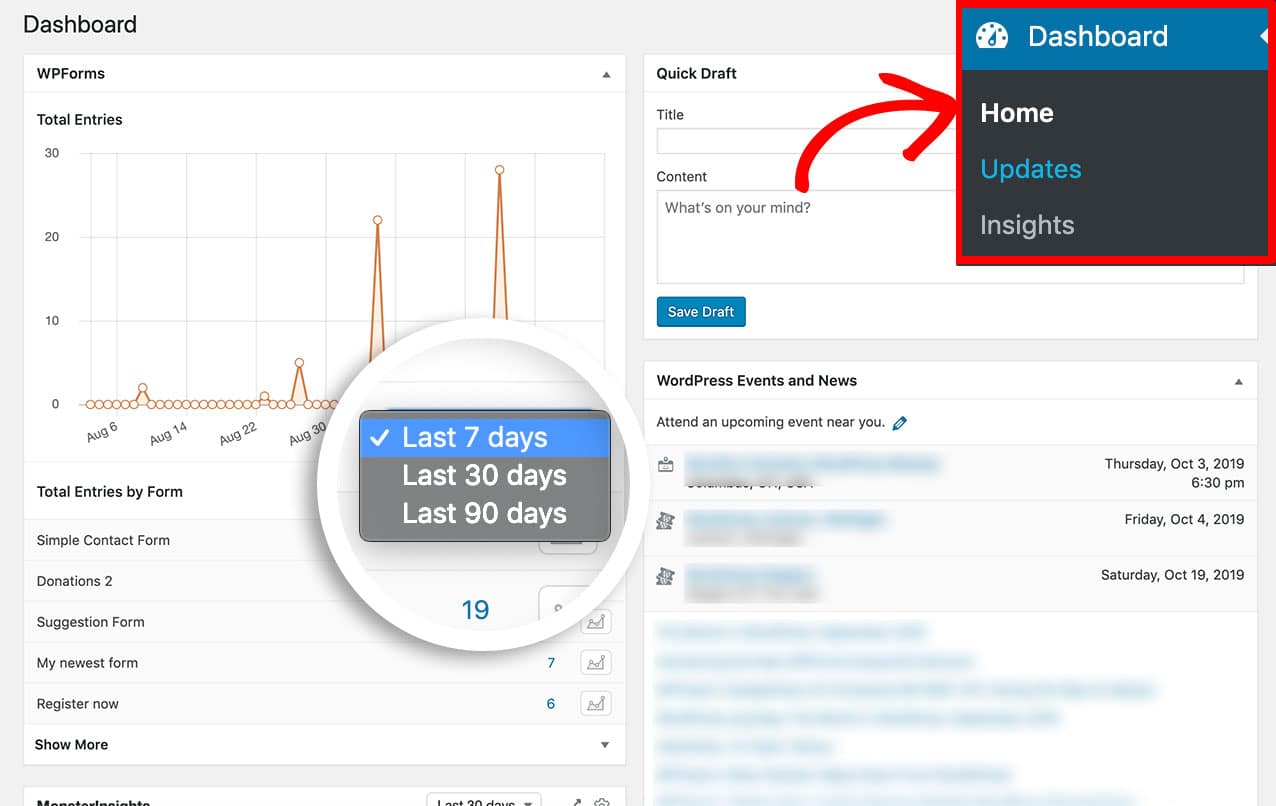
これで、WPFormsダッシュボードウィジェット内の利用可能な日付範囲をカスタマイズするために必要なすべてが揃いました!ダッシュボードウィジェットの期間を拡張して、新しい90日間の範囲を含めることができました。エントリ 画面にまだ慣れていない場合は、WPFormsエントリの完全ガイドについてはこの記事を確認することをお勧めします。
関連
フィルター参照: wpforms_dash_widget_timespan_options
よくある質問
Q: 他の範囲を追加できますか?
A: もちろんです! 60 日の範囲と 90 日の範囲を含める例を次に示します。
/**
 * Adding 60 and 90 day range to the dashboard widget time span.
 *
 * @link https://wpforms.com/developers/how-to-add-an-additional-time-span-to-the-dashboard-widget/
 */

function wpf_dev_dash_widget_timespan_options( $options ) {

    $options[] = 60;
    $options[] = 90;

    return $options;

}

add_filter( 'wpforms_dash_widget_timespan_options', 'wpf_dev_dash_widget_timespan_options', 30, 1 );
Q: これはエントリ画面も変更しますか?
A: いいえ、このフィルターは、メインのWordPress ダッシュボード 画面のダッシュボードウィジェットのみを変更します。


