


Riassunto AI
Desideri decidere esattamente quali ruoli utente sul tuo sito hanno accesso a WPForms? Per impostazione predefinita, solo gli utenti con ruolo di amministratore hanno il permesso di utilizzare le pagine di WPForms all'interno della tua area di amministrazione di WordPress. Con i controlli di accesso, puoi estendere facilmente permessi specifici ad altri ruoli utente.
In questo tutorial, ti mostreremo come utilizzare i controlli di accesso integrati in WPForms per gestire chi ha accesso alle impostazioni del plugin e ad altre funzionalità.
Nota: Questo post fa riferimento ai ruoli utente di WordPress. Se desideri saperne di più sui ruoli e permessi predefiniti in WordPress, consulta la guida completa di WPBeginner sui ruoli utente.
Prima di iniziare, dovrai prima installare e attivare WPForms sul tuo sito WordPress. Ti consigliamo inoltre di verificare la tua licenza.
Configurazione dei controlli di accesso in WPForms
Per aprire i tuoi controlli di accesso, vai su WPForms » Impostazioni. Da qui, fai clic sulla scheda Accesso.
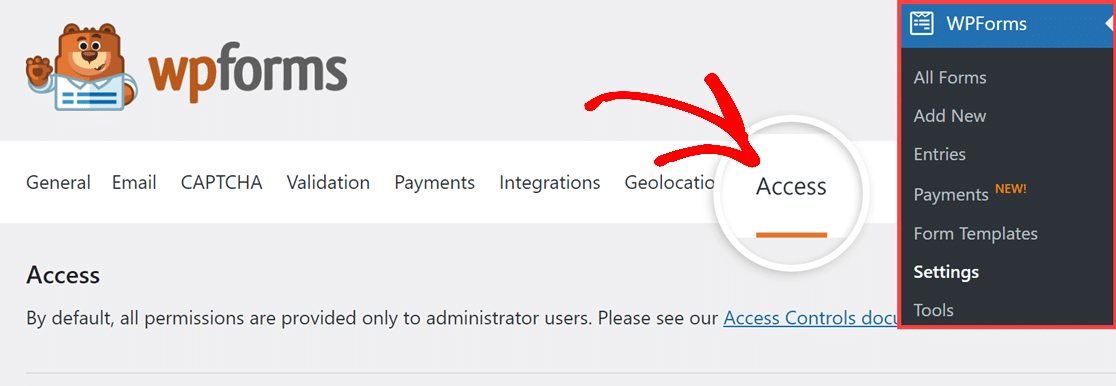
Nella scheda Accesso, vedrai un elenco di opzioni di autorizzazione che puoi personalizzare. Ecco l'elenco completo delle opzioni disponibili, insieme ai dettagli su cosa includono:
- Crea moduli: Consente agli utenti di creare nuovi moduli utilizzando il generatore di moduli. Questa opzione consente inoltre agli utenti di importare moduli utilizzando il nostro strumento di importazione integrato.
- Visualizza moduli: Consente agli utenti di vedere l'elenco di tutti i moduli esistenti. Questa opzione consente inoltre agli utenti di esportare moduli utilizzando il nostro strumento di esportazione integrato.
- Modifica moduli: Questa opzione concede agli utenti il permesso di aprire qualsiasi modulo esistente e futuro nel generatore di moduli e di apportare modifiche lì.
Nota: Affinché un ruolo utente possa utilizzare il permesso Modifica moduli, deve essere fornito anche il permesso Visualizza moduli.
- Elimina moduli: Concede agli utenti il permesso di rimuovere completamente qualsiasi modulo esistente dal tuo sito. I moduli eliminati non possono essere recuperati.
Nota: Affinché un ruolo utente possa utilizzare il permesso Elimina moduli, deve essere fornito anche il permesso Visualizza moduli.
- Visualizza voci: Consente agli utenti di vedere i dettagli delle voci. Questa opzione consente inoltre agli utenti di esportare le voci utilizzando il nostro strumento di esportazione integrato. Inoltre, gli utenti con questi permessi possono contrassegnare le voci, contrassegnare le voci come lette o non lette, stampare le voci e reinviare le notifiche delle voci.
Nota: Affinché un ruolo utente possa utilizzare il permesso Visualizza voci, deve essere fornito anche il permesso Visualizza moduli.
- Modifica voci: Consente agli utenti di aggiungere e rimuovere note per qualsiasi voce.
Nota: Affinché un ruolo utente possa utilizzare il permesso Modifica voci, devono essere forniti anche i permessi Visualizza voci e Visualizza moduli.
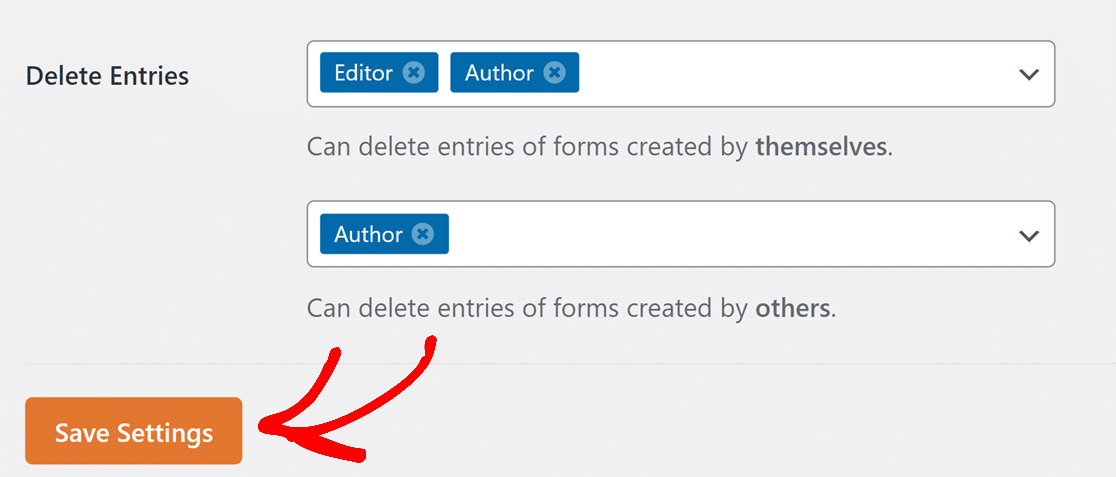
- Elimina voci: Consente agli utenti di rimuovere completamente le voci dal sito. Le voci eliminate non possono essere recuperate.
Nota: Affinché un ruolo utente possa utilizzare l'autorizzazione Elimina voci, deve disporre anche delle autorizzazioni Visualizza voci e Visualizza moduli.
Al termine delle modifiche, assicurati di fare clic sul pulsante Salva impostazioni in fondo alla pagina.
Nota: Se desideri testare le modifiche di accesso, WPBeginner ha un ottimo tutorial su come passare rapidamente tra gli account utente di WordPress.
Domande frequenti
Di seguito, abbiamo risposto ad alcune delle domande più frequenti sui controlli di accesso in WPForms.
Posso usare i controlli di accesso con altri plugin per la modifica dei ruoli?
Abbiamo integrato perfettamente i controlli di accesso con i 2 plugin per la modifica dei ruoli di WordPress più diffusi: Members e User Role Editor.
Posso accedere solo alle voci che ho inviato?
Attualmente, i controlli di accesso possono limitare le autorizzazioni per gli utenti solo in base ai moduli che hanno creato. Al momento, WPForms non è in grado di limitare l'accesso di un utente solo alle proprie voci.
Ecco fatto! Ora puoi fornire autorizzazioni di accesso personalizzate di WPForms agli utenti del tuo sito WordPress.
Successivamente, desideri vedere tutte le opzioni disponibili per le voci dei moduli? Assicurati di consultare la nostra guida completa alle voci per tutti i dettagli.


