


Riassunto AI
Desideri creare automaticamente eventi di Google Calendar dalle tue richieste di moduli WordPress? L'addon Google Calendar di WPForms semplifica l'invio dei dettagli dell'evento dai tuoi moduli direttamente al tuo account Google senza bisogno di connettori di terze parti.
In questa guida, ti mostreremo come installare e configurare l'addon Google Calendar con WPForms.
Requisiti:
- Avrai bisogno di una licenza di livello Pro o superiore per accedere all'addon Google Calendar
- Assicurati di aver installato WPForms versione 1.9.7 o superiore per soddisfare la versione minima richiesta per l'addon Google Calendar.
Prima di iniziare, assicurati che WPForms sia installato e attivato sul tuo sito WordPress e che tu abbia verificato la tua licenza. Quindi, procedi con l'installazione e attivazione dell'addon Google Calendar.
Collegare WPForms a Google Calendar
Dopo aver installato l'addon Google Calendar, dovrai collegare WPForms al tuo account Google.
Dal dashboard di WordPress, vai su WPForms » Impostazioni e fai clic sulla scheda Integrazioni.

Successivamente, fai clic sull'integrazione Google Calendar per espandere le sue impostazioni e fai clic sul pulsante Continua con Google per collegare WPForms al tuo account Google.

Verrai quindi reindirizzato a una pagina di autenticazione Google in cui dovrai selezionare un account Google da utilizzare con WPForms.

Una volta selezionato un account Google, fai clic sul pulsante Continua per accedere e collegare il tuo account.
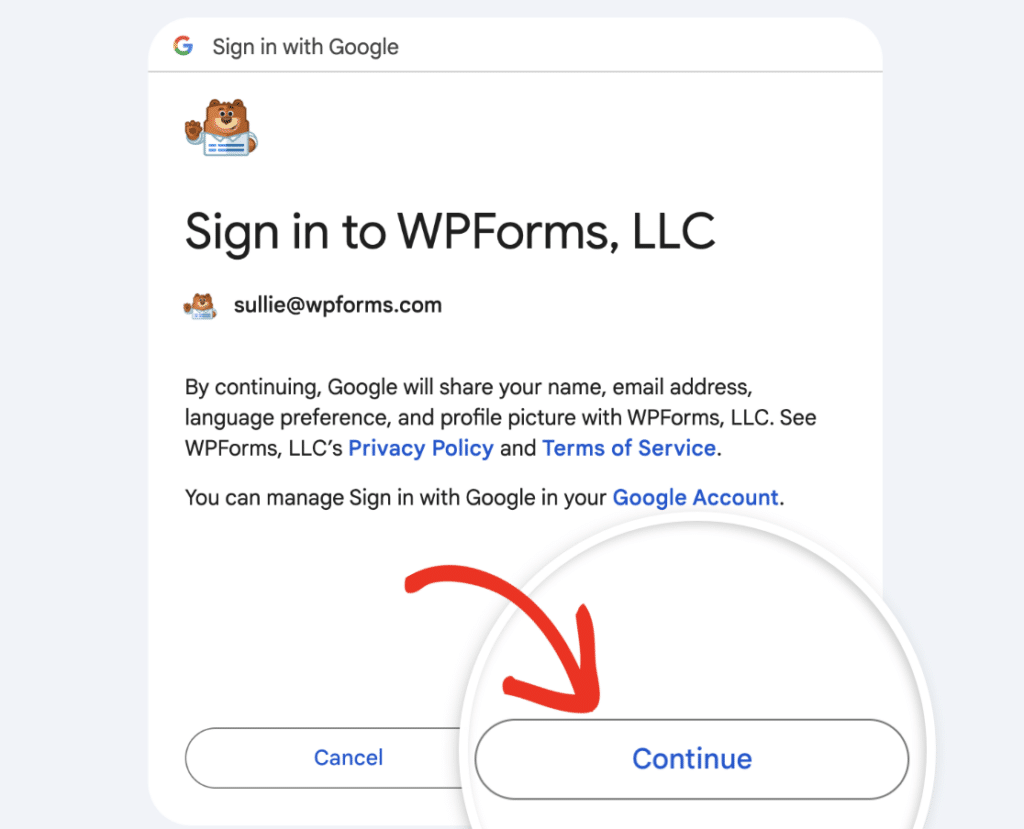
Dopo aver effettuato l'accesso, vedrai una schermata in cui WPForms richiede l'accesso al tuo account Google Calendar.
In questa schermata, seleziona la casella accanto a Seleziona tutto.

Quindi, fai clic sul pulsante Continua per concedere l'accesso.

Una volta concesso l'accesso, verrai reindirizzato a WPForms » Impostazioni » Integrazioni, dove dovresti vedere uno stato verde Connesso accanto al tuo account Google Calendar.

Aggiungere un'integrazione di Google Calendar al tuo modulo
Una volta collegato il tuo account Google Calendar, puoi collegarlo a un modulo.
Per iniziare, crea un nuovo modulo o modifica uno esistente per aprire il generatore di moduli.
Una volta effettuato l'accesso al generatore di moduli, vai su Impostazioni » Google Calendar e fai clic sul pulsante Aggiungi nuova connessione.

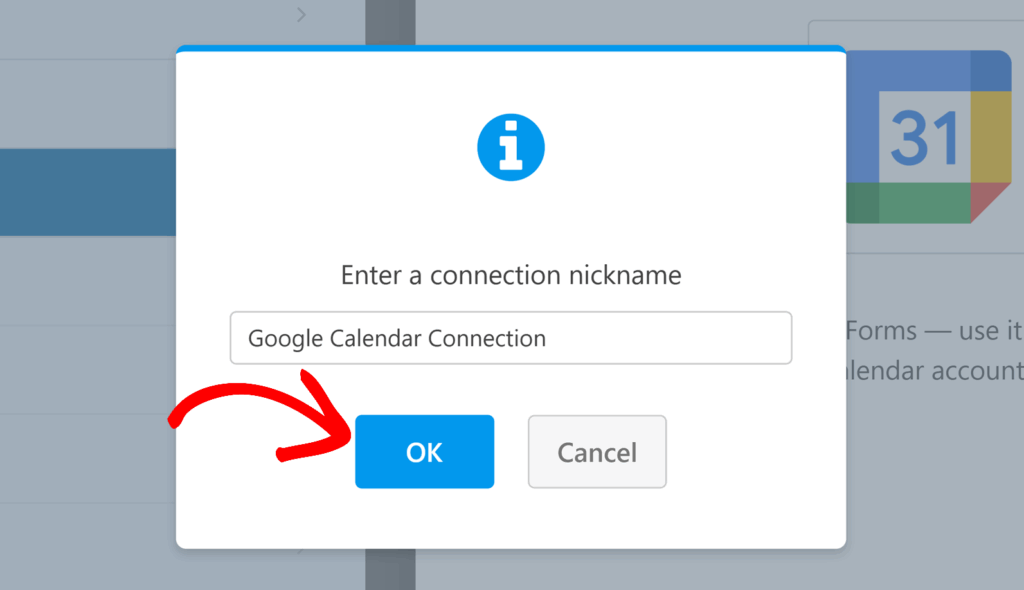
Apparirà un popup che ti chiederà di inserire un soprannome per la connessione. Questo è solo per il tuo riferimento interno e non sarà visibile agli utenti. Dopo aver inserito il soprannome, fai clic su OK.
Successivamente, vedrai un menu a discesa Account. Seleziona l'account Google Calendar che desideri utilizzare per questa connessione. Se hai collegato più account Google, saranno tutti elencati qui.

Una volta selezionato l'account, apparirà il menu a discesa Calendario. Usalo per scegliere il Google Calendar specifico in cui verranno creati gli eventi.

Dopo aver scelto sia l'account che il calendario, appariranno impostazioni aggiuntive per la mappatura dei dettagli del tuo evento.
Configurazione dei dettagli dell'evento
Ora che il tuo account e il tuo calendario sono stati selezionati, appariranno impostazioni aggiuntive per la mappatura dei dettagli del tuo evento. Esamineremo ogni opzione di seguito in modo che tu possa impostarle esattamente come desideri.
Titolo
Inserisci il titolo dell'evento. Puoi digitarlo direttamente o utilizzare tag intelligenti per recuperare informazioni dai campi del modulo. Fai clic sull'icona del tag intelligente nel campo per aggiungere un tag, come il nome del mittente o un valore personalizzato.
Descrizione
Aggiungi maggiori dettagli sull'evento. Anche questo può utilizzare tag intelligenti per includere contenuti dai campi del modulo, come un campo Testo Paragrafo per note o istruzioni.
Posizione
Specifica dove si svolgerà l'evento. Questo potrebbe essere un indirizzo fisico o una nota come "Remoto". Anche qui sono supportati i tag intelligenti.

Ospiti
Seleziona un campo Email dal tuo modulo per invitare automaticamente gli ospiti. Se il tuo modulo ha più campi Email, verranno visualizzati tutti in questo menu a discesa.
Data/Ora di inizio
Mappa questo a un campo Data/Ora dal tuo modulo in modo che Google Calendar sappia quando pianificare l'evento.
Durata
Scegli quanto durerà l'evento, da 15 minuti fino a 12 ore. Se selezioni Definito dall'utente, il mittente del modulo può impostare il proprio orario di fine. Questa opzione richiede la mappatura di un secondo campo Data/Ora per l'orario di fine dell'evento.
Ripeti
Se desideri che l'evento si ripeta, scegli un'opzione di ripetizione come giornaliera, ogni giorno feriale, settimanale o mensile.

Impostazione delle autorizzazioni
Nella sezione Autorizzazioni, puoi controllare cosa i tuoi ospiti invitati sono autorizzati a fare con l'evento. Ecco le opzioni di autorizzazione disponibili:
- Consenti agli ospiti di visualizzare l'elenco degli invitati: Consente agli ospiti di vedere i nomi e i dettagli degli altri partecipanti.
- Consenti agli ospiti di invitare altri: Dà agli ospiti il permesso di inviare inviti ad altre persone.
- Consenti agli ospiti di modificare questo evento: Consente agli ospiti di modificare i dettagli dell'evento. L'attivazione di questa opzione attiverà automaticamente le prime due autorizzazioni, poiché sono necessarie affinché gli ospiti possano apportare modifiche.

Infine, assicurati di salvare eventuali modifiche e di testare il tuo modulo prima di visualizzarlo sul tuo sito.
Impostazione della logica condizionale (facoltativo)
La logica condizionale ti consente di controllare quando l'integrazione di Google Calendar viene eseguita in base alle selezioni degli utenti nel modulo. Ad esempio, potresti voler creare un evento solo se un utente seleziona un tipo di evento specifico da un menu a discesa o seleziona una determinata casella per confermare la propria partecipazione.
Per utilizzare la logica condizionale con il componente aggiuntivo di Google Calendar, attiva l'opzione Abilita logica condizionale e crea la tua regola di logica condizionale.

Questo è tutto! Ora sai come collegare WPForms a Google Calendar e creare automaticamente eventi dalle voci del tuo modulo.
Successivamente, potresti voler imparare come personalizzare il campo Data/Ora per dare ai tuoi utenti un maggiore controllo sulla pianificazione.


