


Riassunto AI
Vuoi suddividere il tuo modulo in più pagine? Un modulo multipagina ti consente di suddividere moduli lunghi in diverse sezioni, rendendoli meno opprimenti e migliorando l'esperienza utente.
Questo tutorial ti mostrerà come creare facilmente moduli multipagina con WPForms.
Innanzitutto, assicurati che WPForms sia installato e attivato sul tuo sito. Quindi, dovrai creare un nuovo modulo o modificare uno esistente.
Creazione di un modulo multipagina
Una volta aperto il generatore di moduli, aggiungi i campi che desideri includere nel tuo modulo. Quindi, trascina un campo Interruzione di pagina nell'area di anteprima e rilascialo ovunque desideri creare una nuova pagina del modulo.
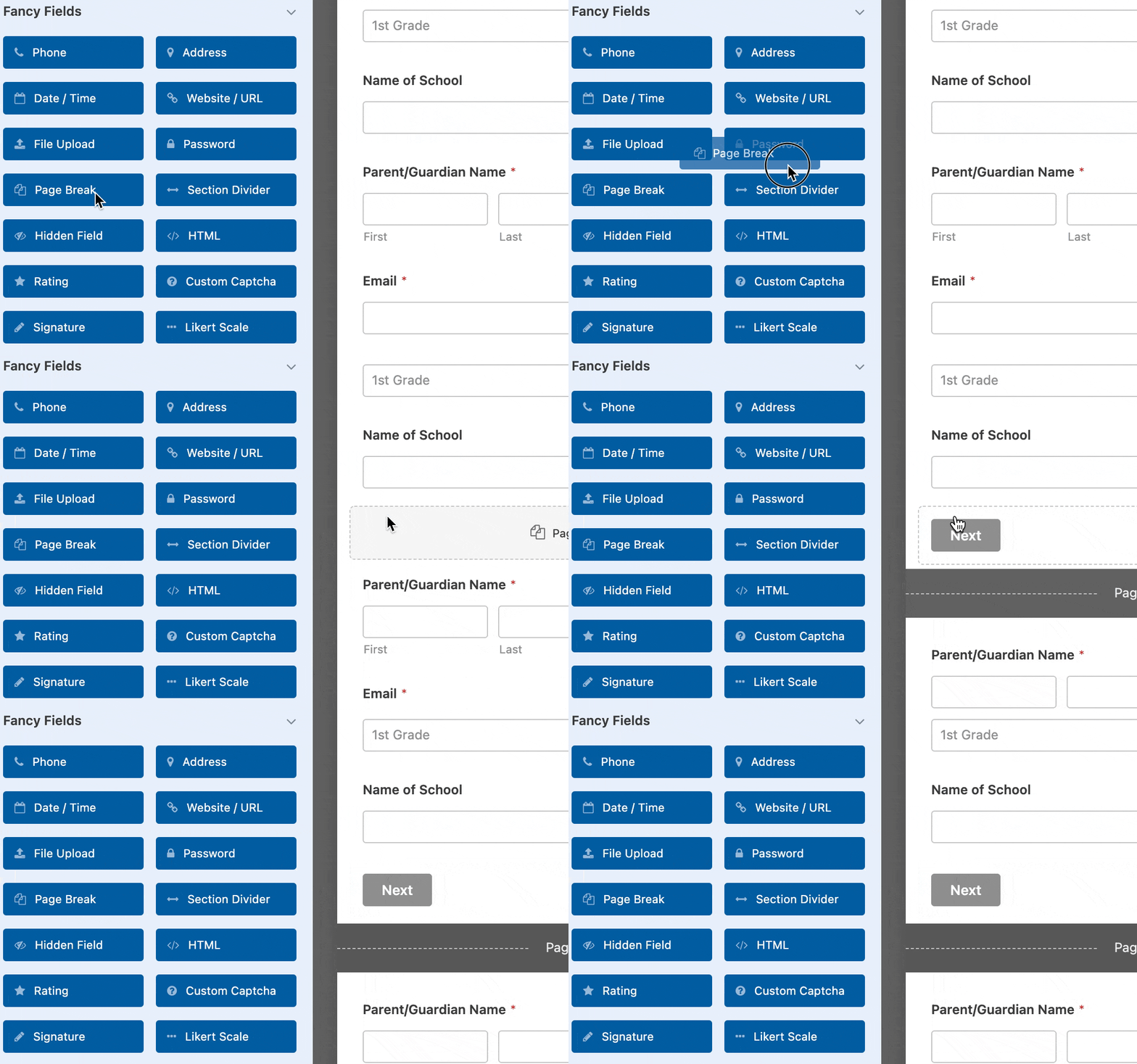
Ogni campo Interruzione di pagina che aggiungi dividerà il modulo in pagine aggiuntive e puoi aggiungere tutte le pagine necessarie. Per spostare qualsiasi Interruzione di pagina in una parte diversa del tuo modulo, fai semplicemente clic su di essa nell'area di anteprima e trascinala ovunque desideri.
Personalizzazione delle impostazioni delle pagine del modulo
WPForms offre diversi modi per personalizzare i tuoi moduli multipagina, inclusa l'aggiunta di titoli di pagina, la scelta di uno stile di barra di avanzamento e altro ancora.
Titoli di pagina, testo del pulsante e pulsanti precedenti
Se fai clic su un campo Interruzione di pagina nell'area di anteprima del generatore di moduli, si aprirà il relativo pannello Opzioni campo. Da qui, puoi modificare il Titolo della pagina.
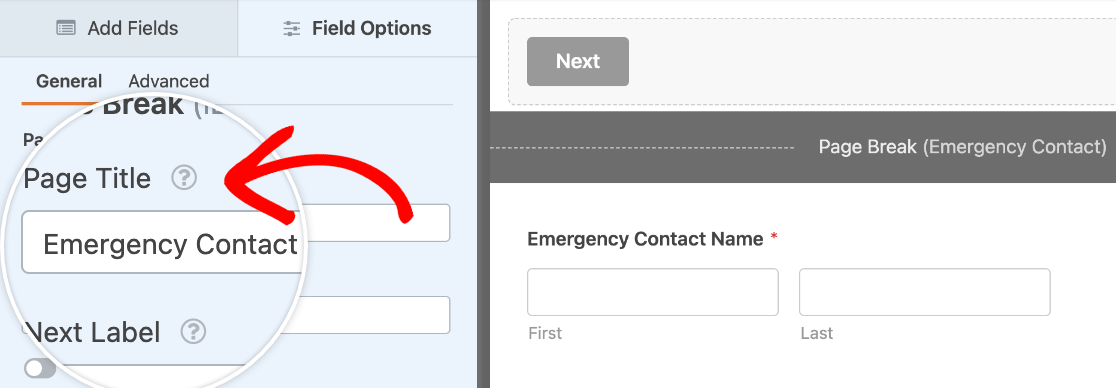
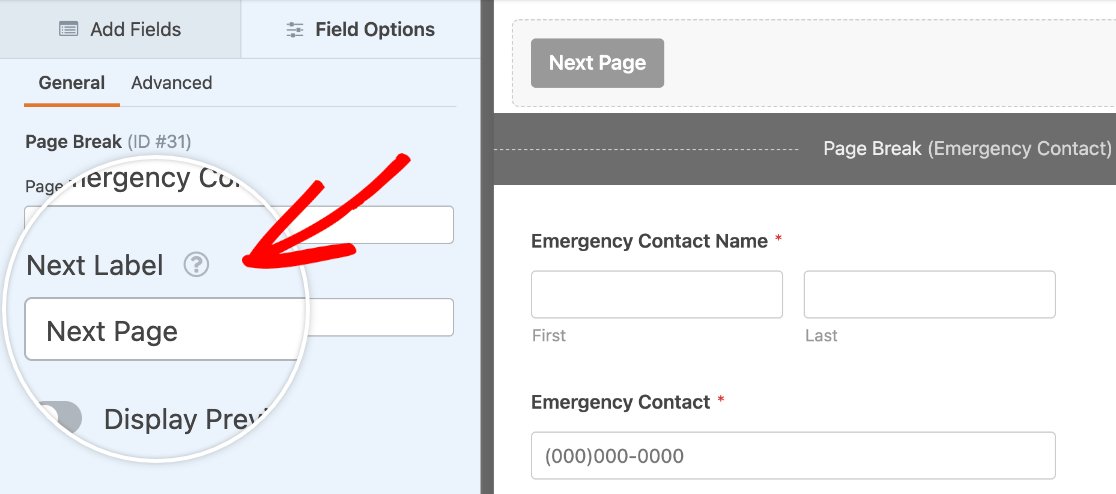
Puoi anche personalizzare il testo del pulsante su cui gli utenti faranno clic per passare alla pagina successiva nel campo Etichetta successiva.
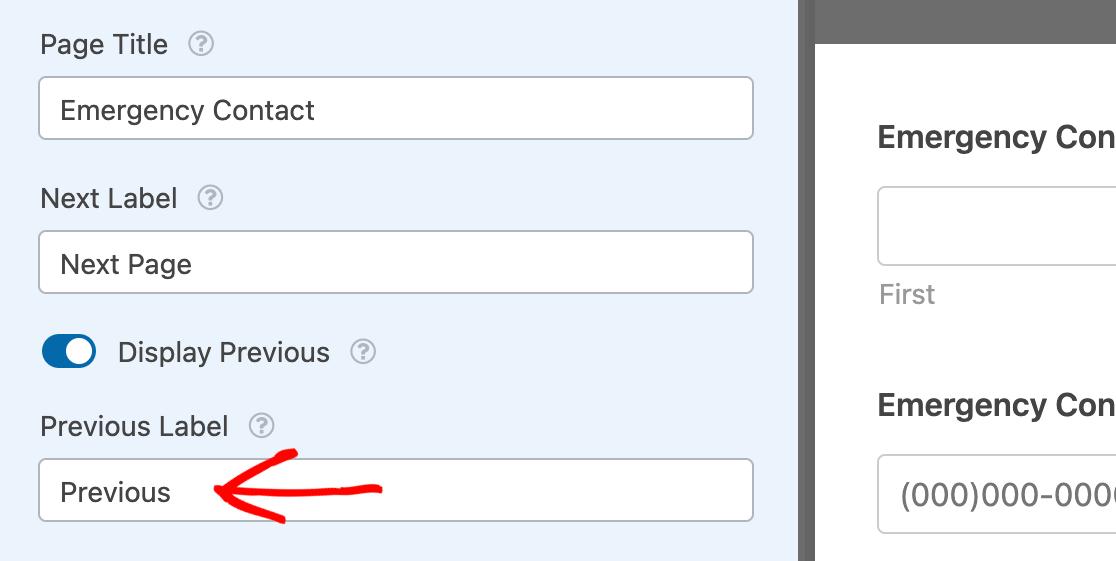
Se desideri abilitare anche il pulsante Precedente, attiva l'opzione Mostra precedente. Questo pulsante di navigazione è nascosto per impostazione predefinita per aiutare a ottimizzare le conversioni, ma puoi mostrarlo agli utenti pagina per pagina.
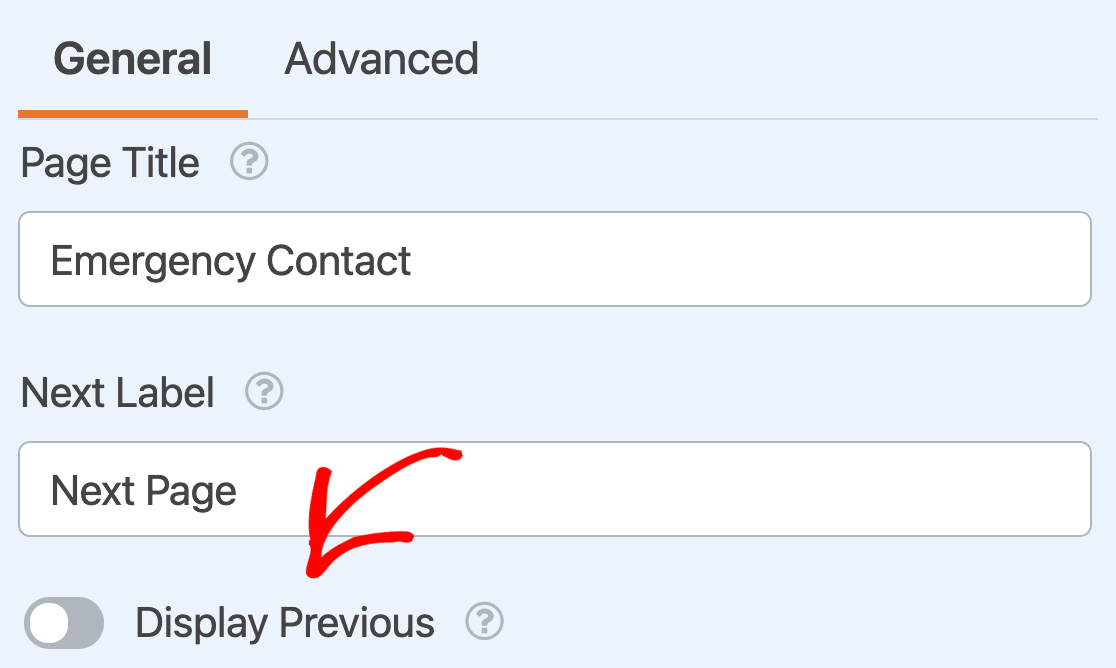
Nota: L'interruttore Mostra precedente appare solo se hai più di un campo Interruzione di pagina nel tuo modulo. Non apparirà sul primo campo Interruzione di pagina del tuo modulo.
Quando il pulsante Precedente è abilitato, apparirà l'opzione Etichetta precedente in modo da poter personalizzare il testo del pulsante.
Aggiunta di un pulsante Precedente all'ultima pagina del tuo modulo
Per visualizzare un pulsante Precedente sull'ultima pagina del tuo modulo, fai clic sul divisore sotto l'ultimo campo nell'area di anteprima del generatore di moduli.
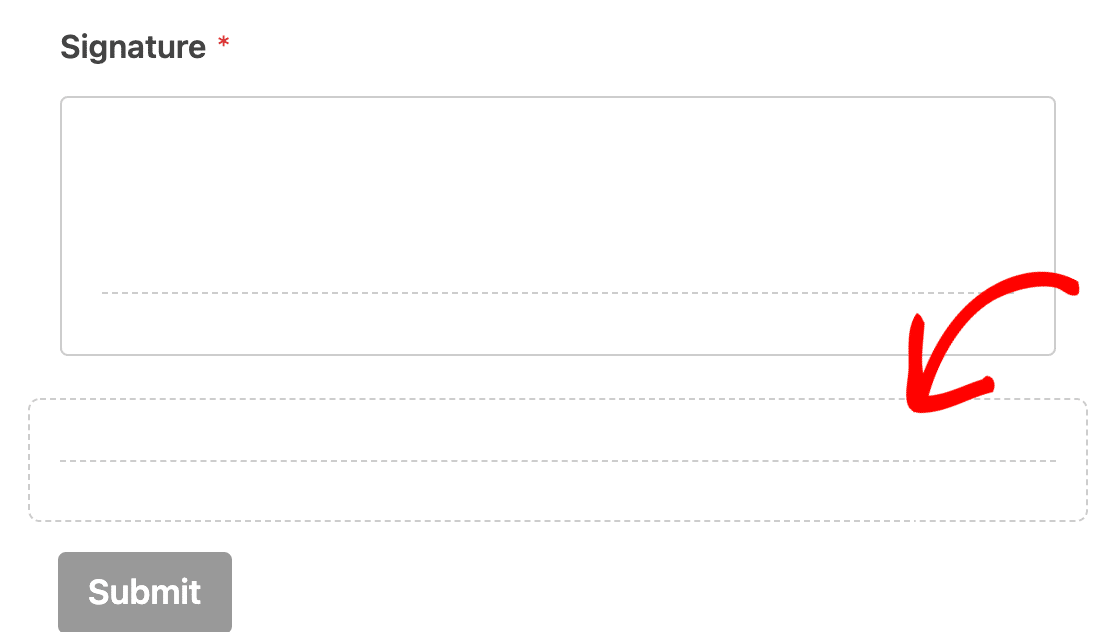
Questo mostrerà l'interruttore Mostra precedente nel pannello Opzioni campo.
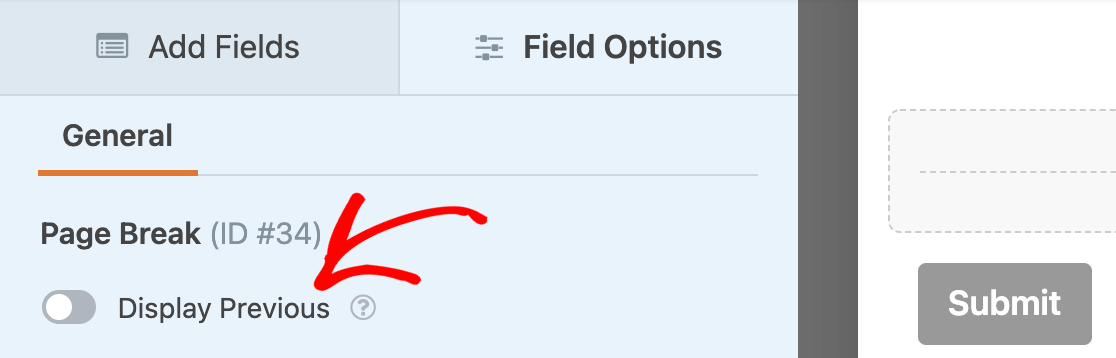
Attivalo per personalizzare il testo del tuo pulsante come descritto sopra.
Impostazioni della prima pagina e stili della barra di avanzamento
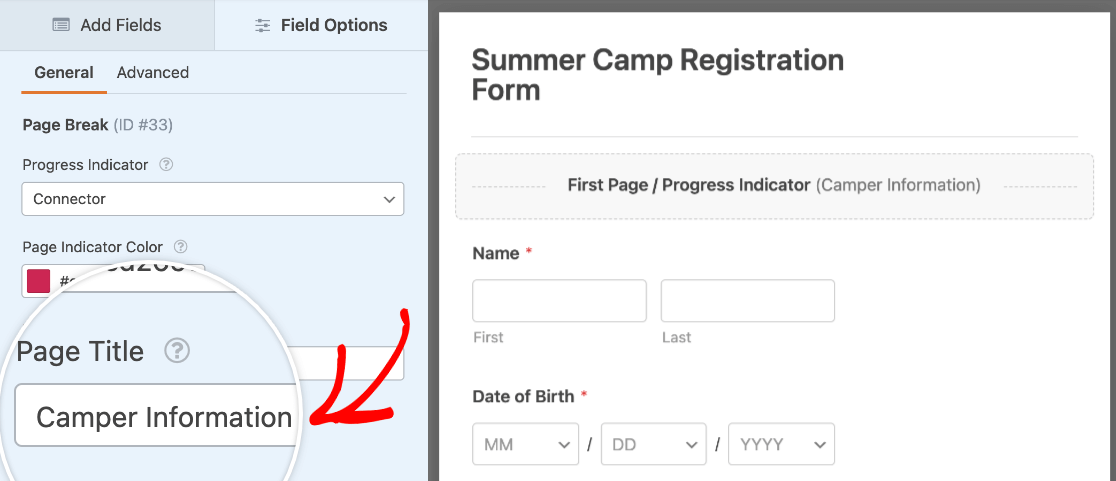
Una volta aggiunta un'Interruzione di pagina, potresti notare che un'area Prima pagina è apparsa in cima al tuo modulo nell'area di anteprima. Fai clic su Prima pagina / Indicatore di avanzamento per accedere a ulteriori opzioni per il tuo modulo multipagina.
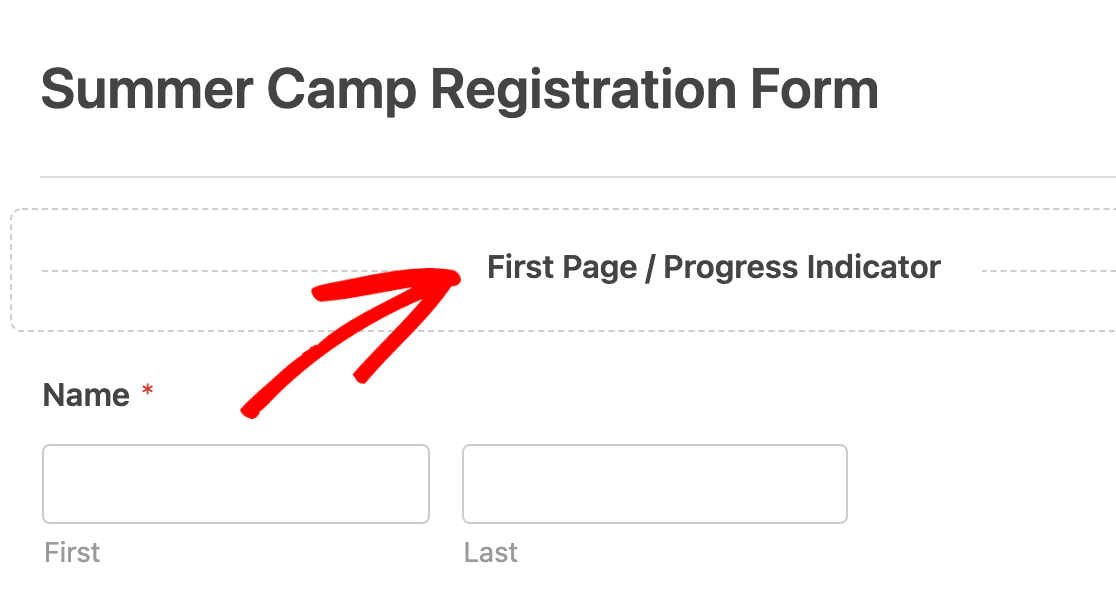
Per prima cosa, personalizza il tuo Indicatore di Avanzamento. Questa funzione mostra agli utenti quante pagine ci sono nel tuo modulo e su quale pagina si trovano attualmente. Nel menu a discesa Indicatore di Avanzamento, puoi nascondere questa funzione selezionando Nessuno.
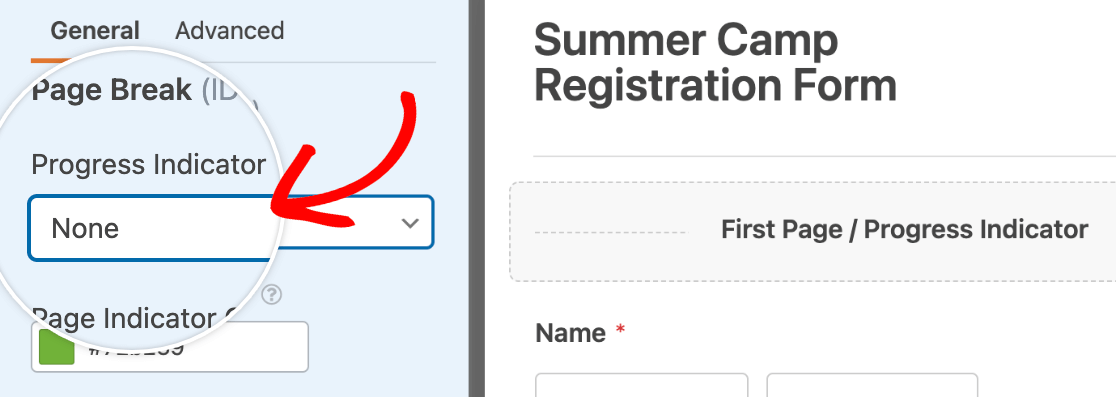
In alternativa, puoi scegliere tra i tre stili di Indicatore di Avanzamento: Barra di Avanzamento, Cerchi o Connettore.
Barra di Avanzamento:
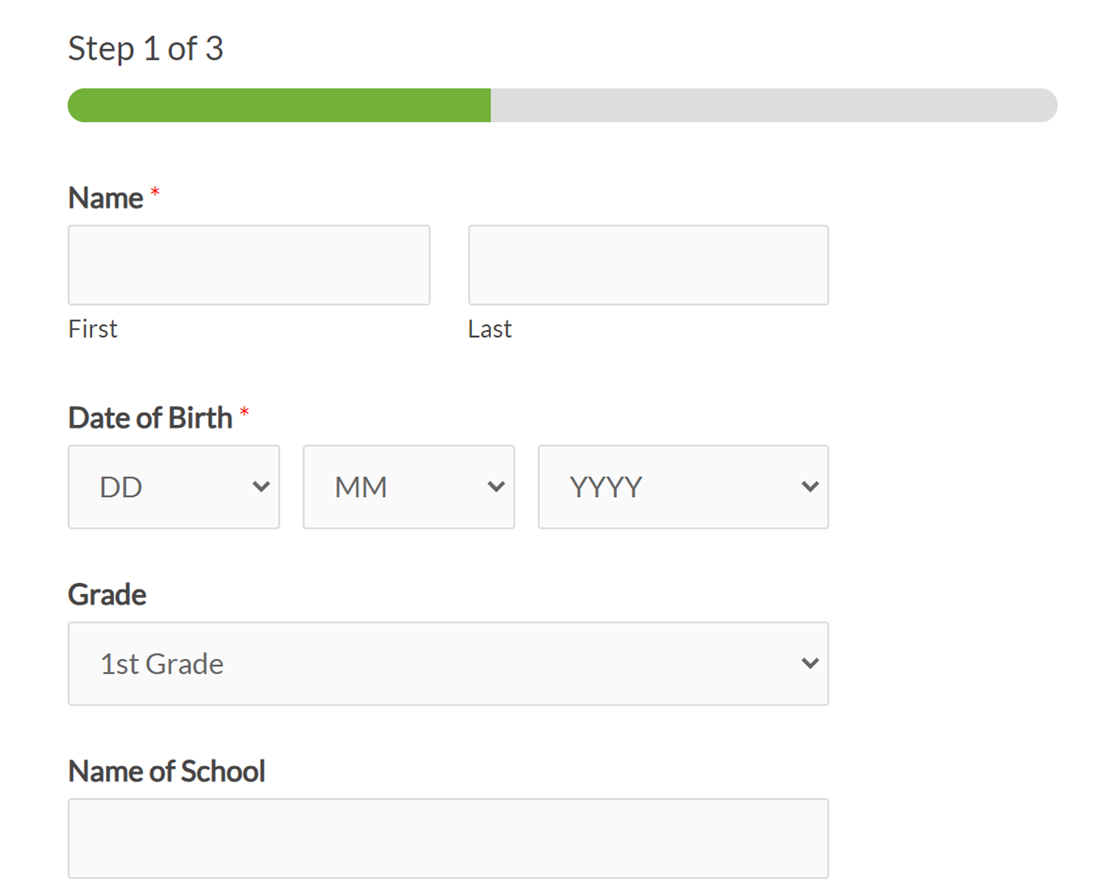
Ecco un'anteprima live con il formato Barra di Avanzamento.
Cerchi:
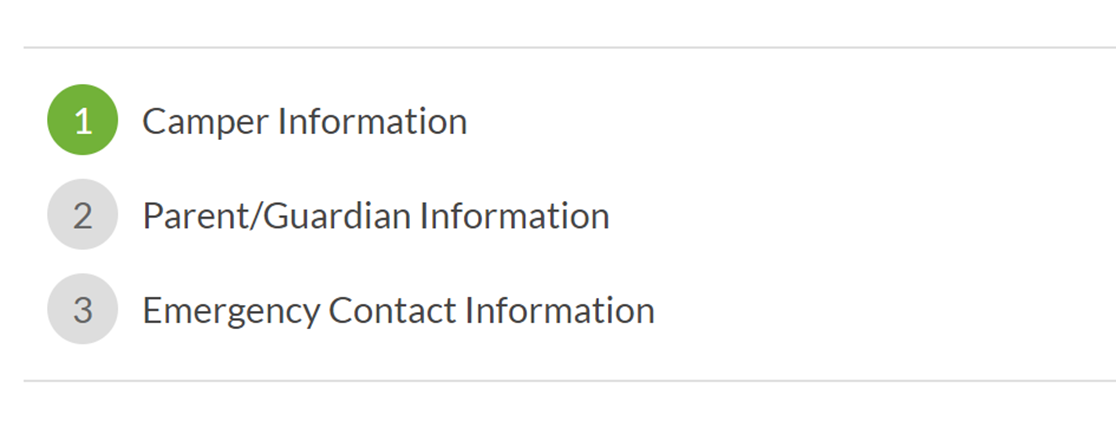
Connettore:

Nota: L'indicatore di avanzamento Connettore potrebbe non essere visualizzato correttamente sui dispositivi mobili. Per risultati migliori su tutti i dispositivi, inclusi quelli mobili, consigliamo di utilizzare le opzioni Barra di Avanzamento o Cerchi.
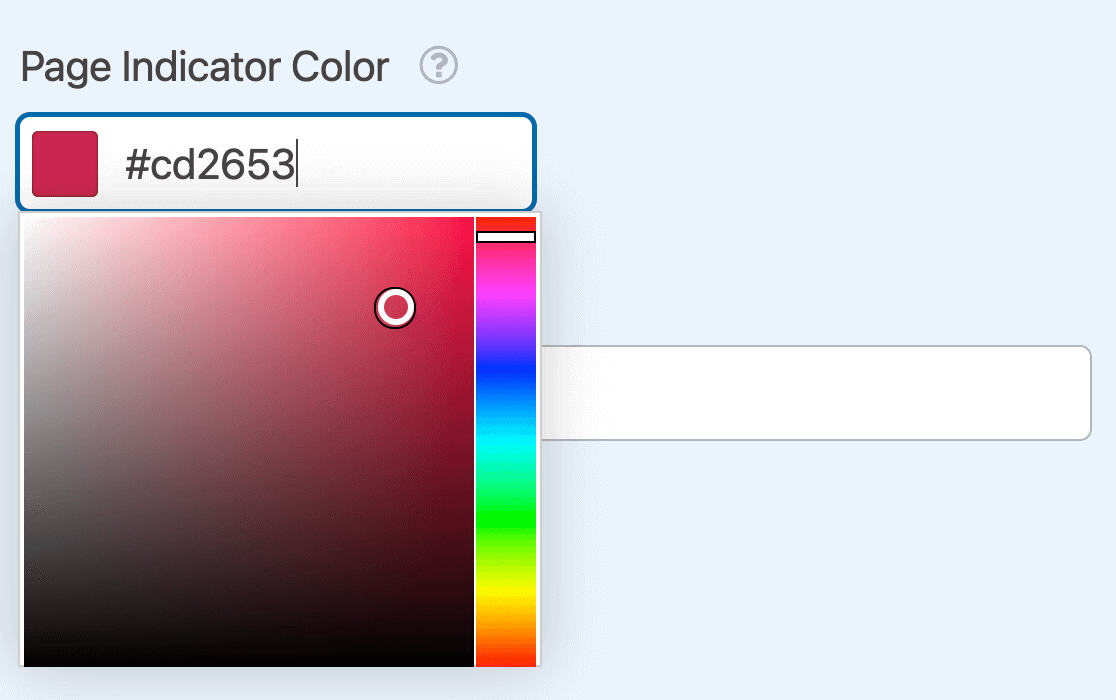
Per selezionare un colore per il tuo Indicatore di Avanzamento, usa il selettore di colori o inserisci il codice HEX del colore che desideri utilizzare.
Se il tuo Indicatore di Avanzamento è impostato su Barra di Avanzamento, vedrai anche un'impostazione Testo di Avanzamento nella prima Interruzione di Pagina del tuo modulo. Questo controlla il testo visualizzato sulla barra di avanzamento. Per impostazione predefinita, viene visualizzato Passaggio {current_page} di {last_page}, dove i Tag Intelligenti inseriscono la pagina su cui si trova attualmente l'utente e il numero totale di pagine nel tuo modulo.

Puoi sostituirlo con qualsiasi testo desideri. Per inserire i Tag Intelligenti senza digitarli, fai clic sul pulsante Tag Intelligenti nel campo e scegli Pagina Corrente o Ultima Pagina. Ogni tag appare come un tag blu nel campo e puoi rimuoverlo facendo clic sulla x.

Infine, inserisci un nome per la prima pagina del tuo modulo nel campo Titolo Pagina.
Consentire ai visitatori di navigare tra le pagine
Se desideri che i visitatori si spostino tra le pagine facendo clic sull'indicatore di avanzamento, seleziona Cerchi o Connettore dal menu a discesa Indicatore di Avanzamento.
Quindi, attiva l'opzione Consenti Navigazione Pagina.

Quando questa impostazione è abilitata, i visitatori possono fare clic su un numero di pagina o su un passaggio del connettore nell'indicatore di avanzamento per passare a una pagina diversa del tuo modulo.
Qualsiasi informazione che un visitatore ha già inserito nel modulo rimarrà al suo posto mentre si sposta tra le pagine prima di inviare il modulo.
Opzioni Avanzate Interruzione di Pagina
Nelle opzioni del campo Prima Pagina, puoi personalizzare ulteriormente le impostazioni di Interruzione di Pagina facendo clic sulla scheda Avanzate .
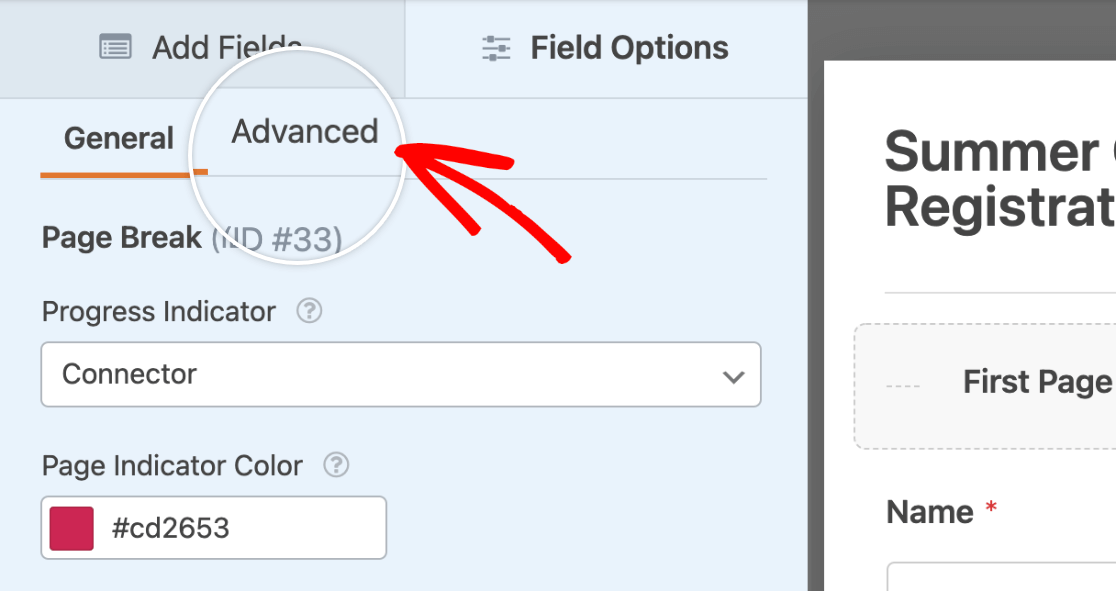
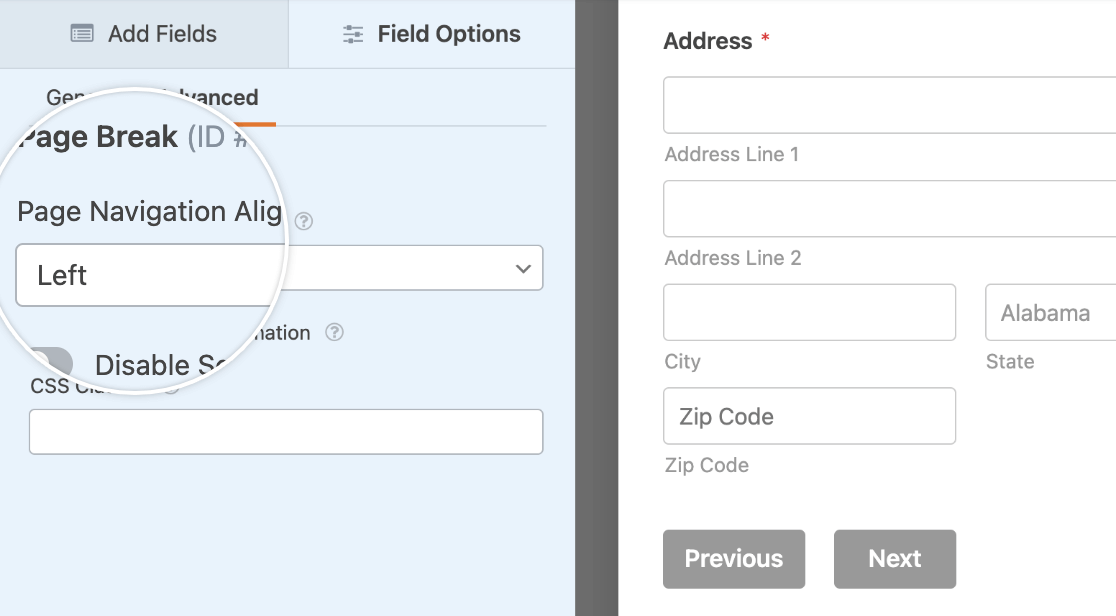
Qui troverai le seguenti impostazioni:
- Allineamento Navigazione Pagina: Scegli dove posizionare i pulsanti di navigazione del modulo (Sinistra, Destra, Centro o Diviso).
- Disabilita Animazione Scorrimento: Impedisci lo scorrimento automatico verso l'alto della pagina quando gli utenti fanno clic sul pulsante Avanti.
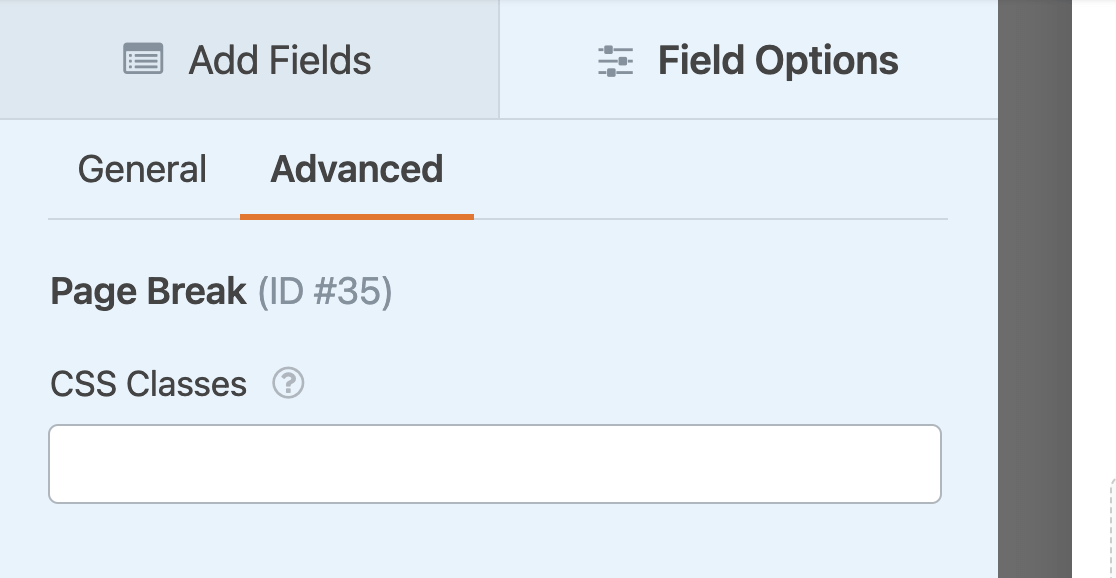
Puoi anche aggiungere classi CSS qui. Questo codice personalizzato si applicherà solo al primo campo Interruzione di Pagina nel tuo modulo. Per aggiungere classi CSS ad altri campi Interruzione di Pagina, fai clic sul campo pertinente nell'area di anteprima e seleziona la scheda Avanzate nel pannello Opzioni Campo.
Domande frequenti
Di seguito, abbiamo risposto ad alcune delle domande più frequenti che riceviamo riguardo ai moduli multipagina.
Posso saltare le pagine vuote nel mio modulo multipagina?
Sì, è possibile saltare le pagine vuote nei moduli multipagina. Per scoprire come, consulta la nostra guida sul salto dei breakpoint quando si utilizza la logica condizionale.
Posso impostare il mio modulo multipagina per avanzare automaticamente alla pagina successiva in base a una selezione?
Sì, è possibile configurare il modulo multipagina per passare automaticamente alla pagina successiva quando un utente effettua una selezione. Per istruzioni dettagliate su come impostare questa funzione, fare riferimento alla nostra documentazione per sviluppatori.
Perché non vedo l'impostazione Testo di Avanzamento?
L'impostazione Testo di Avanzamento appare solo quando il tuo Indicatore di Avanzamento è impostato su Barra di Avanzamento. Se scegli Cerchi o Connettore, l'impostazione è nascosta.
È disponibile anche solo nella prima Interruzione di Pagina del tuo modulo, poiché la barra di avanzamento è impostata lì per l'intero modulo. E se il componente aggiuntivo Moduli Lead è attivato per il tuo modulo, l'impostazione è disabilitata.
Posso eliminare un campo Page Break dopo averlo aggiunto al mio modulo?
Sì, è possibile eliminare un campo Page Break, sebbene la sua icona di eliminazione appaia in una posizione diversa rispetto agli altri campi. Mentre la maggior parte dei campi del modulo mostra l'icona del cestino sul lato destro quando ci si passa sopra il mouse, l'icona di eliminazione del campo Page Break appare accanto al pulsante Avanti.
Per rimuovere un campo Page Break, è sufficiente passarci sopra il mouse nell'area di anteprima e fare clic sull'icona del cestino accanto al pulsante Avanti. Questo eliminerà il Page Break e unirà le pagine.

Ecco fatto! Ora puoi creare moduli multipagina con WPForms.
Successivamente, desideri imparare come aggiungere testo o istruzioni aggiuntive al tuo modulo? Assicurati di consultare il nostro tutorial su come aggiungere testo non di input per maggiori dettagli.


