


Résumé IA
Souhaitez-vous créer un formulaire de réinitialisation de mot de passe personnalisé sur votre site WordPress ? Notre module complémentaire User Registration inclut des options pour permettre facilement aux utilisateurs de réinitialiser leur mot de passe sur votre site Web.
Ce tutoriel explique les étapes pour créer un formulaire de réinitialisation de mot de passe dans WPForms.
Remarque : Pour utiliser notre modèle de formulaire de réinitialisation de mot de passe, vous devez avoir le module complémentaire User Registration installé et activé sur votre site.
Accéder au modèle de réinitialisation de mot de passe
Pour commencer à créer votre formulaire de réinitialisation de mot de passe personnalisé, allez dans WPForms » Ajouter nouveau. Recherchez « Réinitialisation de mot de passe » dans la bibliothèque de modèles, puis survolez l'option Formulaire de réinitialisation de mot de passe utilisateur et cliquez sur Utiliser le modèle.
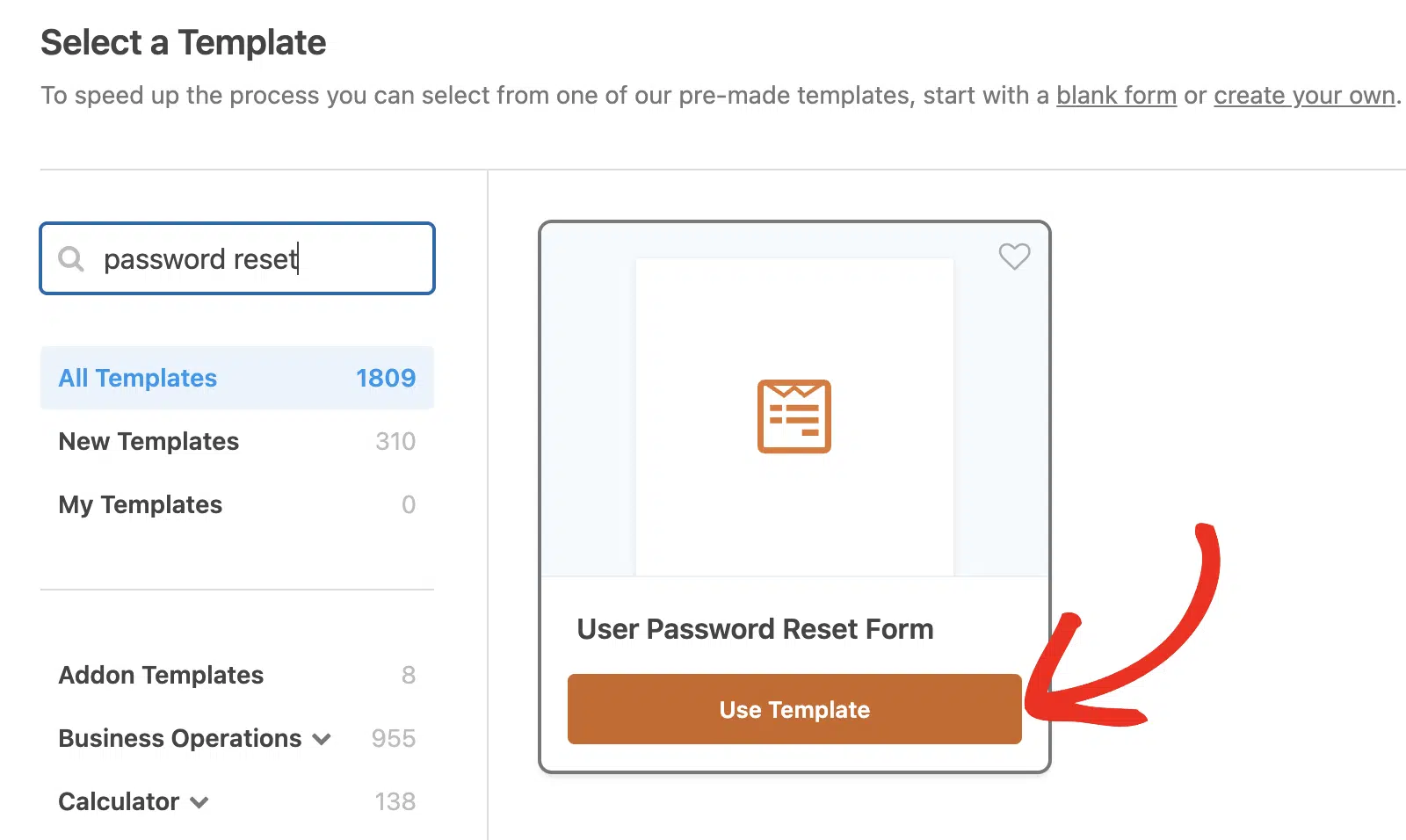
Cela importera le modèle et remplira le constructeur de formulaires avec les champs nécessaires.
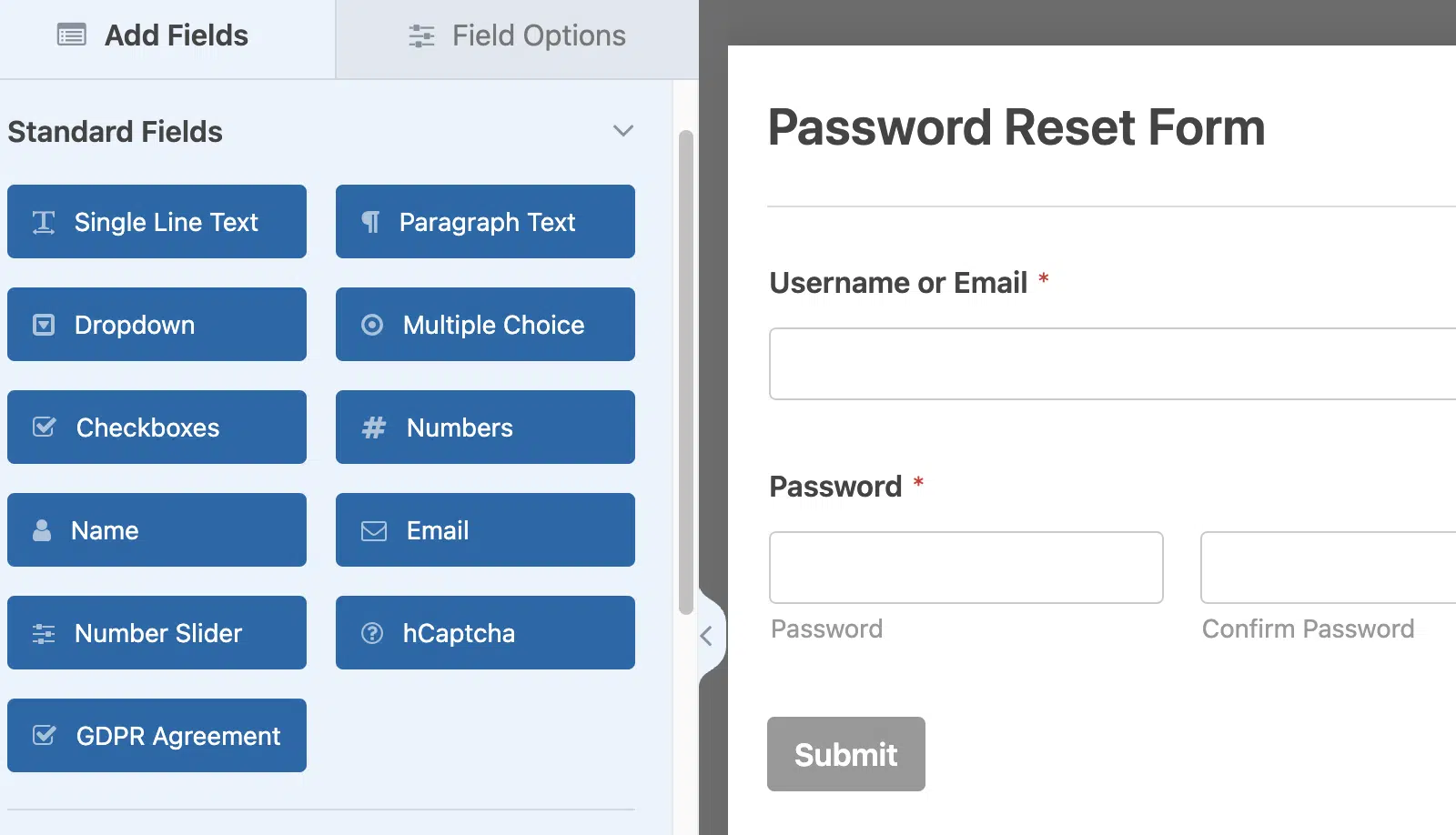
Le modèle ne nécessite aucune personnalisation supplémentaire pour fonctionner sur votre site. Cependant, nous allons passer en revue certaines des options de personnalisation disponibles.
Personnalisation du formulaire de réinitialisation de mot de passe
Pour cela, allez dans Paramètres » Inscription utilisateur pour accéder aux options de réinitialisation de mot de passe.
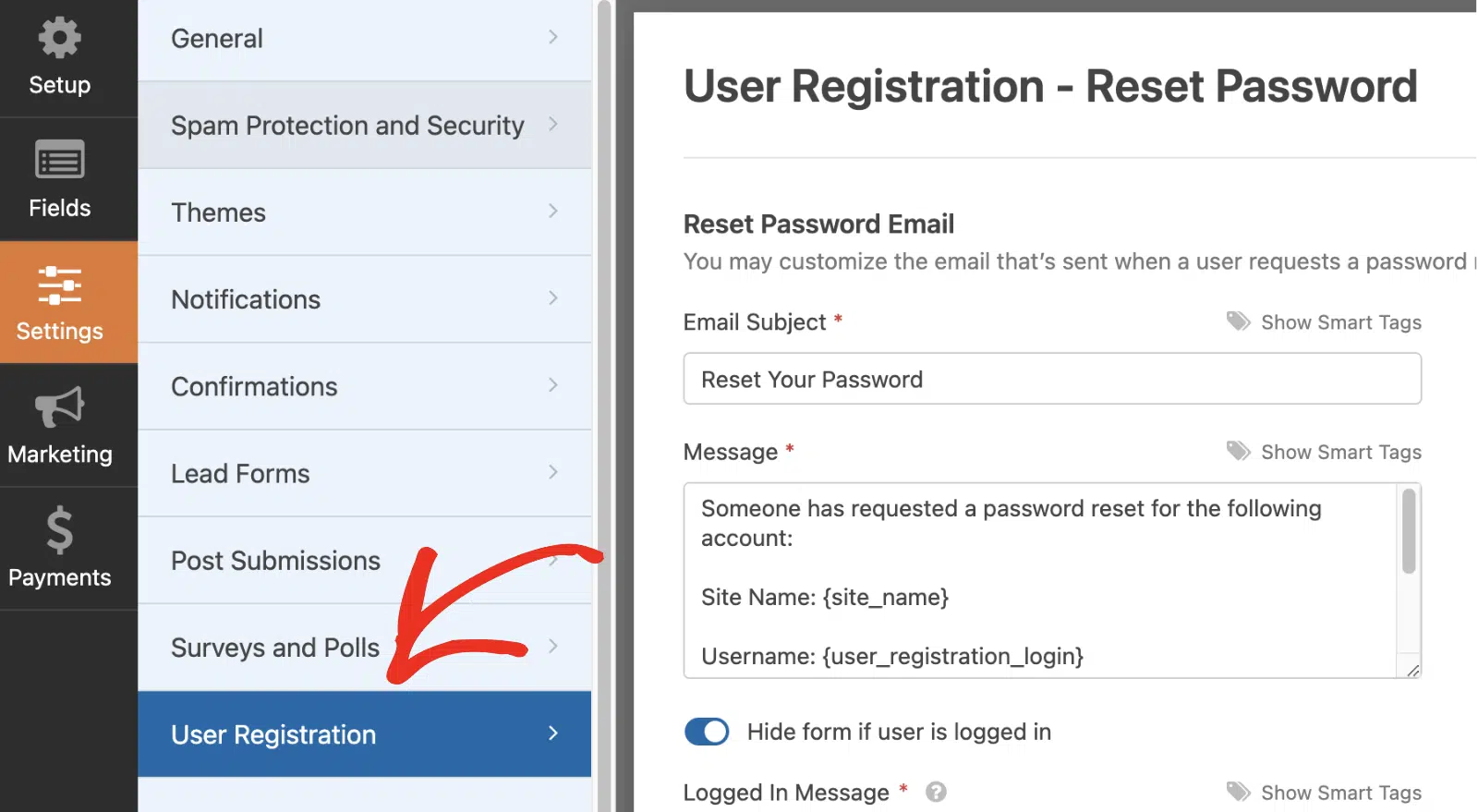
Ici, vous verrez l'option pour personnaliser l'e-mail automatisé de réinitialisation de mot de passe utilisateur à l'aide de texte et de balises intelligentes.
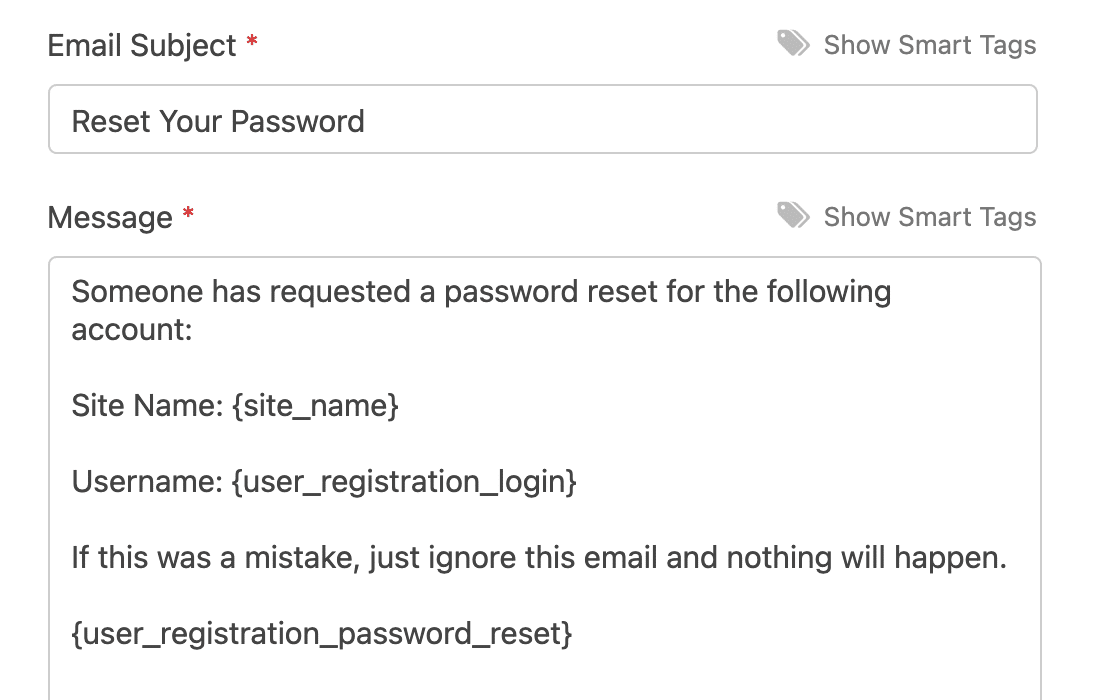
Nous vous recommandons d'inclure la balise intelligente {user_registration_password_reset} dans le champ Message. Cela affichera un lien sur lequel les utilisateurs pourront cliquer pour réinitialiser les mots de passe de leurs comptes.
Ci-dessous, vous verrez l'option intitulée Masquer le formulaire si l'utilisateur est connecté. L'activation de cette option empêche les utilisateurs de voir ce formulaire s'ils sont déjà connectés à votre site.
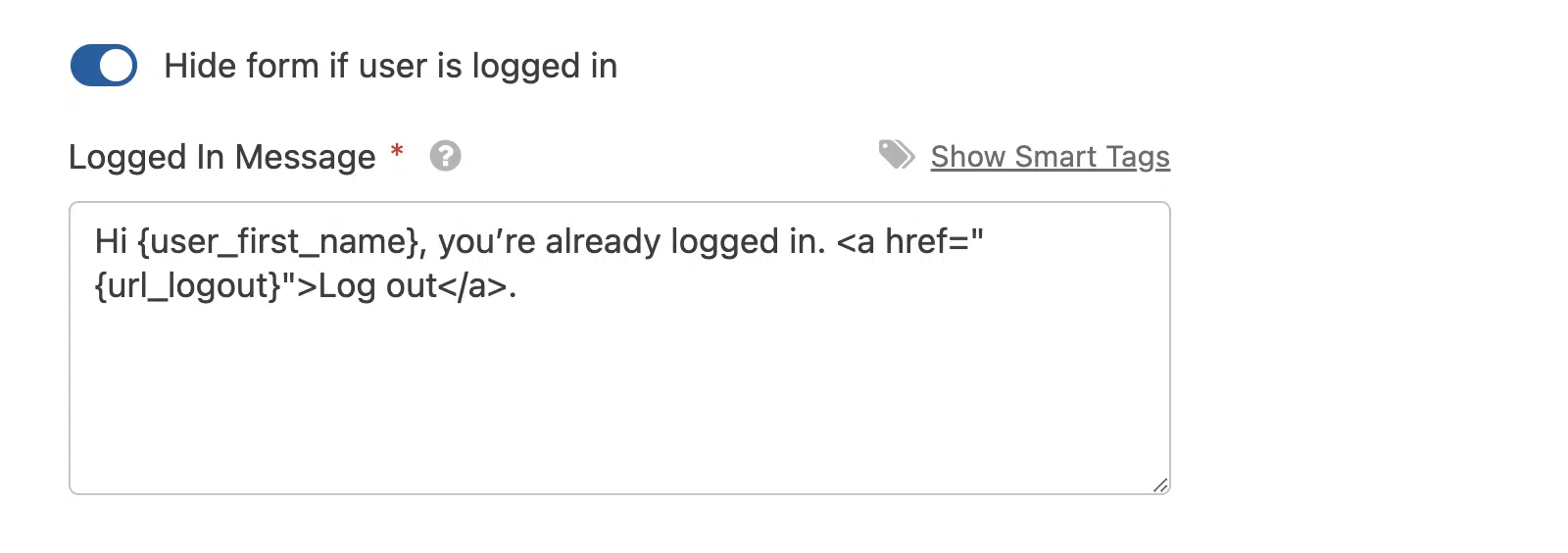
Vous pouvez également personnaliser le message de connexion affiché à l'utilisateur si vous le souhaitez. Assurez-vous simplement d'inclure la balise intelligente {url_logout} afin que les utilisateurs puissent se déconnecter s'ils souhaitent changer de compte.
Une fois que vous avez terminé de personnaliser votre formulaire de réinitialisation de mot de passe et de configurer ses options, n'oubliez pas de l'enregistrer avant de quitter le constructeur de formulaires.
Si un utilisateur oublie son mot de passe, il peut saisir son nom d'utilisateur ou son e-mail dans votre formulaire de réinitialisation de mot de passe et le soumettre. Il recevra alors un e-mail comme celui-ci.
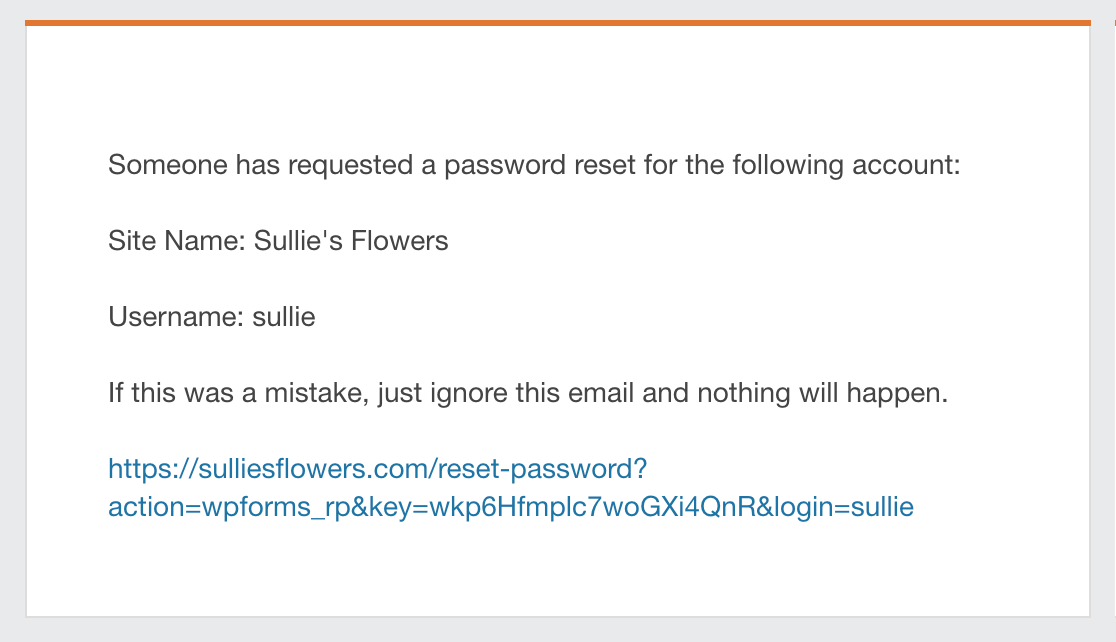
Remarque : Vous souhaitez personnaliser l'apparence de votre formulaire de réinitialisation de mot de passe ? Assurez-vous de consulter notre tutoriel sur la personnalisation du formulaire de réinitialisation de mot de passe WordPress pour plus de détails.
Lorsqu'ils cliquent sur le lien, cela les mènera à une page de votre site où ils pourront créer un nouveau mot de passe.
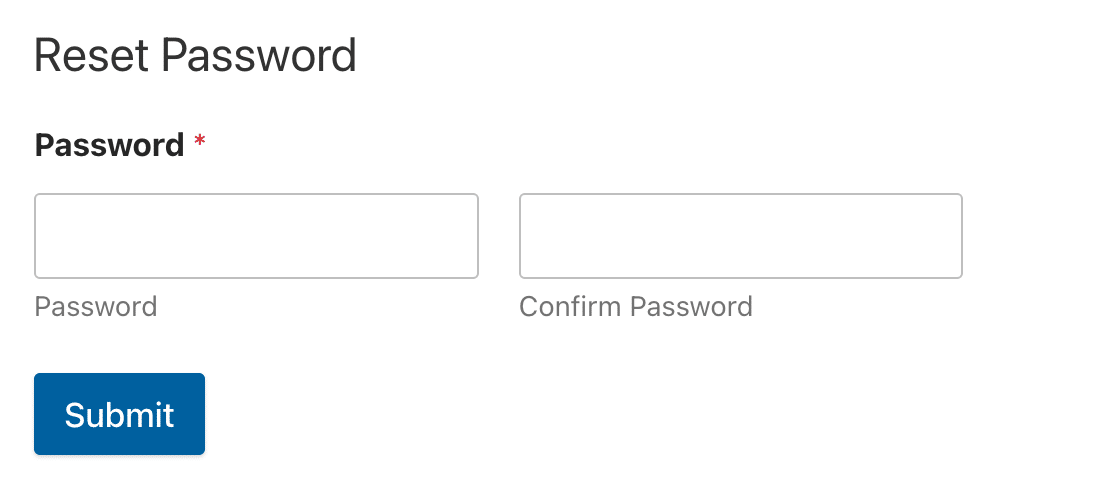
Remarque : Vous ne verrez les champs E-mail et Nom d'utilisateur que lors de la prévisualisation du formulaire. Le modèle n'affichera pas le champ Mot de passe tant que l'utilisateur n'aura pas cliqué sur le lien de réinitialisation.
Demander manuellement la réinitialisation du mot de passe
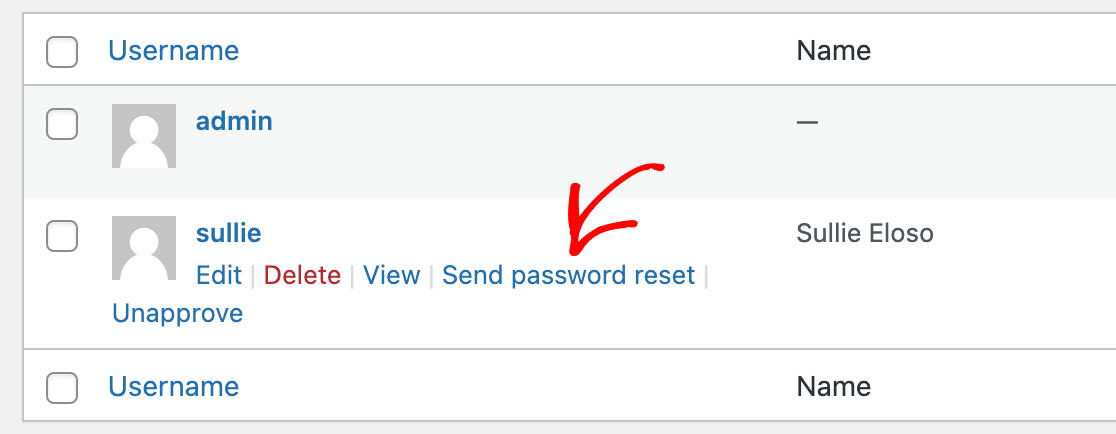
Le module complémentaire User Registration prend également en charge la réinitialisation manuelle du mot de passe. Pour envoyer manuellement un lien de réinitialisation de mot de passe aux utilisateurs, allez dans Utilisateurs » Tous les utilisateurs. Ensuite, survolez le nom d'utilisateur de l'individu et cliquez sur Envoyer la réinitialisation du mot de passe.
Et voilà ! Vous savez maintenant comment créer un formulaire de réinitialisation de mot de passe personnalisé dans WPForms.
Ensuite, souhaitez-vous autoriser les utilisateurs à soumettre des articles sur votre site via vos formulaires WordPress ? Notre tutoriel sur l'utilisation du module complémentaire Post Submission couvre toutes les étapes en détail.


