


Resumen de IA
¿Te gustaría añadir automáticamente los suscriptores de tu formulario a tus listas de correo de MailPoet? Con el complemento MailPoet de WPForms, puedes conectar tus formularios sin problemas con tu servicio de marketing por correo electrónico MailPoet para aumentar tu lista de suscriptores y mejorar tus esfuerzos de marketing por correo electrónico.
Este tutorial te mostrará cómo instalar y configurar el complemento MailPoet con WPForms.
Requisitos:
- Necesitarás una licencia de nivel Plus o superior para acceder al complemento MailPoet
- Asegúrate de haber instalado la última versión de WPForms para cumplir con la versión mínima requerida para el complemento MailPoet.
Antes de empezar, primero deberás asegurarte de que WPForms esté instalado y activado en tu sitio de WordPress y que hayas verificado tu licencia.
Instalación y configuración del plugin MailPoet
Una vez que el plugin principal de WPForms esté instalado y tu licencia verificada, necesitarás instalar y activar el complemento MailPoet.
Sin embargo, antes de configurarlo en WPForms, primero debes instalar y activar el plugin MailPoet en tu sitio de WordPress. A diferencia de otras integraciones de WPForms, MailPoet requiere que su propio plugin se configure antes de poder conectarlo.
Para instalar MailPoet, ve a WPForms » Ajustes y haz clic en la pestaña Integraciones.

Luego, haz clic en la opción MailPoet y haz clic en el texto que dice instalar el plugin MailPoet para continuar con la instalación.

Esto te llevará a la pantalla de Añadir nuevo plugin de WordPress con MailPoet ya buscado. Haz clic en Instalar ahora y luego en Activar para completar la instalación del plugin MailPoet.

Una vez que el plugin MailPoet esté instalado y activado, serás redirigido a la página de bienvenida de MailPoet en tu área de administración de WordPress.
En esta página, haz clic en el botón Empezar configuración para comenzar a configurar MailPoet.

Configuración de la conexión con MailPoet
Hacer clic en Empezar configuración iniciará el asistente de configuración de MailPoet. Sigue las instrucciones en pantalla para completar la configuración básica. Puedes introducir la información del remitente ahora o omitirla y configurar estos ajustes más tarde en MailPoet.
Después de completar u omitir los pasos de incorporación, deberás conectar tu cuenta de MailPoet para activar el plugin. Haz clic en el botón Conectar MailPoet, que abrirá una nueva pestaña llevándote al sitio web de MailPoet, donde deberás seleccionar un plan y crear una cuenta.

Una vez que hayas creado tu cuenta de MailPoet y seleccionado un plan, navega a la página de Cuenta desde MailPoet y localiza la información de la suscripción. A continuación, haz clic en el botón Copiar para copiar tu clave de activación.

Luego, regrese a su sitio de WordPress donde la página de activación de MailPoet está abierta, pegue la clave de activación en el campo Clave de activación y haga clic en Verificar cuenta.

Una vez que tu clave sea verificada y MailPoet esté conectado, puedes proceder a integrarlo con WPForms.
Añadir una integración de MailPoet a tu formulario
Para conectar MailPoet con tus formularios, crea un formulario nuevo o edita uno existente para abrir el creador de formularios.
Una vez que hayas accedido al creador de formularios, ve a Marketing » MailPoet y haz clic en el botón Añadir Nueva Conexión .

A continuación, aparecerá una superposición donde podrás introducir un apodo para la conexión. Siéntete libre de usar el apodo que desees, ya que no será visible para tus usuarios. Una vez que hayas añadido un apodo, haz clic en el botón OK .

Después de añadir un apodo para la conexión, aparecerán opciones de configuración adicionales:
Acción a realizar
El primer paso es elegir qué sucede cuando un usuario envía tu formulario. Puedes seleccionar una de dos acciones: Suscribir o Desuscribir.
Suscribirse
Seleccionar Suscribir añadirá usuarios a tu lista de correo de MailPoet cuando envíen el formulario. Una vez seleccionado, aparecerán configuraciones adicionales:
- Correo electrónico: Elige el campo del formulario que recopila la dirección de correo electrónico del suscriptor.
- Listas: Selecciona la(s) lista(s) de MailPoet donde se deben añadir los nuevos suscriptores.
- Campos Personalizados: Mapea tus campos de WPForms a campos personalizados de MailPoet para recopilar información adicional del suscriptor más allá de su dirección de correo electrónico. Haz clic en el botón azul más (+) para añadir más mapeos.

Darse de baja
Seleccionar Desuscribir eliminará a los usuarios de tu lista de correo de MailPoet. Esto es útil para formularios de desuscripción. Después de elegir esta acción, deberás configurar lo siguiente:
- Correo electrónico: Elige el campo del formulario que contiene la dirección de correo electrónico del suscriptor.
- Listas: Selecciona la(s) lista(s) de MailPoet de las que se darán de baja los usuarios cuando envíen el formulario.

Habilitar la lógica condicional (Opcional)
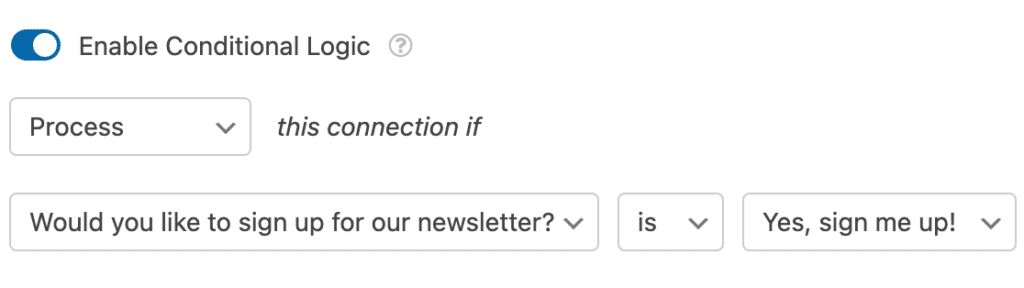
La lógica condicional te permite controlar cuándo se ejecuta la integración de MailPoet basándose en las selecciones del formulario de los usuarios. Por ejemplo, puedes configurarla para que solo los usuarios que elijan suscribirse se añadan a tu lista de MailPoet.
Para usar la lógica condicional con el complemento de MailPoet, activa la opción Habilitar Lógica Condicional y crea tu regla de lógica condicional.
Finalmente, asegúrate de guardar cualquier cambio y probar tu formulario antes de mostrarlo en tu sitio.
Preguntas frecuentes
Aquí tienes algunas preguntas comunes sobre el uso del complemento de MailPoet con WPForms.
¿Puedo conectarme a múltiples listas de MailPoet?
Sí, puedes conectar tu formulario de WPForms a múltiples listas de MailPoet. Simplemente selecciona Todas las Listas en el menú desplegable Listas, o crea múltiples conexiones para añadir suscriptores a diferentes listas según varias condiciones.
¿Puedo recopilar información adicional del suscriptor más allá de su dirección de correo electrónico?
Sí, puedes mapear tus campos del formulario a campos personalizados de MailPoet para recopilar información adicional como nombre, dirección, preferencias y más. Asegúrate de haber creado primero estos campos personalizados en tus listas de MailPoet antes de mapearlos en WPForms.
¿Cómo sé si un usuario se ha suscrito correctamente a mi lista?
Puedes comprobar tus suscriptores de MailPoet yendo a MailPoet » Suscriptores en tu área de administración de WordPress. Esto te mostrará una lista de todos tus suscriptores en todas tus listas.
¡Eso es todo! Ahora has configurado correctamente el complemento de MailPoet con WPForms y puedes empezar a crear tu lista de correo electrónico directamente desde tus formularios.
A continuación, ¿te gustaría aprender más formas de mejorar tus formularios? Consulta nuestra documentación sobre notificaciones del formulario para asegurarte de que recibes notificaciones cada vez que alguien envía tu formulario.


