


Resumen de IA
¿Te gustaría conectar tus formularios de WordPress a tu cuenta de HubSpot? Con el complemento HubSpot de WPForms, puedes enviar fácilmente la información de los clientes potenciales de los envíos de tu formulario a tu cuenta de HubSpot.
Este tutorial te mostrará cómo instalar y configurar el complemento HubSpot con WPForms.
Requisitos:
- Necesitarás el nivel de licencia Élite para acceder al complemento HubSpot
- Asegúrate de haber instalado la última versión de WPForms para cumplir con la versión mínima requerida para el complemento HubSpot
Antes de empezar, asegúrate de instalar y activar WPForms en tu sitio de WordPress. También necesitarás registrarte para obtener una cuenta de HubSpot si aún no tienes una.
Instalación y configuración del complemento HubSpot
Una vez que el plugin principal de WPForms esté en su lugar y tu licencia esté verificada, podrás instalar y activar rápidamente el complemento HubSpot.
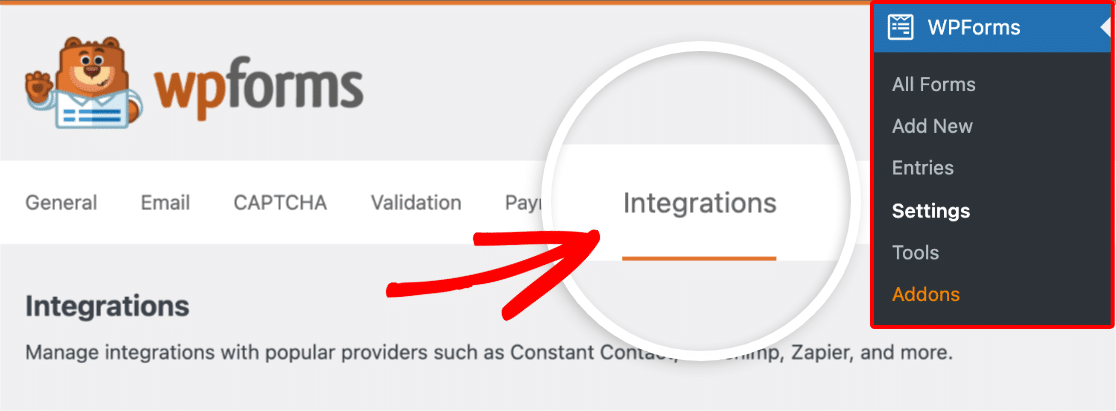
El siguiente paso es integrar WPForms con tu cuenta de HubSpot. Para hacer esto desde el panel de WordPress, deberás ir a WPForms » Ajustes y hacer clic en la pestaña Integraciones.
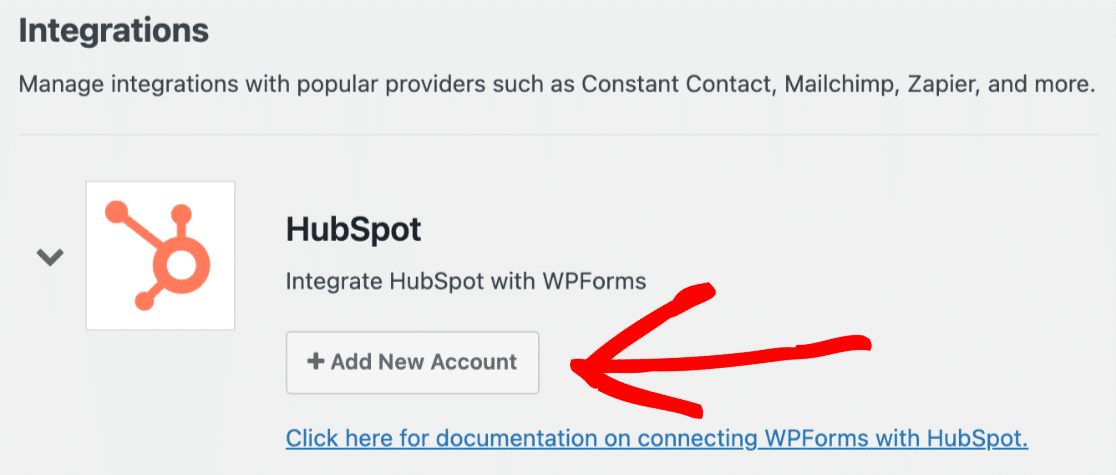
Luego, haz clic en la opción HubSpot para expandir su configuración. Desde aquí, haz clic en el botón Añadir nueva cuenta.
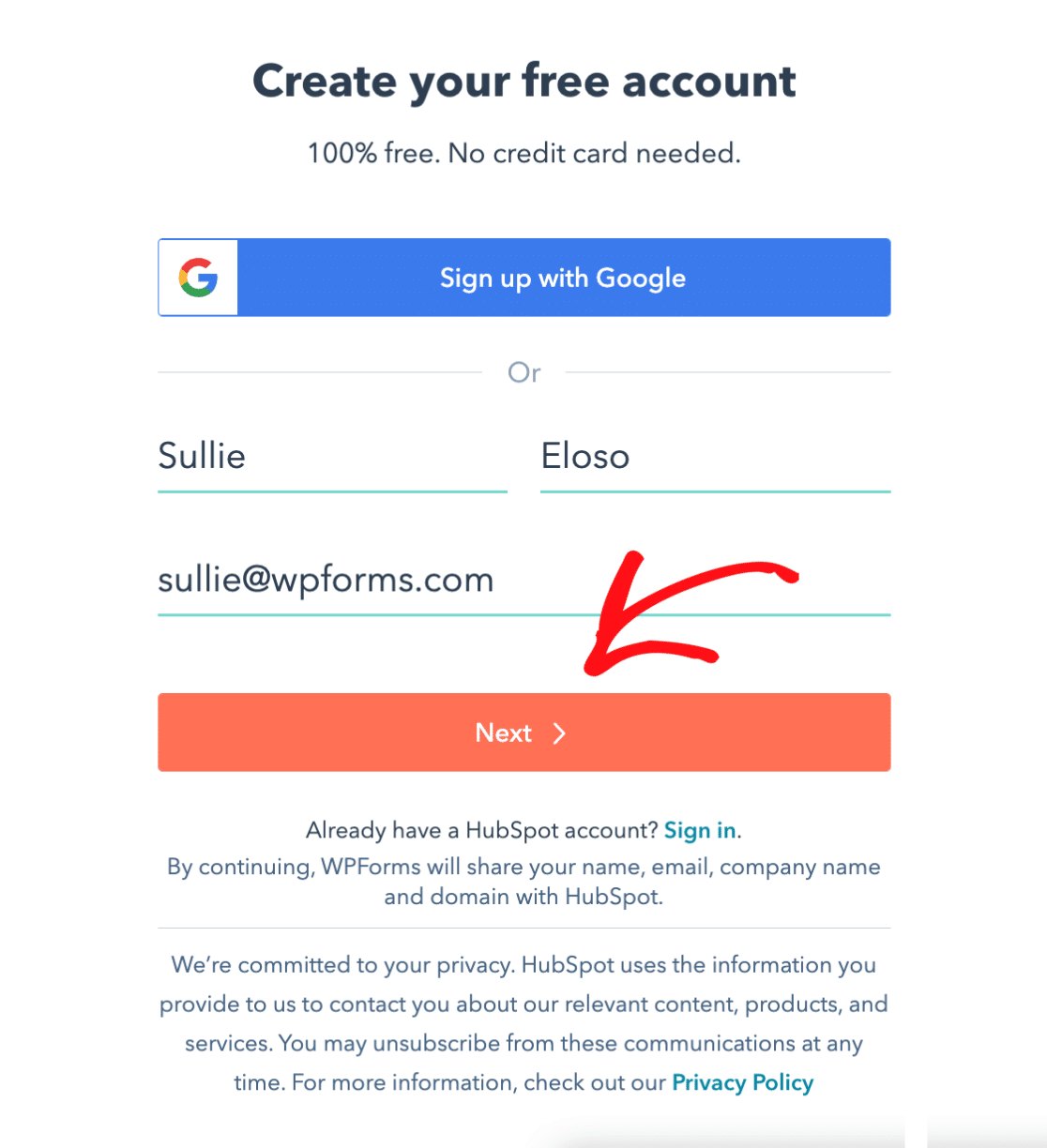
A continuación, se le pedirá que se conecte a su cuenta de HubSpot. Si necesita registrarse para obtener una nueva cuenta de HubSpot, puede hacerlo rellenando su información y haciendo clic en el botón Siguiente .
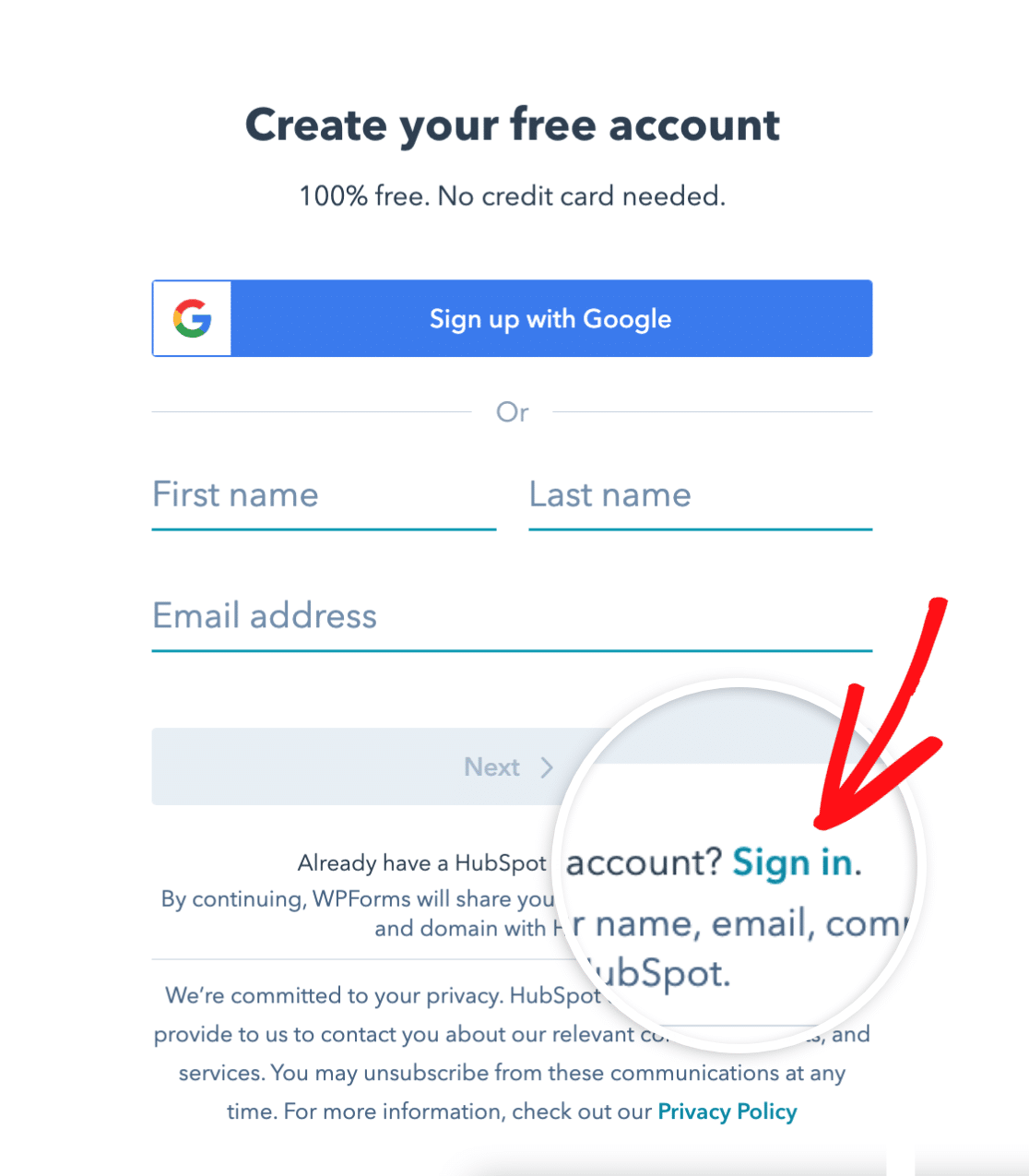
Si ya tienes una cuenta de HubSpot, haz clic en el enlace Iniciar sesión para acceder a tu cuenta existente.
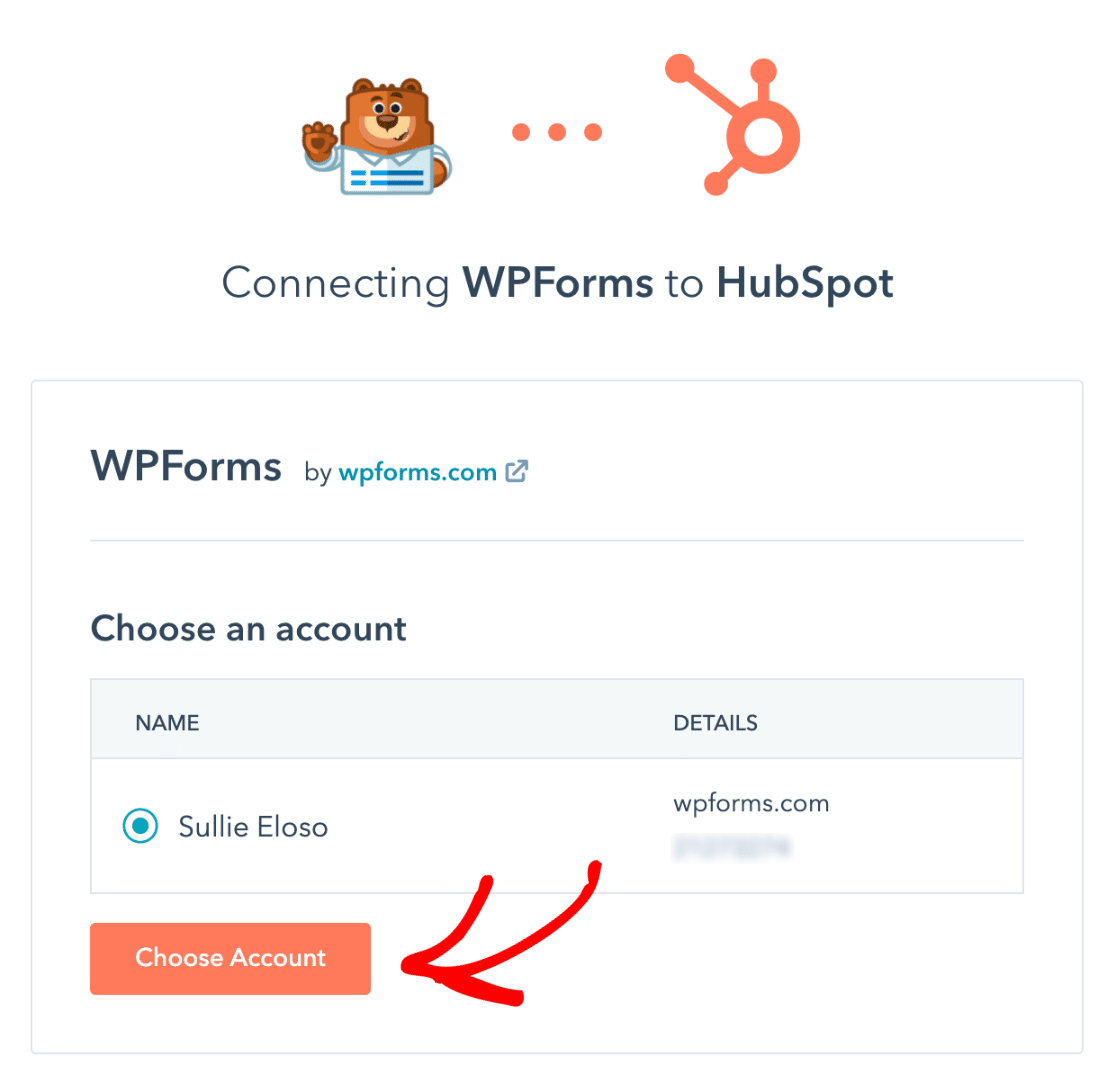
Una vez que hayas iniciado sesión en tu cuenta, deberás seleccionar el nombre de tu cuenta y hacer clic en el botón Elegir cuenta.
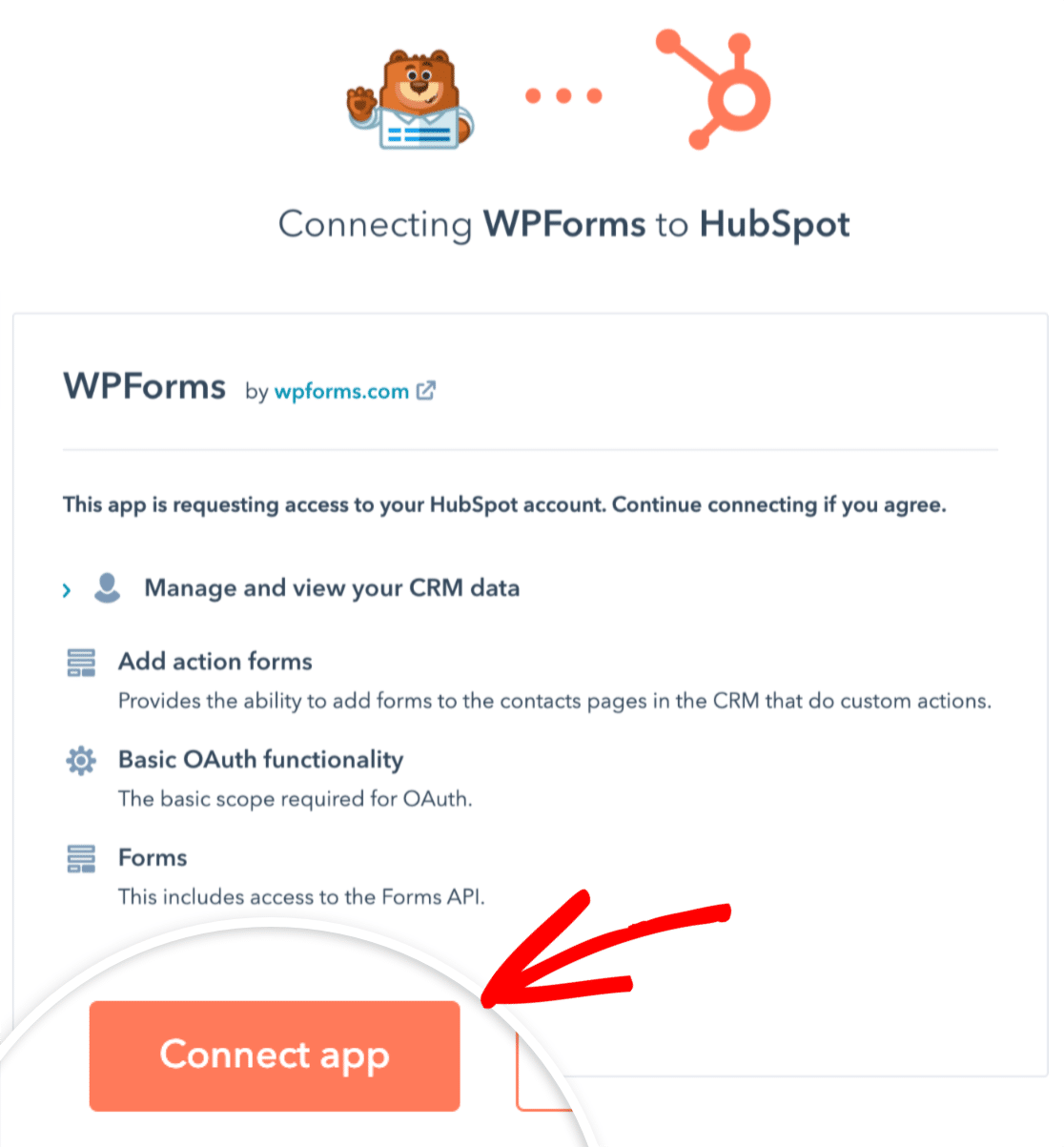
Después de eso, deberás permitir que WPForms acceda a tu cuenta de HubSpot para que la conexión funcione. Para aceptar la solicitud, haz clic en el botón naranja Conectar aplicación.
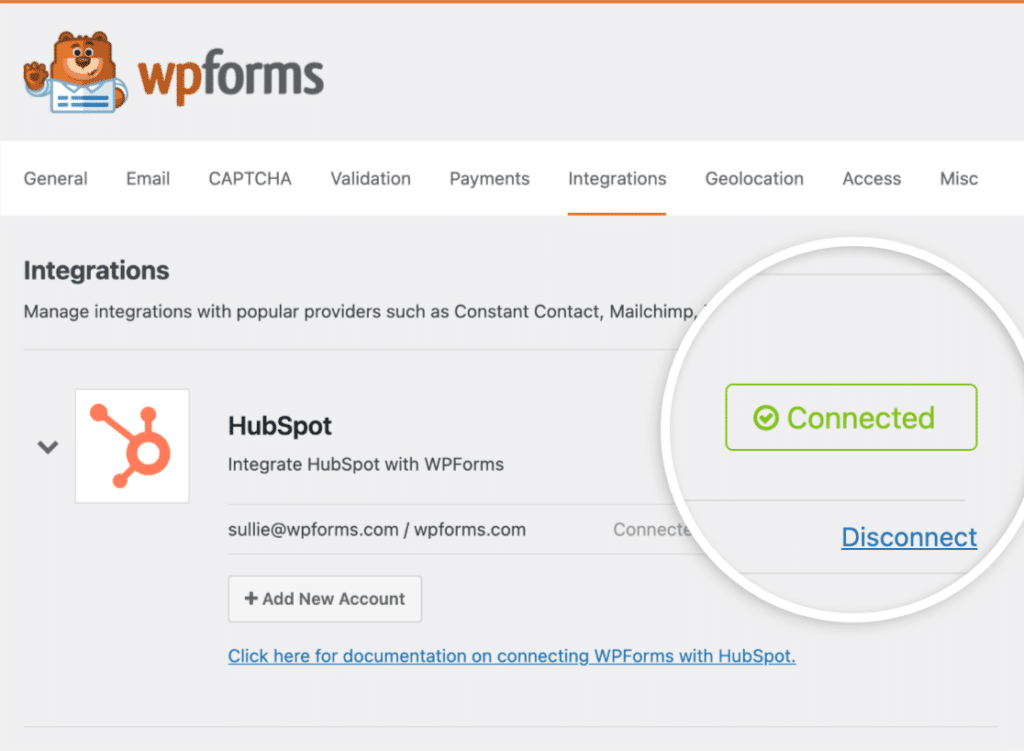
Ahora, cuando vuelvas a WPForms » Ajustes » Integraciones, deberías ver el estado verde Conectado junto con los detalles de tu conexión.
Añadir una integración de HubSpot a tu formulario
El siguiente paso es añadir una integración de HubSpot a formularios específicos de tu sitio. Para hacer esto, deberás crear un nuevo formulario o editar uno existente para abrir el constructor de formularios.
Nota: Los formularios que se crean con una integración de WPForms y HubSpot no deben modificarse directamente dentro de la página Formularios de tu cuenta de HubSpot. Esto puede generar un error de envío de formulario debido a cambios de validación en la API de formularios de HubSpot.
Luego, ve a Marketing » HubSpot y haz clic en el botón Añadir nueva conexión.
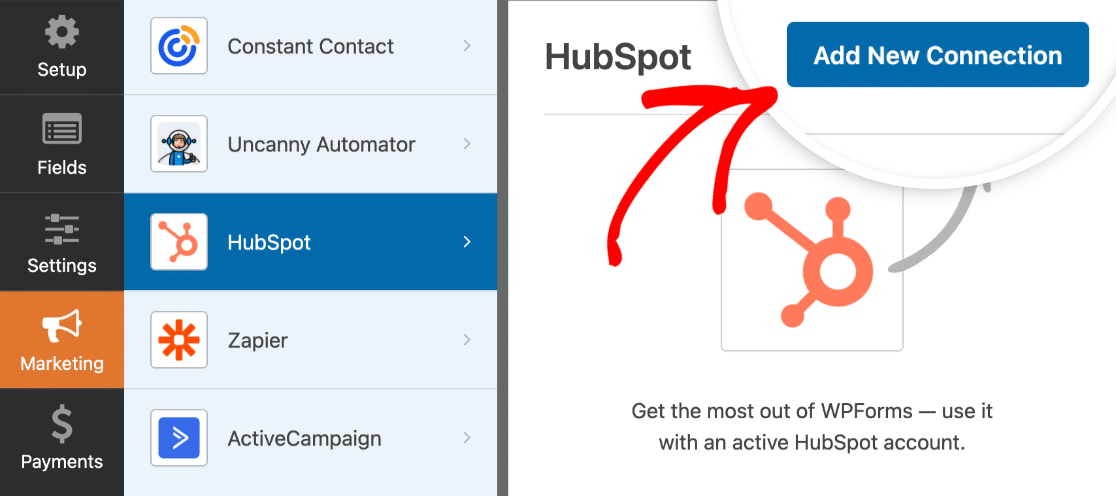
Esto abrirá una ventana superpuesta donde puedes proporcionar un apodo para esta conexión. Puedes usar el apodo que desees, ya que es solo para referencia interna. Una vez que hayas añadido un apodo, haz clic en el botón Aceptar.
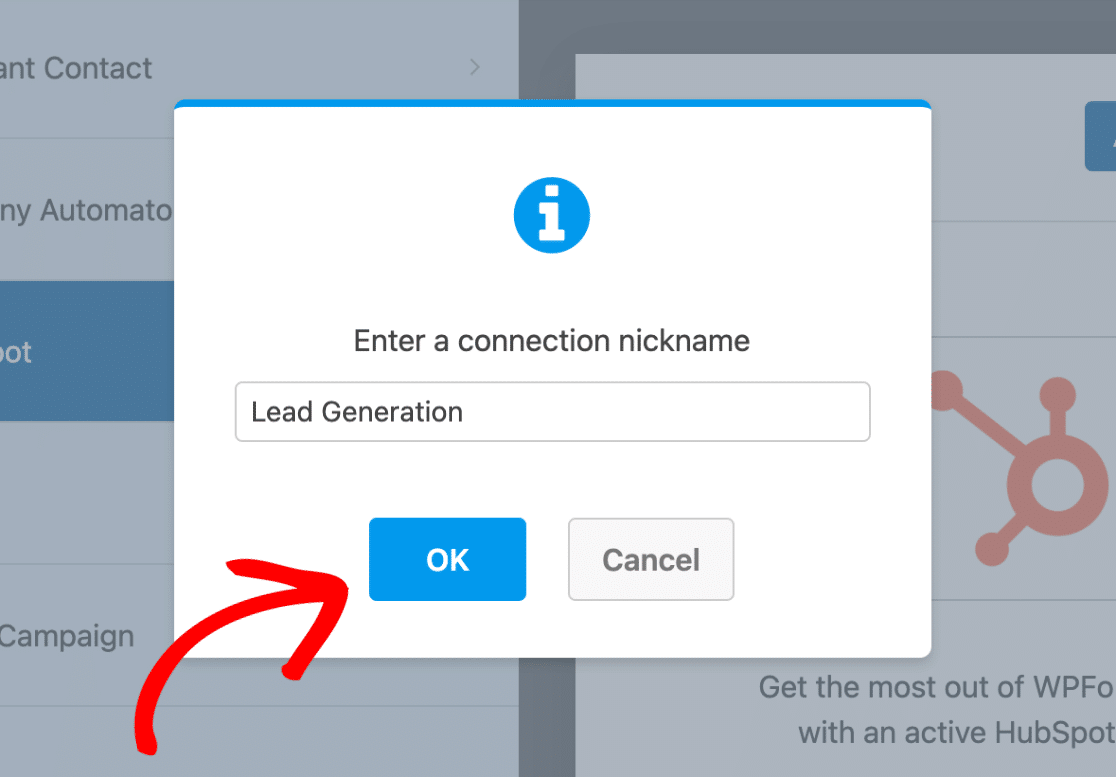
Después de nombrar la conexión, aparecerán configuraciones adicionales.
Configuración de los ajustes de conexión
Primero, usa el desplegable Seleccionar cuenta para elegir la cuenta de HubSpot que has conectado en el primer paso.
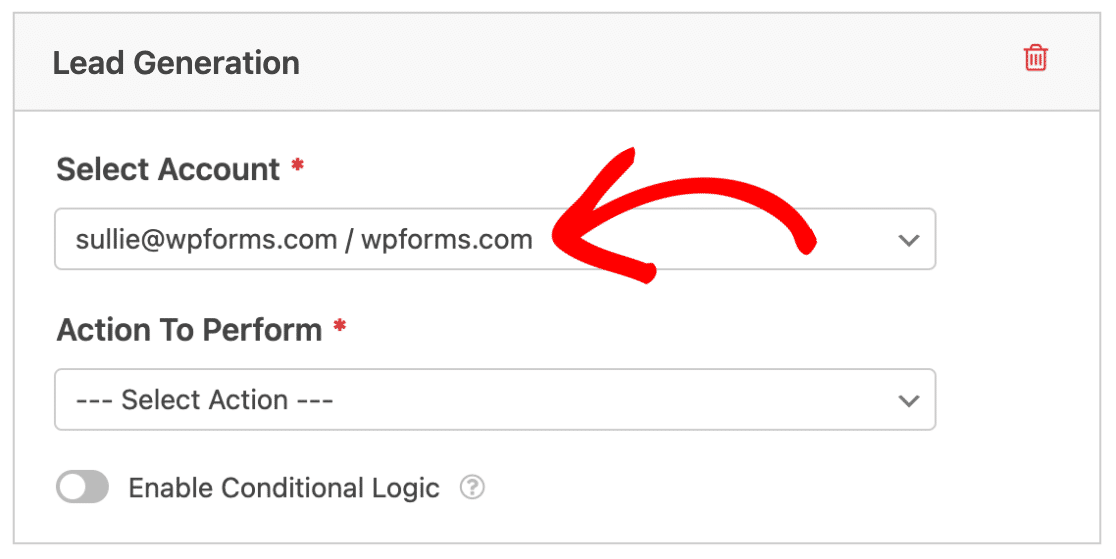
A continuación, deberás elegir una Acción a realizar en el segundo desplegable. Esta es la acción que deseas realizar cuando un usuario complete tu formulario. La opción seleccionada aquí también determinará qué ajustes adicionales se muestran.
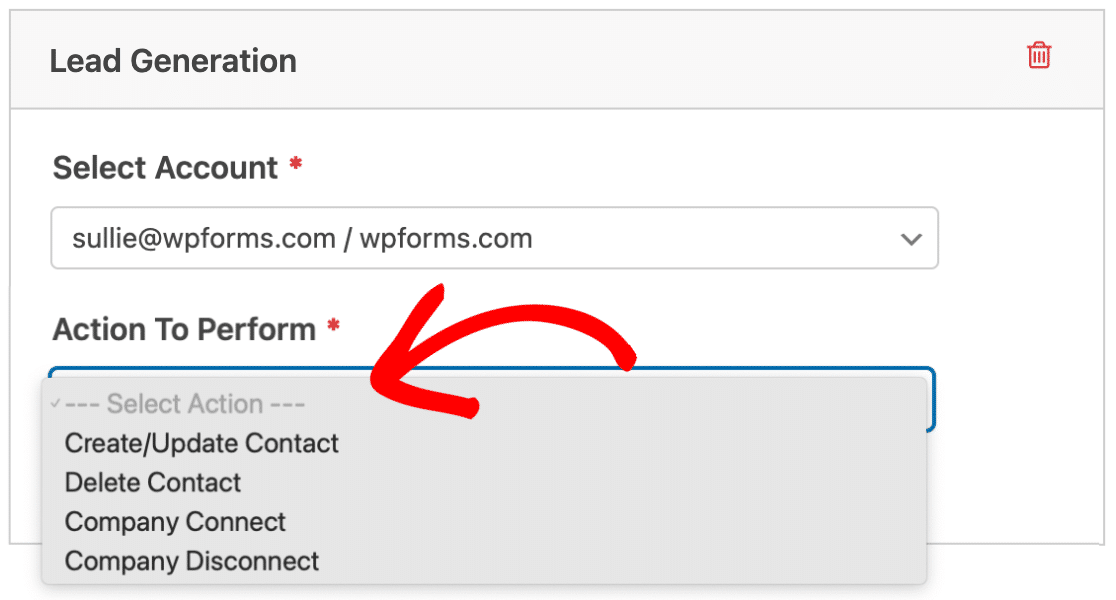
En las siguientes secciones, cubriremos las acciones disponibles y sus opciones relacionadas con más detalle.
Crear/Actualizar Contacto
Esta acción agregará un nuevo registro de contacto a tu base de datos de contactos de HubSpot.
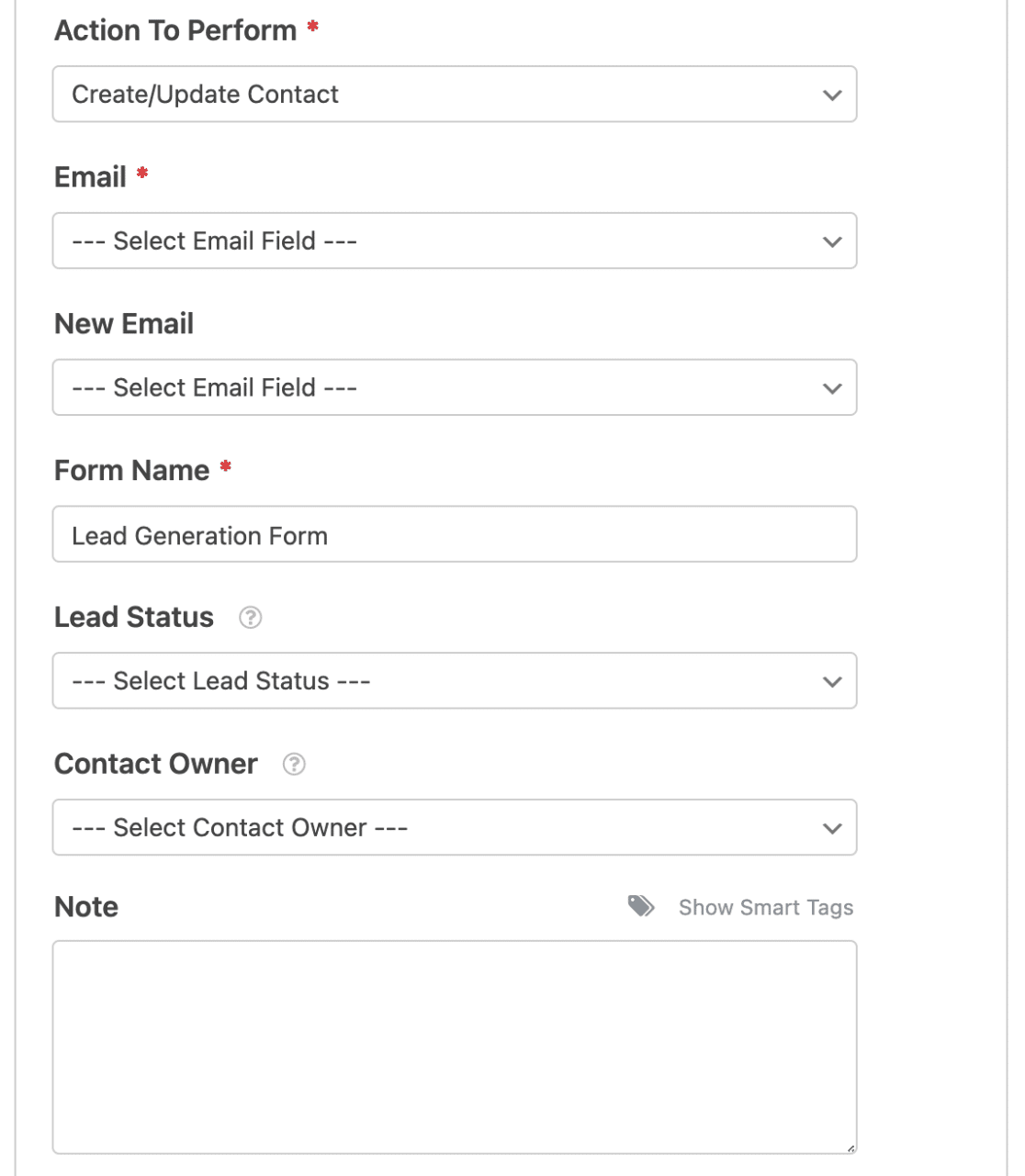
A continuación, se muestra una lista de todas las opciones disponibles para esta acción. Los elementos marcados con un asterisco (*) son obligatorios:
- Email*: Elige un campo de Email de tu formulario. Si estás actualizando un contacto existente, esta debería ser su dirección de correo electrónico anterior.
- Nuevo Email: Elige el campo de Email de tu formulario que incluye la dirección de correo electrónico actualizada. Solo usa esta configuración si permites que un usuario actualice su dirección de correo electrónico de contacto.
- Nombre del formulario*: Por defecto, este campo se rellena previamente con el nombre de tu formulario y se utilizará para analizar los datos de envío del formulario en HubSpot. Sin embargo, puedes cambiar este nombre por el que desees.
- Estado del lead: Selecciona un estado del lead para ayudar a especificar dónde se encuentra tu contacto en la etapa del ciclo de vida.
- Propietario del contacto: Selecciona un propietario para asignarlo al contacto.
- Nota: Agrega automáticamente una nota al registro del contacto.
Nota: ¿Quieres asignar tu contacto, empresa, oportunidad o ticket a un propietario específico? Asegúrate de consultar la documentación de HubSpot sobre asignación de registros de propiedad para obtener todos los detalles.
Conexión de Campos Adicionales
Nota: Para garantizar el manejo adecuado del envío de formularios y el mapeo de campos personalizados, debes agregar el dominio de tu sitio web a los dominios de sitio adicionales de HubSpot, ya que los formularios de dominios no registrados pueden ser filtrados como spam. Para obtener instrucciones sobre cómo agregar tu dominio, consulta la documentación de HubSpot sobre la configuración del seguimiento del sitio.
Para enviar información de contacto adicional a HubSpot, necesitarás mapear tus campos del formulario a las propiedades disponibles en tu cuenta de HubSpot.
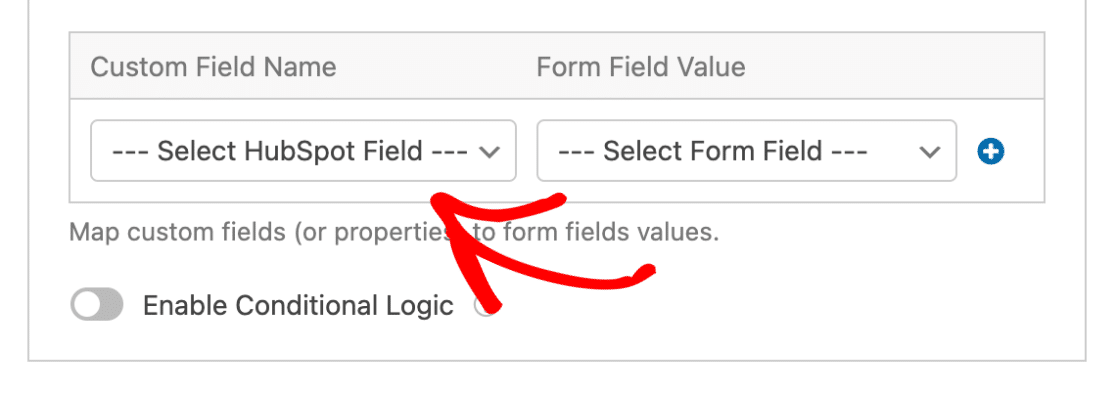
Para hacer esto, elige un campo del desplegable Nombre del campo personalizado y selecciona un campo del formulario correspondiente del desplegable Valor del campo del formulario.
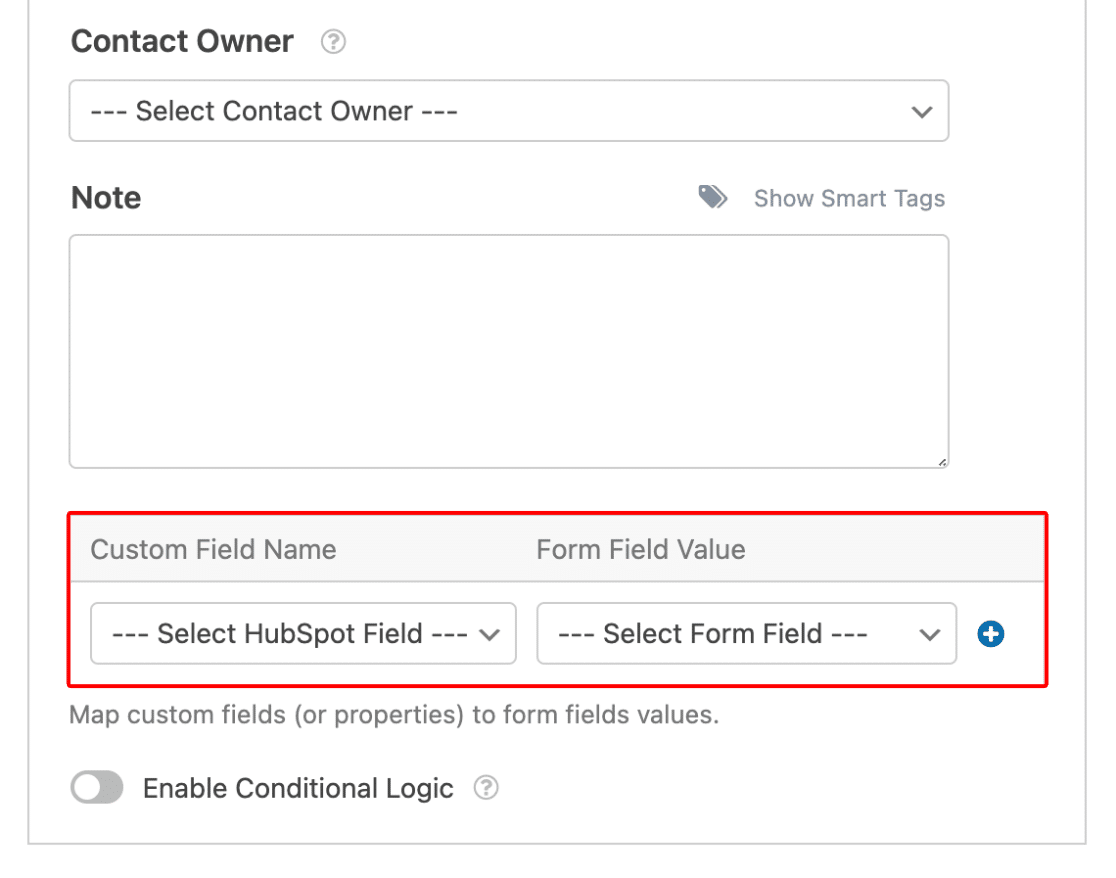
Si lo deseas, puedes enviar aún más información desde tus formularios con la opción de propiedades personalizadas de HubSpot. Para más detalles, consulta la documentación de HubSpot sobre gestión de propiedades.
Una vez que hayas creado propiedades personalizadas en HubSpot, aparecerán en el desplegable Nombre del campo personalizado en el creador de formularios.
Eliminar Contacto
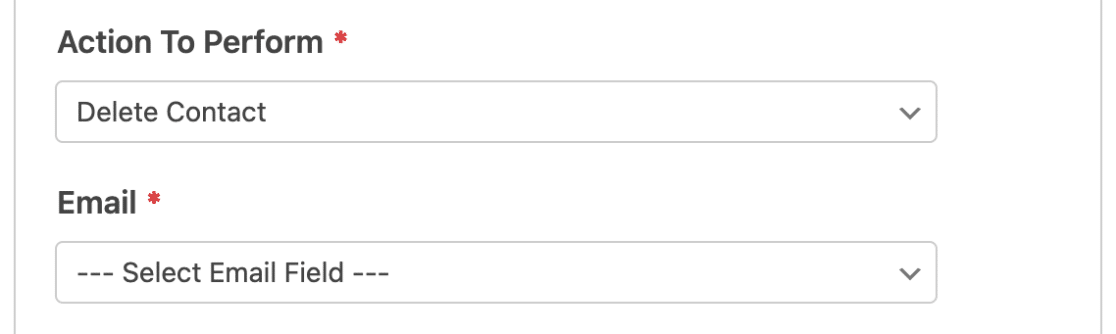
Esta acción permitirá a un contacto eliminar su registro de tu cuenta de HubSpot. Sin embargo, aún podrás restaurar el registro una vez que se elimine.
Para configurar esta acción, simplemente selecciona el campo Email de tu formulario.
Nota: Si está configurando esta opción para ayudar a cumplir con el GDPR, asegúrese de deshabilitar el almacenamiento de entradas para este formulario en el creador de formularios en Ajustes » General. Además, consulte cómo realizar una eliminación GDPR en HubSpot.
Conexión de empresa
Esta acción le permite asociar contactos con un registro de empresa específico en HubSpot.
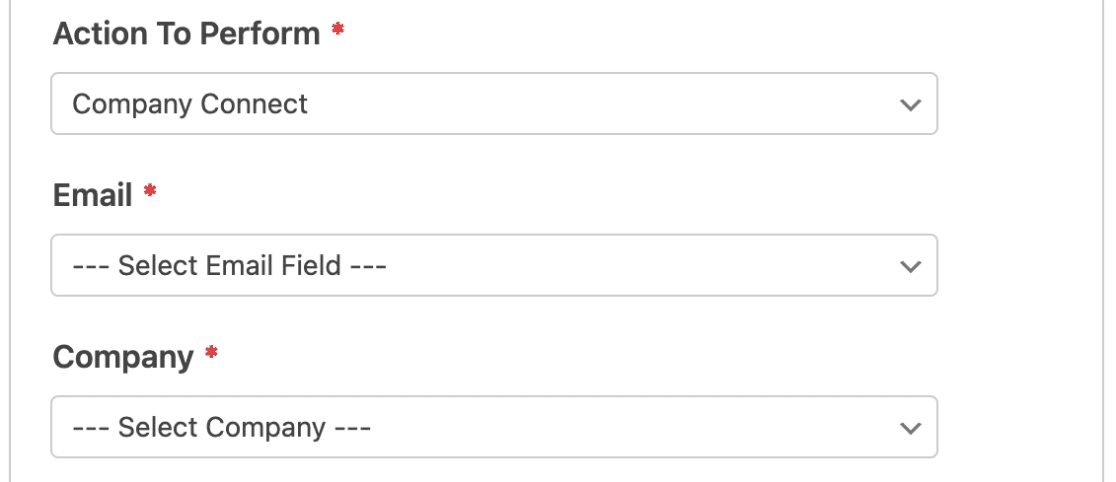
Ambos pasos a continuación son necesarios para completar esta acción:
- Correo electrónico*: Seleccione un campo de correo electrónico de su formulario.
- Empresa*: Elija una empresa que esté presente actualmente en su cuenta de HubSpot.
Nota: Si desea crear y asociar empresas con contactos automáticamente, considere usar la acción Crear/Actualizar contacto.
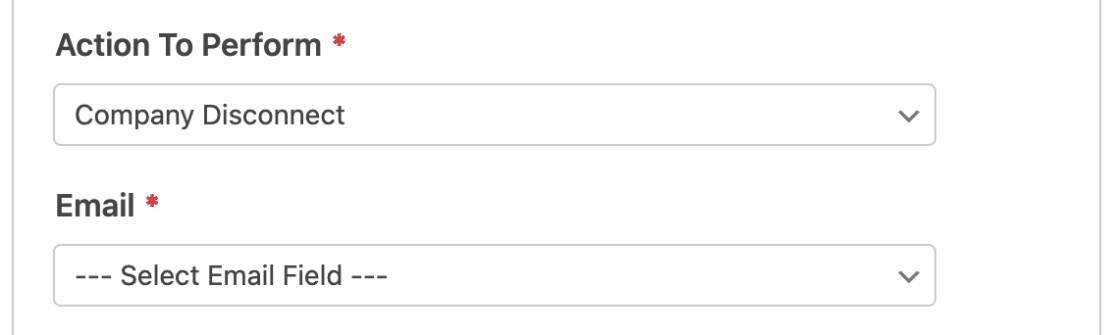
Desconexión de empresa
Esta acción permite a un contacto desconectar la empresa asociada de su registro.
Para habilitar esta acción, seleccione el campo Correo electrónico de su formulario.
Habilitar la lógica condicional (Opcional)
La lógica condicional te permite cambiar automáticamente ciertos aspectos de tu formulario según las selecciones o la entrada de los usuarios.
Como ejemplo, le mostraremos cómo usar la lógica condicional para permitir que los usuarios elijan si desean ser añadidos a su lista de correo de HubSpot.
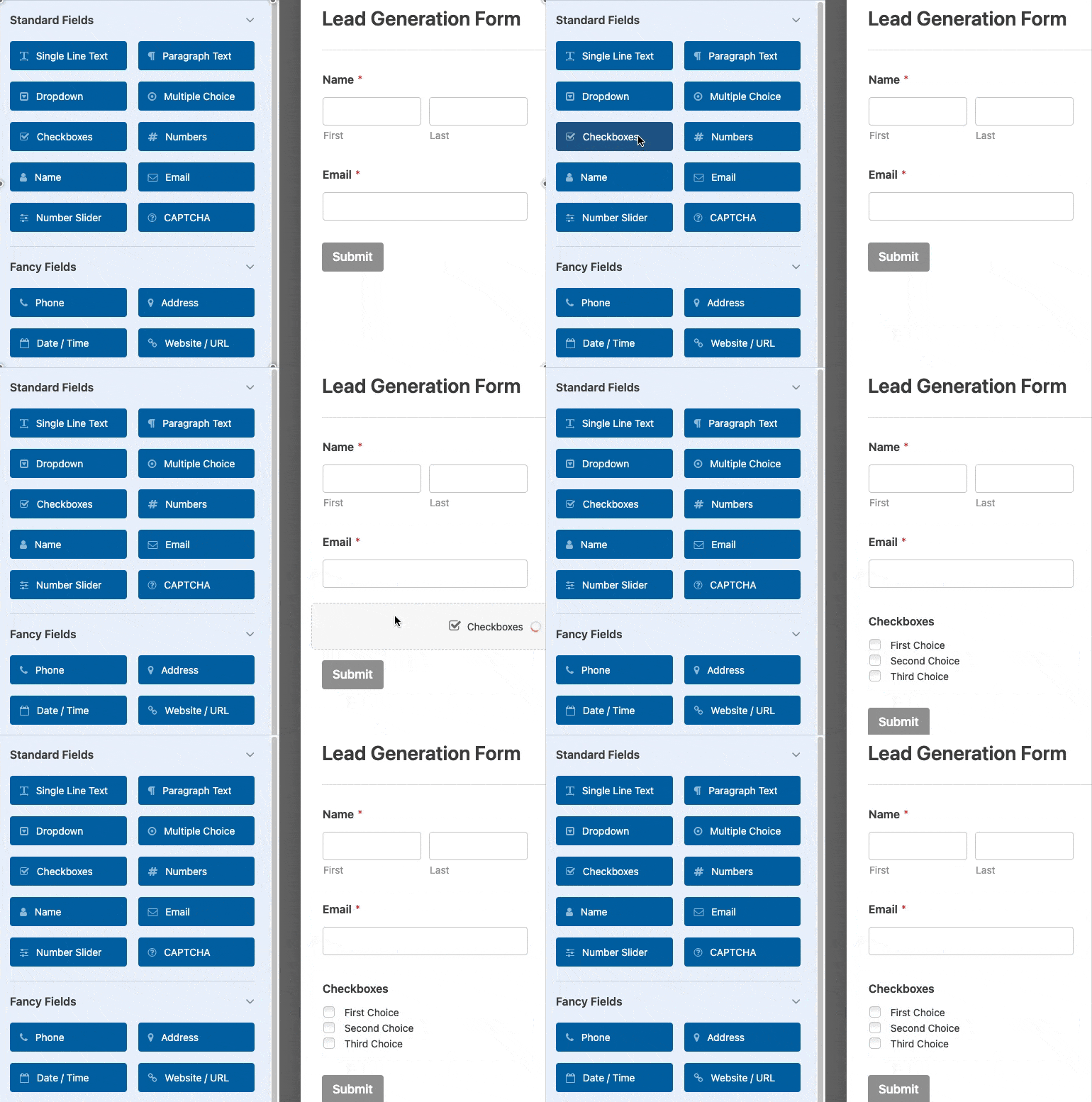
Para configurar esto, primero deberá añadir un campo de Casillas de verificación a su formulario.
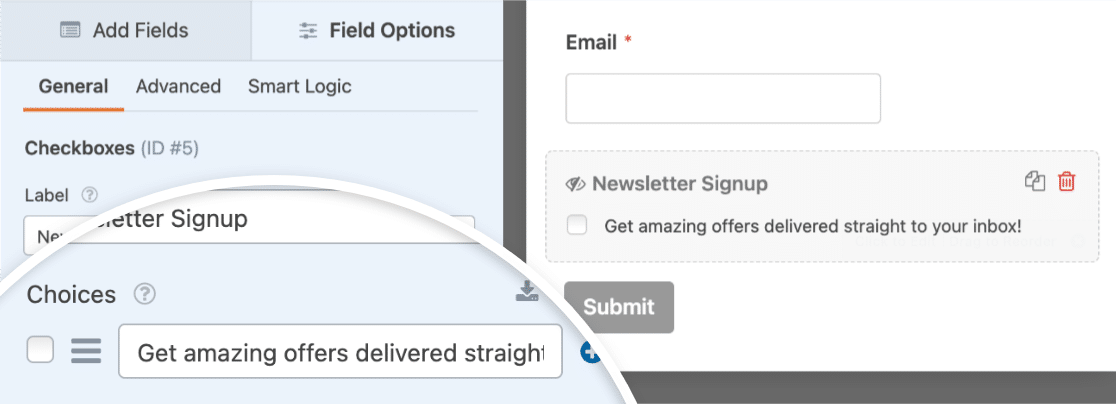
Para nuestro ejemplo, añadiremos una única opción y la titularemos: "¡Recibe ofertas increíbles directamente en tu bandeja de entrada!"
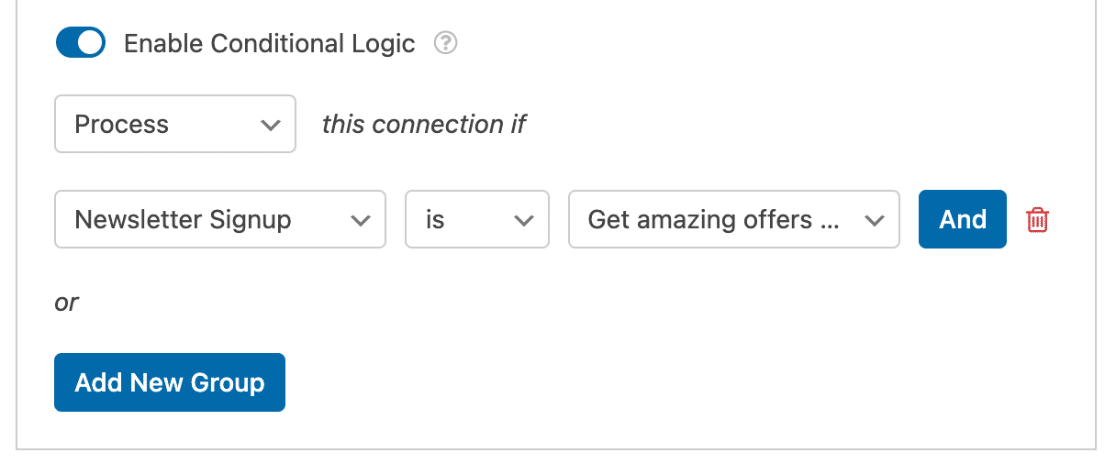
A continuación, vaya a Marketing » HubSpot en el creador de formularios y active la opción Habilitar lógica condicional.
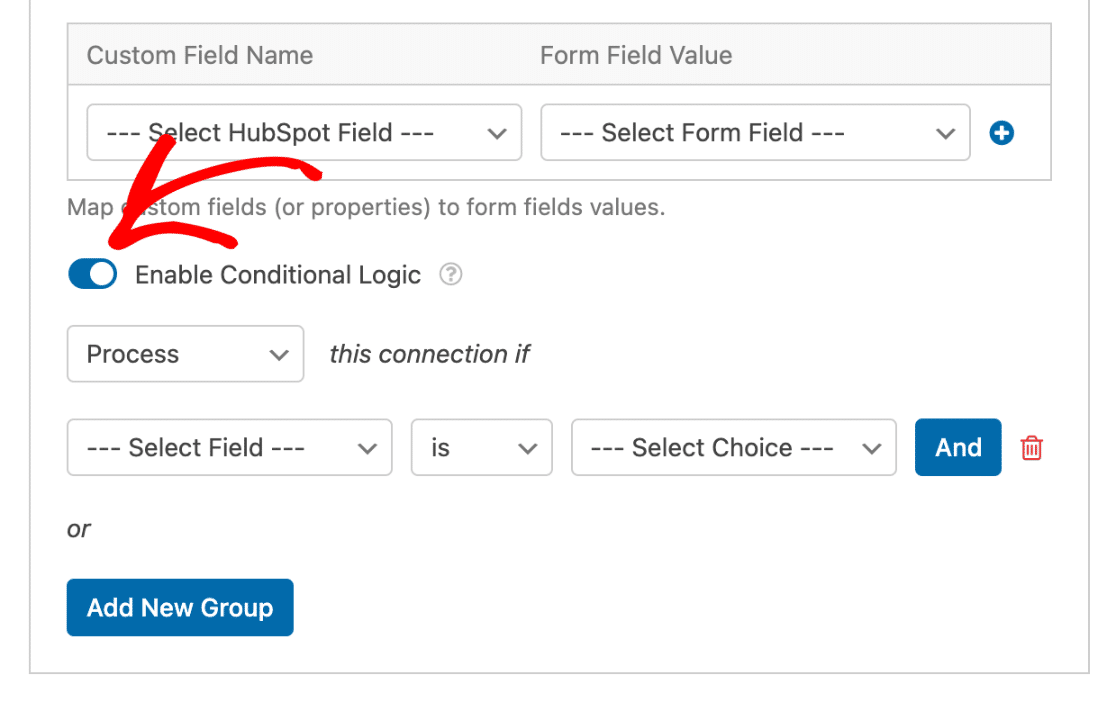
Luego, deberá usar los menús desplegables que aparecen para configurar su regla de lógica condicional. Para este ejemplo, la nuestra dirá Procesar esta conexión si Suscripción al boletín es Recibe ofertas increíbles directamente en tu bandeja de entrada!.
Finalmente, asegúrate de guardar cualquier cambio y probar tu formulario antes de mostrarlo en tu sitio.
Preguntas frecuentes
Estas son algunas de las preguntas más frecuentes que recibimos sobre la integración de HubSpot con WPForms.
¿Por qué veo un mensaje sobre la suspensión de mi cuenta de HubSpot cuando intento guardar mi formulario?
Si HubSpot detecta actividad sospechosa en su cuenta, puede ser suspendida temporalmente. Si esto ocurre, verá un aviso de suspensión en el creador de formularios cuando intente guardar su formulario.
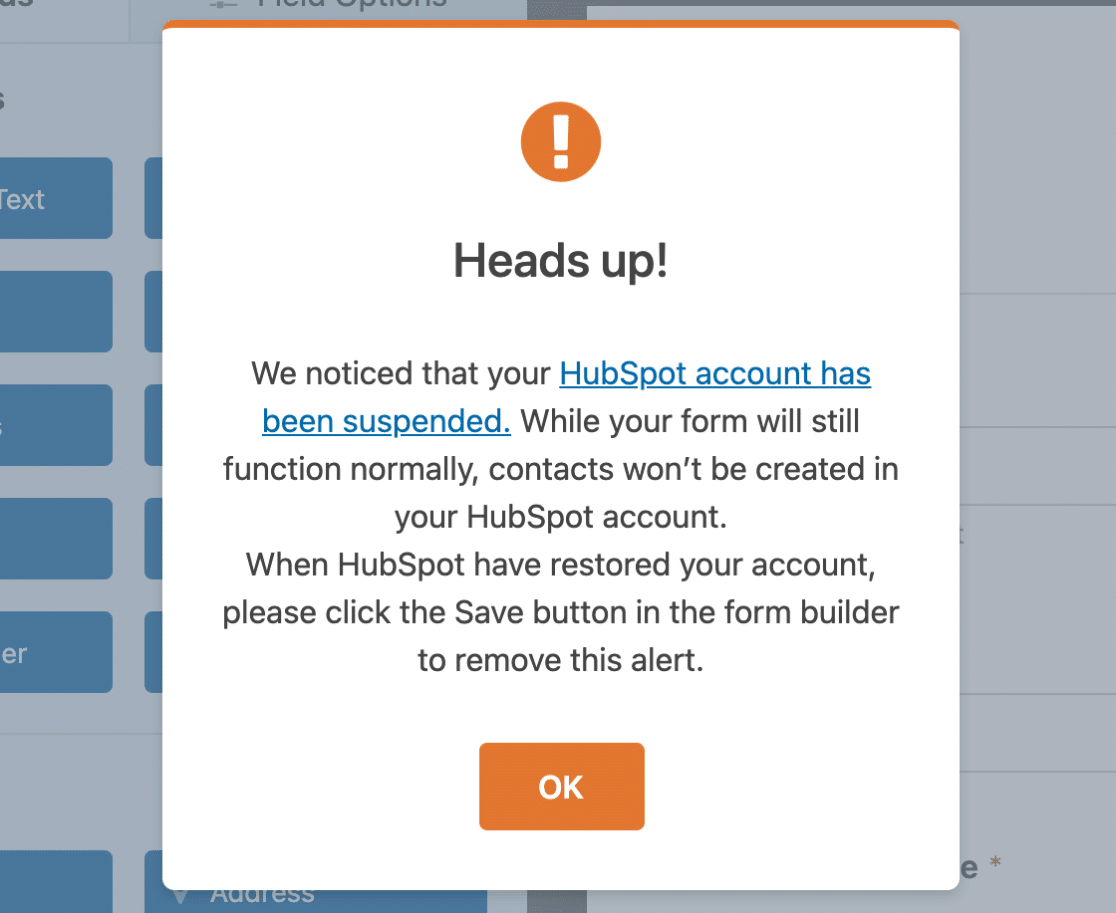
Su formulario seguirá funcionando normalmente; sin embargo, no se crearán nuevos contactos en su cuenta de HubSpot hasta que se haya restaurado. Para obtener información sobre cómo restaurar su cuenta, consulte la documentación de HubSpot sobre suspensión de cuentas.
¿Por qué no aparecen todos los datos de mis campos del formulario en los registros de contactos de HubSpot?
Si nota que los datos de algunos campos del formulario no aparecen en sus registros de contactos de HubSpot, esto puede deberse a que HubSpot está marcando los envíos como spam de dominios no reconocidos.
Para resolver esto, deberá añadir el dominio de su sitio web a la configuración de Seguimiento de informes y análisis de HubSpot. Para obtener pasos detallados sobre esto, visite la documentación de HubSpot sobre la adición de dominios de sitios. Después de añadir y guardar sus dominios, todos los datos de los campos de contacto deberían aparecer correctamente en su cuenta de HubSpot.
¡Eso es todo! Ahora puede configurar una integración de HubSpot con cualquier formulario de su sitio.
A continuación, ¿te gustaría generar aún más clientes potenciales mostrando tu formulario en una ventana emergente? Asegúrate de consultar nuestra guía sobre cómo crear un formulario emergente para obtener todos los detalles.


