


Resumen de IA
¿Te gustaría hacer crecer automáticamente tu lista de correo cada vez que se envíe tu formulario? Con la integración de WPForms ActiveCampaign, puedes enviar fácilmente datos de los envíos de tu formulario a tu cuenta de ActiveCampaign.
Este tutorial te mostrará cómo instalar y configurar el addon de ActiveCampaign para WPForms.
Requisitos:
- Necesitarás una licencia Élite para acceder al addon de ActiveCampaign
- Asegúrate de haber instalado la última versión de WPForms para cumplir con la versión mínima requerida para el addon de ActiveCampaign
1. Instalación y configuración del Addon ActiveCampaign
Primero, asegúrate de instalar y activar WPForms en tu sitio de WordPress. Luego, una vez verificada tu licencia, podrás instalar y activar rápidamente el addon de ActiveCampaign.
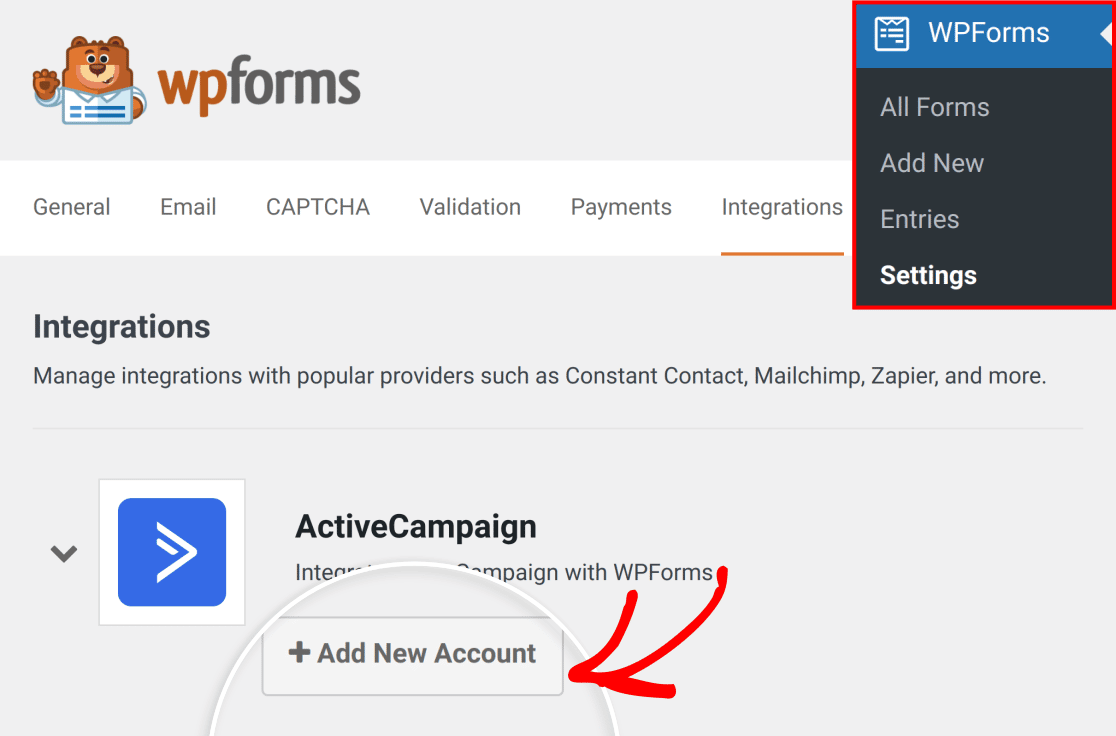
Después de instalar el addon de ActiveCampaign, el siguiente paso es conectar tu cuenta de ActiveCampaign a tu sitio. Para ello, deberás ir a WPForms » Ajustes y hacer clic en la pestaña Integraciones.
Luego haz clic en la sección ActiveCampaign para expandirla y pulsa el botón + Añadir nueva cuenta para ver más detalles.
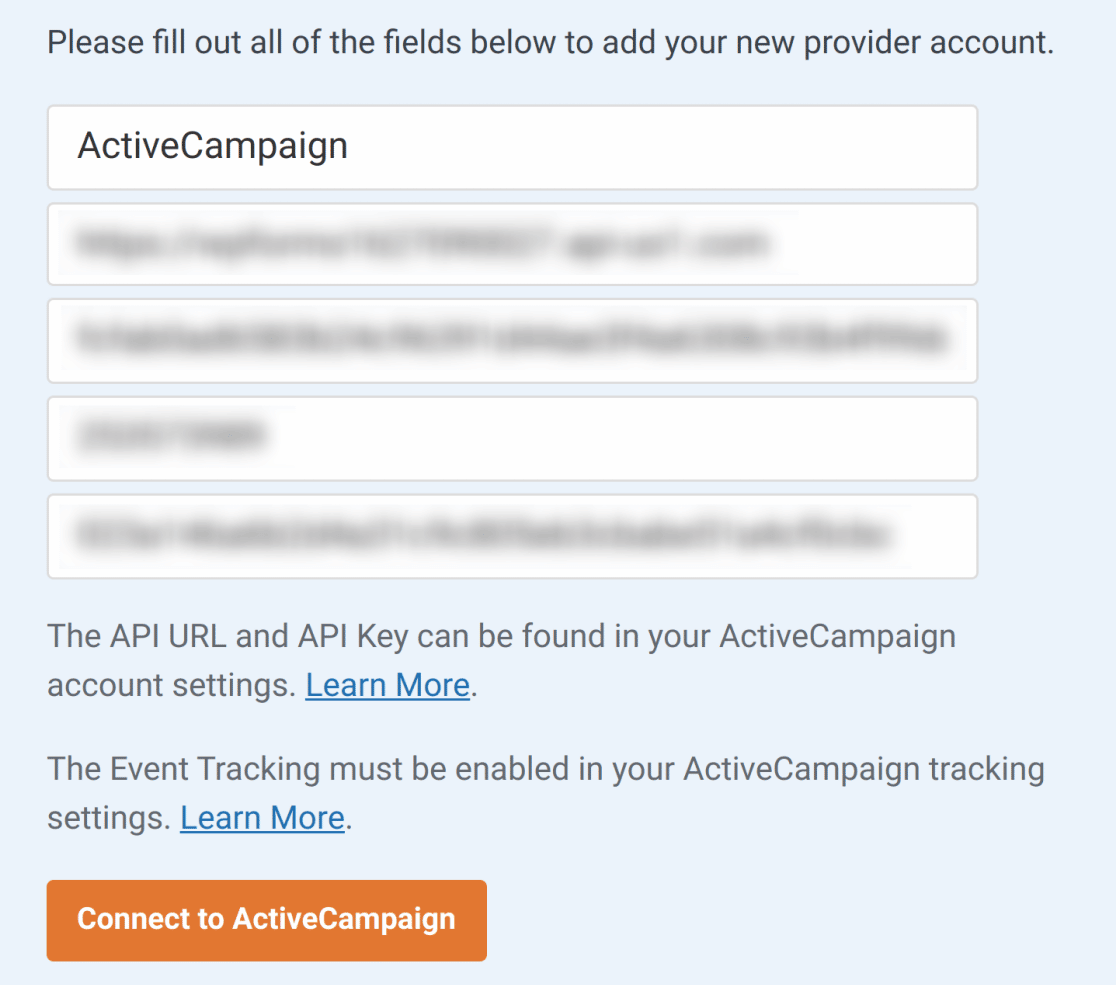
A continuación, debería aparecer una lista de campos adicionales.
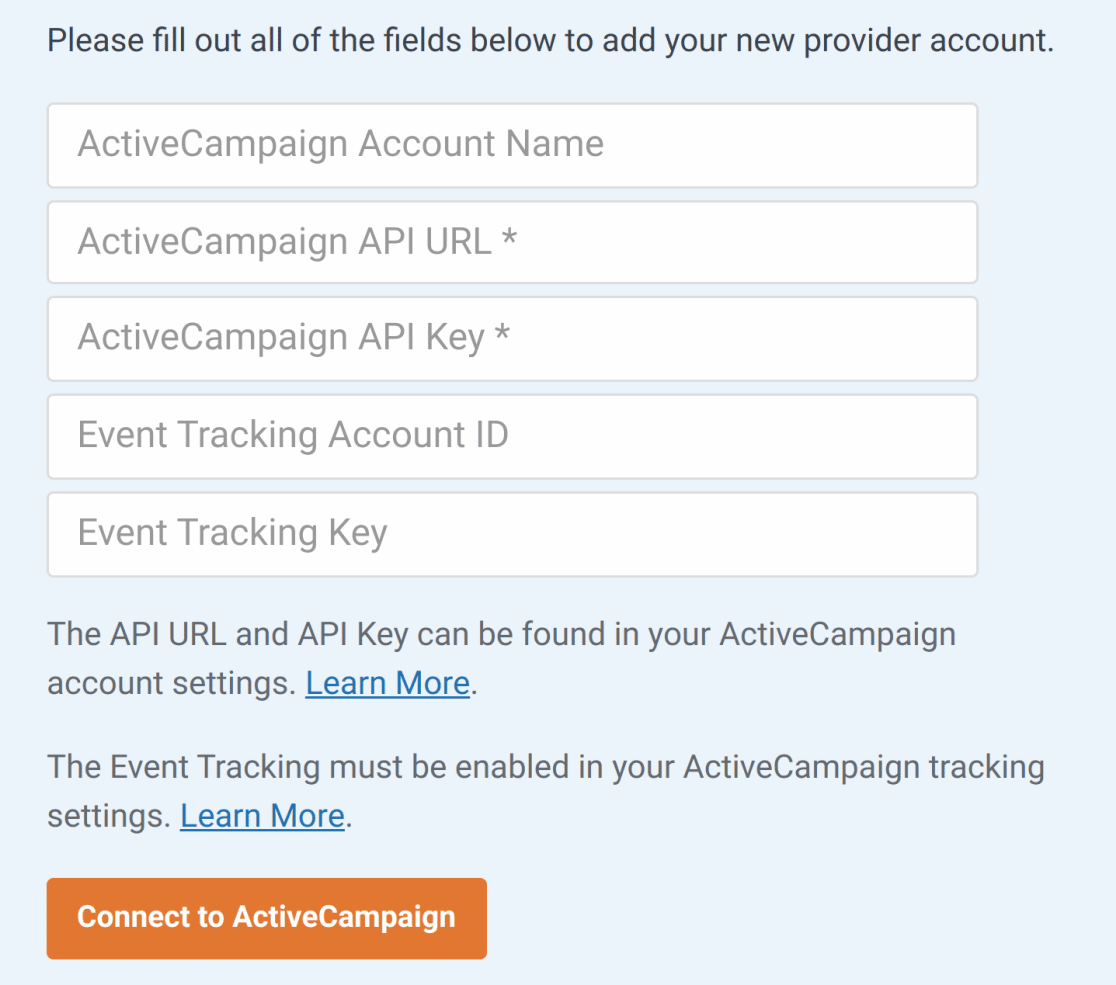
A continuación, te explicaremos exactamente cómo completar cada uno de estos ajustes.
Nombre de la cuenta de ActiveCampaign
En este campo, puedes añadir el nombre que desees. Es solo para tu uso interno y será útil si añades más de una cuenta de ActiveCampaign a tu sitio.
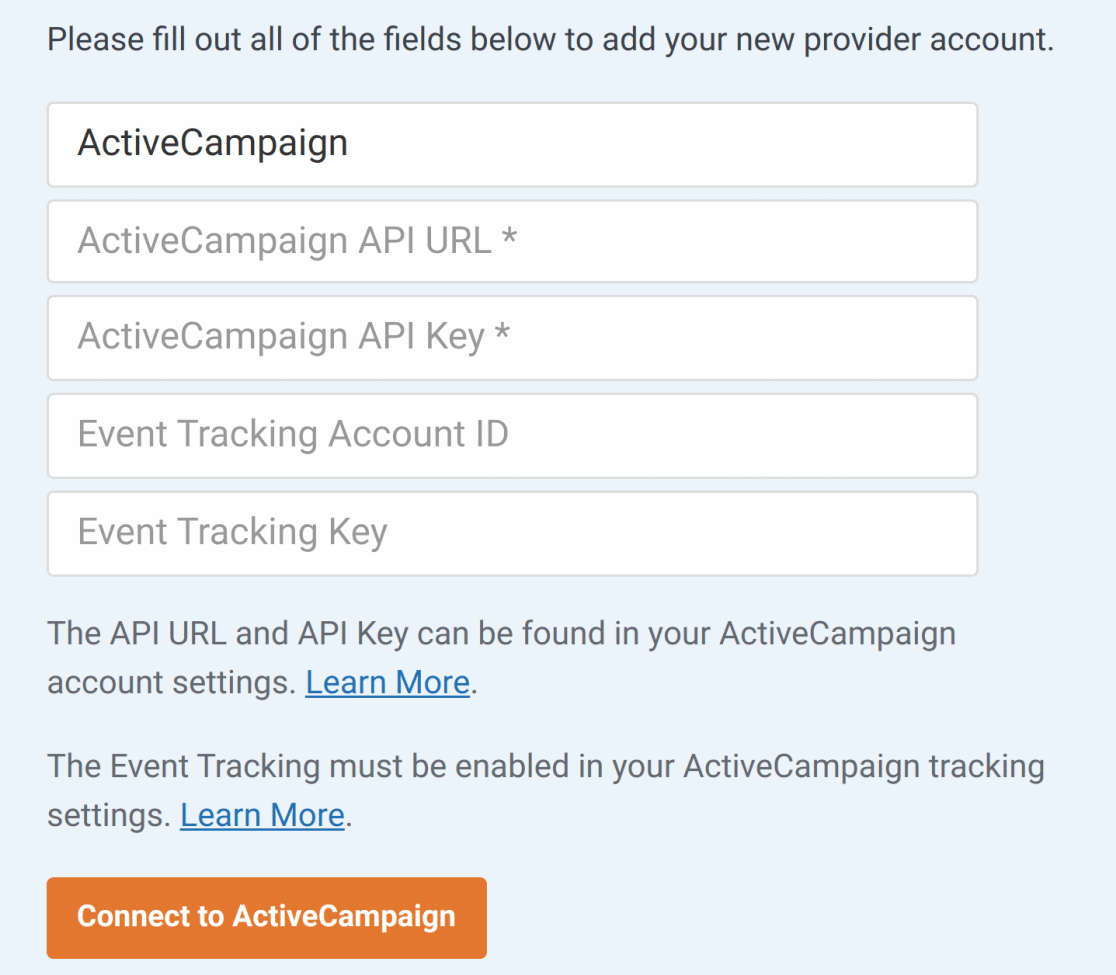
URL y clave de API de ActiveCampaign
Cada cuenta de ActiveCampaign tiene sus propios valores de API únicos. Para localizarlos, primero deberás iniciar sesión en tu cuenta de ActiveCampaign.
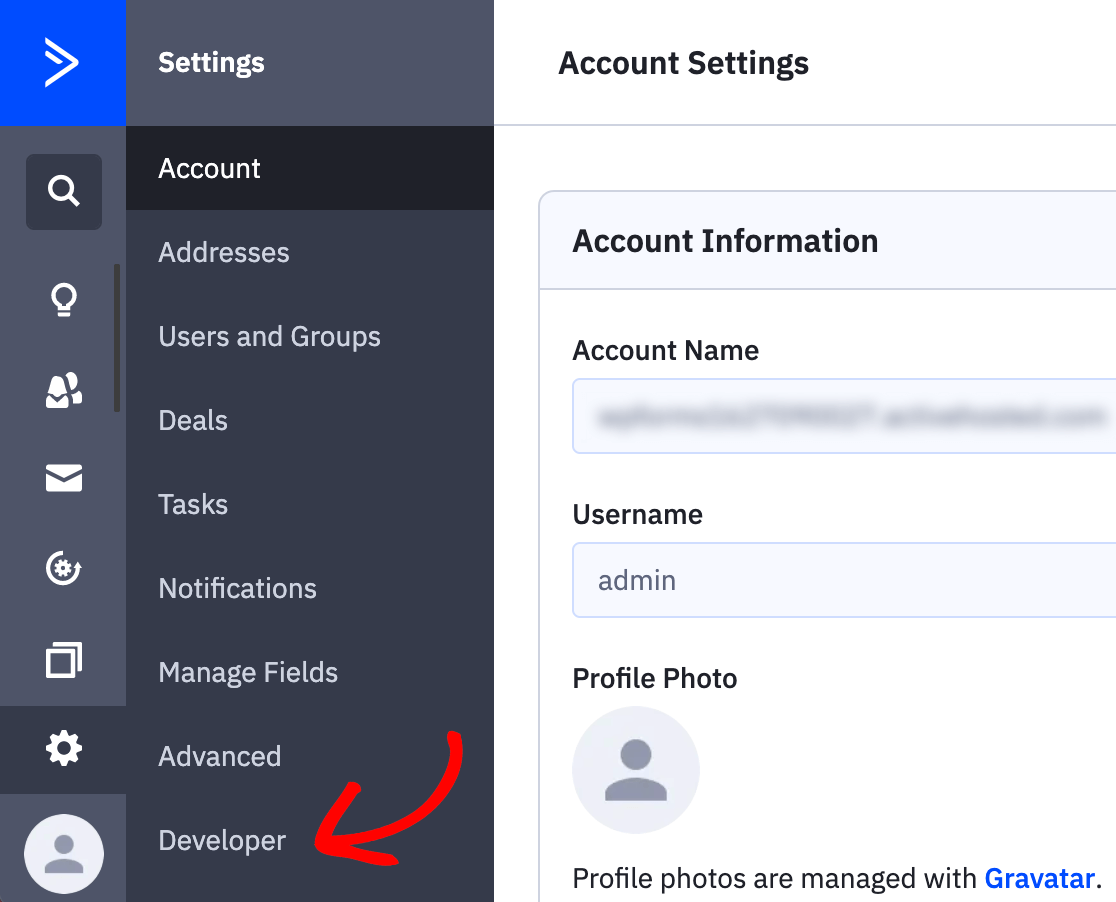
Después de iniciar sesión en tu cuenta, haz clic en Ajustes cerca de la parte inferior de la barra lateral izquierda.
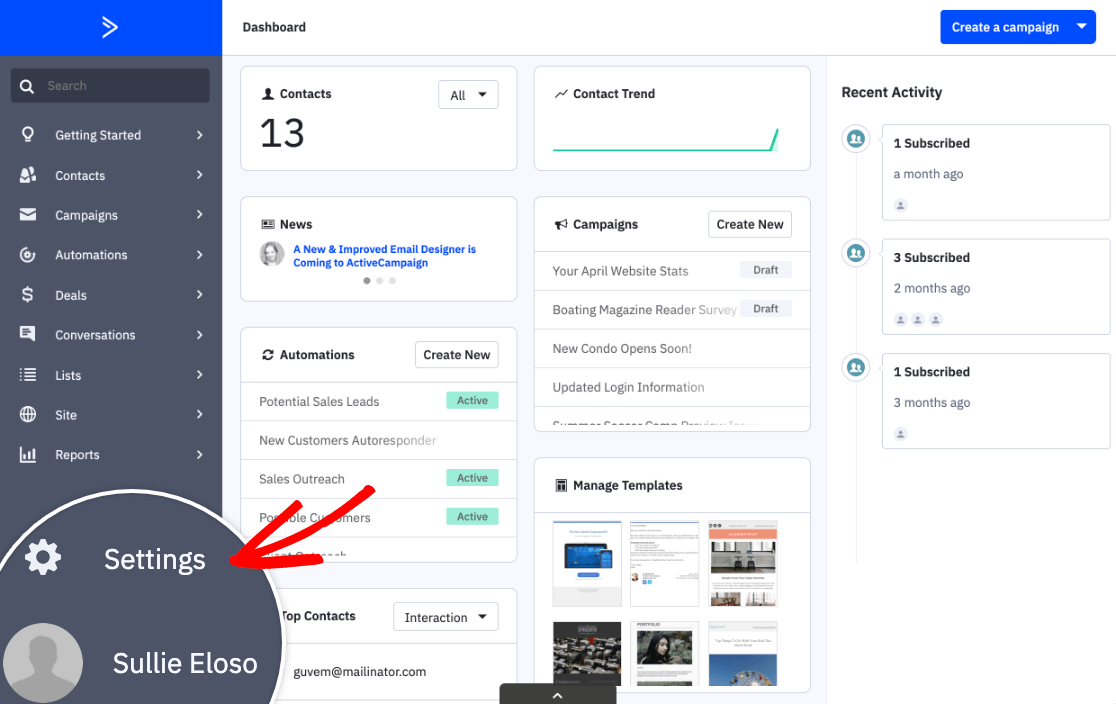
Debería aparecer un menú adicional en la barra lateral. Aquí, haz clic en Desarrollador.
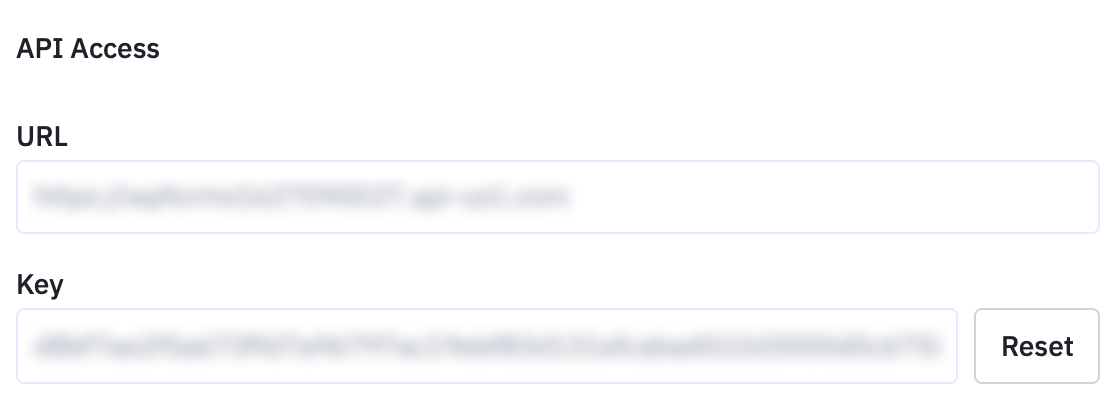
En la siguiente pantalla, copia los valores de URL y Clave en los ajustes de WPForms.
ID de cuenta y clave de seguimiento de eventos
El uso del seguimiento de eventos es completamente opcional. Sin embargo, si deseas utilizar el seguimiento de eventos, deberás copiar un par de valores de tu cuenta de ActiveCampaign.
Nota: Para más detalles sobre el uso de esta función, consulta la descripción general del seguimiento de eventos de ActiveCampaign.
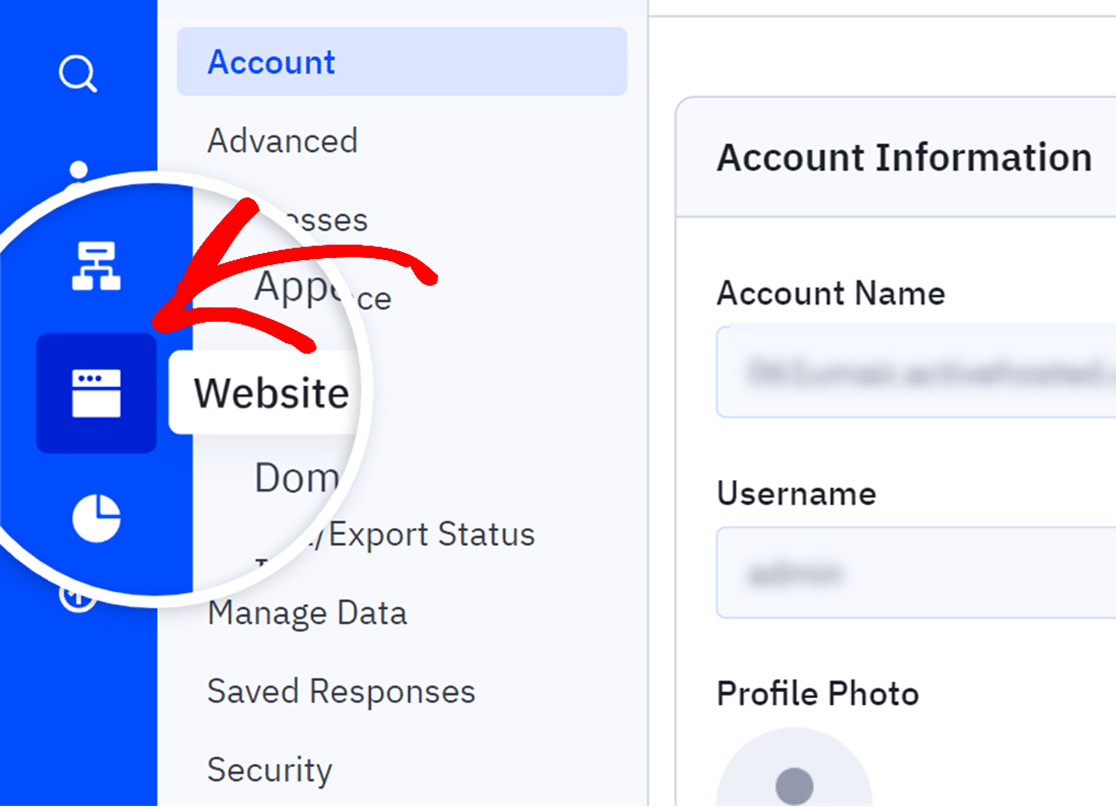
Para hacer esto, haz clic en Sitio web en la barra lateral izquierda.
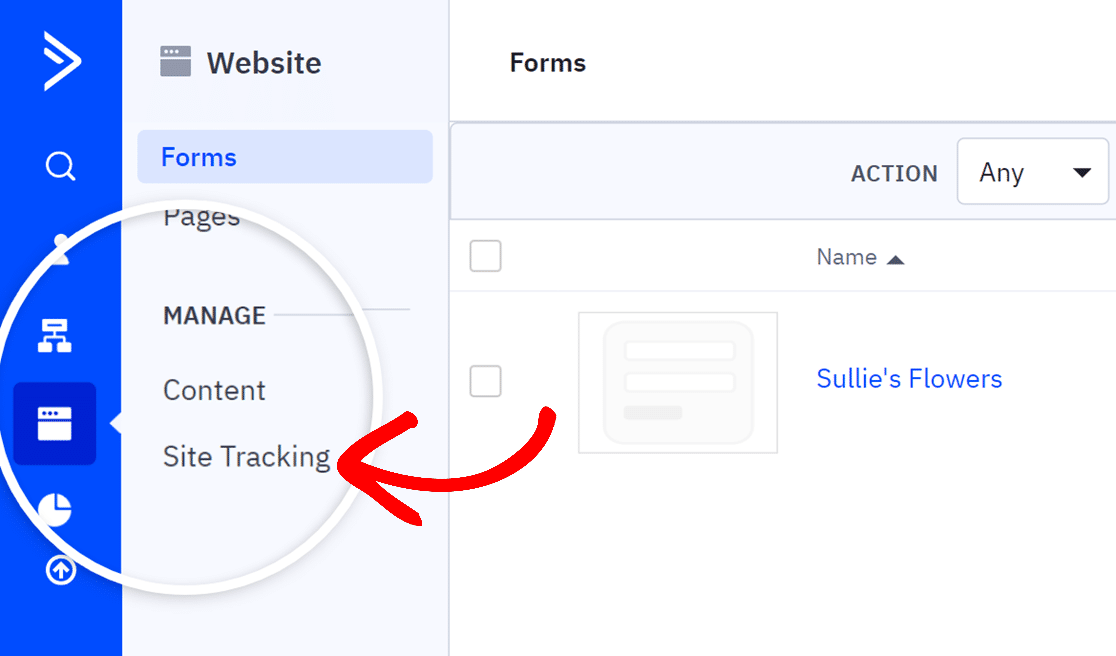
A continuación, en el menú adicional que aparece, haz clic en la opción Seguimiento del sitio.
Hacia la parte inferior de esta página, busca la sección Seguimiento de eventos. Aquí, cambia el interruptor de Estado a ACTIVADO.
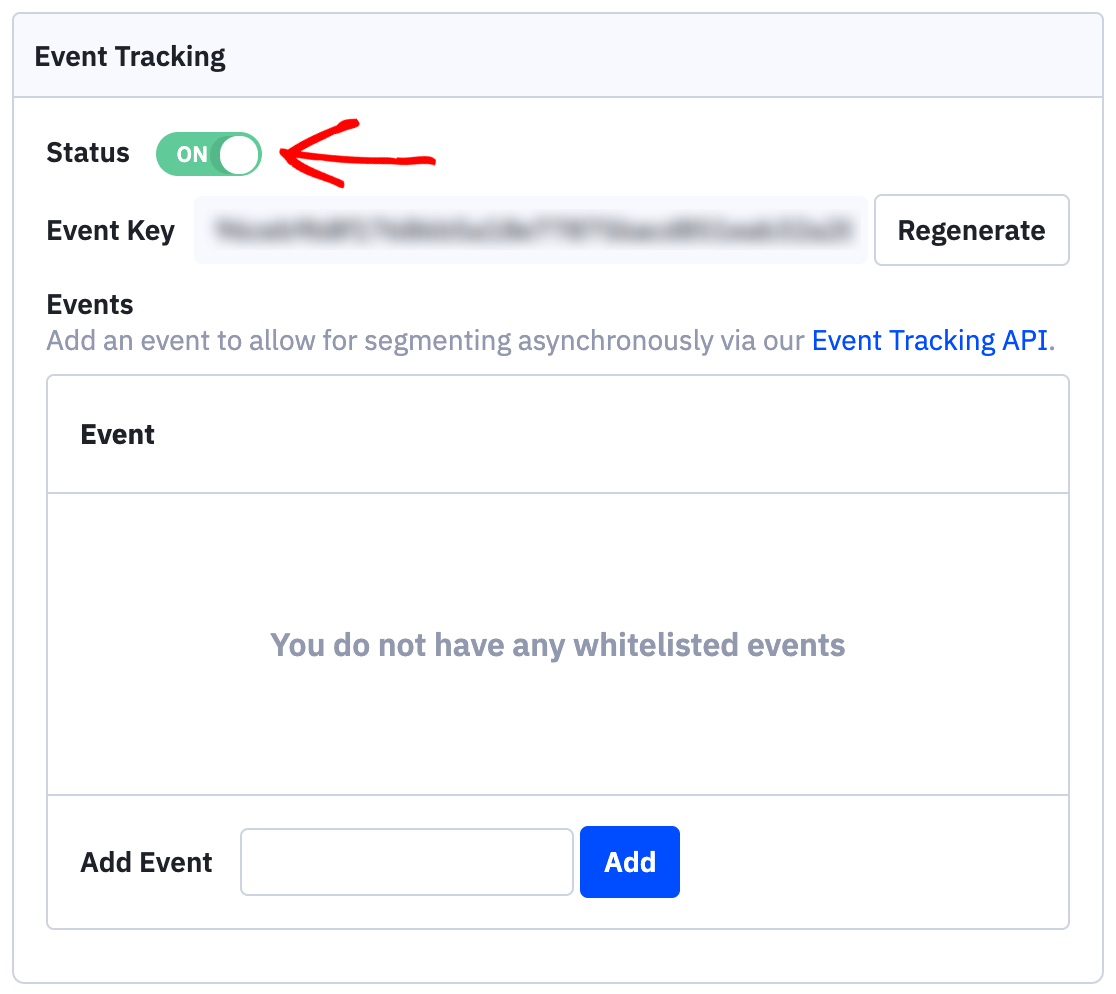
En los detalles adicionales que aparecen, copia la Clave de evento y pégala en el campo Clave de seguimiento de eventos en los ajustes de WPForms.
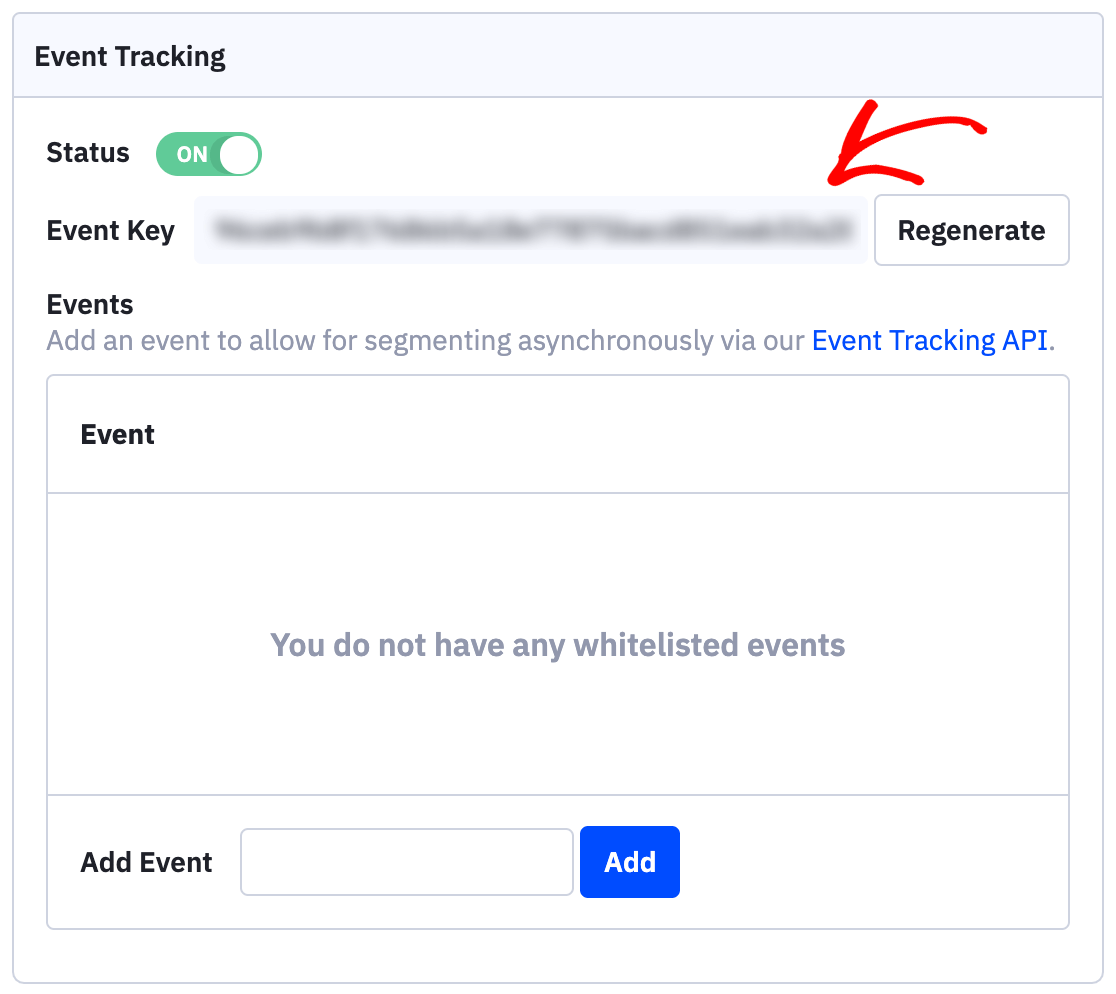
A continuación, deberá hacer clic en el enlace Event Tracking API.
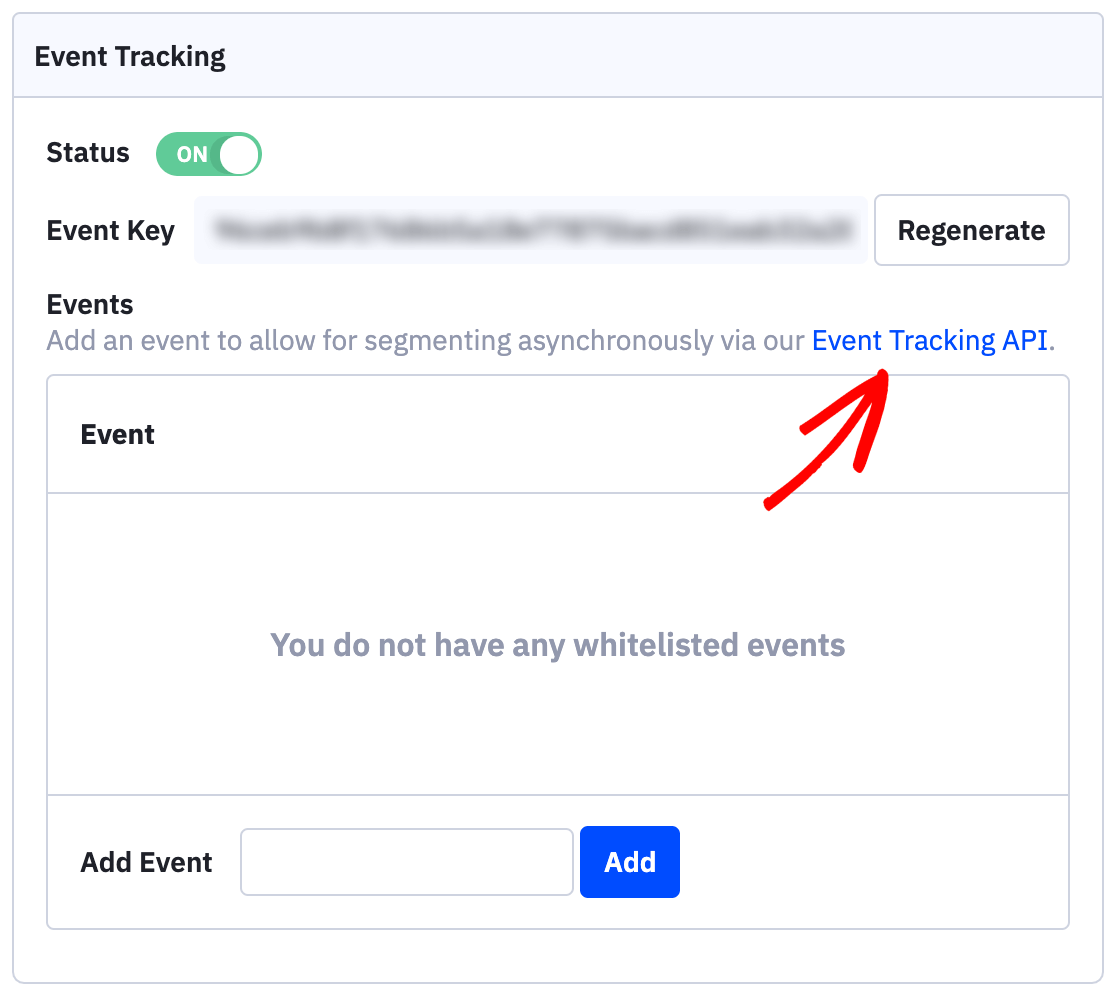
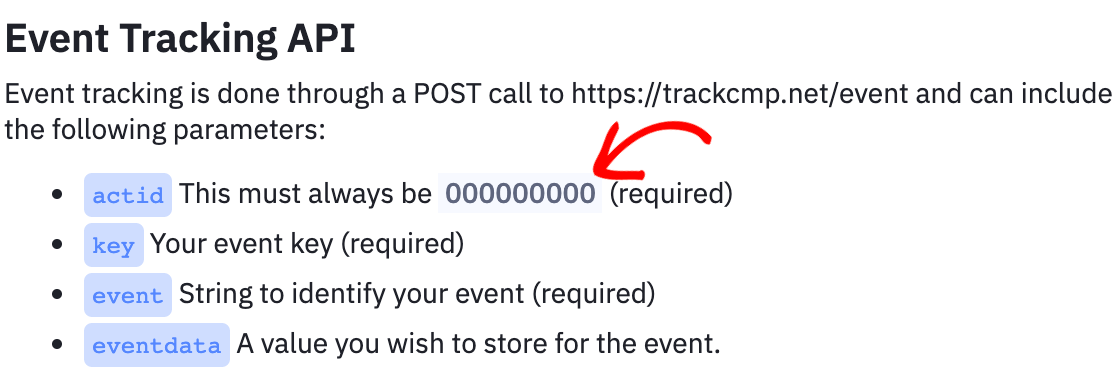
Aparecerá una superposición con detalles sobre la API de seguimiento de eventos. En el punto de viñeta actid, debería ver algún texto que se parezca a esto:
Esto siempre debe ser 00000000 (obligatorio)
Dentro de este texto, copie solo los números. Luego, pegue este valor en el campo ID de cuenta de seguimiento de eventos en la configuración de WPForms.
Cuando haya completado todos los campos en la configuración de integraciones de WPForms, haga clic en el botón Conectar a ActiveCampaign para guardar la conexión.
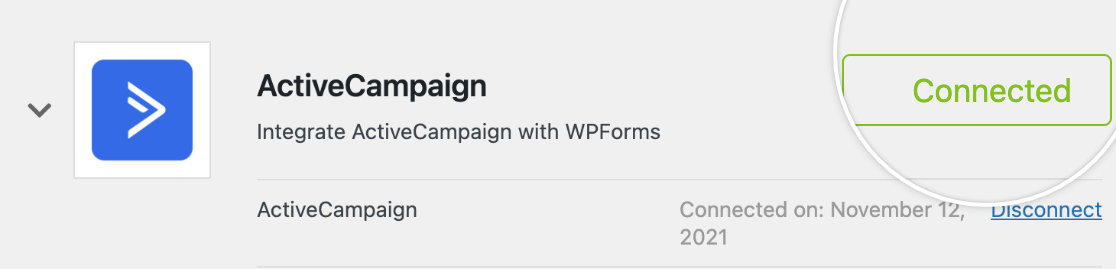
Una vez que estos campos se guarden, debería ver un cuadro verde que dice Conectado junto a la sección ActiveCampaign.
2. Añadir la integración de ActiveCampaign a los formularios
Cuando su cuenta de ActiveCampaign esté conectada a WPForms, el siguiente paso es agregar esta integración a sus formularios. Para comenzar, cree un nuevo formulario o edite uno existente para abrir el creador de formularios.
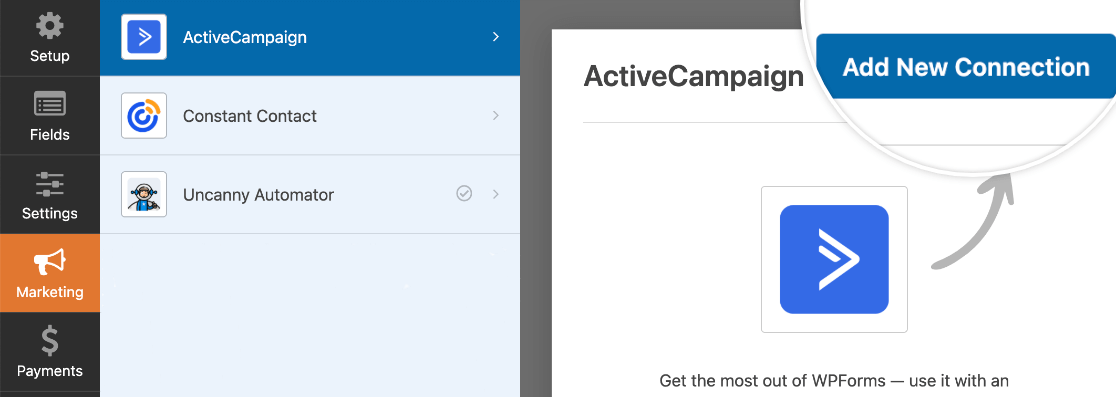
Después de haber personalizado los campos y la configuración de su formulario, vaya a Marketing » ActiveCampaign y haga clic en el botón Agregar nueva conexión.
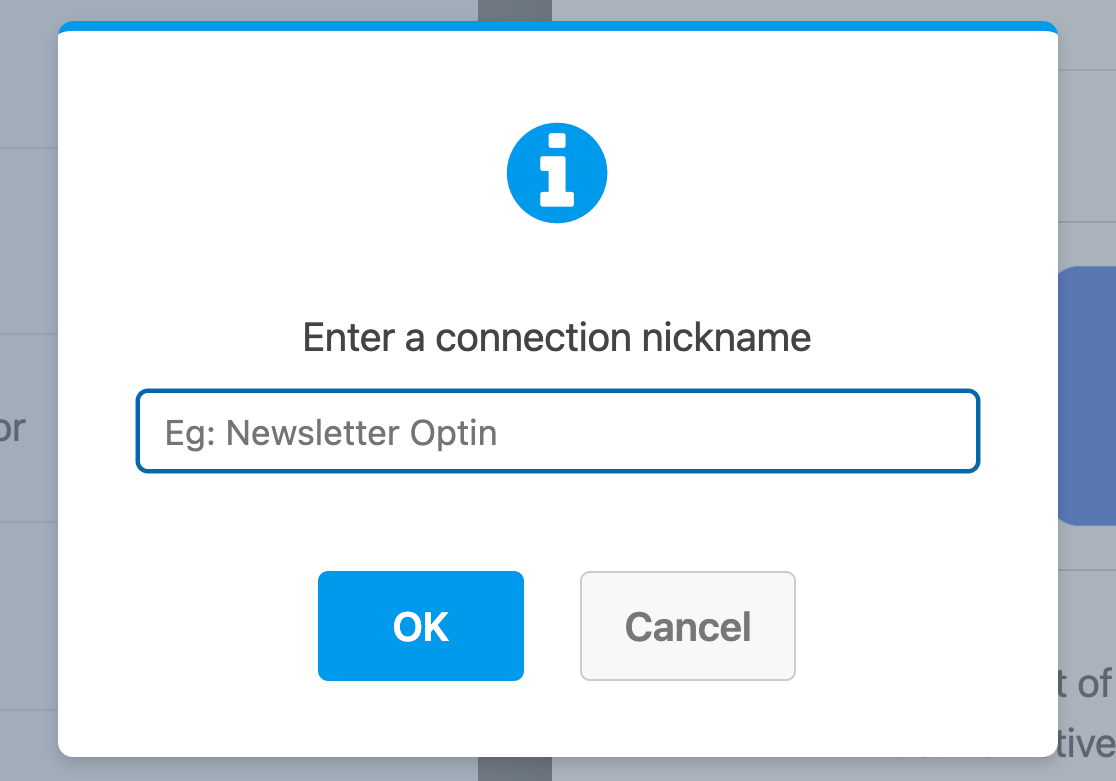
A continuación, aparecerá una superposición. Aquí, deberá introducir un apodo para su conexión. Esto es útil si planea conectar este formulario a más de una lista de correo. Sin embargo, es solo para su referencia interna y sus usuarios nunca lo verán.
Después de nombrar la conexión, aparecerán configuraciones adicionales.
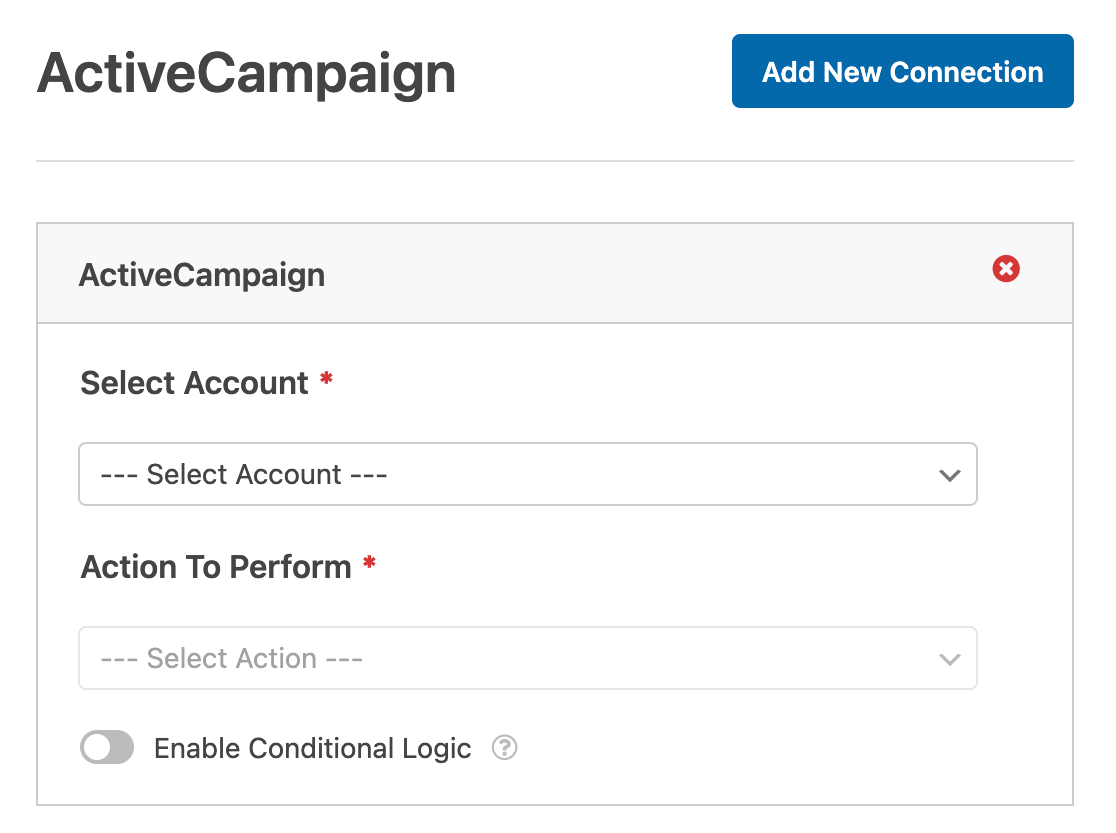
- Seleccionar cuenta: Elija entre cualquiera de las cuentas de ActiveCampaign que haya conectado en la configuración de integraciones de WPForms.
- Acción a realizar: Seleccione la acción que desea realizar cuando un usuario complete este formulario. La opción seleccionada aquí también determinará qué configuraciones adicionales se muestran.
Hemos cubierto cada una de las acciones disponibles y sus opciones relacionadas con más detalle a continuación.
Suscriptor: Crear o Actualizar
Esta acción agregará un nuevo suscriptor a una lista de ActiveCampaign o le permitirá actualizar un suscriptor existente.
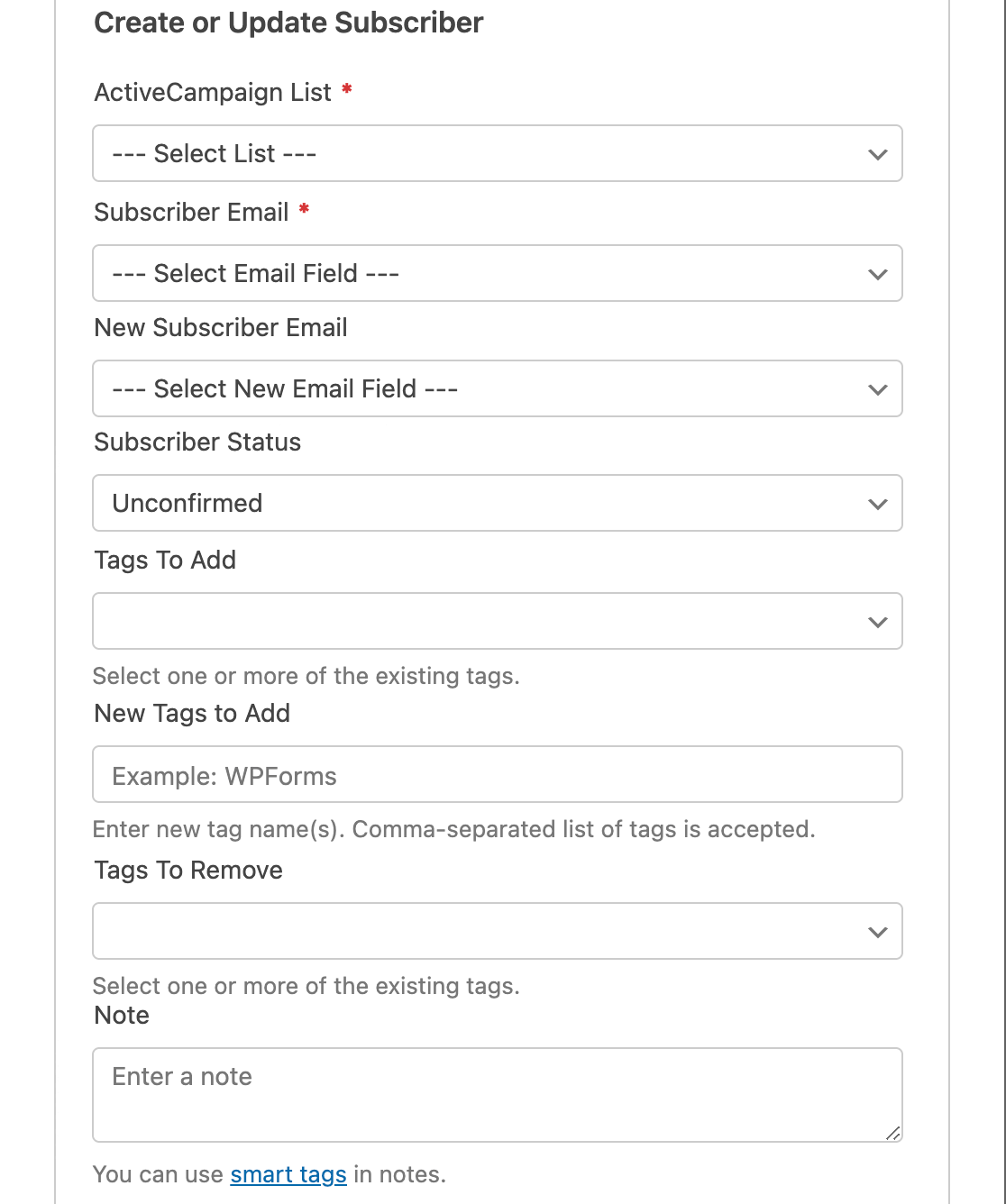
A continuación, se muestra una lista de todas las opciones disponibles para esta acción. Los elementos marcados con un asterisco (*) son obligatorios:
- Lista de ActiveCampaign*: Elija entre sus listas de correo disponibles. Si aún no tiene una, consulte la documentación de ActiveCampaign sobre cómo crear una lista.
- Correo electrónico del suscriptor*: Elija un campo de correo electrónico de su formulario. Si está actualizando un suscriptor existente, este debería ser su correo electrónico anterior.
- Correo electrónico del nuevo suscriptor: Elija el campo de correo electrónico de su formulario que incluye la dirección de correo electrónico actualizada. Solo use esta configuración si está actualizando un suscriptor existente.
- Estado del suscriptor: Este estado se asignará automáticamente a todos los suscriptores de este formulario. Para obtener más detalles, consulte el tutorial de ActiveCampaign sobre opciones de estado.
- Etiquetas para agregar: Agregue las etiquetas de su cuenta de ActiveCampaign a este suscriptor. Consulte el tutorial de ActiveCampaign para obtener más detalles sobre el uso de etiquetas.
- Etiquetas a eliminar: Elimina las etiquetas predeterminadas o (si actualizas un suscriptor existente) elimina etiquetas existentes específicas.
- Nota: Añade automáticamente una nota al suscriptor.
- Campos personalizados: Mapea campos de tu cuenta de ActiveCampaign a campos de tu formulario. Por ejemplo, puedes mapear el campo personalizado Título del puesto que proporciona ActiveCampaign al campo correspondiente de tu formulario.

Suscriptor: Darse de baja
Esta acción permitirá a tus suscriptores eliminarse de tu lista de ActiveCampaign. Sin embargo, su registro de usuario seguirá estando disponible en tu cuenta de ActiveCampaign.
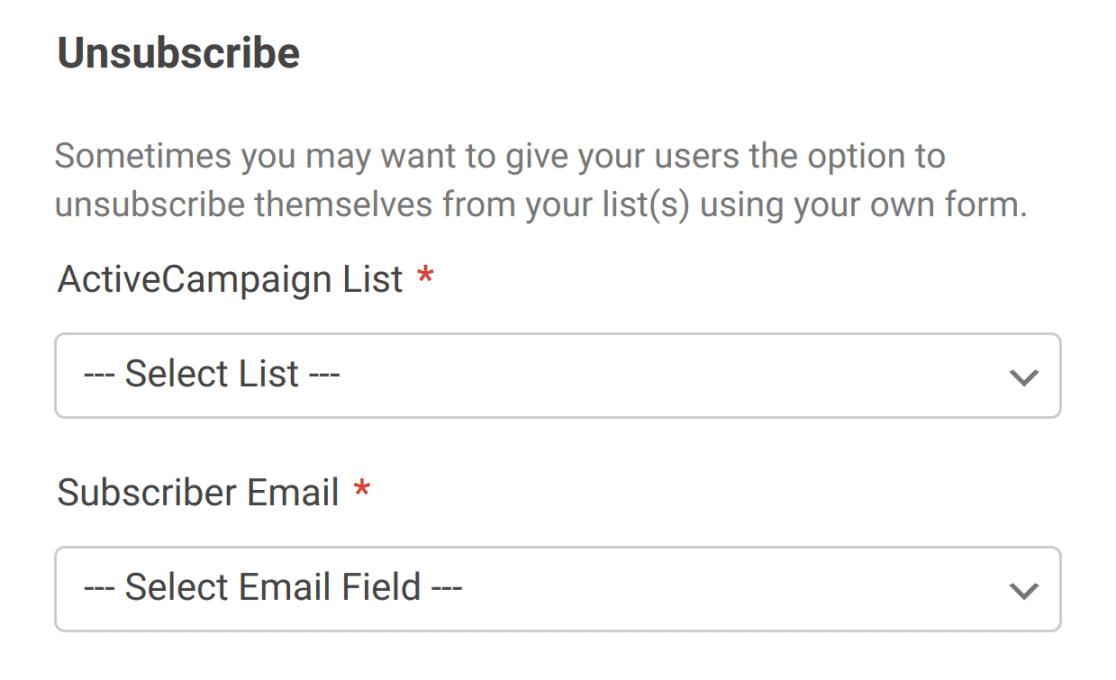
Para esta acción, solo necesitarás seleccionar de qué lista de ActiveCampaign deseas eliminar usuarios y el campo de correo electrónico que contendrá la dirección que debe eliminarse.
Suscriptor: Eliminar
Solo debes usar esta acción si tu formulario está específicamente diseñado para permitir que los suscriptores se eliminen por completo de tu cuenta de ActiveCampaign.
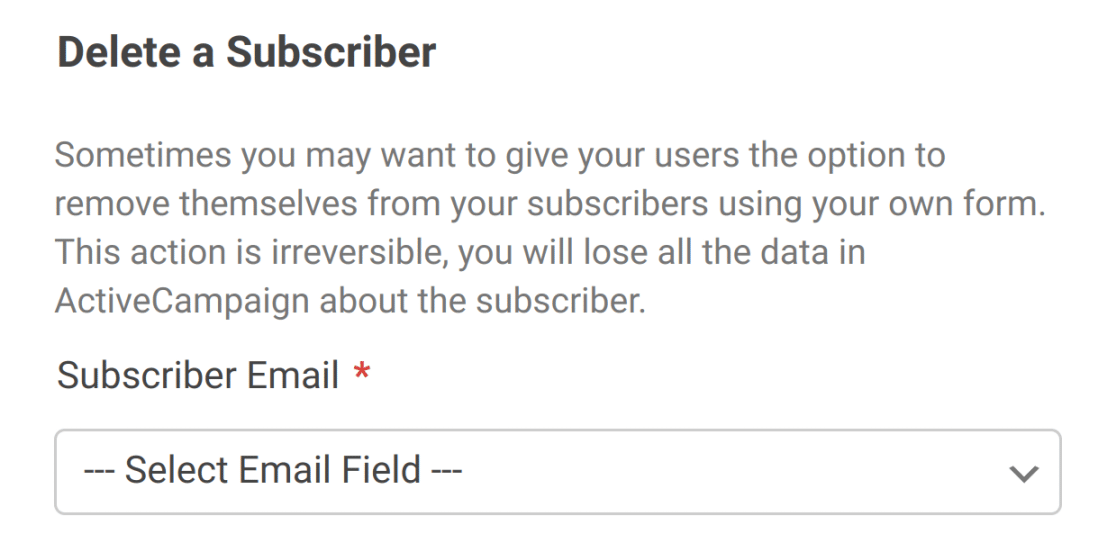
Para configurar esta acción, simplemente selecciona el campo de correo electrónico de tu formulario.
Nota: Si estás configurando esta opción para ayudar a cumplir con el RGPD, asegúrate de deshabilitar el almacenamiento de entradas para este formulario en el constructor de formularios, en Configuración » General. Esto te permitirá evitar almacenar registros adicionales relacionados con el usuario.
Seguimiento de eventos
El seguimiento de eventos te permite registrar datos sobre el comportamiento de tus contactos. Por ejemplo, es posible que desees activar una automatización dentro de tu cuenta de ActiveCampaign para cualquier usuario que envíe un formulario específico.
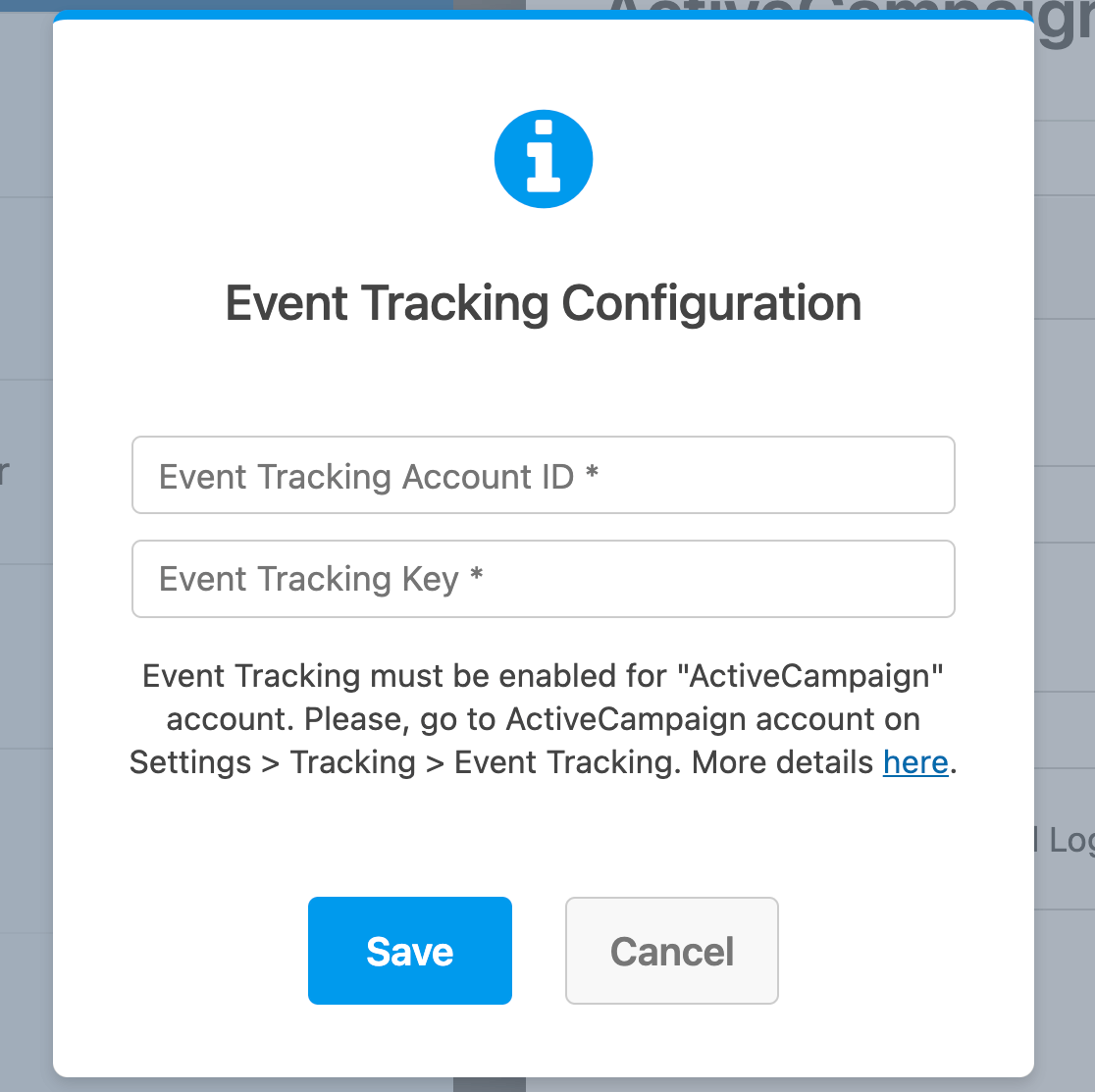
Necesitarás configurar el seguimiento de eventos para tu integración de ActiveCampaign para poder seleccionar esta acción. Si no lo configuraste anteriormente, elige Seguimiento de eventos en el menú desplegable Acción a realizar . Esto abrirá una ventana emergente en el constructor de formularios donde puedes introducir tu ID de cuenta y clave de seguimiento de eventos.
Luego, aparecerán el resto de las opciones disponibles para esta acción.
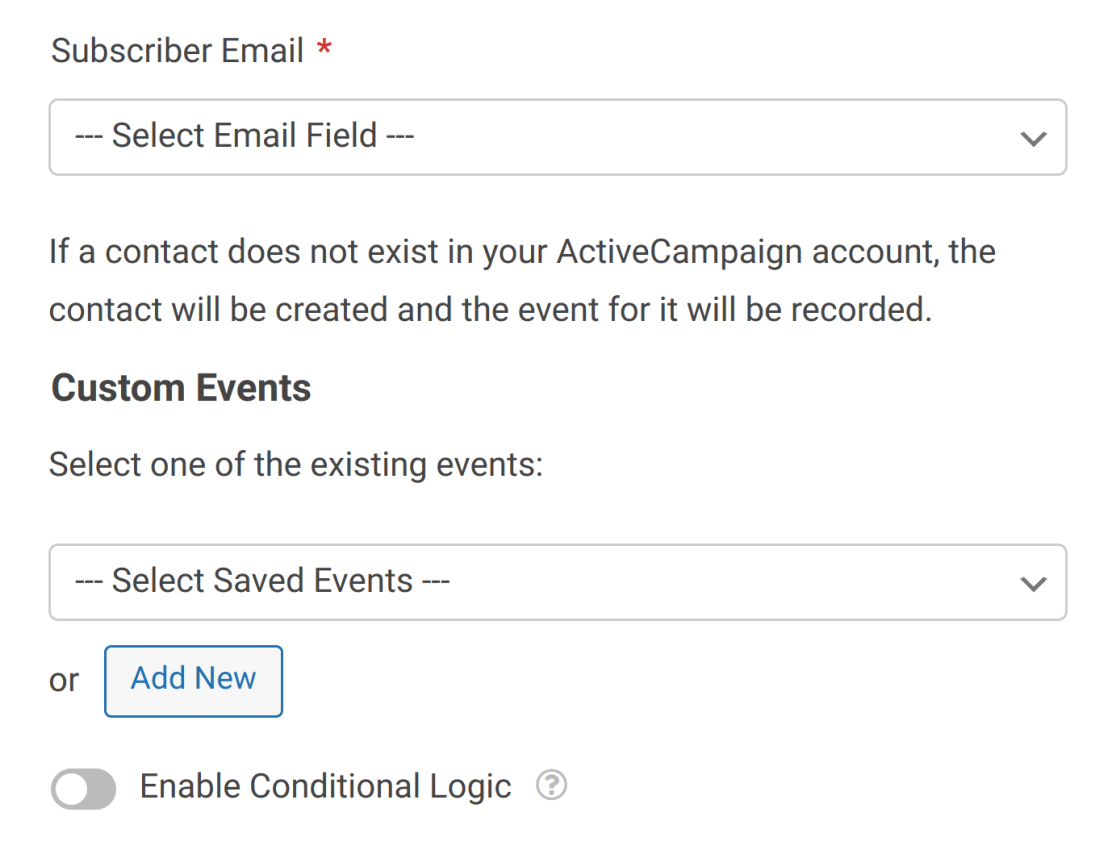
Elige el campo de correo electrónico de tu formulario en el primer menú desplegable, luego selecciona el evento que deseas rastrear en el segundo. Puedes hacer clic en el botón Añadir nuevo para crear más eventos que rastrear.
3. Configuración de la lógica condicional para ActiveCampaign (Opcional)
La lógica condicional te permite cambiar automáticamente ciertos aspectos de tu formulario según las selecciones o la entrada de los usuarios.
Como ejemplo, te mostraremos cómo usar la lógica condicional para permitir que los usuarios elijan si desean ser añadidos a tu lista de correo de ActiveCampaign.
Para configurar esto, primero necesitarás añadir un campo de Casillas de verificación a tu formulario. Para nuestro ejemplo, añadiremos una única opción y la etiquetaremos como: «Por favor, mantenme al día con boletines semanales».
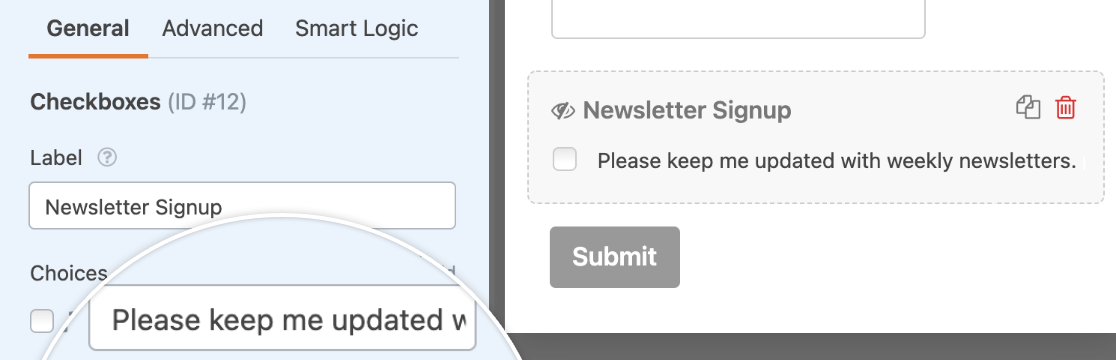
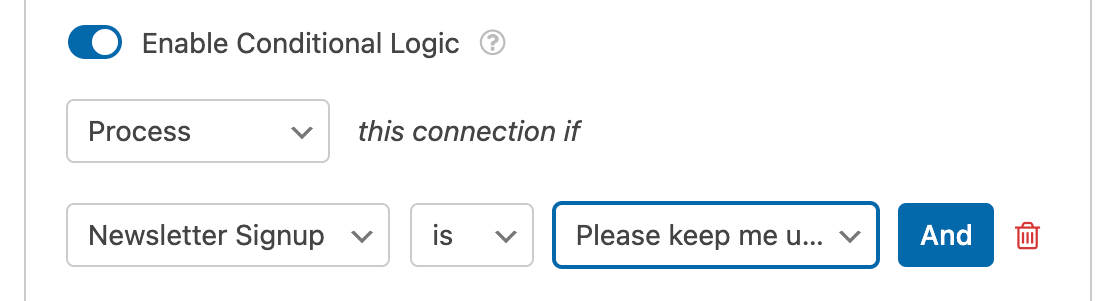
A continuación, deberás configurar tu lógica condicional. En la parte inferior de la configuración de ActiveCampaign, activa la opción etiquetada como Habilitar lógica condicional.
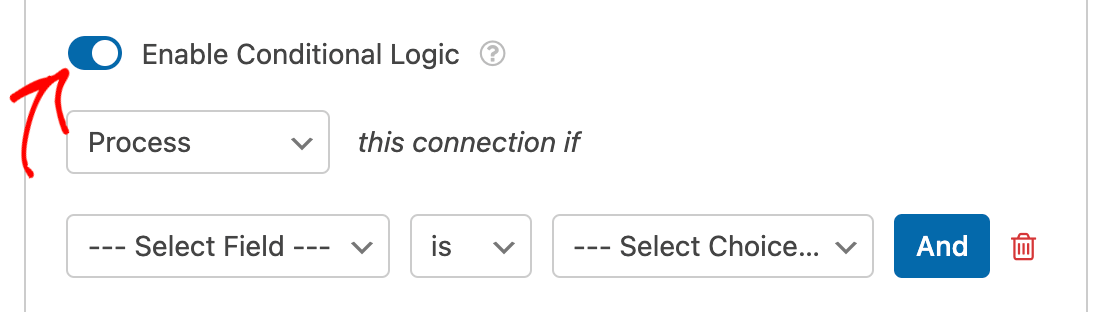
Por último, necesitarás usar los menús desplegables que aparecen para configurar tu regla de lógica condicional. Para este ejemplo, la nuestra dirá Procesar esta conexión si Suscripción al boletín es Por favor, mantenme al día con los boletines semanales.
Nota: ¿Necesitas ayuda para configurar tu regla de lógica condicional? Nuestro tutorial para principiantes sobre cómo usar la lógica condicional en WPForms tiene todos los detalles.
Guarda tu formulario y tu lógica condicional estará lista.
¡Eso es todo! Ahora puedes configurar la integración de ActiveCampaign con cualquier formulario en tu sitio.
¿A continuación, te gustaría generar más clientes potenciales e impulsar más ventas para tu negocio? Asegúrate de consultar nuestro tutorial sobre cómo crear formularios emergentes con WPForms y OptinMonster para aprender cómo.


