


Resumen de IA
¿Desea crear un formulario de donación que permita a los usuarios elegir entre varios importes de donación? Ofrecer varias opciones puede hacer que sus donantes contribuyan más a su causa.
Este tutorial le mostrará cómo crear un formulario de donación con varios importes.
Requisitos: Si desea permitir pagos en sus formularios, necesitará una licencia Pro o superior para acceder a los complementos Stripe Pro o PayPal.
Antes de empezar, asegúrese de instalar y activar el plugin WPForms en su sitio de WordPress. Luego, deberá crear un nuevo formulario o editar uno existente.
Para este ejemplo, crearemos un nuevo formulario utilizando nuestra plantilla de formulario de donación. Sin embargo, puede seguir los pasos a continuación utilizando cualquier formulario que desee.
Nota: Si está creando específicamente un formulario para un banco de alimentos, también puede consultar nuestra plantilla de formulario de donación para bancos de alimentos, que incluye niveles de donación preestablecidos con iconos personalizados.
Personalización de varios importes de donación
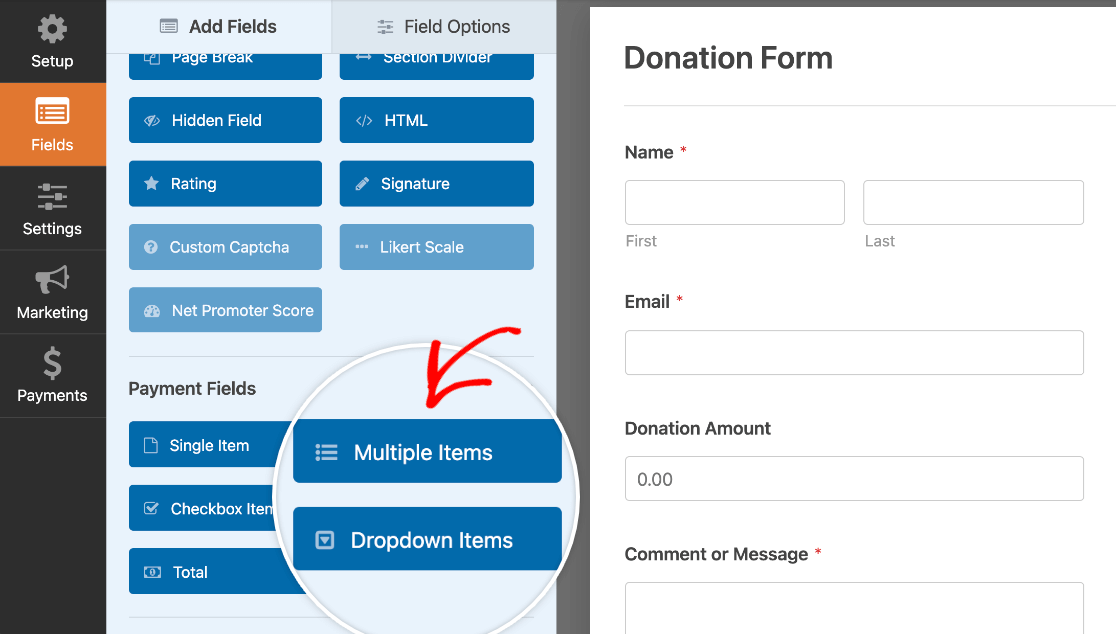
Una vez que haya abierto el constructor de formularios, añada un campo de pago que permita a los usuarios elegir entre varias opciones de importe de donación. Dependiendo de su preferencia, puede utilizar el campo Elementos Múltiples o Elementos Desplegables.
Para nuestro ejemplo, utilizaremos el campo Elementos Múltiples. Para añadir un campo a su formulario, haga clic en él o arrástrelo y suéltelo en el área de vista previa.
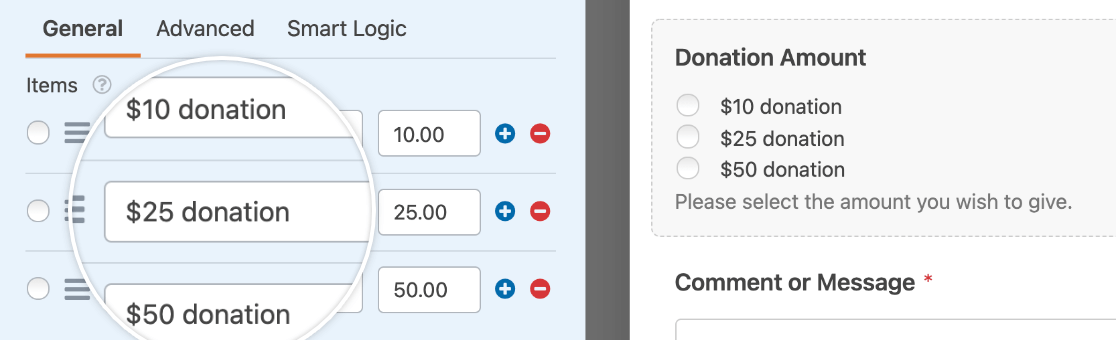
Para empezar a personalizar el campo de elementos de pago, haga clic en él para abrir su panel de Opciones de Campo. Aquí, edite la etiqueta de cada elemento para reflejar los niveles de donación disponibles.
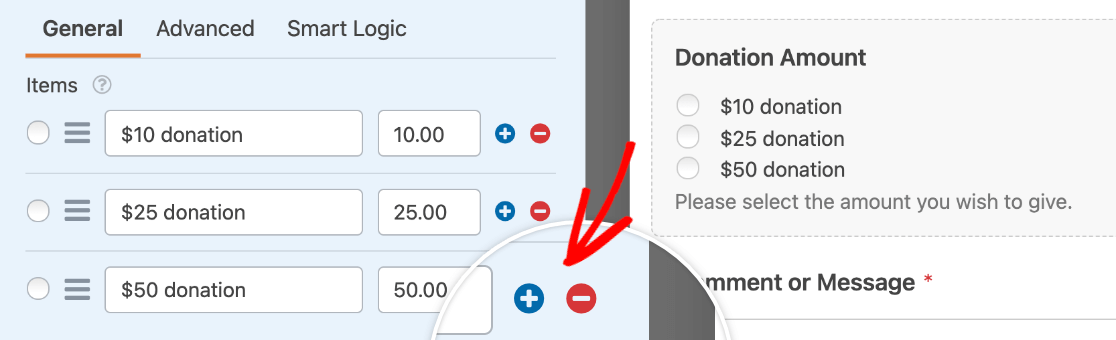
También puede añadir o eliminar opciones haciendo clic en los botones más (+) y menos (–) respectivamente.
Para asegurarse de que los usuarios no se pierdan este campo al enviar el formulario, active la opción Requerido.
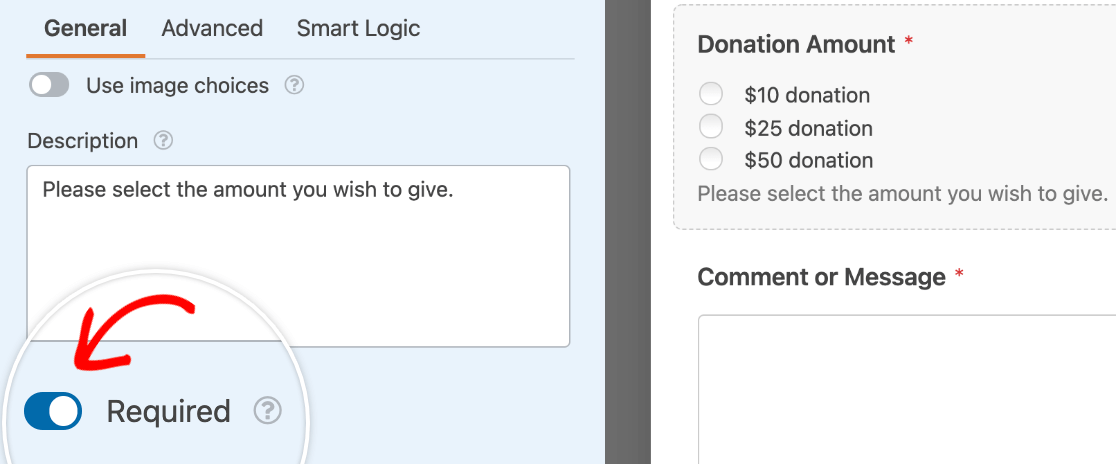
Nota: Para obtener más ayuda sobre cómo personalizar los campos de su formulario, consulte nuestro tutorial sobre configuración de opciones de campo en WPForms.
Permitir a los donantes decidir el importe
En algunos casos, los usuarios querrán donar un importe que no figura en su formulario.
Para permitir a los donantes dar otros importes, deberá añadir un elemento adicional al campo Elementos Múltiples o Elementos Desplegables. En nuestro ejemplo, llamaremos a este nuevo elemento Otro.
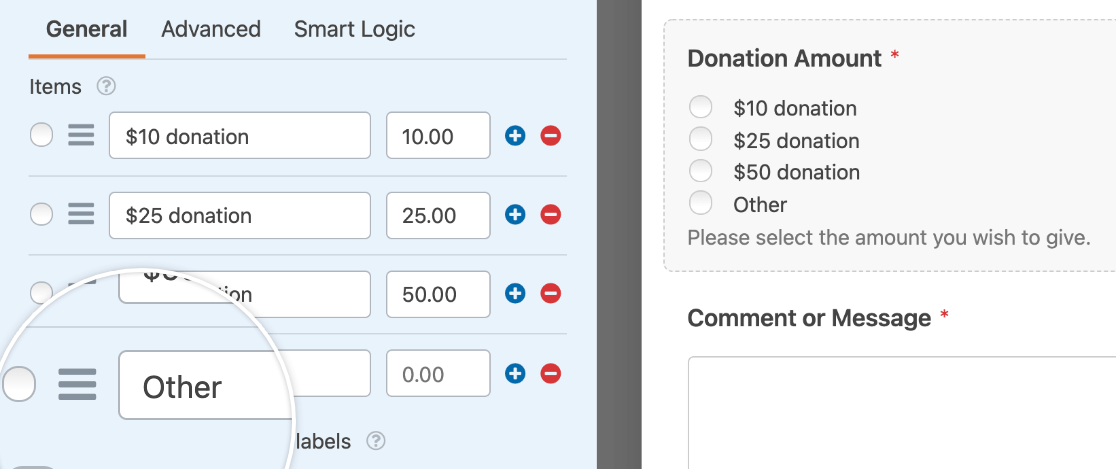
Nota: ¿Quiere saber más sobre cómo añadir una opción "Otro" a los campos de Casillas de Verificación, Opción Múltiple y Desplegable en sus formularios? Consulte nuestro tutorial sobre configuración de opciones "Otro" para obtener todos los detalles.
A continuación, deberá mostrar un campo donde los usuarios puedan introducir su importe de donación cuando se seleccione la opción Otro.
Para ello, añada un campo de Elemento Único a su formulario y establezca su Tipo de Elemento en Definido por el Usuario.
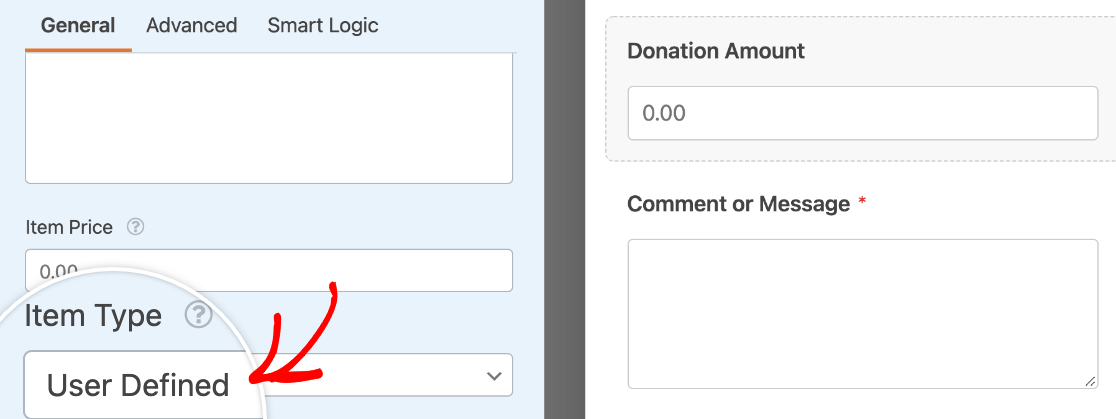
Si está utilizando la plantilla de formulario de donación para crear el formulario, puede utilizar el campo preconstruido etiquetado como Importe de la donación para esto.
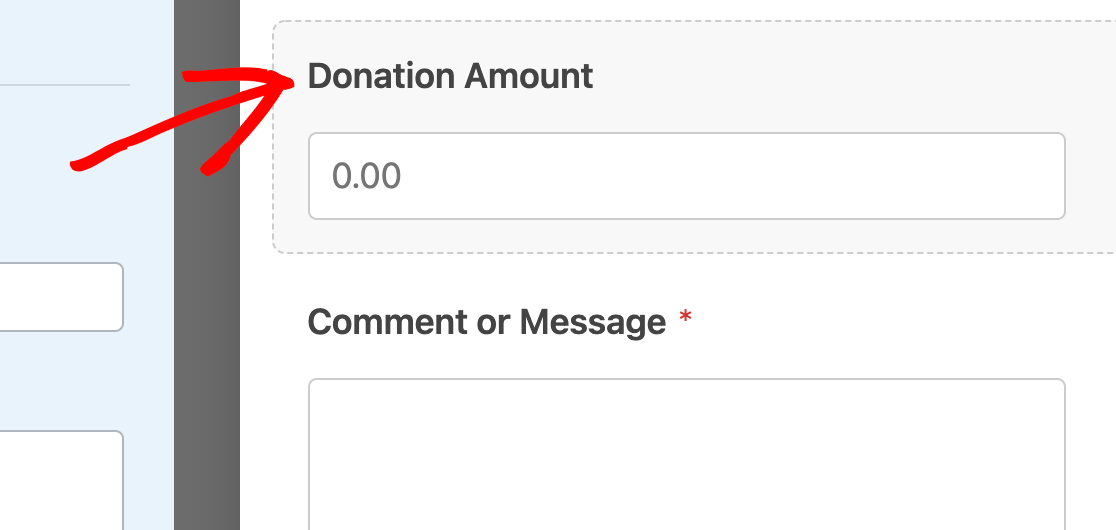
A continuación, deberá asegurarse de que este campo solo se muestre a los usuarios que hagan clic en la opción Otra en el campo Importe de la donación.
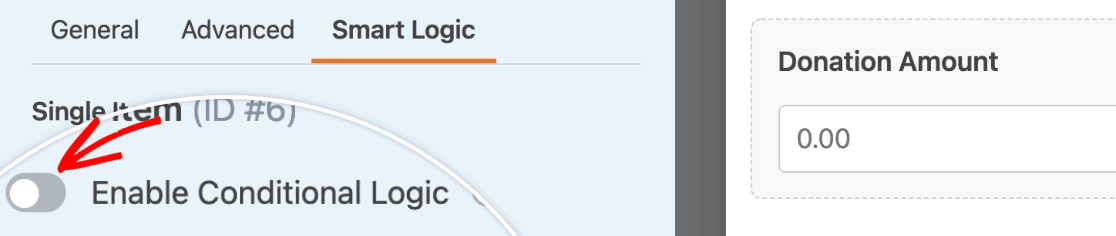
Para ello, haga clic en la pestaña Lógica inteligente en el panel Opciones de campo y active la opción Habilitar lógica condicional.
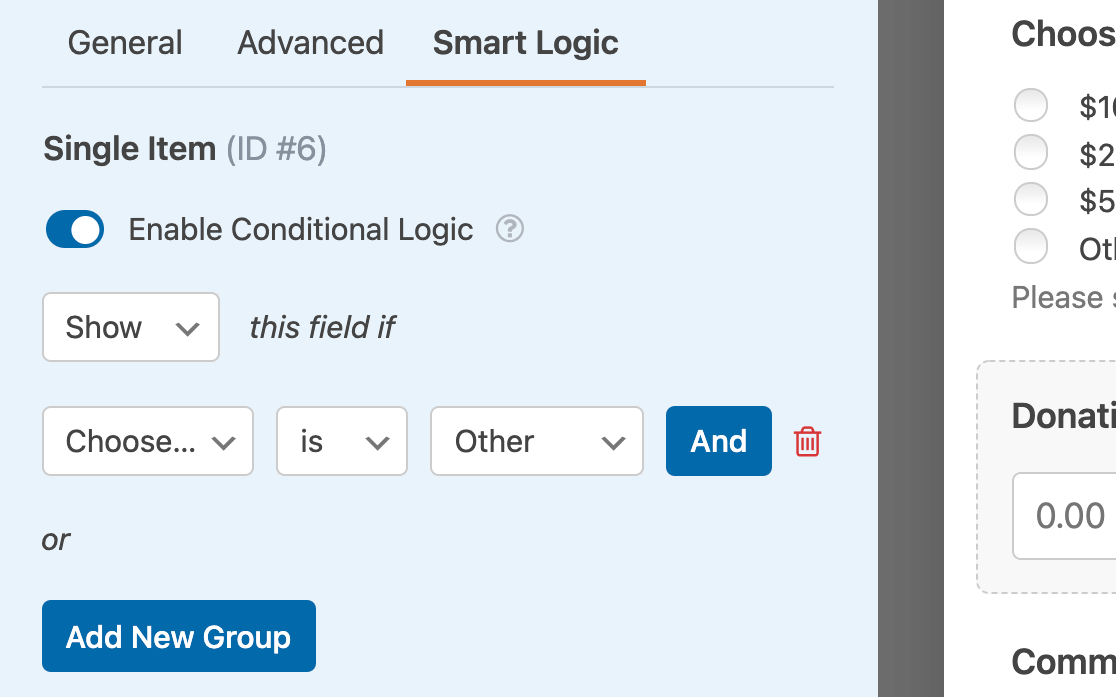
A continuación, configure la regla de lógica condicional para Mostrar este campo si Seleccionar importe de donación es Otro.
Nota: ¿Necesita ayuda para configurar la regla de lógica condicional de su formulario de donaciones? Consulte nuestro tutorial sobre cómo usar la lógica condicional en WPForms para obtener orientación.
Una vez que haya terminado de configurar su formulario, haga clic en Guardar para conservar sus cambios.

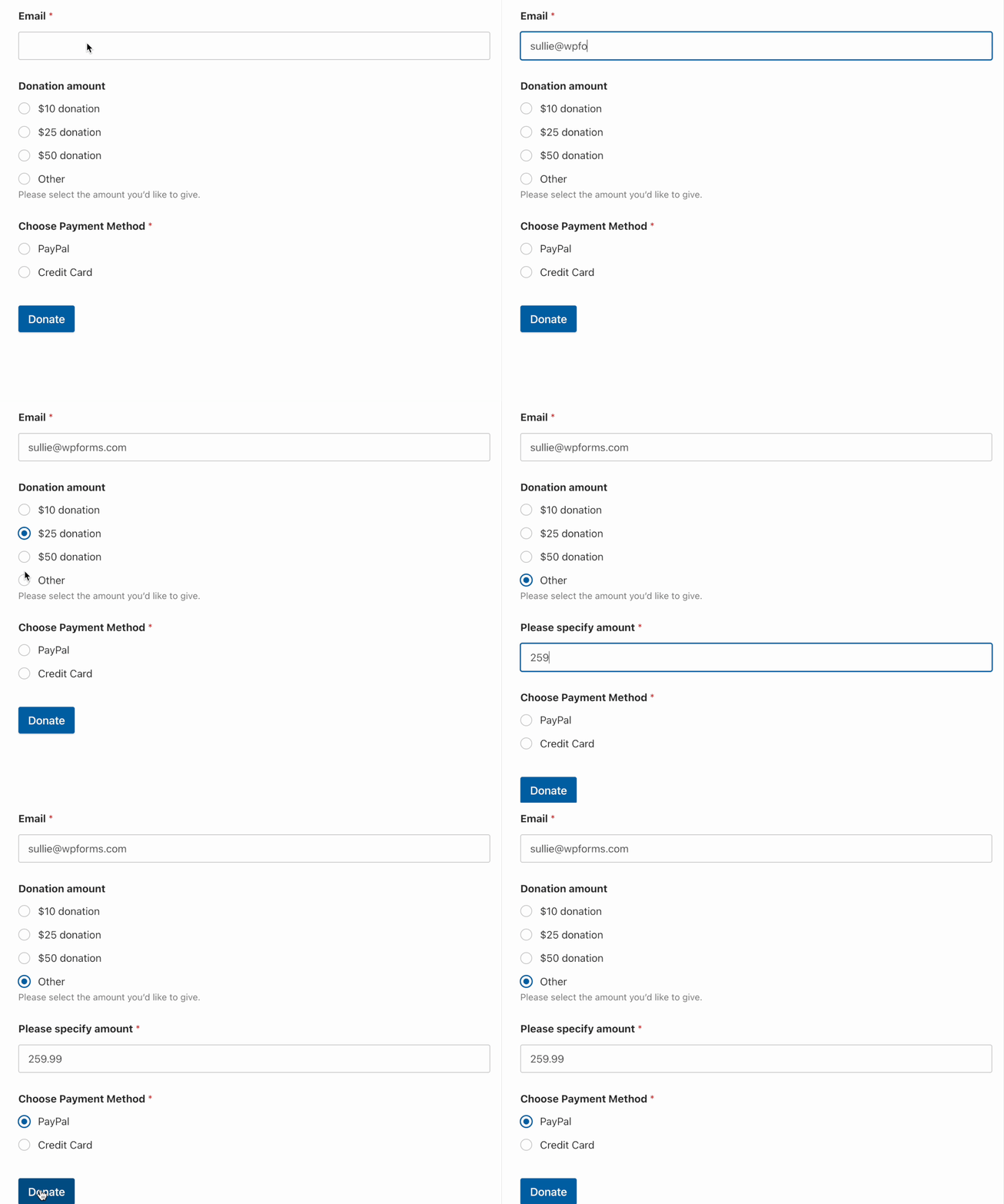
Aquí tiene una muestra de nuestro campo condicional Importe de la donación en acción:
¡Eso es todo! Ahora sabe cómo crear un formulario de donaciones con varios importes para que los usuarios elijan.
¿Desea evitar que los usuarios envíen un formulario con $0,00 en los campos de pago definidos por el usuario? Si es así, asegúrese de consultar nuestro tutorial sobre cómo requerir un total de pago aquí.


