


Resumen de IA
¿Le gustaría crear y exportar manualmente sus propios formularios de plantillas? Las plantillas personalizadas le permiten crear y utilizar sus propios formularios "iniciales" únicos. Si tiende a usar muchos de los mismos campos y configuraciones en sus formularios, o si desea usar el mismo formulario en varios sitios que ejecutan WPForms, esto puede ahorrarle mucho tiempo.
Este tutorial le mostrará cómo crear sus propias plantillas de formularios personalizadas a partir de un formulario nuevo o existente.
- Crear un formulario para usarlo como plantilla
- Exportar el código del formulario para crear una plantilla
- Añadir código de plantilla a su sitio
- Método 1: Copiar y pegar el código de plantilla en functions.php
- Método 2: Pegar el código de plantilla en un nuevo archivo PHP e incluirlo en functions.php
- Método 3: Crear un plugin personalizado
- Usar su nueva plantilla personalizada
- Eliminar la plantilla de formulario original (opcional)
- Preguntas frecuentes
Nota: Los pasos de este tutorial implican editar los archivos de su sitio. Si prefiere una forma más sencilla, consulte nuestra guía sobre crear plantillas personalizadas para más detalles.
Primero, asegúrese de que WPForms esté instalado y activado en su sitio. Luego, puede sumergirse en el tutorial a continuación.
Crear un formulario para usarlo como plantilla
Para empezar, necesitará un formulario que más tarde se copiará para crear su plantilla. Puede usar un formulario existente o crear uno nuevo.
Al crear un formulario nuevo, puede optar por empezar con un formulario en blanco o usar una de nuestras plantillas existentes y personalizarla.
En la página de Configuración, introduzca el nombre de su plantilla en el campo Nombre de su formulario.
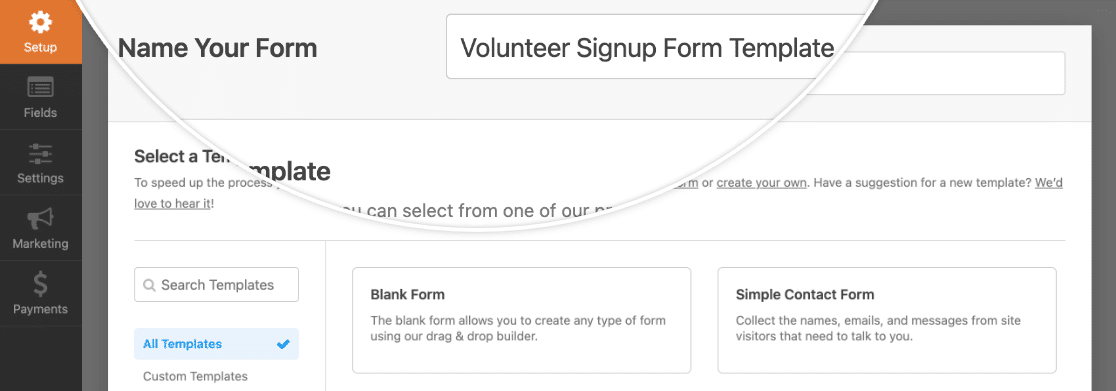
Este título será visible en la biblioteca de plantillas una vez que añada su plantilla personalizada, así que asegúrese de que sea algo descriptivo pero no demasiado largo.
Añadir y personalizar campos
Puede añadir campos a su formulario de plantilla haciendo clic en ellos en el panel de la izquierda del creador de formularios, o arrastrándolos y soltándolos en el área de vista previa.
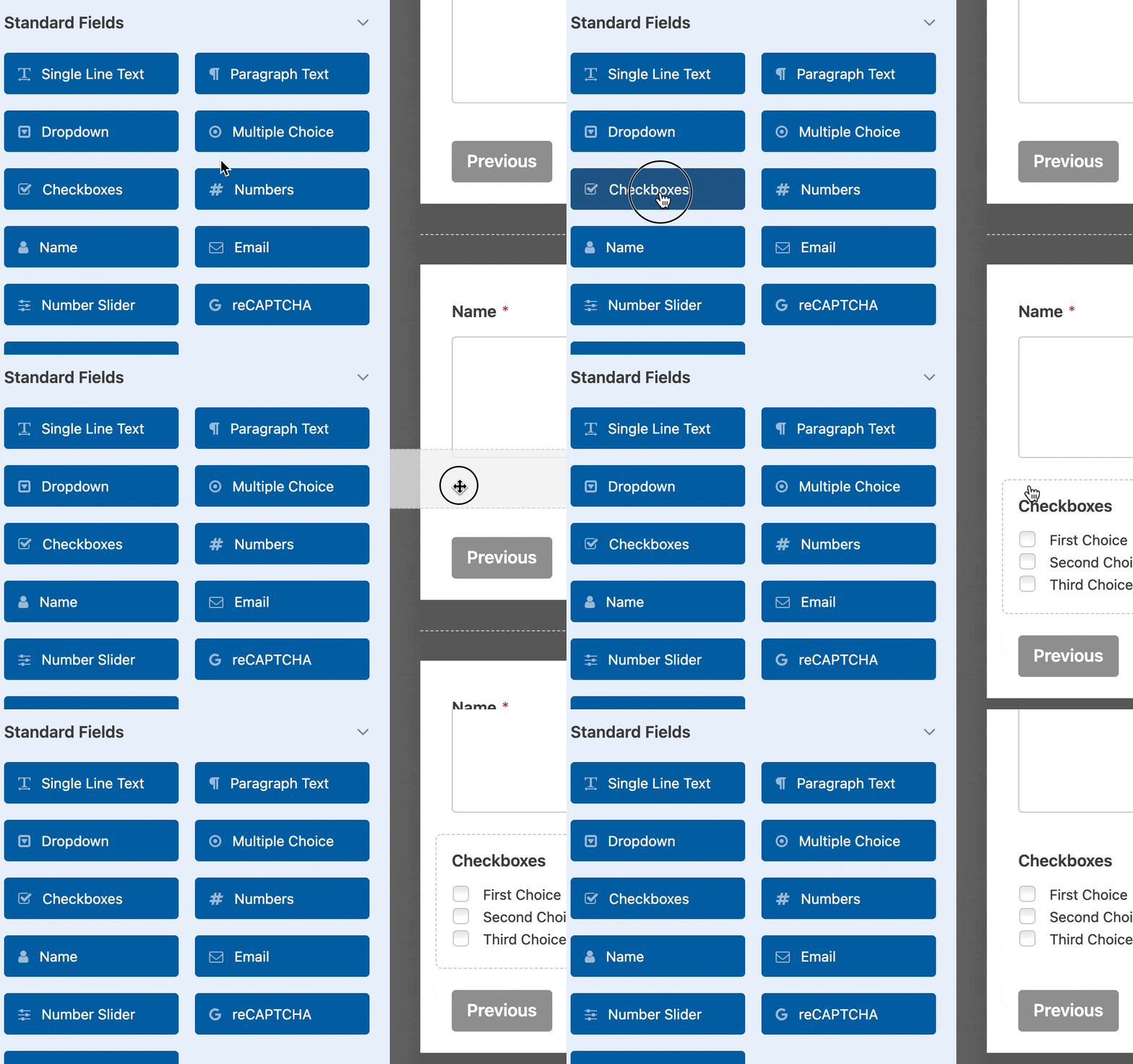
Puede hacer clic en cualquier campo en el panel de vista previa para abrir y personalizar sus opciones de campo.
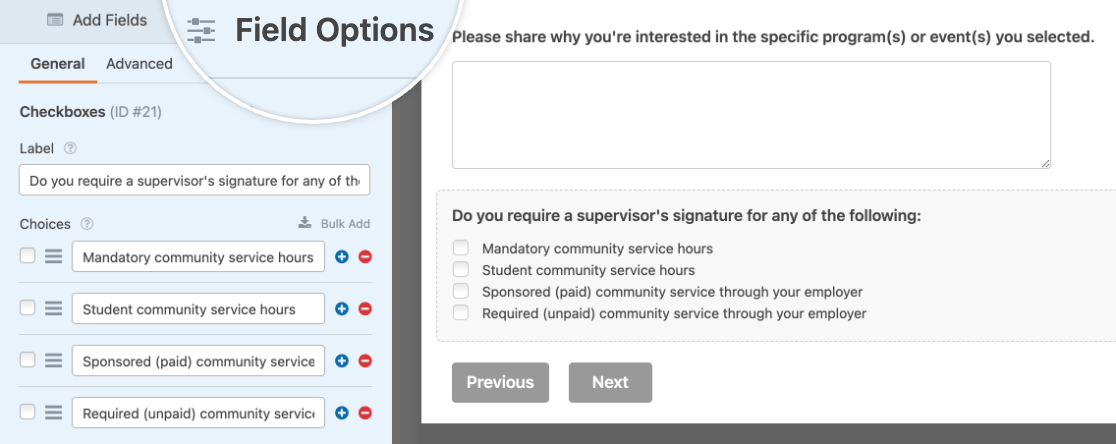
Nota: ¿Busca más orientación sobre la configuración de los campos de su plantilla? Puede obtener más información sobre todas las opciones disponibles en nuestros tutoriales sobre cómo elegir los campos de formulario correctos y cómo personalizar las opciones de campo.
También puede considerar añadir lógica condicional a su formulario de plantilla o crear un diseño de varias columnas. Todos sus cambios y personalizaciones se transferirán a su plantilla.
Configurar los ajustes del formulario
También puede personalizar la configuración de su formulario de plantilla para configurar los ajustes predeterminados para los formularios futuros que utilicen esta plantilla. Todos los cambios en su configuración se transferirán cuando exporte este formulario para usarlo como plantilla.
General
En la configuración General de su formulario, puede editar el título de su plantilla y añadir una descripción.
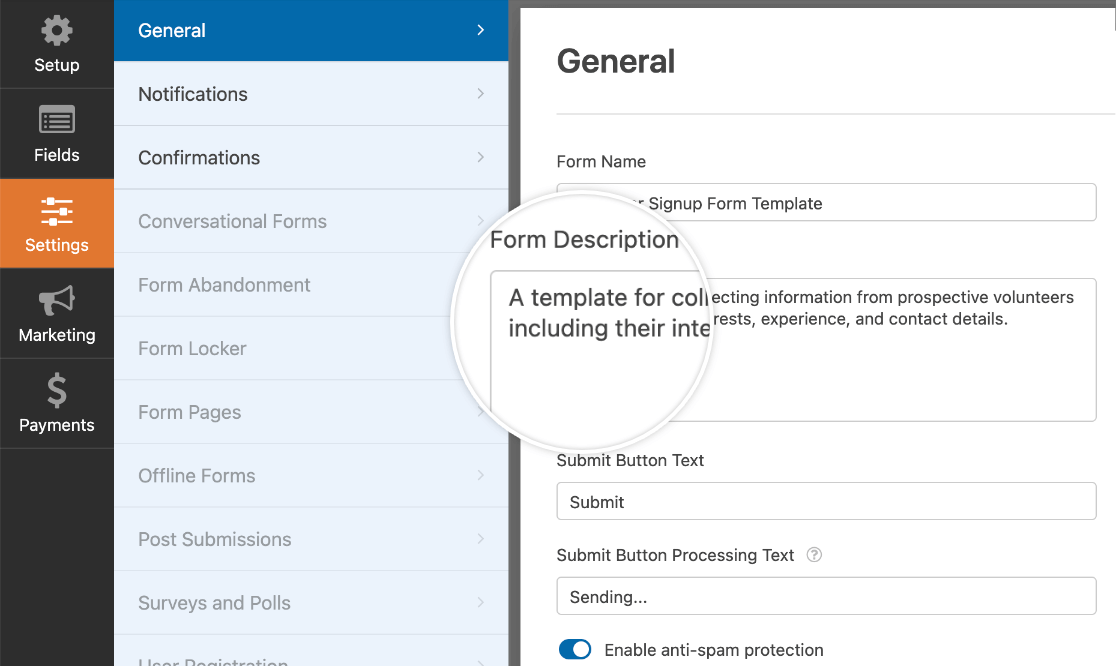
Ambos serán visibles más tarde en la biblioteca de plantillas, por lo que es una buena idea personalizarlos. Asegúrese de que su descripción incluya cualquier detalle clave para las personas que utilicen su plantilla, como su propósito previsto.
Aquí también puedes editar el texto del botón de envío, activar o desactivar la protección antispam y añadir CSS personalizado si lo deseas.
Notificaciones
En la configuración de notificaciones de tu formulario de plantilla, puedes crear una o más notificaciones predeterminadas para tu plantilla.
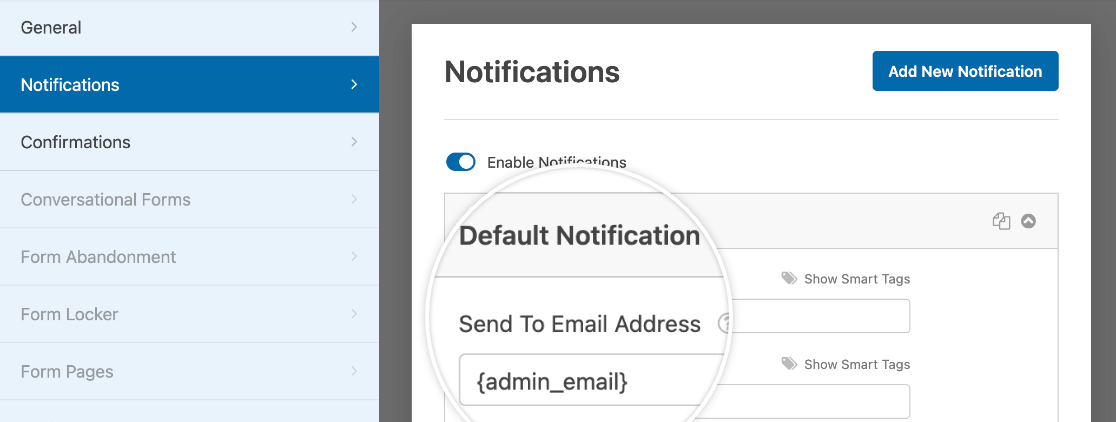
Nota: ¿Necesitas ayuda para personalizar las notificaciones de tu plantilla? Consulta nuestro tutorial sobre cómo configurar los correos electrónicos de notificación para más detalles.
Confirmaciones
Puedes cambiar la confirmación predeterminada de tu plantilla en la configuración de confirmaciones.
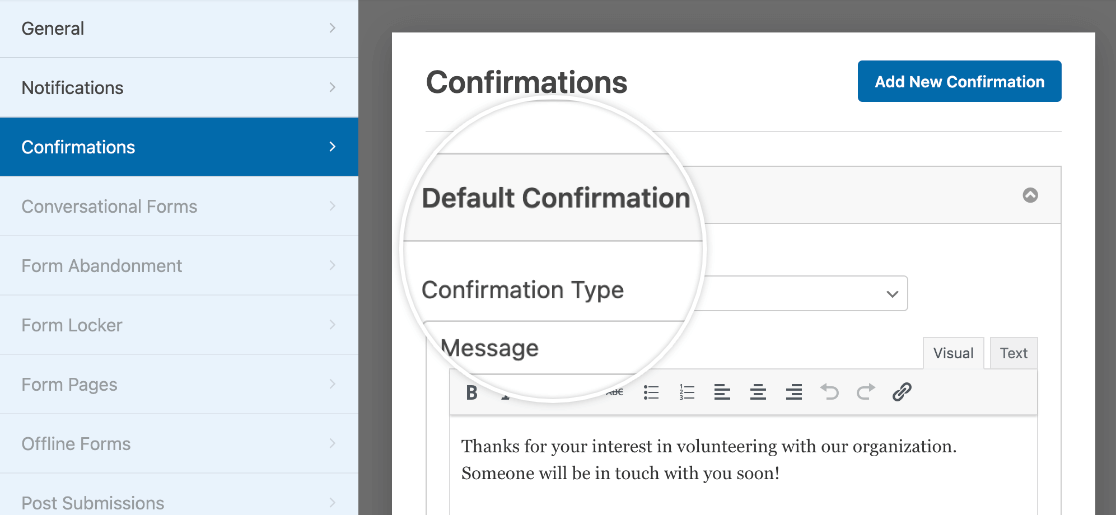
Nota: ¿Quieres saber más sobre cómo crear confirmaciones de formularios? Consulta nuestra guía sobre la configuración de confirmaciones de WPForms.
Cuando estés satisfecho con tu plantilla, guarda los cambios haciendo clic en el botón Guardar en la esquina superior derecha del constructor de formularios.

Luego haz clic en el icono X para salir del constructor de formularios.
Exportar el código del formulario para crear una plantilla
Ahora que has configurado tu formulario de plantilla, puedes exportarlo para añadirlo a la biblioteca de plantillas.
Primero, necesitarás obtener el código de tu plantilla yendo a WPForms » Herramientas y haciendo clic en la pestaña Exportar.
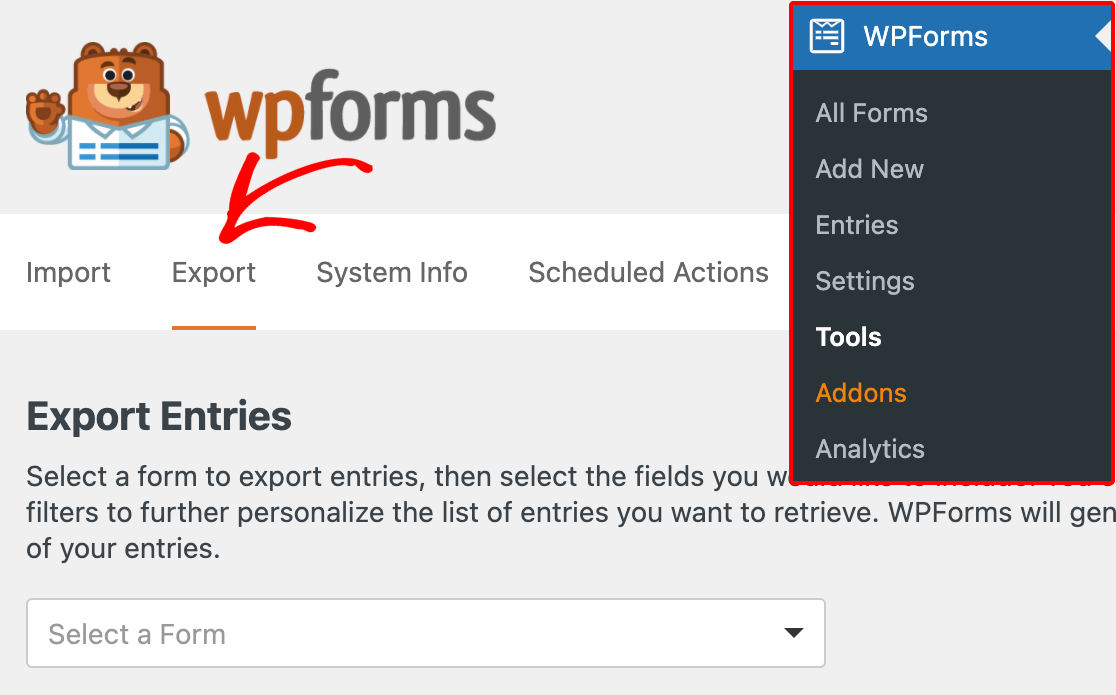
En esta página, desplázate hacia abajo hasta la sección Exportar plantilla de formulario, que proporciona una lista desplegable de todos tus formularios. Selecciona el formulario que creaste para usar como plantilla y haz clic en el botón Exportar plantilla.
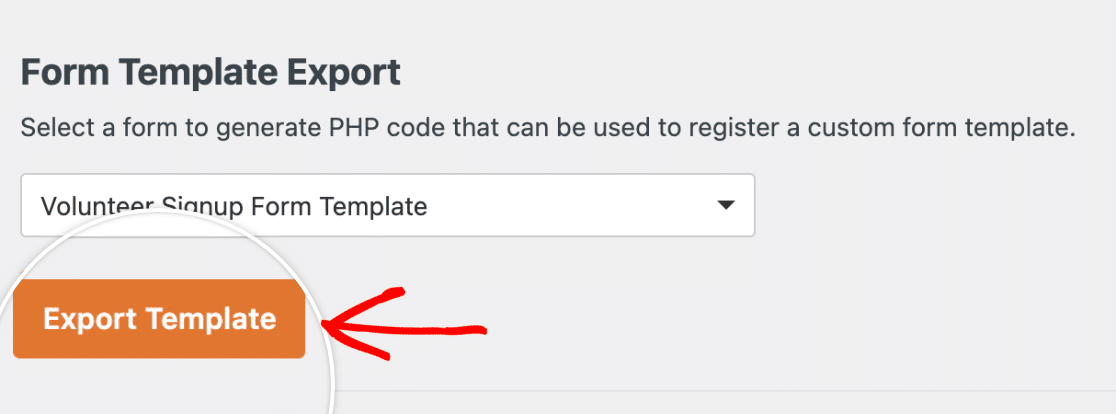
El código de la plantilla se generará y se mostrará en tu pantalla.
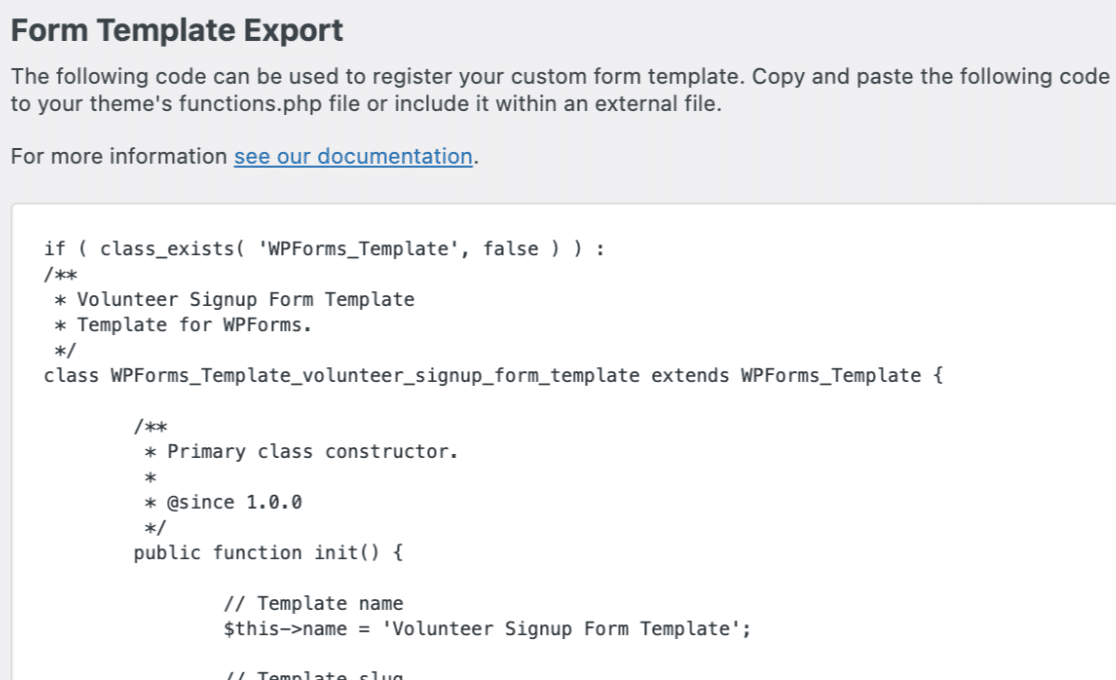
Copiar y pegar este código en los archivos de tu sitio mostrará esta plantilla en la biblioteca de plantillas de formulario en la página de Configuración del constructor de formularios.
Añadir código de plantilla a su sitio
Discutiremos tres métodos para añadir el código de tu plantilla exportada a tu sitio. Para todas estas opciones, primero deberás asegurarte de tener acceso a los archivos de tu sitio.
Todas las siguientes opciones funcionarán para añadir la plantilla al mismo sitio en el que la creaste, o a otro sitio.
Método 1: Copiar y pegar el código de plantilla en functions.php
Si deseas la solución más fácil y rápida para añadir tu plantilla personalizada a tu sitio, esta es la forma de hacerlo.
Abre el archivo functions.php de tu sitio yendo a /wp-content/themes/TU-TEMA/functions.php en los archivos de tu sitio.
Luego puedes copiar y pegar el código de la plantilla directamente en functions.php. Guarda el archivo cuando hayas terminado.
Nota: Ten en cuenta que cualquier código personalizado en functions.php puede desaparecer si actualizas tu tema. Puedes evitar esto creando un tema hijo o usando un plugin personalizado como se describe a continuación.
Método 2: Pegar el código de plantilla en un nuevo archivo PHP e incluirlo en functions.php
Este método es muy similar al primero que cubrimos, excepto que pondrás el código de la plantilla en su propio archivo. Esto ayudará a protegerlo de cambios accidentales y a mantener el código de tu sitio más organizado.
Si eliges esta opción, primero deberás abrir el archivo functions.php de tu sitio en /wp-content/themes/TU-TEMA/functions.php. Luego pega el siguiente código:
// Add Custom Template File
include_once( get_stylesheet_directory() . '/wpforms-custom-templates.php' );
Esto indica a tu sitio que ejecute el código de un archivo llamado wpforms-custom-templates.php. A continuación, necesitas crear ese archivo. Asegúrate de crearlo en el directorio /wp-content/themes/TU-TEMA/ (la misma carpeta que functions.php).
Por último, deberás pegar el código de la plantilla en el archivo wpforms-custom-templates.php y guardarlo.
Nota: Al crear tu archivo wpforms-custom-templates.php, debes añadir <?php al principio del archivo, encima del código de la plantilla generado por la herramienta de exportación. Esto es necesario para que el archivo sea válido y para que este método funcione.
Método 3: Crear un plugin personalizado
Esta es la mejor opción si esperas cambiar tu tema de WordPress en el futuro o si quieres usar la(s) misma(s) plantilla(s) en varios sitios.
Crear un plugin puede sonar complejo, pero en este caso, en realidad solo requiere unos pocos pasos.
Primero, crea un archivo nuevo en tu editor de texto o código y pega lo siguiente:
/**
 * Plugin Name: WPForms Custom Templates
 * Description: This plugin loads custom form templates.
 * Version:     1.0.0
 */

/**
 * Load the templates.
 */
function wpf_load_custom_templates() {

    // Template code here

}
add_action( 'wpforms_loaded', 'wpf_load_custom_templates' );
Reemplaza // Código de plantilla aquí con el código generado por la herramienta de exportación y guarda el archivo como wpforms-custom-templates.php.
Luego, abre los archivos de tu sitio y navega a /wp-content/plugins/. Necesitarás mover el archivo wpforms-custom-templates.php que creaste a esta carpeta para instalar tu plugin en tu sitio.
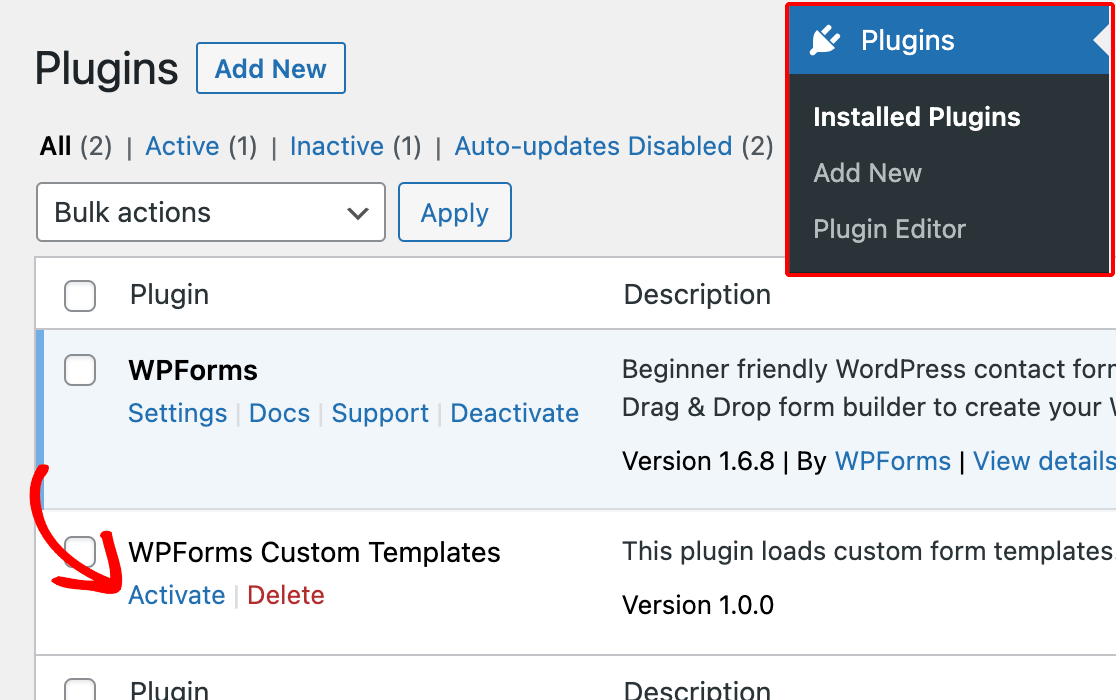
Después de mover el archivo, inicia sesión en tu área de administración de WordPress y abre la página de Plugins. Debería haber un plugin llamado WPForms Custom Templates. Haz clic en Activar para activar tu plugin.
Usar su nueva plantilla personalizada
Una vez que hayas completado uno de los tres métodos descritos anteriormente, ¡tu plantilla debería estar lista!
Para comprobar que todo funciona, ve a WPForms » Añadir Nuevo. En el menú del lado izquierdo de la biblioteca de plantillas, haz clic en Plantillas Personalizadas.
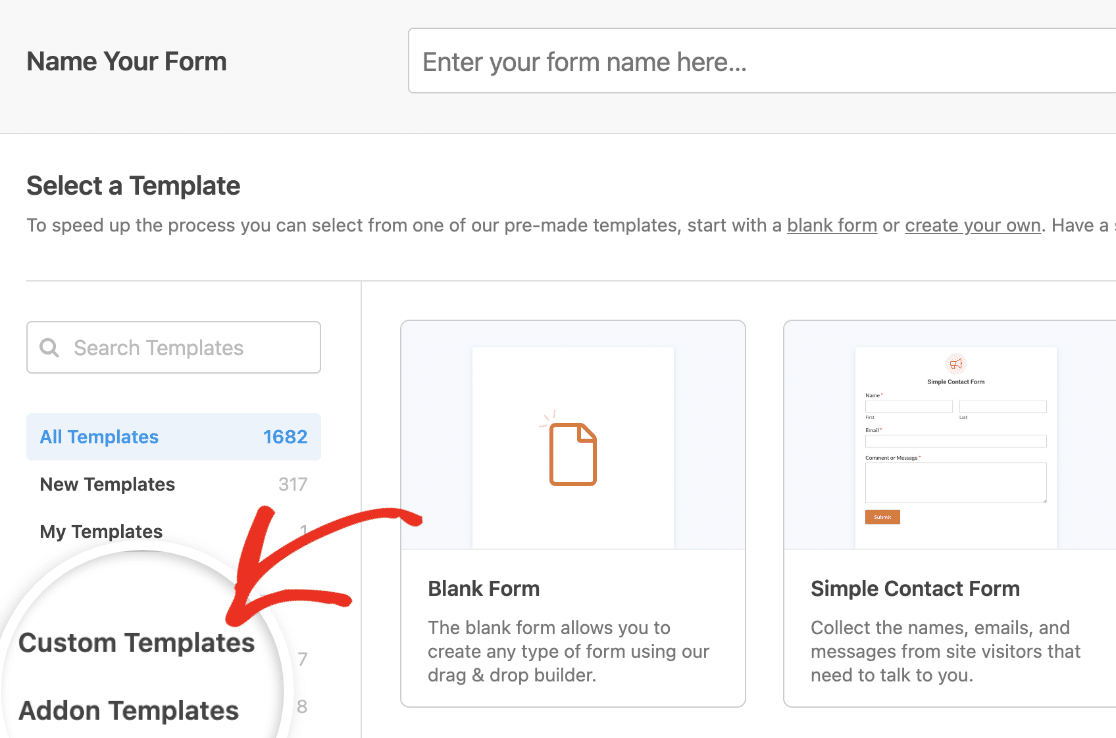
Aquí deberías ver tu plantilla personalizada, incluyendo el título y la descripción del formulario que añadiste anteriormente.
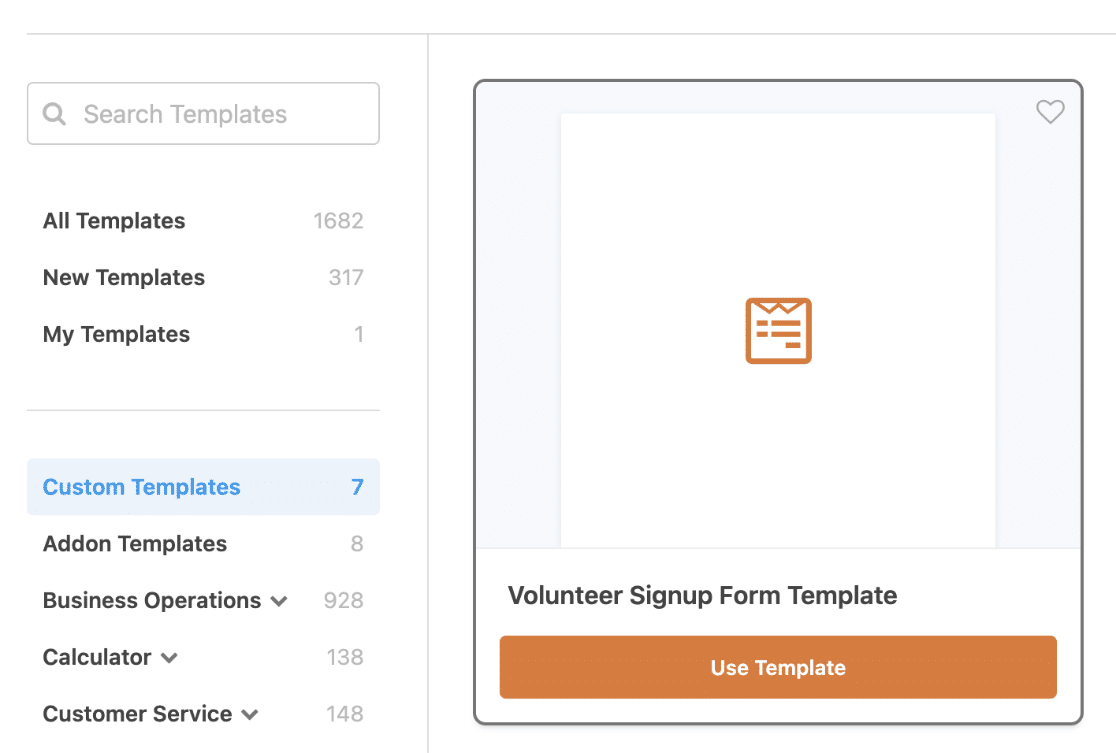
Puedes usarla como cualquier otra plantilla de formulario.
Eliminar la plantilla de formulario original (opcional)
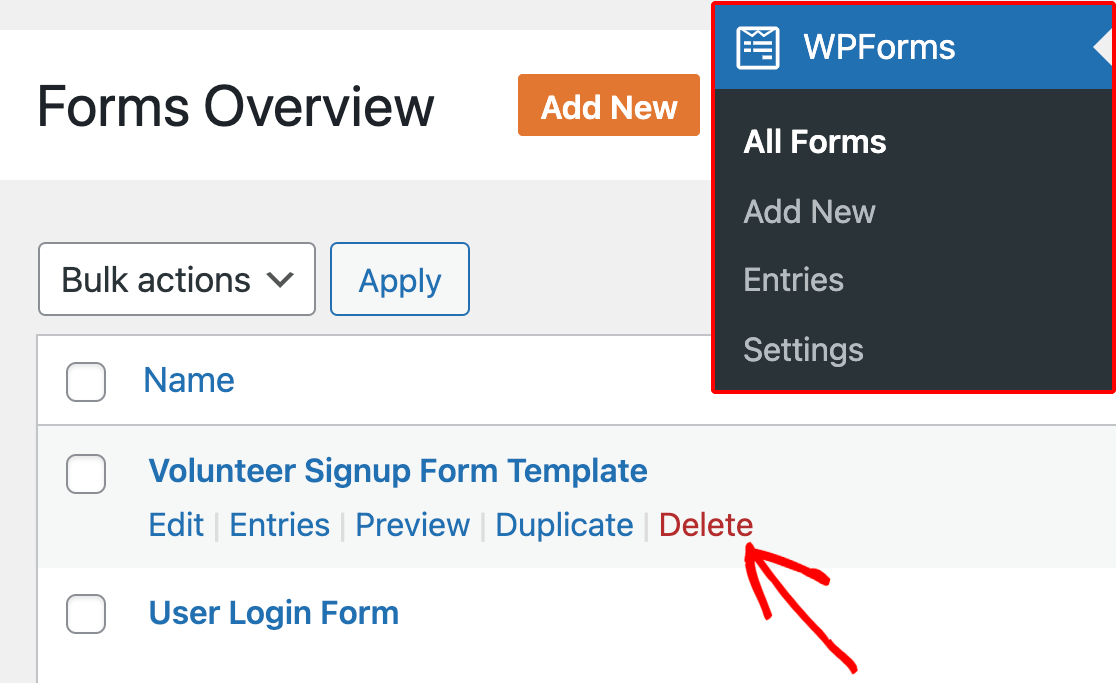
Por último, puedes eliminar el formulario que creaste en el primer paso si lo deseas. La plantilla no depende del formulario original de ninguna manera, por lo que solo tienes que conservarlo si tiene entradas asociadas que necesites.
Para eliminar el formulario, ve a WPForms » Todos los Formularios, pasa el ratón sobre la fila del formulario y haz clic en Eliminar.
Preguntas frecuentes
Estas son algunas de las preguntas más comunes que recibimos relacionadas con las plantillas de formularios personalizadas.
¿Puedo crear una plantilla personalizada sin usar código?
Sí. Si no te sientes seguro modificando los archivos de tu sitio, puedes usar el generador de plantillas integrado en el constructor de formularios. Para más detalles, asegúrate de consultar nuestra guía sobre creación de plantillas de formularios personalizadas.
Nota: ¿Crees que tu plantilla debería incluirse en nuestra biblioteca de plantillas? No dudes en enviarnos tu sugerencia. ¡Nos encantaría escucharla!
¡Eso es todo! Ahora puedes ahorrar tiempo creando tus propias plantillas de formularios personalizadas en WPForms.
¿Quieres personalizar aún más tus formularios? Consulta nuestra guía sobre cómo personalizar los mensajes de validación de WPForms.


