








WordPress reCAPTCHA-Plugin

Fügen Sie Google reCAPTCHA zu jedem WordPress-Formular hinzu

Die meisten Spam-Korrekturen erfordern Code-Änderungen. WPForms integriert Google reCAPTCHA in jedes WordPress-Formular, um Spambots aus Ihrem Posteingang fernzuhalten – ohne Code oder kostenpflichtigen Plan.

Alles, was die WPForms + Google reCAPTCHA-Integration Ihnen bietet

Googles Spam-Schutz, in WPForms ohne Code eingerichtet.

Checkbox reCAPTCHA v2

Das klassische "Ich bin kein Roboter"-Kästchen, mit einem Bilderrätsel, wenn Google mehr Beweise benötigt.

Unsichtbares reCAPTCHA v2

Kein Kästchen auf Ihrem Formular. Ein Rätsel erscheint nur, wenn Google sich bei einem Besucher nicht sicher ist.

reCAPTCHA v3

Nie ein Rätsel. Google bewertet jeden Besuch, und Sie legen den Grenzwert fest.

Fügen Sie Ihre Schlüssel einmal hinzu

Fügen Sie Ihren Site-Schlüssel und Secret-Schlüssel an einem Ort ein und aktivieren Sie dann reCAPTCHA für jedes Formular.

Benutzerdefinierte Fehlermeldung

Schreiben Sie die Nachricht, die Besucher sehen, wenn sie die Prüfung nicht bestehen.

Konfliktfreier Modus

Wenn Ihr Theme oder ein anderes Plugin ebenfalls ein CAPTCHA lädt, aktivieren Sie diese Option, um die zusätzliche Kopie zu entfernen.

Spam-Einträge überprüfen

Speichern Sie mit einer kostenpflichtigen Lizenz blockierte Einträge und markieren Sie jeden echten Eintrag als "Kein Spam".

Funktioniert mit Google AMP

Verwenden Sie reCAPTCHA v3 auf AMP-Seiten mit einer zusätzlichen Einstellung in Google.

Behält reCAPTCHA bei, wenn Sie wechseln

Importieren Sie Formulare von Contact Form 7 oder Ninja Forms und reCAPTCHA wird mit ihnen übernommen.

Fügen Sie Google reCAPTCHA zu jeder Art von WordPress-Formular hinzu

Kontakt-, Anmelde-, Angebots- und Newsletter-Formulare verwenden alle dieselben Google reCAPTCHA-Schlüssel.

Kontaktformulare

Verhindern Sie, dass Bots Ihren Posteingang überfluten. Besucher aktivieren ein Kästchen, bevor sie senden, und echte Nachrichten erreichen Sie wie gewohnt.

WordPress-Kontaktformular mit Checkbox reCAPTCHA v2

Anmeldeformulare

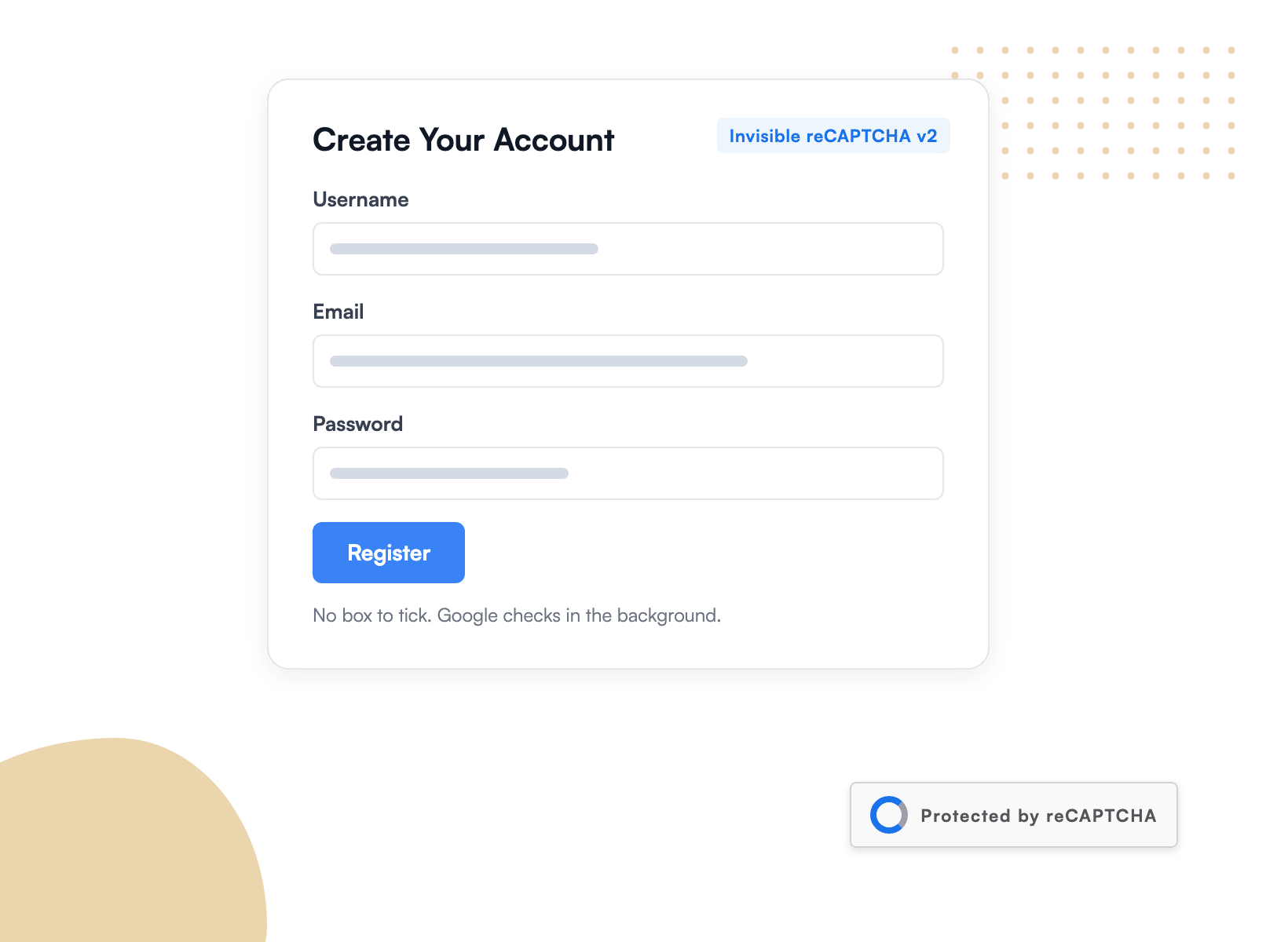
Halten Sie gefälschte Konten mit Invisible reCAPTCHA v2 fern. Echte Benutzer melden sich ohne zusätzlichen Schritt an.

WordPress-Registrierungsformular, geschützt durch Invisible reCAPTCHA v2

Angebotsformulare

Lassen Sie ernsthafte Käufer nach einem Preis fragen, ohne ein Rätsel lösen zu müssen. reCAPTCHA v3 bewertet jeden Besuch im Hintergrund.

Angebotsanfrageformular, geschützt durch Google reCAPTCHA v3

Newsletter-Anmeldungen

Verhindern Sie gefälschte Anmeldungen für Ihre E-Mail-Liste. Ein Klick auf das Kontrollkästchen beweist, dass sich eine echte Person anmeldet.

Newsletter-Anmeldeformular mit Checkbox reCAPTCHA v2

Warum die WPForms + Google reCAPTCHA-Integration verwenden

Fünf Gründe, warum WPForms das einfachste WordPress reCAPTCHA-Plugin zum Einrichten und Nutzen ist.

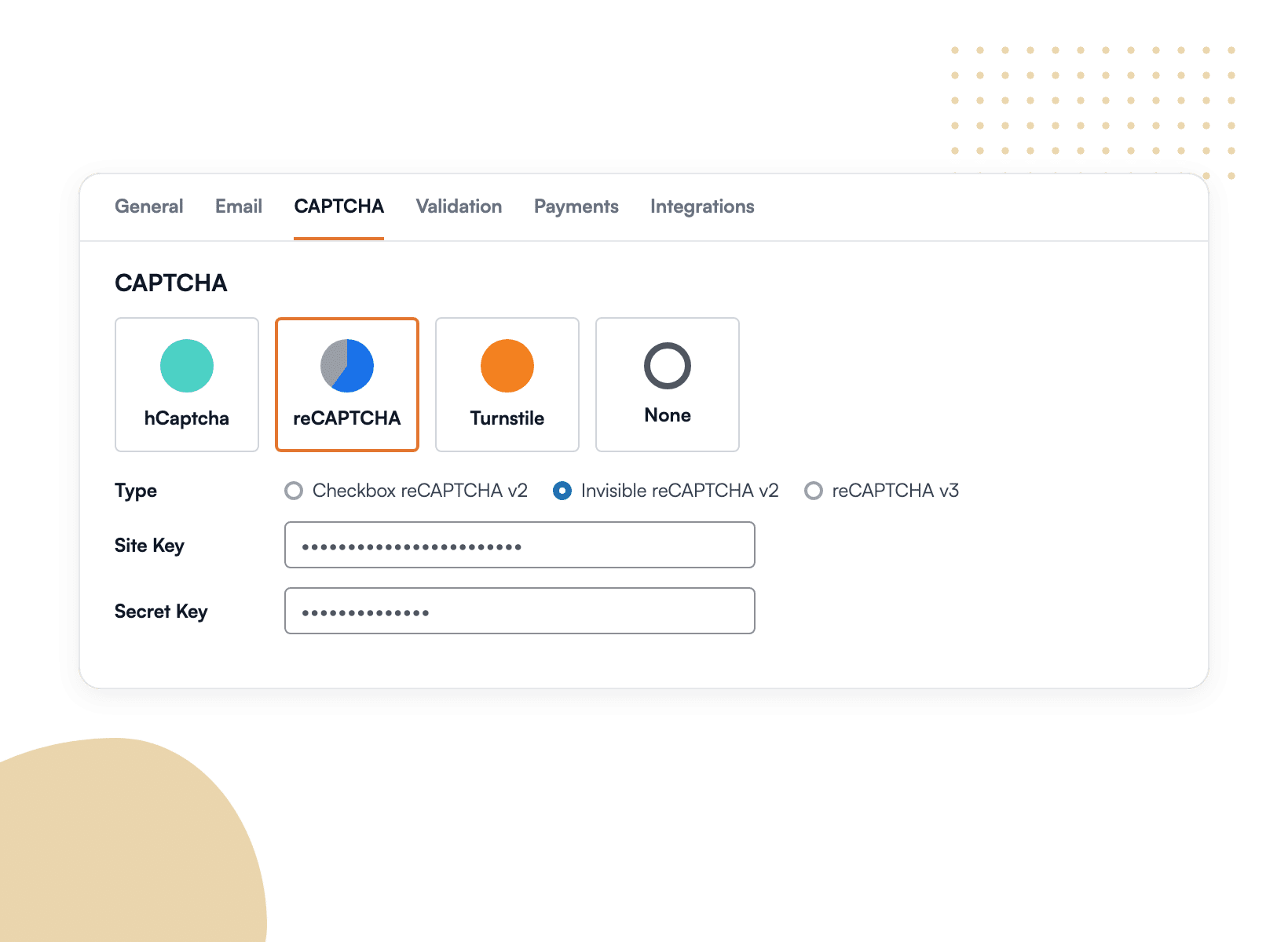
WordPress reCAPTCHA-Plugin-Einstellungen in WPForms mit Website-Schlüssel und Geheimschlüssel

Google reCAPTCHA mit wenigen Klicks einrichten

Gehen Sie zu WPForms » Einstellungen » CAPTCHA, klicken Sie auf die reCAPTCHA-Kachel und wählen Sie Ihren Typ aus. Fügen Sie den Site-Schlüssel und den Secret-Schlüssel aus der Google Admin-Konsole ein und speichern Sie.

Das ist die gesamte Einrichtung. Es funktioniert mit jeder Version von WPForms, einschließlich der kostenlosen.

Google reCAPTCHA für jedes Formular aktivieren

Ihre Schlüssel werden einmal gespeichert, sodass das Hinzufügen von reCAPTCHA zu einem Formular nur ein einziger Schalter ist.

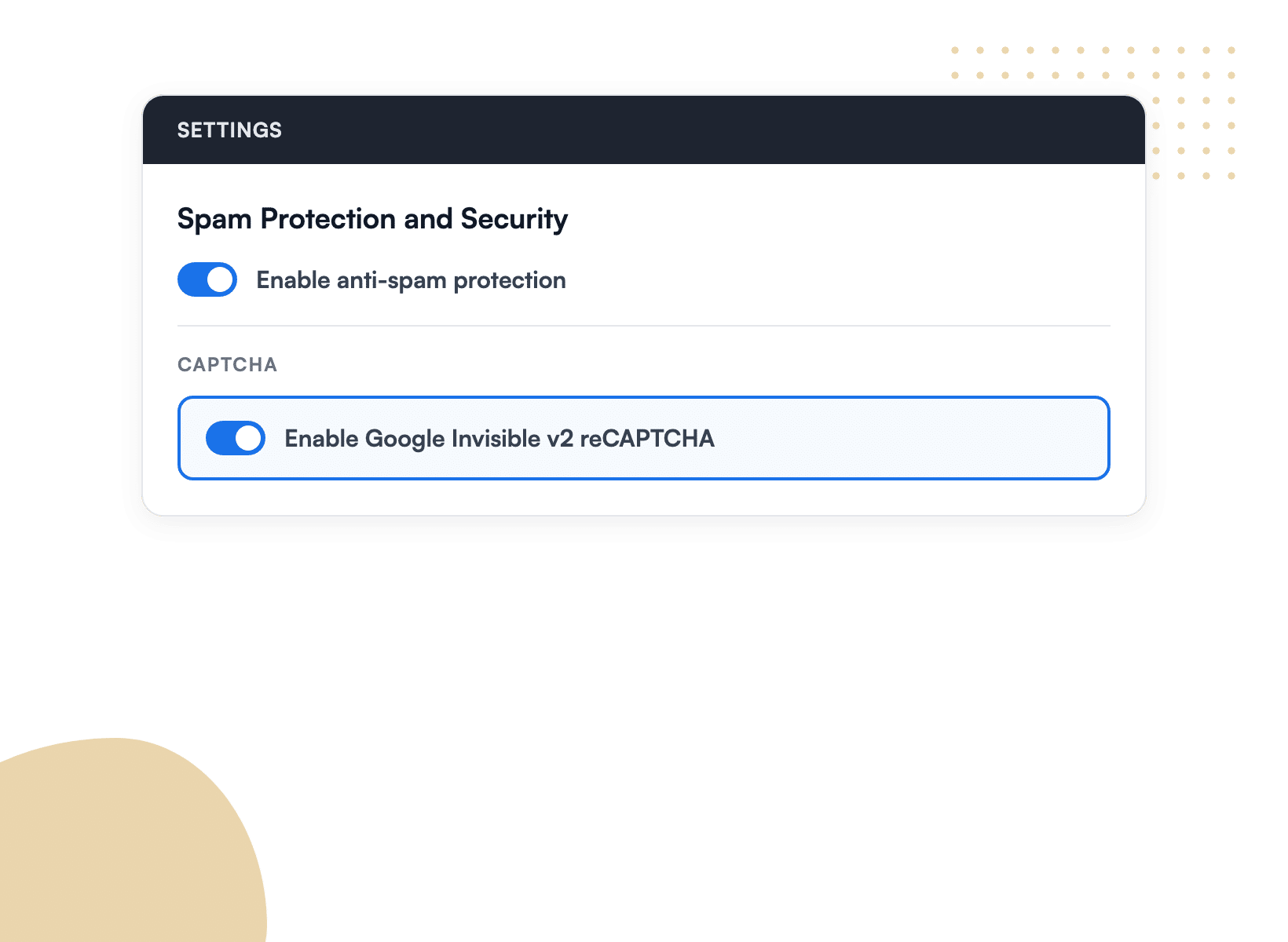
Öffnen Sie den Formular-Builder, gehen Sie zu Einstellungen » Spam-Schutz und Sicherheit und aktivieren Sie reCAPTCHA. Oder ziehen Sie das reCAPTCHA-Feld in Ihr Formular. Sie wählen aus, welche Formulare es erhalten.

Google reCAPTCHA im WPForms Form Builder aktiviert
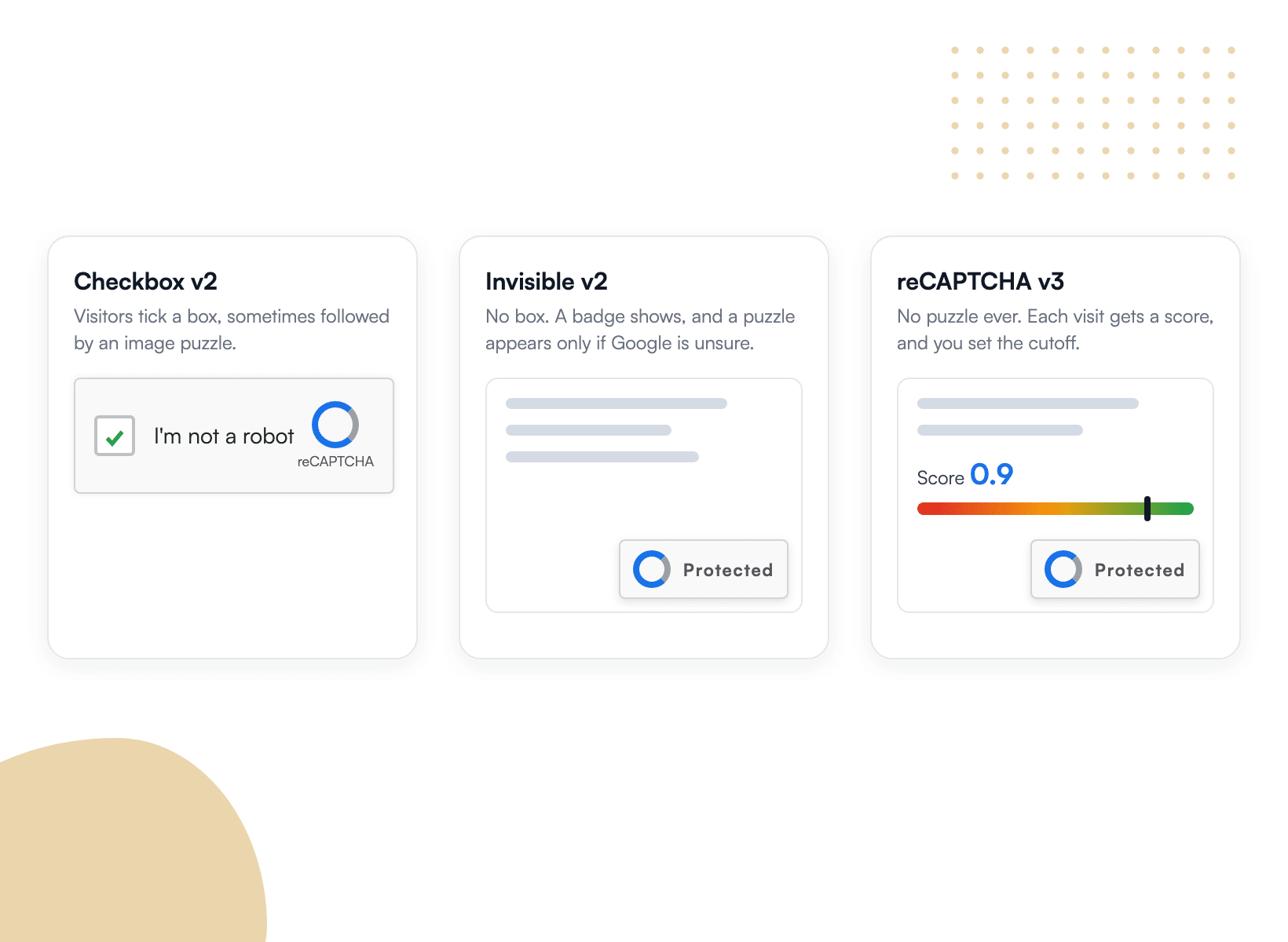
Checkbox v2, Invisible v2 und v3 Google reCAPTCHA im Vergleich

Wählen Sie den Google reCAPTCHA-Typ, der zu Ihren Besuchern passt

Checkbox v2 bittet jeden Besucher, ein Kästchen anzukreuzen. Invisible v2 verbirgt das Kästchen und zeigt nur ein Rätsel an, wenn Google unsicher ist, weshalb unsere Dokumentation es für die meisten Websites empfiehlt.

v3 zeigt niemals ein Rätsel an, blockiert aber niedrige Bewertungen ohne zweite Chance. Jeder Typ benötigt eigene Schlüssel, sodass Sie später wechseln können.

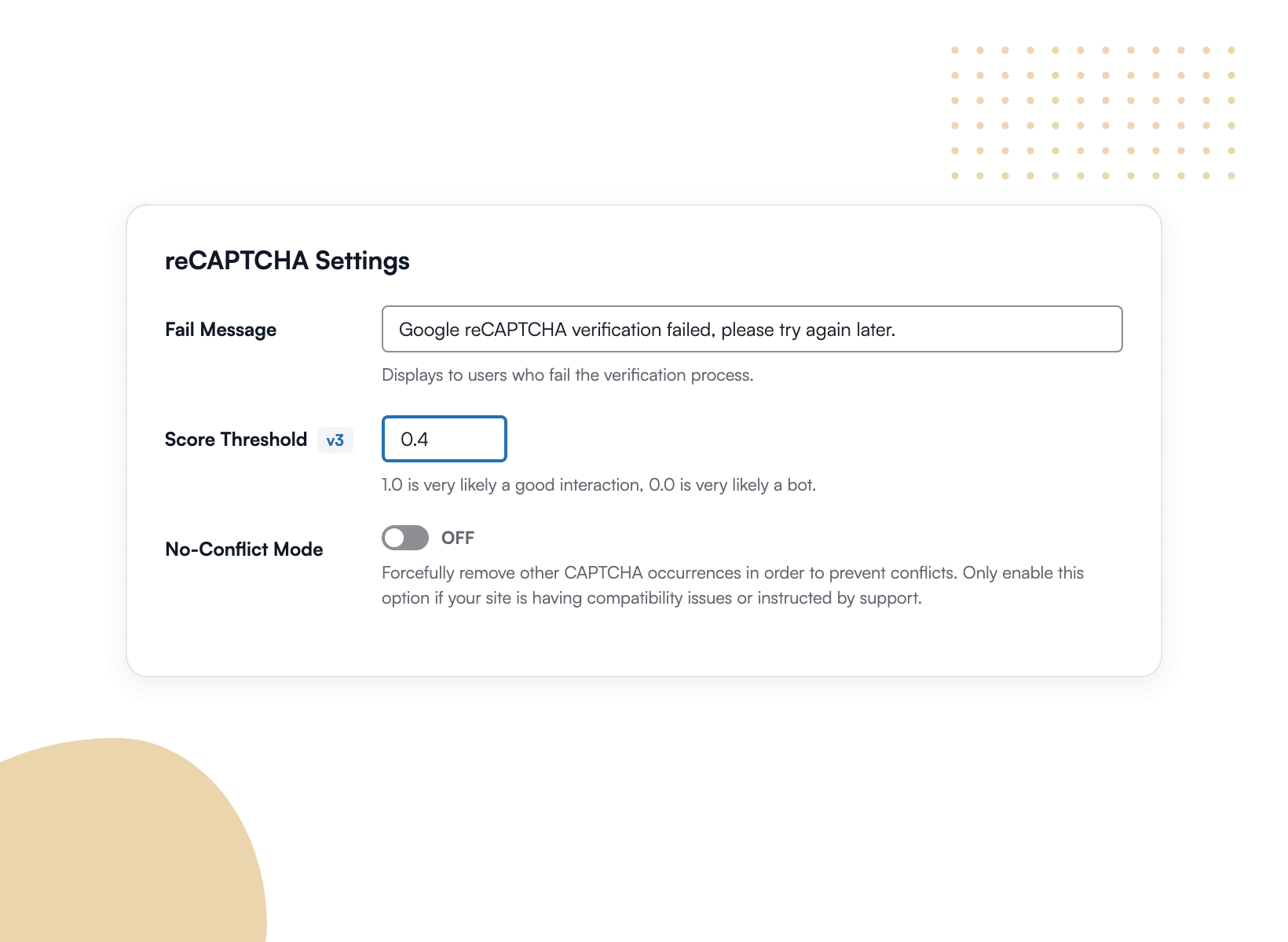
Steuern Sie, was Besucher sehen, wenn Google reCAPTCHA fehlschlägt

Schreiben Sie Ihre eigene Fehlermeldung, damit ein blockierter Besucher weiß, was zu tun ist. Legen Sie bei v3 den Schwellenwert für die Bewertung fest, der entscheidet, wer durchkommt.

Wenn Ihr Theme oder ein anderes Plugin ebenfalls ein CAPTCHA lädt und einen Konflikt verursacht, entfernt der No-Conflict-Modus die anderen Kopien. Lassen Sie ihn deaktiviert, es sei denn, Sie benötigen ihn.

Google reCAPTCHA Fehlermeldung, Score-Schwellenwert und No-Conflict Mode Einstellungen
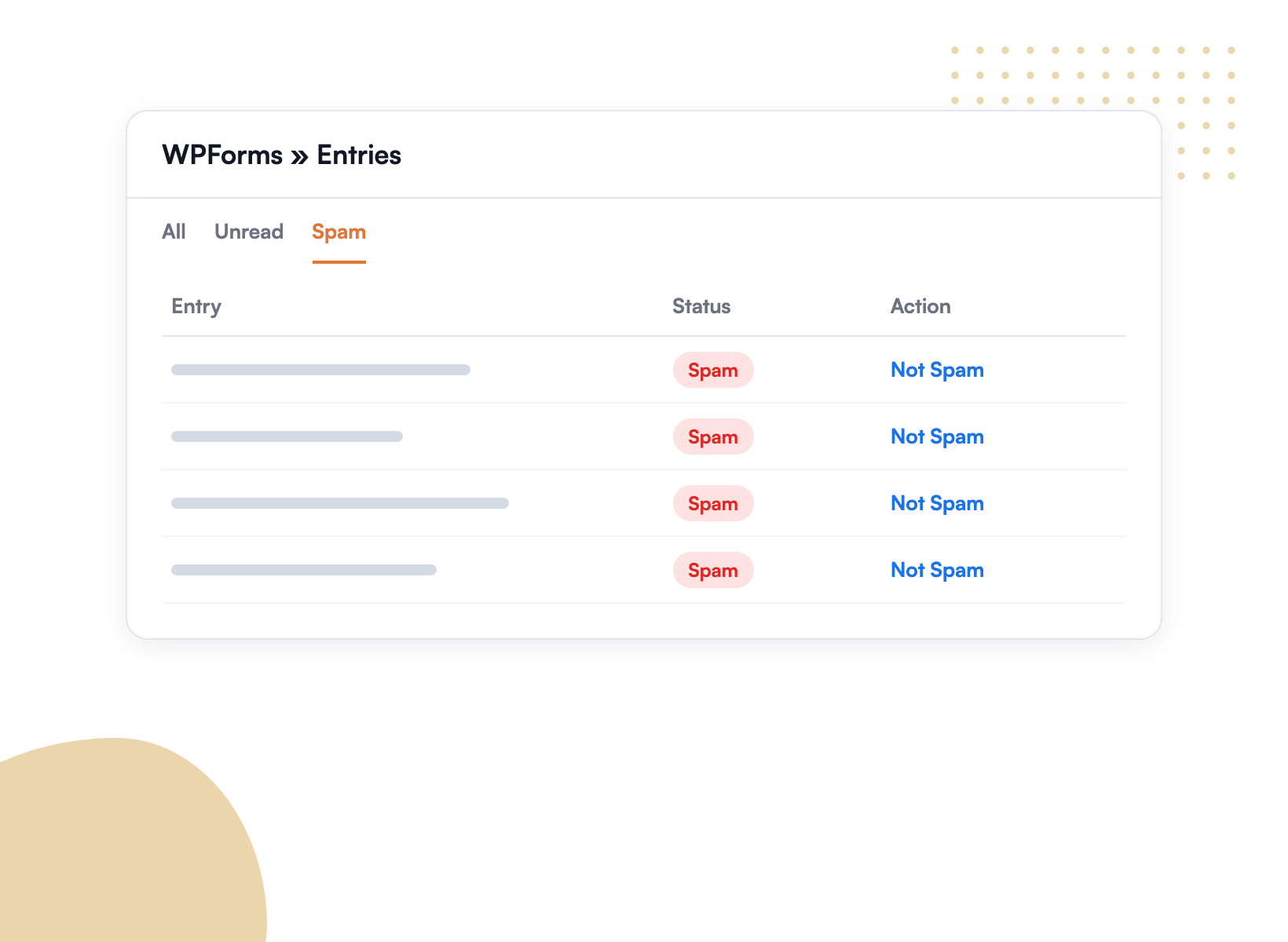
WPForms Spam-Eintragsbildschirm mit Nicht-Spam-Links

Verlieren Sie niemals echte Leads an Google reCAPTCHA

Kein CAPTCHA ist perfekt. Mit einer kostenpflichtigen WPForms-Lizenz aktivieren Sie "Spam-Einträge in der Datenbank speichern" und jede blockierte Einreichung wird auf dem Bildschirm "Einträge » Spam" gespeichert.

Einen echten Kunden erkannt? Klicken Sie auf "Kein Spam" und der Eintrag wird zurück in Ihren Posteingang verschoben.

Setzen Sie Google reCAPTCHA noch heute auf Ihre Formulare

Schließen Sie sich den 5.000.000 Fachleuten an, die WPForms vertrauen, um echte Leads zu sammeln und Spambots fernzuhalten.

✓ 14-Tage-Geld-zurück-Garantie · ✓ Kein Code erforderlich · ✓ Auf über 5 Millionen Websites verwendet

Alle anzeigen

WPForms + Google reCAPTCHA – Häufig gestellte Fragen und Ressourcen

Hier sind Antworten auf häufig gestellte Fragen zum WordPress reCAPTCHA-Plugin in WPForms.

Funktioniert die WPForms reCAPTCHA-Integration mit WPForms Lite?

Ja. Google reCAPTCHA funktioniert mit jeder Version von WPForms, einschließlich WPForms Lite, der kostenlosen Version. Sie können Checkbox reCAPTCHA v2, Invisible reCAPTCHA v2 oder reCAPTCHA v3 zu jedem Formular hinzufügen, ohne ein Upgrade durchzuführen.

Kostenpflichtige Lizenzen fügen Extras hinzu, wie z. B. das Speichern blockierter Einträge zur Überprüfung und das Custom Captcha Addon für Mathe- oder Frage-Antwort-Aufgaben.

hCaptcha und Cloudflare Turnstile sind ebenfalls in jeder Version kostenlos, wenn Sie einen anderen CAPTCHA-Anbieter wünschen. Vergleichen Sie in den WPForms-Plänen und Preisen, was jeder Plan beinhaltet.

Wie füge ich Google reCAPTCHA zu einem WordPress-Formular hinzu?

Gehen Sie zuerst zu WPForms » Einstellungen » CAPTCHA, wählen Sie reCAPTCHA und wählen Sie Ihren Typ. Öffnen Sie als Nächstes die Google reCAPTCHA Admin-Konsole, registrieren Sie Ihre Domain für denselben Typ und kopieren Sie den Site Key und den Secret Key in WPForms. Speichern Sie Ihre Einstellungen.

Öffnen Sie dann ein beliebiges Formular im Builder und aktivieren Sie reCAPTCHA unter Einstellungen » Spam-Schutz und Sicherheit oder fügen Sie das reCAPTCHA-Feld hinzu. Senden Sie abschließend einen Testeintrag, um zu überprüfen, ob es funktioniert.

Unsere Schritt-für-Schritt-Anleitung zur reCAPTCHA-Einrichtung führt Sie durch jeden Bildschirm.

Welchen Google reCAPTCHA-Typ soll ich verwenden?

Für die meisten Websites empfehlen unsere Dokumentationen die unsichtbare reCAPTCHA v2. Besucher sehen keine Box, und Google zeigt nur dann ein Bilderrätsel an, wenn es sich nicht sicher ist, ob jemand ein Mensch ist, sodass echte Menschen immer noch eine zweite Chance bekommen.

Checkbox v2 ist die klassische „Ich bin kein Roboter“-Box und eignet sich für Formulare, die Bots schwer anvisieren. reCAPTCHA v3 zeigt nie ein Rätsel an, blockiert aber niedrige Bewertungen sofort, sodass eine echte Person stecken bleiben kann. Es ist am besten für fortgeschrittene Benutzer oder Websites, die Google AMP ausführen.

Lesen Sie unseren Vergleich von reCAPTCHA v2 vs v3 für weitere Details.

Ist Google reCAPTCHA kostenlos?

Google reCAPTCHA hat eine kostenlose Stufe von bis zu 10.000 Bewertungen pro Monat, die über Ihre Google Cloud-Organisation geteilt werden. Eine Bewertung wird jedes Mal ausgeführt, wenn reCAPTCHA einen Besucher überprüft. Viel besuchte Websites können sie schneller als erwartet aufbrauchen.

Über das Limit hinaus bittet Google Sie, die Abrechnung zu aktivieren, und reCAPTCHA funktioniert möglicherweise bis zum nächsten Zyklus nicht mehr, wenn Sie dies nicht tun. Die meisten kleinen Websites bleiben innerhalb der kostenlosen Stufe.

Wenn Sie die Abrechnung vollständig vermeiden möchten, ist Cloudflare Turnstile auch in WPForms integriert. Unser Beitrag zu Google reCAPTCHA-Änderungen im Jahr 2025 behandelt die aktuellen Preise.

Muss ich meine reCAPTCHA-Schlüssel zu Google Cloud migrieren?

Google verschiebt alle reCAPTCHA-Schlüssel in Google Cloud-Projekte. Diese Änderung erfolgt auf der Seite von Google und hebt die Unterstützung für reCAPTCHA v2 oder v3 in WPForms nicht auf. Ihre Formulare funktionieren weiterhin mit migrierten Schlüsseln.

Wenn Sie neue Schlüssel erstellen, richtet Google automatisch ein Cloud-Projekt für Sie ein, und Sie benötigen für die grundlegende Nutzung kein Abrechnungskonto.

Um vorhandene Schlüssel zu verschieben, folgen Sie der Migrationsanleitung von Google und bestätigen Sie dann in WPForms » Einstellungen » CAPTCHA, dass Ihr Site Key und Secret Key übereinstimmen. Details finden Sie in unserer Anleitung zur reCAPTCHA-Einrichtung.

Warum sagt mein Formular, dass die Google reCAPTCHA-Verifizierung fehlgeschlagen ist?

Die häufigste Ursache ist eine Schlüssel-Inkompatibilität. Jeder reCAPTCHA-Typ benötigt seinen eigenen Site Key und Secret Key, sodass Schlüssel, die für Checkbox v2 erstellt wurden, nicht mit v3 funktionieren.

Stellen Sie sicher, dass die Schlüssel in WPForms » Einstellungen » CAPTCHA mit dem von Ihnen gewählten Typ übereinstimmen und dass Ihre Domain in der Admin-Konsole von Google registriert ist.

Caching- oder Optimierungs-Plugins, die JavaScript verzögern oder kombinieren, können reCAPTCHA ebenfalls beeinträchtigen. Versuchen Sie daher, diese Einstellungen zu deaktivieren und Ihren Cache zu leeren. Unsere Anleitung zur Behebung von reCAPTCHA-Problemen in WordPress behandelt jeden häufigen Fehler.

Was passiert mit Einträgen, die Google reCAPTCHA blockiert?

Standardmäßig werden Übermittlungen, die Google reCAPTCHA nicht bestehen, blockiert und nie gespeichert.

Mit einer kostenpflichtigen WPForms-Lizenz können Sie für jedes Formular die Option „Spam-Einträge in der Datenbank speichern“ aktivieren. Blockierte Übermittlungen werden dann auf dem Bildschirm Einträge » Spam gespeichert, anstatt zu verschwinden.

Wenn Sie dort einen echten Kunden entdecken, klicken Sie auf „Kein Spam“, und der Eintrag wird wieder zu Ihren regulären Einträgen verschoben. So kostet Sie ein Fehlalarm niemals einen Lead. Erfahren Sie mehr in unserer Anleitung zum Anzeigen und Verwalten von Spam-Einträgen.

Was kann ich tun, wenn ich immer noch Spam mit Google reCAPTCHA erhalte?

Wenn Sie Checkbox v2 verwenden, erhöhen Sie zuerst die Sicherheitseinstellung in Ihren Google reCAPTCHA-Einstellungen, damit Google mehr Besucher herausfordert. Fügen Sie dann eine zweite Ebene in WPForms hinzu.

Der integrierte Anti-Spam-Schutz und eine minimale Einreichungszeit arbeiten in jeder Version mit reCAPTCHA zusammen, und kostenpflichtige Lizenzen fügen Länder- und Schlüsselwortfilter hinzu.

Mancher Spam stammt von echten Personen, die von Hand tippen, was kein CAPTCHA aufhalten kann. Filter und eine minimale Sendezeit helfen daher, das zu erfassen, was reCAPTCHA durchlässt. Sehen Sie sich unseren Leitfaden zur Spam-Vermeidung in WPForms für alle Optionen an.

Kann ich meine Formulare zu WPForms verschieben und Google reCAPTCHA beibehalten?

Ja. Wenn Sie Formulare von Contact Form 7 oder Ninja Forms mit dem WPForms-Importer importieren, wird reCAPTCHA mit importiert.

Wenn WPForms noch keine reCAPTCHA-Schlüssel hat, übernimmt der Importer die Schlüssel von Ihrem alten Plugin und aktiviert reCAPTCHA für jedes importierte Formular. Sie müssen es nicht erneut einrichten.

Überprüfen Sie anschließend WPForms » Einstellungen » CAPTCHA, um den Typ und die Schlüssel zu bestätigen, und senden Sie dann einen Testeintrag. Es ist eine der einfachsten Möglichkeiten, Formular-Plugins zu wechseln, ohne eine Lücke für Spam zu hinterlassen.

🔔 Abonnieren Sie, um unsere neuesten Updates zu erhalten
📧 E-Mails abonnieren

E-Mail-Abonnement

Abonnieren Sie unseren Newsletter

Wir werden Sie nicht spammen. Wir senden nur eine E-Mail, wenn wir glauben, dass sie Ihnen wirklich hilft. Abmeldung jederzeit möglich!
Verbesserung Neues Feature

Lernen Sie den neuen Editor für Front-End-Formular-Designs kennen

Hero-Banner, das den neuen Front-End Form Themes Editor ankündigt; Bärenmaskottchen links und gestapelte Formularillustrationen rechts.

Der Front-End Form Themes Editor ermöglicht es Ihnen, Ihre WPForms-Formulare auf den Seiten, auf denen sie eingebettet sind, neu zu gestalten. Jede Anpassung wird sofort angezeigt, während Sie sie vornehmen.

Das Speichern auf der Vorschauseite des Formulars legt dessen Standardaussehen fest, während das Speichern an anderer Stelle nur diese eine Platzierung ändert.

Öffnen Sie ihn über den Menüpunkt "Formular-Design bearbeiten" in der Admin-Leiste oder über eine Schaltfläche "Design bearbeiten" im Builder, im Block-Editor, in Elementor oder Divi.

Jedes Formular fügt sich überall, wo es erscheint, harmonisch ein.

Integration Neues Feature

Erweitern Sie Ihre Drip-Liste direkt von jedem WPForms-Formular aus

Ankündigungsbanner: 'Drip für alle WPForms-Benutzer' mit einem Maskottchen links und einem kreisförmigen Logo rechts.

Drip funktioniert jetzt direkt in WPForms selbst, sodass jedes Formular Abonnenten in Ihrem Drip-Konto erstellen oder aktualisieren kann, ohne dass ein separates Add-on verwaltet werden muss.

Tags, die für eine Verbindung festgelegt wurden, werden mit jedem neuen Abonnenten übertragen, wodurch der Drip-Workflow, der an dieses Tag gebunden ist, diese sofort aufgreifen kann.

Verknüpfen Sie ein Drip-Konto in WPForms » Einstellungen » Integrationen und richten Sie dann eine Verbindung aus dem Marketing-Panel des Formular-Builders ein.

Websites, auf denen das frühere Drip-Add-on lief, behalten ihre Konten, Verbindungen und Feldzuordnungen genau wie sie waren.

Neues Feature Zahlungen

Starten Sie Ihre Stripe-Abonnements mit einer Testphase

Links ausgerichteter Hero-Text: „Fügen Sie Stripe-Abonnements in WPForms eine Testphase hinzu“, mit einem Bären-Avatar und einem ANNOUNCEMENT-Abzeichen auf dunkelblauem Hintergrund.

Ein Stripe-Abonnement, das über WPForms verkauft wird, kann jetzt mit einer Testphase beginnen: Der Abonnent meldet sich heute an und seine erste Zahlung erfolgt erst nach Ablauf der Testphase.

Die Karte wird bei der Anmeldung erfasst und geprüft, von Stripe gehalten und am Tag des Testphasenendes automatisch belastet.

Die Dauer ist eine Anzahl von Tagen, Wochen, Monaten oder Jahren, die im Tab „Zahlungen“ des Formular-Generators für jedes Stripe-Abonnement, das Sie verkaufen, ausgewählt wird.

Jede Testphase wird in WPForms » Zahlungen mit dem Status „Testphase“ angezeigt, bis die erste Zahlung eintrifft.

Verbesserung

Wöchentliche E-Mail-Zusammenfassung

Hero-Banner, das die wöchentliche E-Mail-Zusammenfassung von WPForms ankündigt, mit einem Maskottchenkreis links und einer weißen Analysekarte rechts auf dunkelblauem Hintergrund.

Die wöchentliche Zusammenfassung, die WPForms Ihnen jetzt per E-Mail zusendet, enthält Statistikkacheln für Einträge, Aufrufe und Spam, die jeweils angeben, wie sie sich gegenüber der Vorwoche entwickelt haben.

Darunter listet eine Tabelle jedes Formular in einer eigenen Zeile auf, und wenn die Daten es verdienen, ändert sich die Überschrift, um eine beste Woche, einen Meilenstein oder ein Formular hervorzuheben, das ruhig geworden ist.

Ein einziger Button bringt Sie von der E-Mail zurück zu WPForms, sodass das, was es wert ist, überprüft zu werden, nur einen Klick entfernt ist.

Integration Neues Feature Zahlungen

Paystack Addon

Wir stellen das WPForms Paystack Addon vor: Akzeptieren Sie Zahlungen in Nigeria, Ghana, Südafrika und Kenia

Das Paystack-Addon bringt Karten-, Banküberweisungs- und mobile Geldzahlungen für Käufer in Nigeria, Ghana, Südafrika und Kenia in Ihre Formulare.

Käufer klicken auf „Senden“ und bezahlen im Paystack-Popup in Naira, Cedis, Rand oder Kenia-Schilling, ohne dass ein neues Feld zu Ihrem Formular hinzugefügt werden muss.

Banküberweisungs- und mobile Geldzahlungen werden als „Ausstehend“ gespeichert, und WPForms kann Ihre Benachrichtigungs-E-Mails zurückhalten, bis Paystack die Zahlung bestätigt und dann die Bestellung selbst abschließt.

Jede Paystack-Zahlung wird unter WPForms » Zahlungen angezeigt, und vollständige Rückerstattungen können vorgenommen werden, ohne WordPress zu verlassen.