


Resumo de IA
Gostaria de usar modelos para agilizar o processo de criação de formulários? O WPForms inclui toneladas de modelos pré-criados que você pode personalizar.
Este tutorial mostrará como usar modelos de formulário no WPForms.
Antes de começar, você precisará garantir que o WPForms esteja instalado e ativado em seu site.
Visualizando Modelos de Formulário
O WPForms torna rápido e fácil navegar por modelos de formulário diretamente do painel de administração do WordPress. Para ver os modelos, faça login na sua área de administração do WordPress e vá para WPForms » Modelos de Formulário.
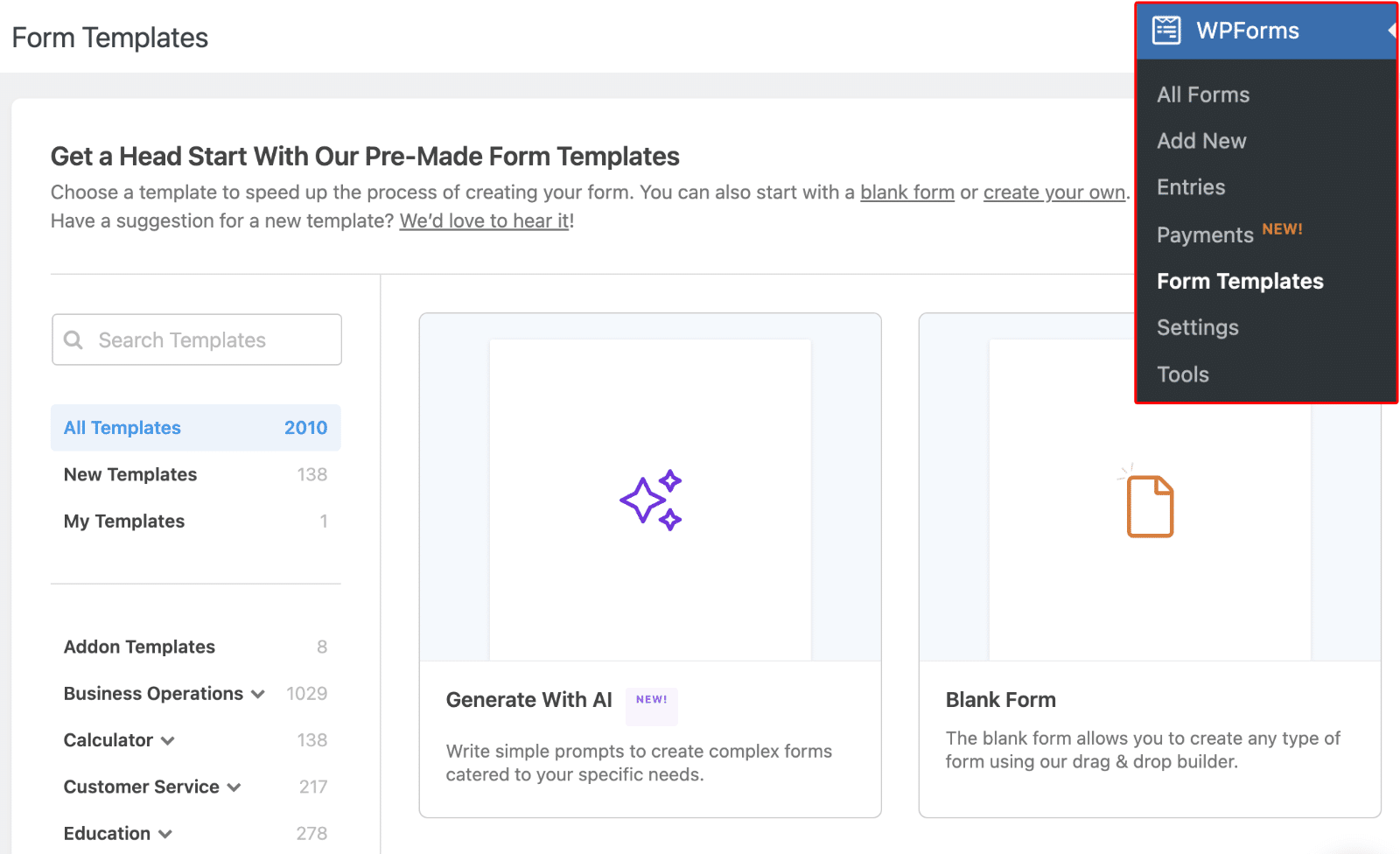
Isso o levará à tela de Modelos de Formulário, onde você verá uma biblioteca de todos os modelos disponíveis no WPForms.
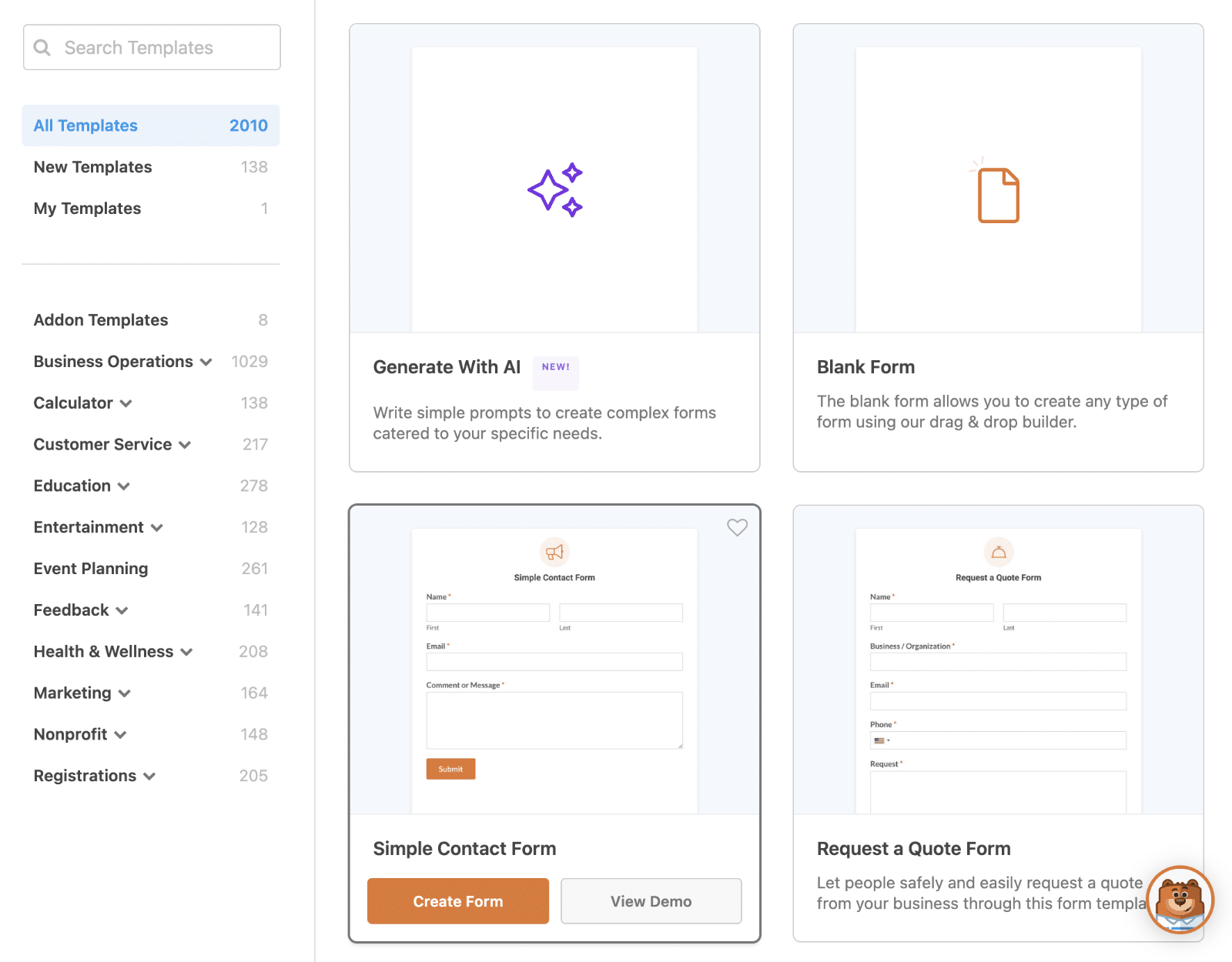
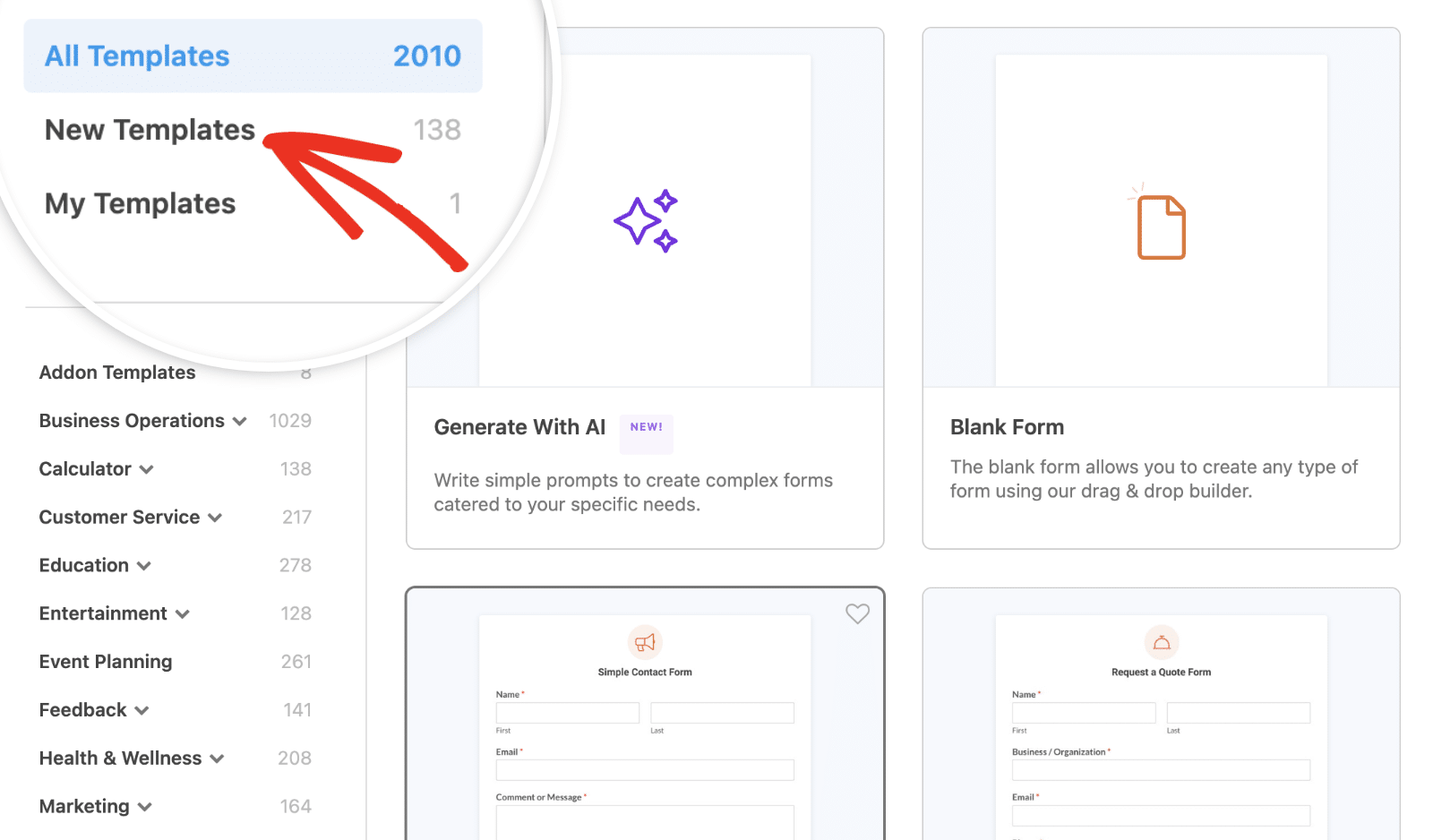
Por padrão, ele mostrará todos os modelos disponíveis. Para ver os mais recentes, clique na opção Novos Modelos.
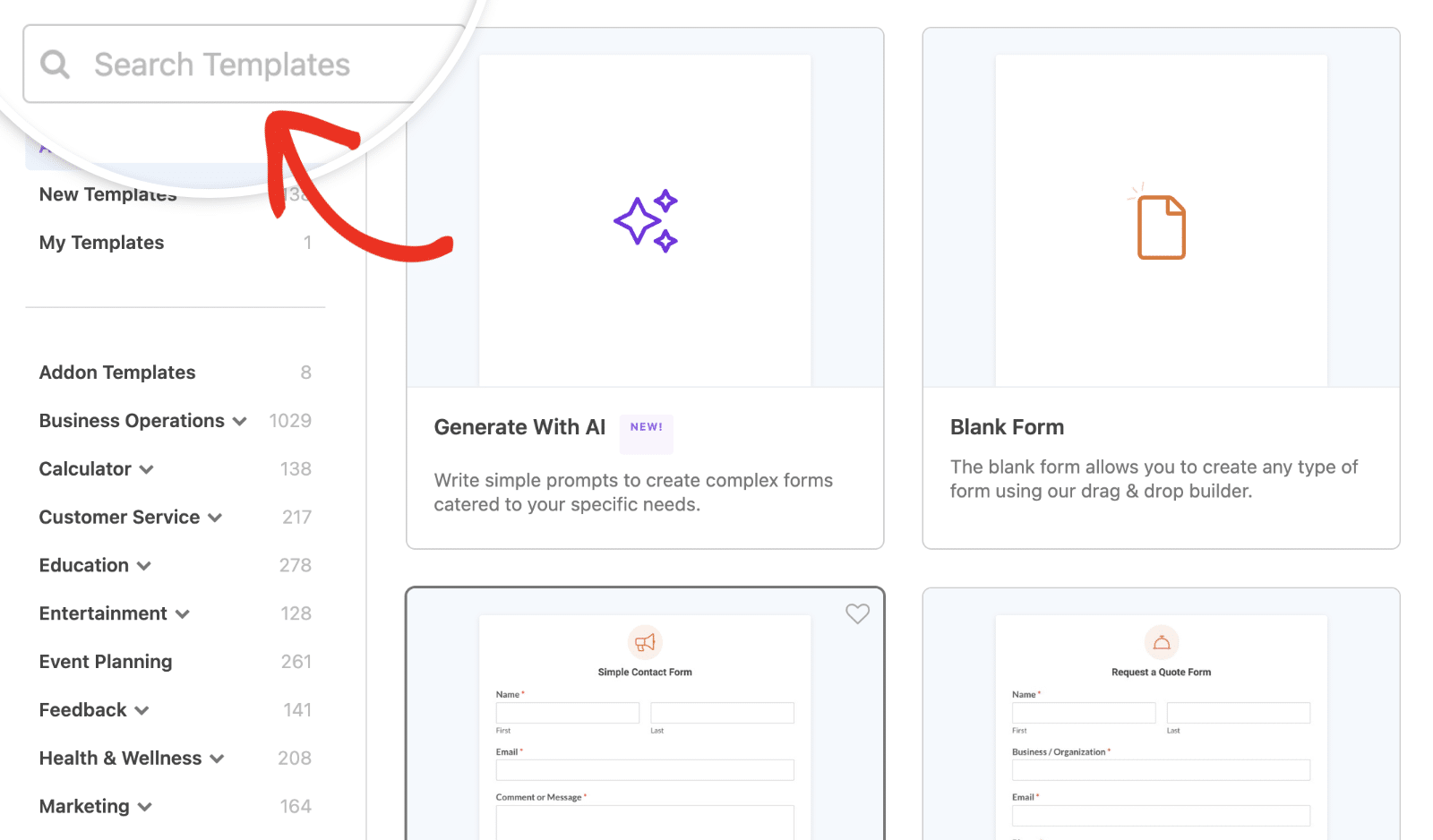
Para pesquisar tipos específicos de formulários, utilize a barra de pesquisa à esquerda. Digite palavras-chave ou nomes de campos do WPForms para localizar rapidamente modelos que atendam às suas necessidades. Por exemplo, pesquisar "Upload de Arquivo" ou "Vários Itens" filtra modelos com esses campos.
Ou, se você quiser navegar pelos modelos por categoria, clique nas categorias listadas no menu à esquerda.
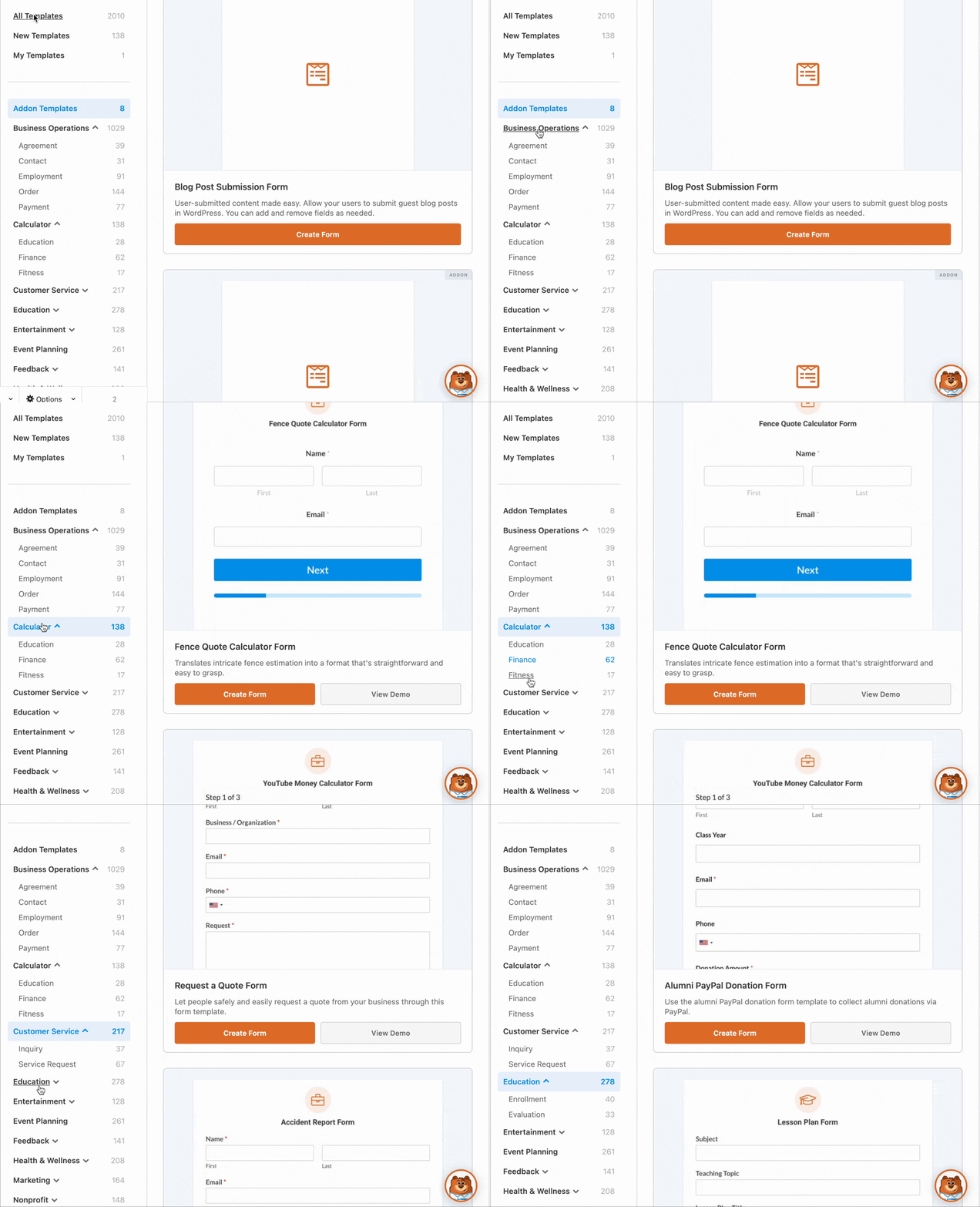
Visualizando Modelos de Formulário
Para ver uma prévia de um modelo de formulário, clique no botão Ver Demonstração.
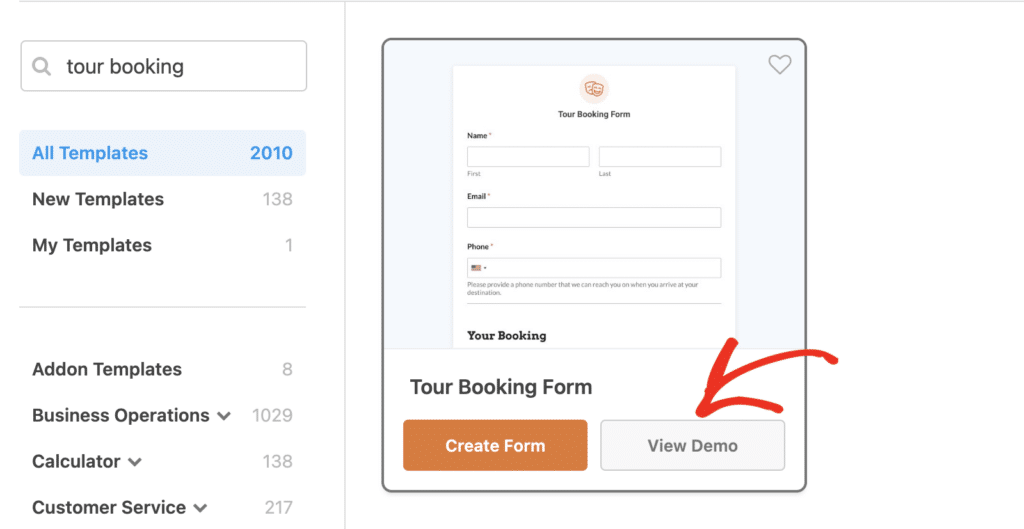
Isso o levará à nossa Galeria de Modelos de Formulário, onde você verá um exemplo interativo de como o modelo de formulário ficará e uma descrição de tudo o que ele inclui.
Selecionando um Modelo de Formulário
Quando encontrar um modelo de formulário que gostaria de usar, clique no botão Criar Formulário na biblioteca de modelos de formulário.
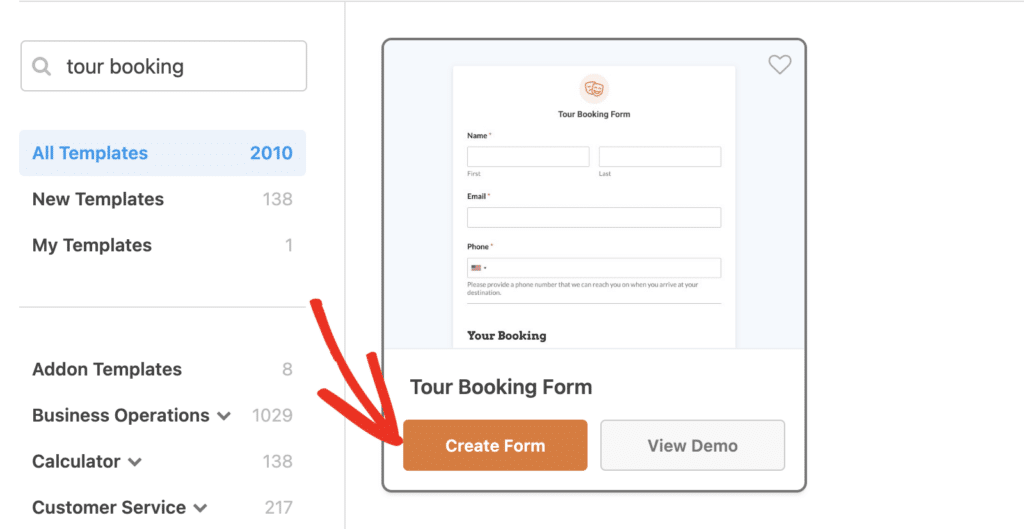
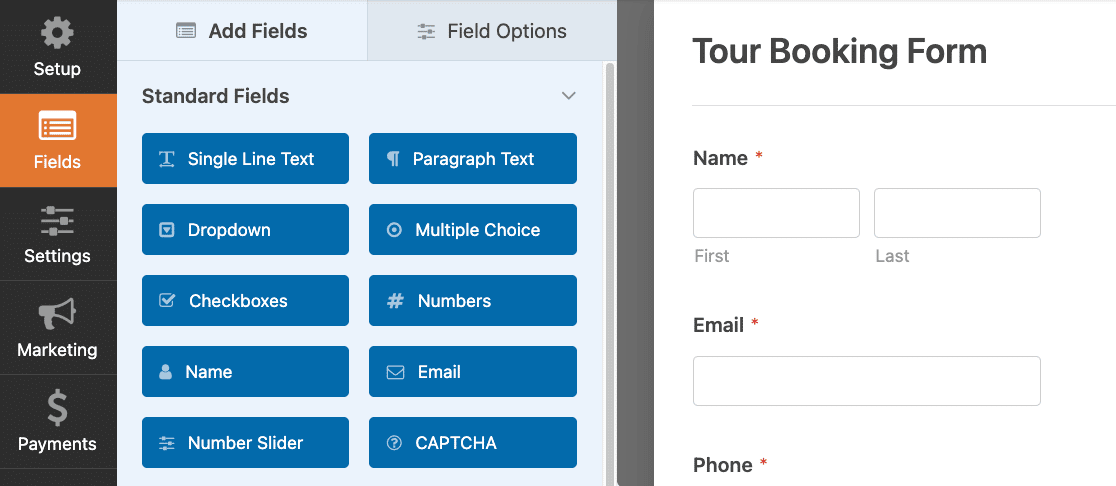
Clicar no botão Criar Formulário o levará diretamente para o construtor de formulários, onde você poderá personalizar ainda mais seu formulário.
Salvando Seus Modelos de Formulário Favoritos
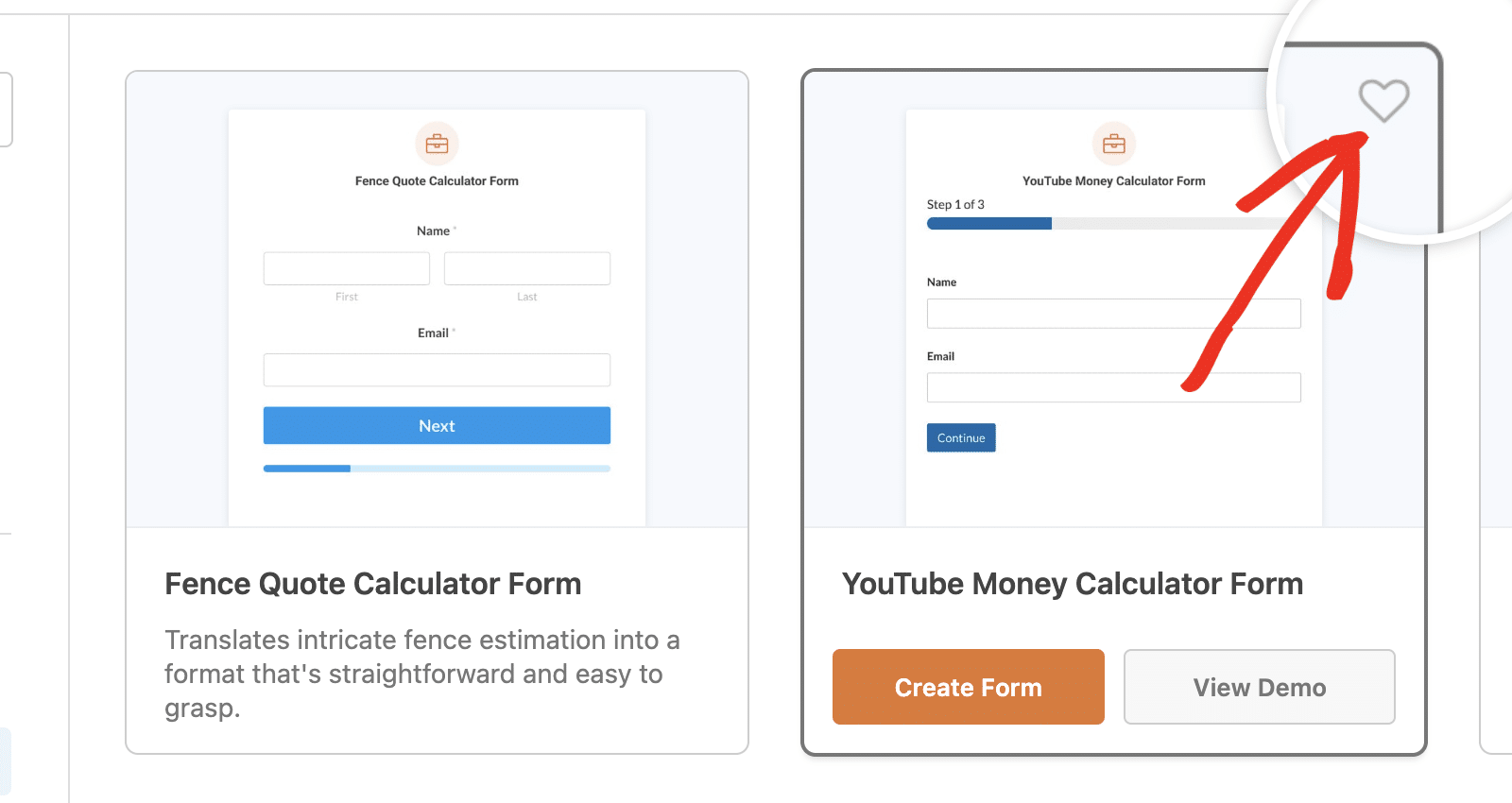
Com um simples clique, você pode salvar qualquer um dos modelos como favorito. Isso permite que você acesse rapidamente seus modelos favoritos para uso futuro sem ter que procurar na biblioteca de modelos.
Para salvar um modelo específico como um dos seus favoritos, clique no ícone de coração.
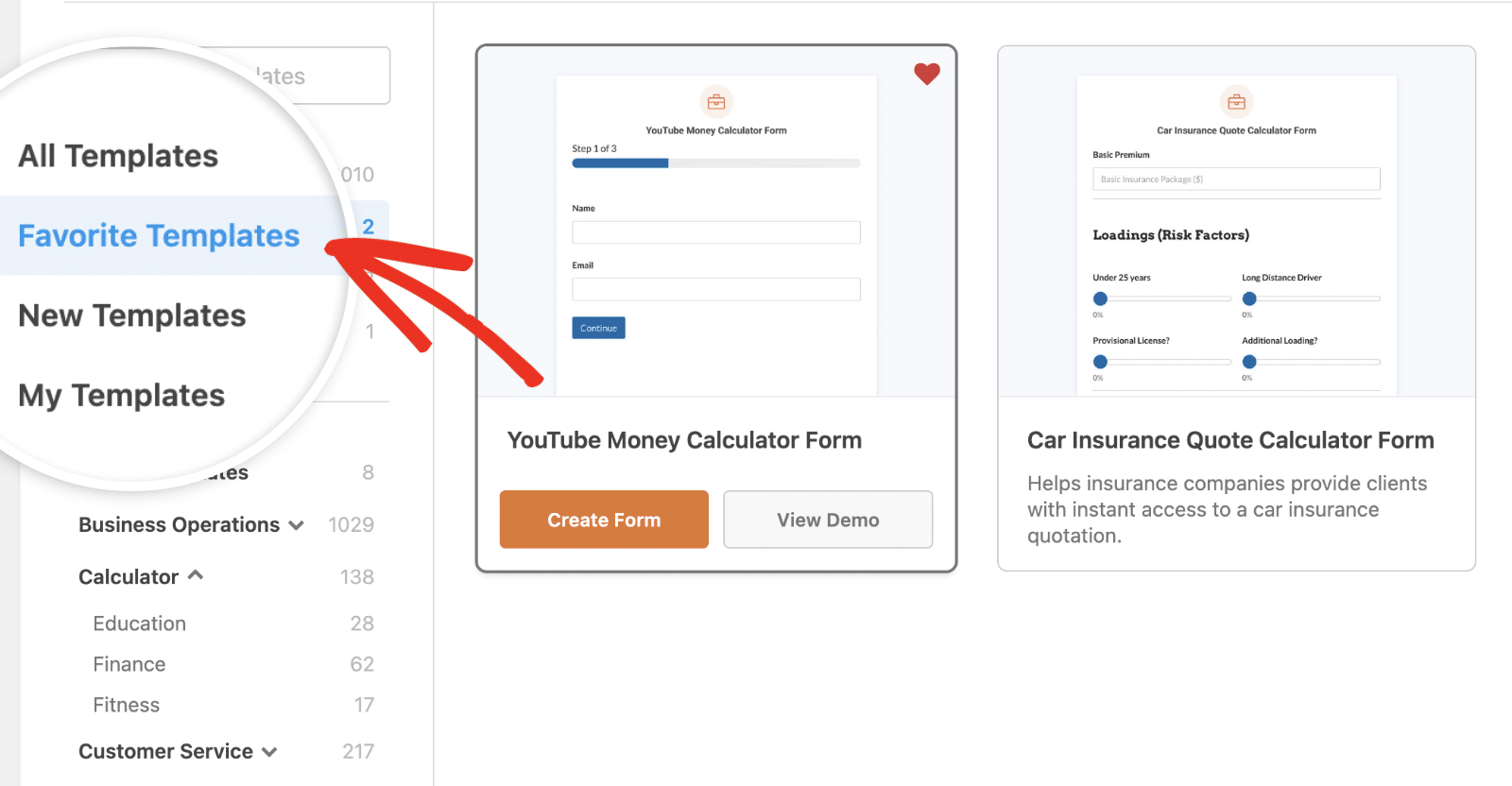
Depois de salvar um formulário como favorito, uma nova categoria “Favoritos” será adicionada à lista no menu à esquerda. Clique em Modelos Favoritos para acessar rapidamente os modelos que você marcou como favoritos.
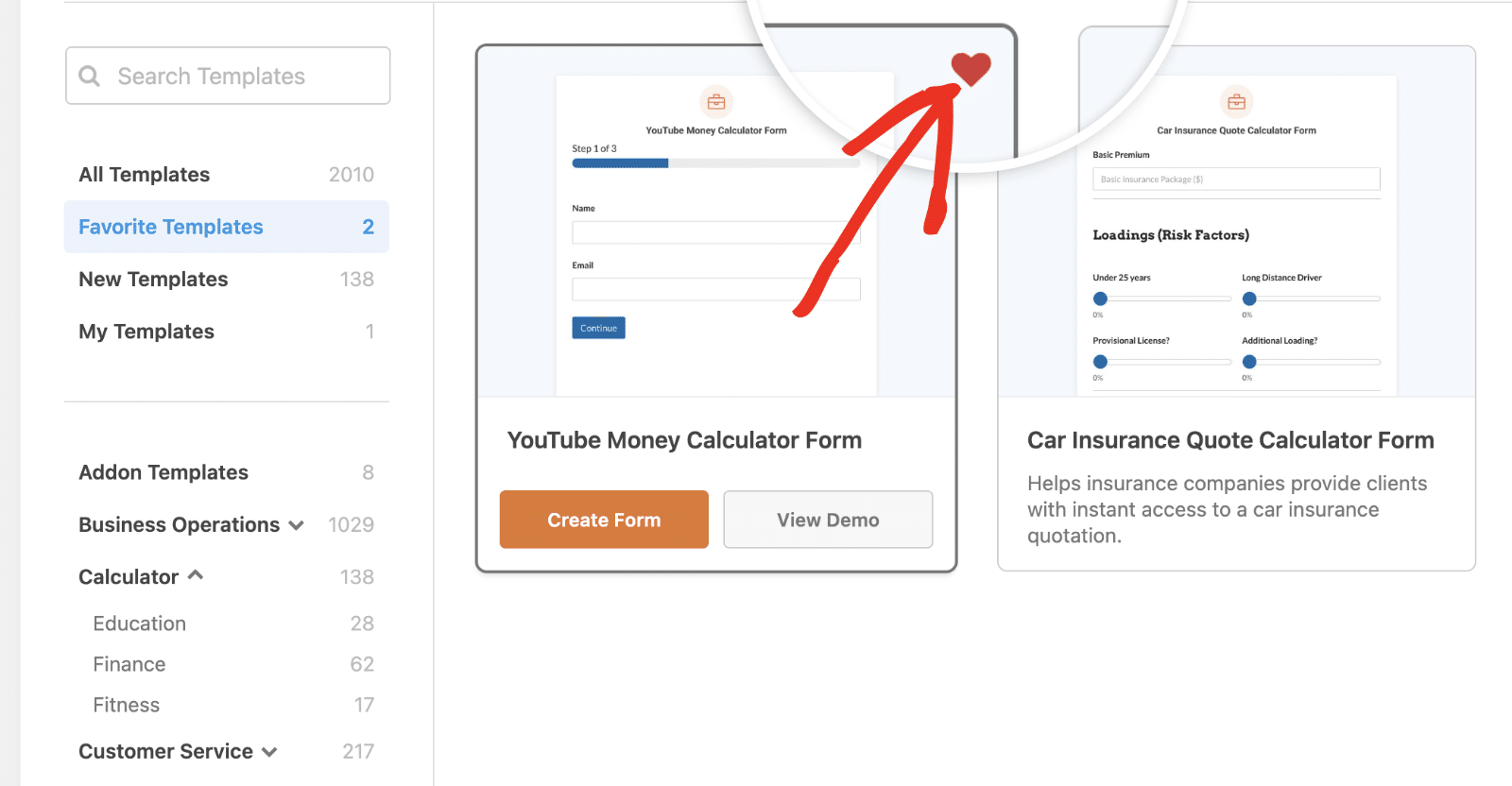
Se desejar remover um formulário da sua lista de favoritos, clique no ícone de coração novamente, removendo a cor de fundo vermelha.
Perguntas Frequentes
Aqui estão algumas das principais perguntas que recebemos sobre nossos modelos do WPForms.
Não vejo um modelo para o formulário que quero criar. O que devo fazer?
Se você não encontrar um modelo em nossa biblioteca que atenda às suas necessidades, pode sugerir sua ideia para nós. Você também pode criar seus próprios modelos personalizados.
É isso! Agora você sabe como usar modelos no WPForms.
Em seguida, você gostaria de saber mais sobre as opções de personalização no WPForms? Veja nosso tutorial sobre configuração das opções de campo do seu formulário para todas as maneiras de personalizar nossos modelos de formulário.