


Resumo de IA
Você gostaria de aceitar pagamentos de seus clientes através de seus formulários WordPress? O WPForms facilita a integração com o Square e o início da coleta de pagamentos online usando o WPForms Lite.
Neste guia, mostraremos como configurar o Square com o WPForms Lite para que você possa começar a receber pagamentos diretamente de seus formulários.
Requisitos:
- Você precisará do WPForms versão 1.9.5 ou superior para acessar os pagamentos Square com o WPForms Lite
- Certifique-se de ter instalado a versão mais recente do WPForms para atender à versão mínima exigida para o addon Square
- O Square exige que seu site tenha SSL (HTTPS) ativado na página onde você está adicionando um formulário de pagamento ativo, pois isso permite que você envie dados de cartão de crédito com segurança para o Square. Para mais detalhes, consulte o guia do WPBeginner sobre como adicionar SSL e HTTPS no WordPress
Instalando WPForms Lite
Antes de começar, você precisará instalar e ativar o plugin WPForms Lite em seu site WordPress. Você pode instalar o WPForms Lite no diretório de plugins do WordPress.
Se você não está familiarizado com a instalação de plugins do WordPress, confira o guia do WPBeginner para aprender como.
Conectando Sua Conta Square
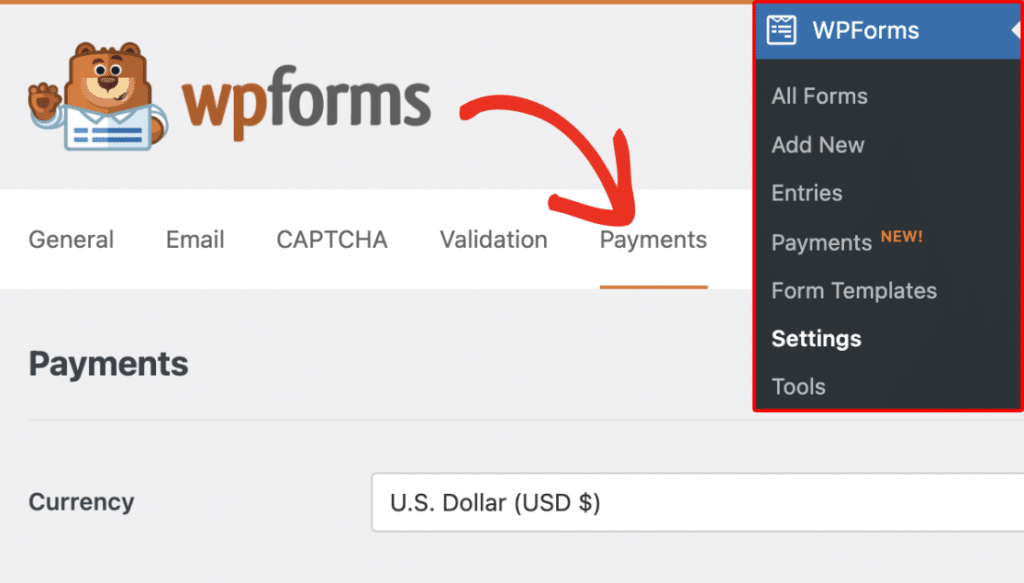
Depois que o WPForms Lite estiver ativo, você precisará vincular sua conta Square. Vá para WPForms » Configurações, e então clique na aba Pagamentos.
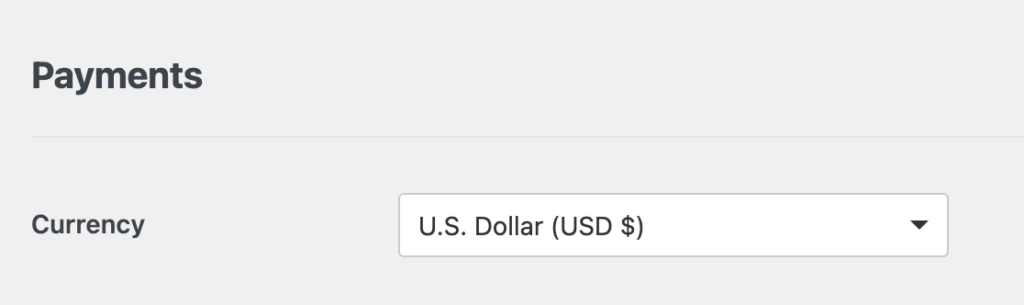
Na seção Pagamentos, certifique-se de que o menu suspenso Moeda esteja definido para a mesma moeda que sua conta Square usa.
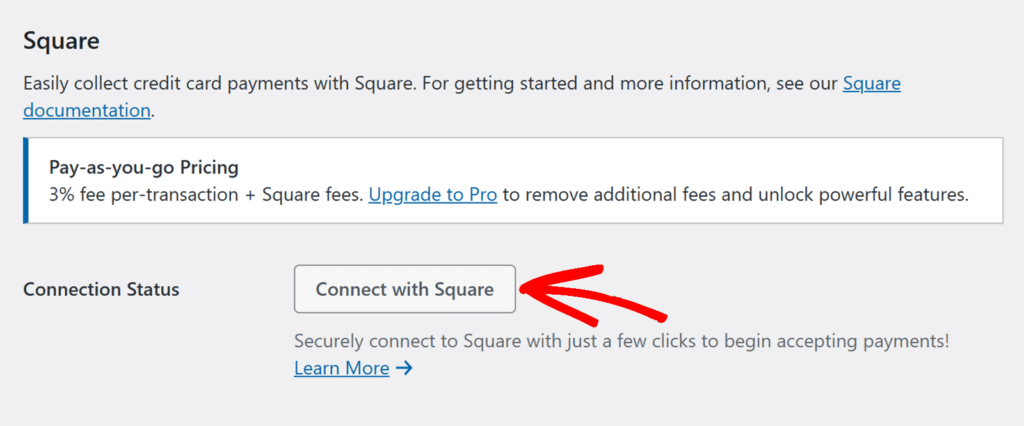
Role até a seção Square e clique em Conectar com Square. Você será redirecionado para a tela de login do Square, onde poderá fazer login e autorizar a conexão.
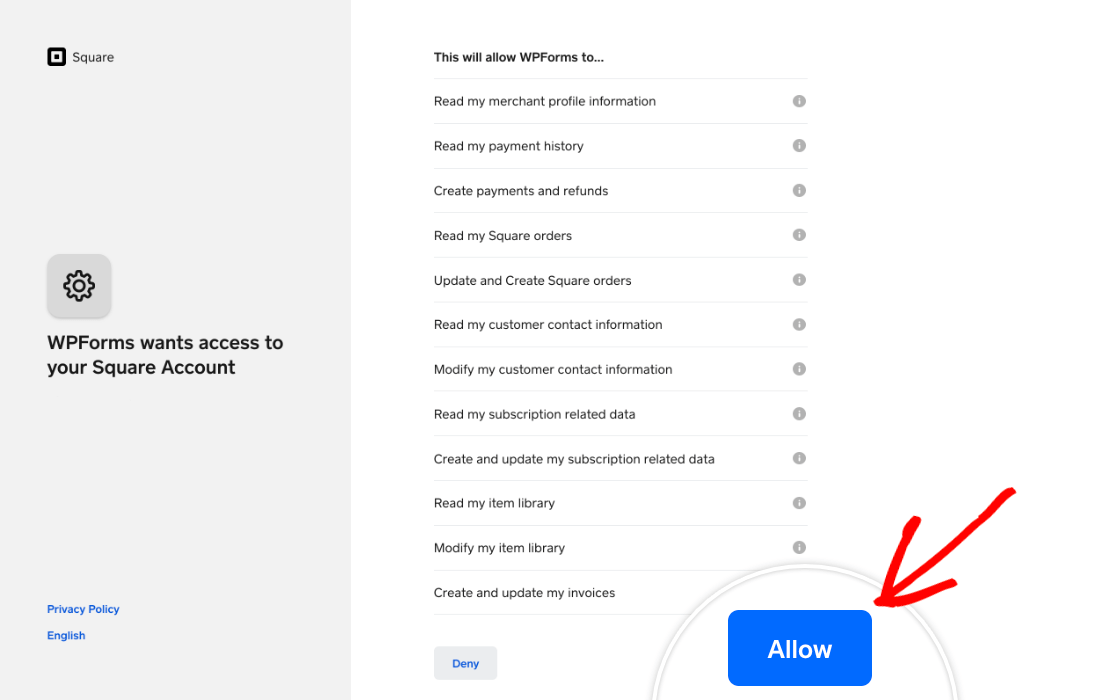
O Square então perguntará se você deseja conceder ao WPForms certas permissões relacionadas à sua conta. Clique em Permitir para prosseguir.
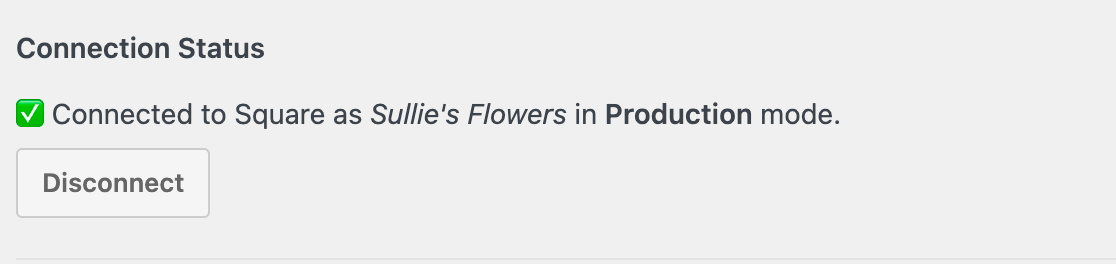
Após a conexão, você retornará ao seu site. Um sinal de verificação verde aparecerá ao lado do Status da Conexão se a conexão foi bem-sucedida.
O WPForms também importará a localização do seu negócio para as configurações. Se sua conta Square tiver várias localizações ativas, você pode escolher qual usar no menu suspenso Localização do Negócio.
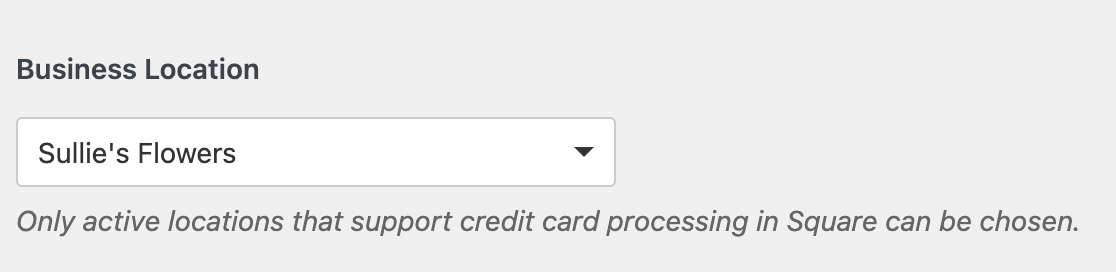
Observação: Os locais são gerenciados dentro da sua conta Square. Para obter ajuda com a adição, remoção ou edição de locais, consulte a documentação do Square sobre este tópico.
Por último, certifique-se de salvar suas configurações antes de sair desta tela.
Configurando Webhooks do Square
Webhooks permitem que o WPForms receba atualizações em tempo real do Square quando um pagamento é concluído, reembolsado ou atualizado. Com os webhooks do Square ativados, seus formulários permanecem sincronizados automaticamente, para que você não precise rastrear manualmente as alterações de pagamento.
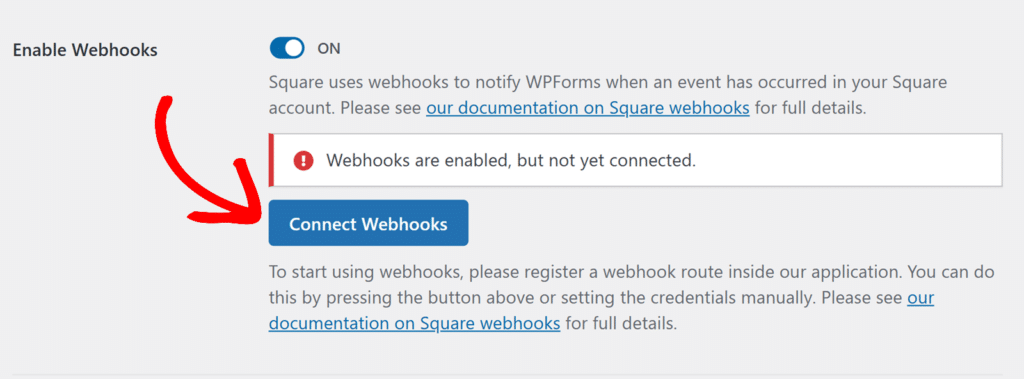
Para saber como conectar webhooks do Square ao WPForms, siga nosso guia sobre configuração de webhooks do Square.
Habilitando Pagamentos Square no Construtor de Formulários
Depois de conectar seu site ao Square, você pode habilitar pagamentos para um formulário específico. Para fazer isso, crie um novo formulário ou edite um existente para abrir o construtor de formulários.
No construtor de formulários, certifique-se de incluir:
- Um campo de Email e Nome
- Campo de Itens de Pagamento (Item Único, Vários Itens, Itens de Caixa de Seleção ou Itens de Menu Suspenso)
- Um campo de pagamento Square
Esses campos são necessários para que o pagamento seja processado corretamente.
Após adicionar seus campos, vá para Pagamentos » Square. Ative a opção Habilitar pagamentos únicos para a posição ligada.
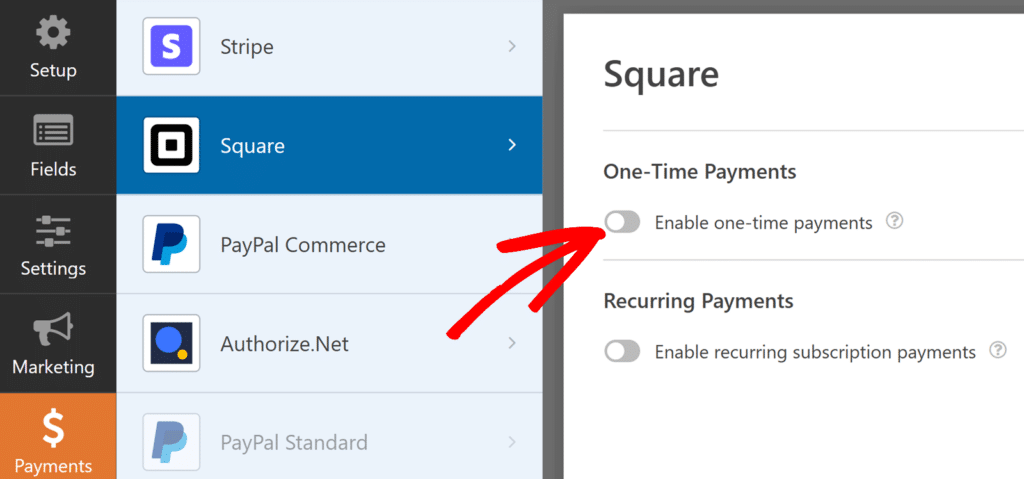
Uma vez habilitado, algumas configurações adicionais aparecerão:
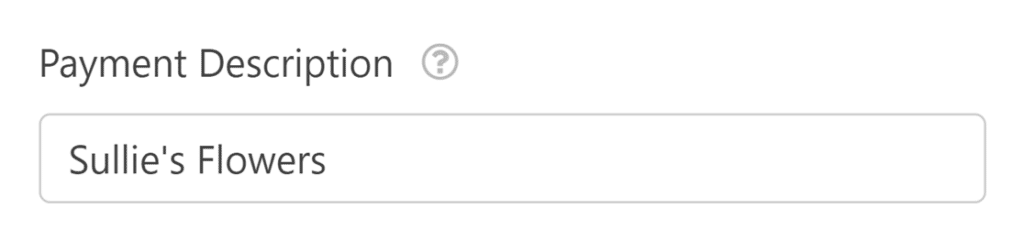
Primeiro, insira uma Descrição do Pagamento, que aparecerá no extrato do cartão de crédito do seu cliente, então é uma boa ideia usar um nome que ele reconhecerá.
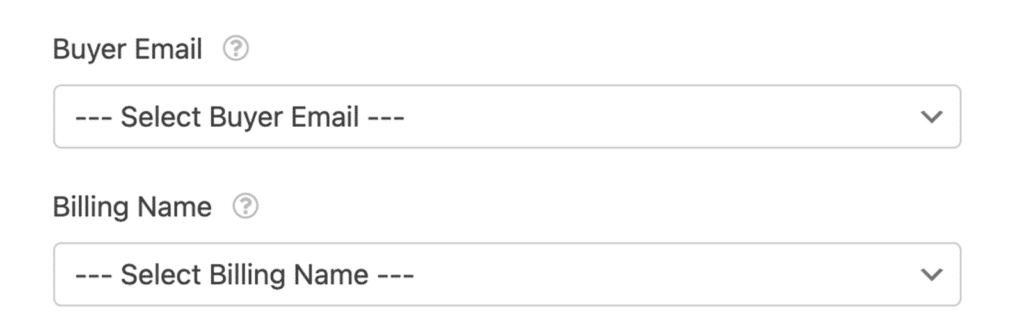
Em seguida, você pode mapear alguns campos opcionais do seu formulário para sua conta Square, se desejar. Usando os menus suspensos, selecione o Email e o Nome do seu formulário.
Se o seu formulário for para aceitar pagamentos únicos, você pode salvar suas alterações e prosseguir para testar seu formulário de pagamento. No entanto, se você precisar aceitar pagamentos recorrentes, precisará completar configurações adicionais.
Habilitando Pagamentos Recorrentes
Se o seu formulário for destinado a coletar pagamentos recorrentes, ative a opção Habilitar pagamentos recorrentes.
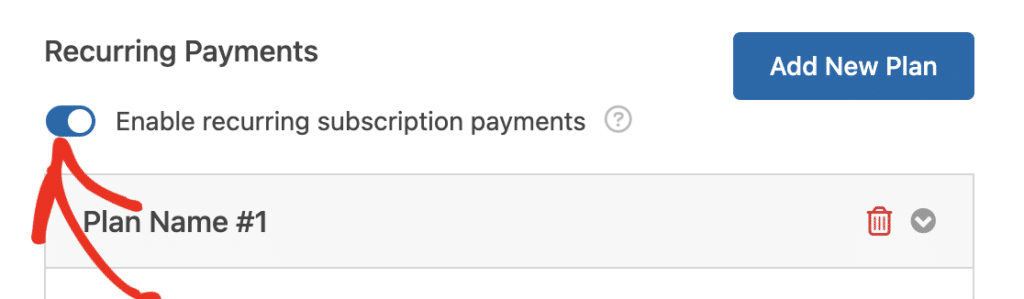
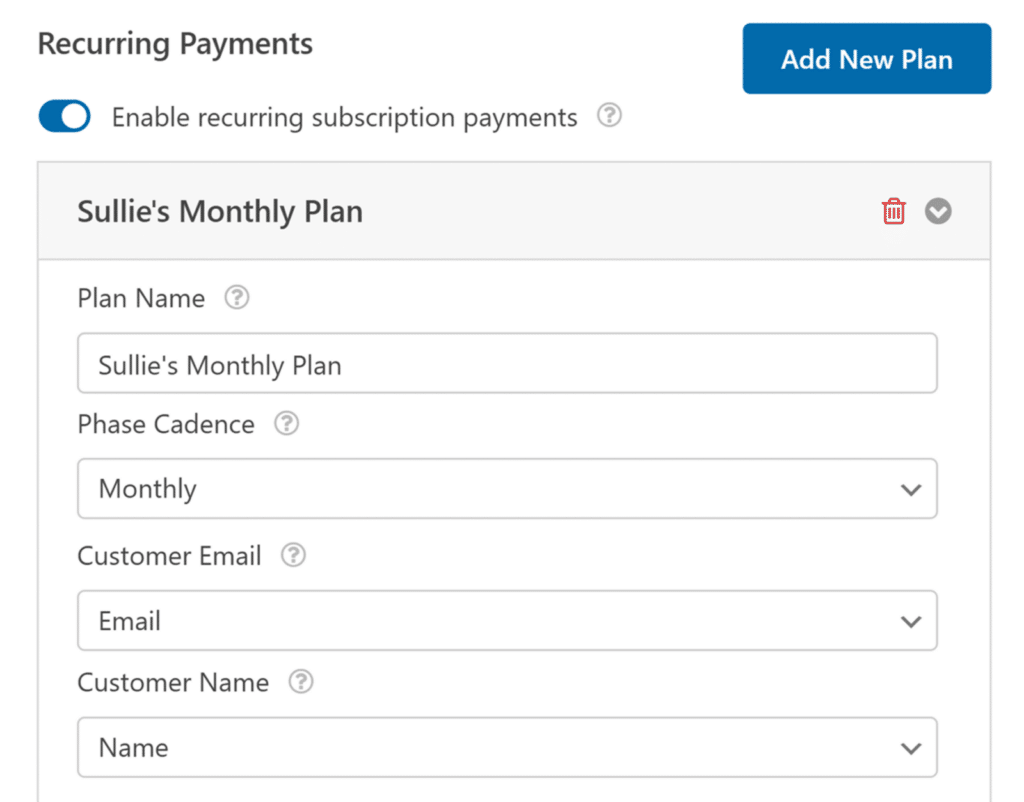
Depois de habilitar esta opção, você precisará preencher os outros campos nesta seção, que incluem:
- Nome do Plano: Insira um título para a assinatura. Isso aparecerá nas transações deste formulário em sua conta Square.
- Frequência da Fase: Selecione a frequência com que o pagamento deve ocorrer. As opções incluem Mensal, Anual e mais.
- E-mail do Cliente: Selecione o campo de E-mail do seu formulário para que o cliente possa ser contatado. Isso é necessário para criar uma assinatura para um cliente no Square.
- Nome do Cliente: Selecione o campo que contém o nome do cliente.
Testando Pagamentos Square
Após configurar o Square com o WPForms, você precisará enviar um pagamento de teste antes de lançar seu formulário para garantir que tudo funcione como esperado.
Recomendamos a revisão do nosso guia para testar pagamentos do Square para um tutorial completo.
Visualizando Entradas de Pagamento
Após a publicação do seu formulário e o início do envio de pagamentos pelos usuários, você poderá visualizar os detalhes dos pagamentos no seu painel do WordPress.
Acesse WPForms » Pagamentos para chegar à página de visão geral. Aqui, você pode revisar todas as suas entradas de pagamento e rastrear a receita.
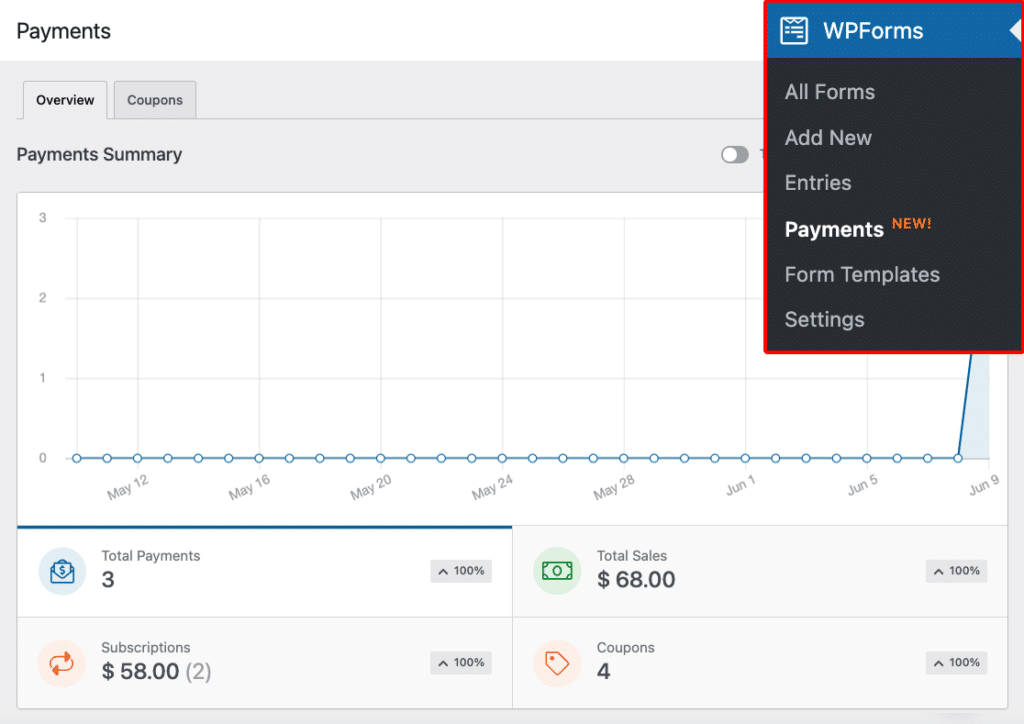
Para saber mais, consulte nosso guia sobre visualização e gerenciamento de pagamentos de formulários.
Perguntas Frequentes
Estas são algumas das principais perguntas sobre o addon Square.
Serei cobrado pelo uso do Square em meus formulários?
Sim. Se você estiver usando o WPForms Lite, uma taxa de 3% é aplicada a cada transação, além das taxas de processamento do próprio Square. Para remover a cobrança adicional de 3%, você precisará fazer o upgrade para a licença WPForms Pro ou superior.
Para ver as taxas de vendedor atuais do Square para transações online remotas, confira sua Página de Preços.
É isso! Agora você está pronto para começar a aceitar pagamentos do Square usando o WPForms Lite.
Em seguida, você gostaria de saber mais sobre o gerenciamento de pagamentos no WPForms? Confira nosso tutorial sobre criação de formulários de pagamento no WPForms para mais informações.