


Resumo de IA
Você quer personalizar os botões anterior e próximo em seus formulários de várias páginas? Personalizar os botões dos seus formulários pode ser uma ótima maneira de adicionar personalidade e estilo ao seu site.
Este tutorial mostrará como personalizar o estilo dos botões anterior e próximo do seu formulário de várias páginas.
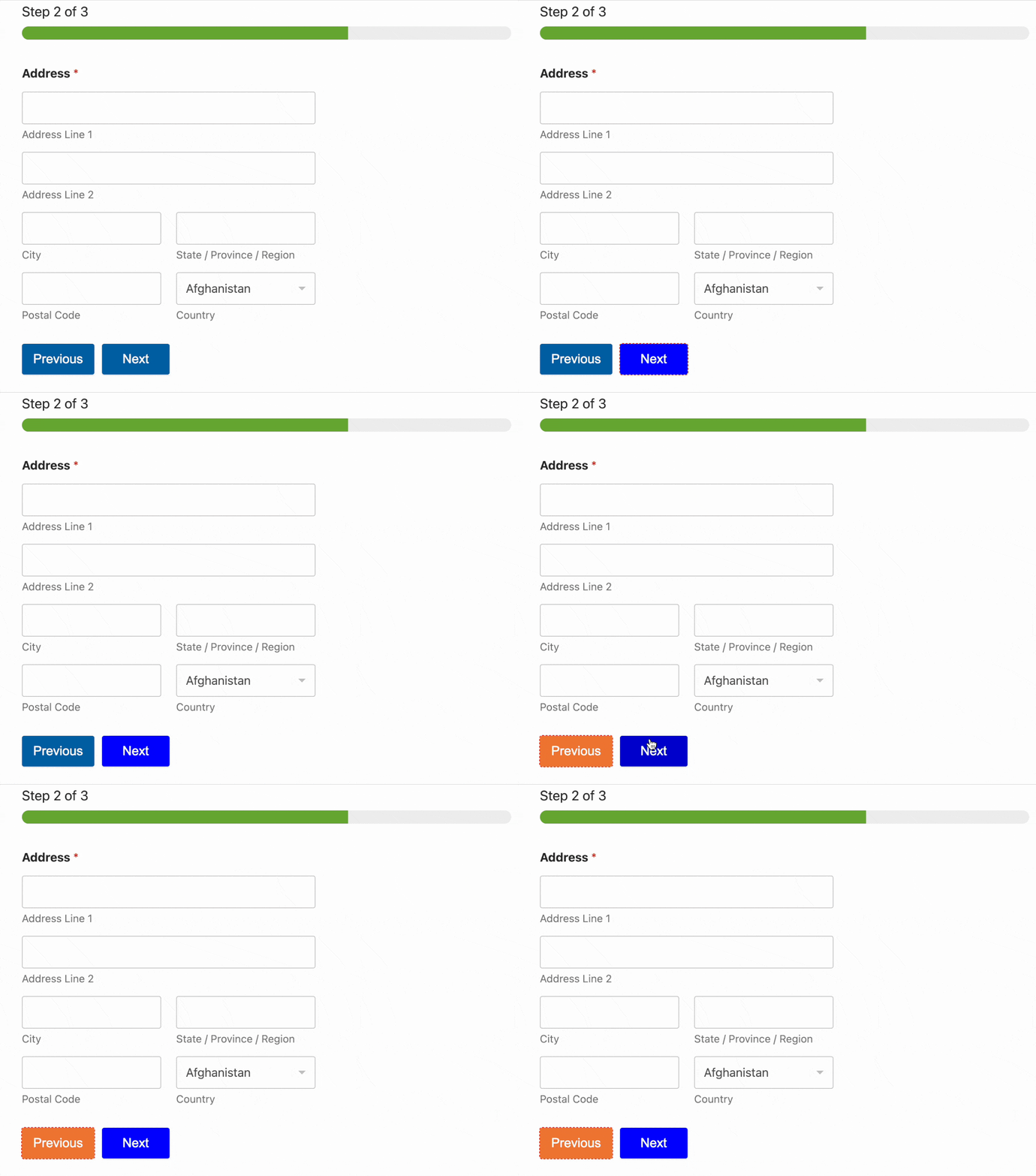
Observação: Se preferir estilizar seu formulário sem usar código, confira nosso tutorial de estilização de formulários.
Antes de começar, certifique-se de que o WPForms esteja instalado e ativado em seu site e que você tenha verificado sua licença. Em seguida, crie um formulário de várias páginas para adicionar os botões anterior e próximo.
Observação: Para ver um formulário de várias páginas em ação e começar rapidamente, você pode usar nosso Modelo de Formulário de Inscrição com Selo Azul pré-construído como base para o seu próprio formulário. Você pode então aplicar as personalizações que abordaremos neste tutorial para estilizar os botões anterior e próximo.
Estilizando os Botões Anterior e Próximo
CSS oferece flexibilidade incrível para personalizar os botões anterior e próximo no WPForms e qualquer outro aspecto do seu formulário.
Se você é novo em CSS ou gostaria de uma atualização, o melhor lugar para começar é com nosso guia introdutório de CSS.
Aqui está o CSS padrão para os botões anterior e próximo do WPForms, bem como comentários para observar o que cada linha de CSS faz:
div.wpforms-container-full .wpforms-form .wpforms-page-button {
    background-color: #eee; /* Grey background */
    border: 1px solid #ddd; /* Dark grey border */
    color: #333; /* Black text color */
    font-size: 1em; /* Size of text */
    padding: 10px 15px; /* Distance between text and border */
}
Você pode alterar cada um desses valores para estilizar seus botões de maneiras diferentes. Como exemplo, começaremos alterando a cor de fundo dos nossos botões para laranja e o texto para branco.
Primeiro, precisaremos encontrar os códigos hexadecimais para as cores que queremos usar. htmlcolorcodes.com e Adobe Color CC são ferramentas gratuitas úteis que podem ajudar você a escolher suas cores.
Assim que tivermos os códigos hexadecimais para as cores que queremos, podemos adicioná-los ao nosso CSS:
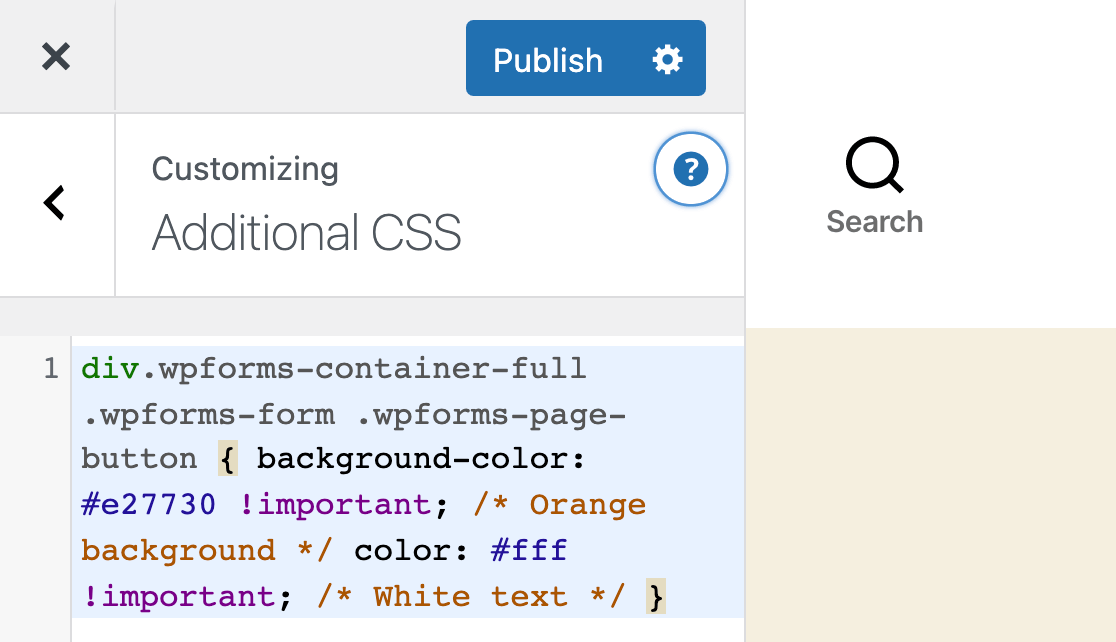
div.wpforms-container-full .wpforms-form .wpforms-page-button {
    background-color: #e27730 !important; /* Orange background */
    color: #fff !important; /* White text */
}
Observação: Ao adicionar CSS ao seu site, pode ser necessário incluir !important antes do ponto e vírgula para garantir que seus estilos personalizados sejam aplicados com sucesso. Confira nosso guia para solucionar problemas de CSS para mais detalhes.
Em seguida, precisamos adicionar este CSS ao nosso site. A maneira mais fácil de fazer isso é usando o Editor de CSS do WordPress. Para fazer isso, vá para Aparência » Personalizar e selecione CSS Adicional.
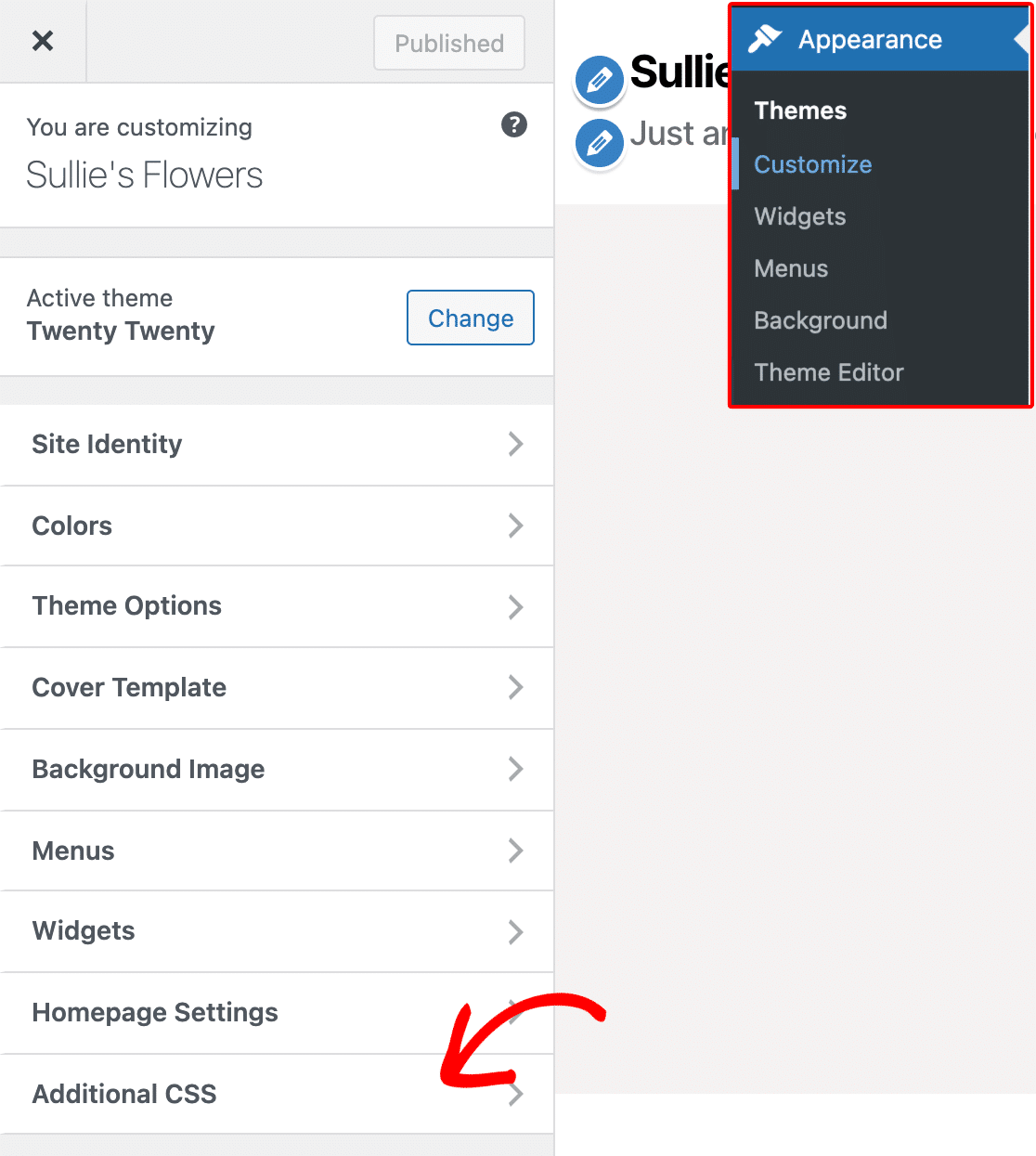
Depois de abrir a seção CSS Adicional, você pode adicionar seu novo CSS. Em seguida, clique no botão Publicar e pronto!
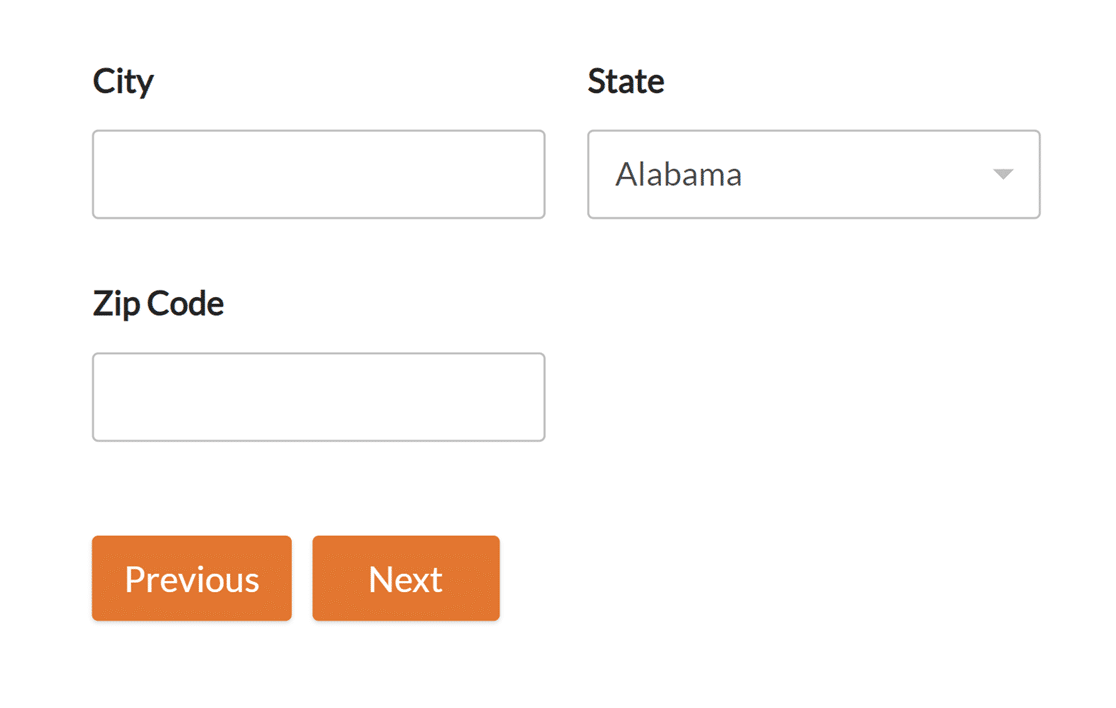
Veja como nossos botões ficarão agora, com nosso CSS de exemplo aplicado:
Observação: Está com problemas para que seu CSS recém-adicionado apareça em seu site? Confira nosso tutorial sobre como solucionar esse problema.
Personalizando Estilos de Hover
O CSS também permite que você aplique estilos completamente diferentes quando os usuários passam o cursor sobre um botão. Essa alteração ajuda a melhorar a experiência do usuário, pois informa aos usuários que o botão é clicável.
Abaixo está o CSS padrão para os estilos de hover do botão do WPForms. Conforme observado nos comentários, a cor de fundo fica um pouco mais escura e a cor da borda fica um pouco mais clara:
div.wpforms-container-full .wpforms-form .wpforms-page-button:hover, div.wpforms-container-full .wpforms-form .wpforms-page-button:active {
    background-color: #ddd; /* Darker grey background */
    border: 1px solid #ccc; /* Lighter grey border */
}
Você pode notar que isso é muito menos CSS do que você viu para o botão quando ele não está em hover. Isso ocorre porque o CSS aplicará todos os estilos anteriores ao seu botão em hover, a menos que seja instruído de outra forma.
Por exemplo, se você deixar os estilos padrão no lugar, a cor do texto permanecerá preta quando os usuários passarem o mouse sobre o botão. Isso ocorre porque a cor do texto do botão normalmente seria preta, e não dissemos para alterá-la ao passar o mouse.
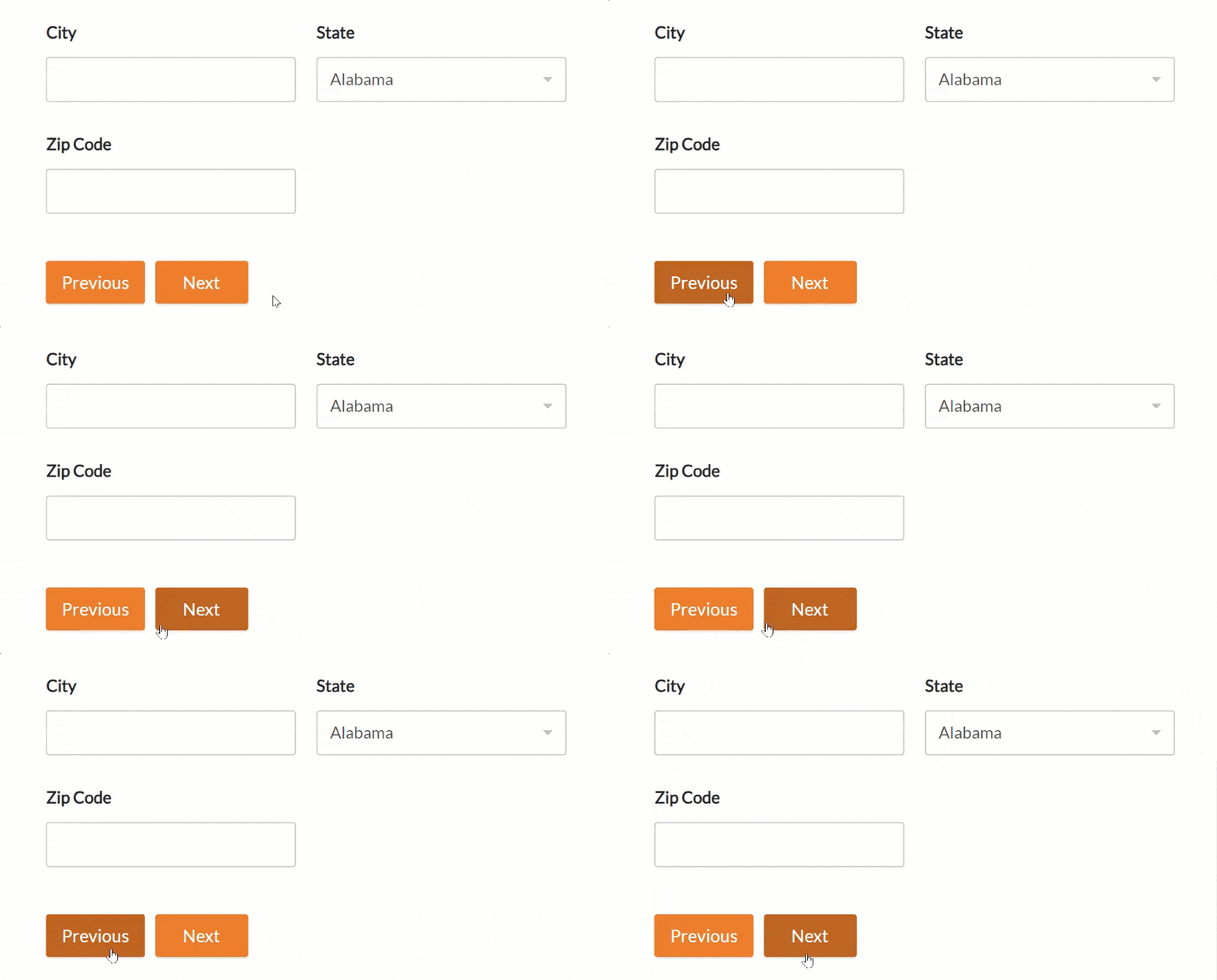
Assim como no exemplo anterior de CSS personalizado, você pode modificar qualquer um desses valores para alterar os estilos de hover do botão. Para o nosso exemplo, daremos ao botão um fundo laranja mais escuro quando ele estiver em hover.
div.wpforms-container-full .wpforms-form .wpforms-page-button:hover, div.wpforms-container-full .wpforms-form .wpforms-page-button:active {
    background-color: #cd631d !important; /* Darker orange background */
}
Veja como os botões ficarão com o CSS aplicado:
Exemplo de CSS
Agora que cobrimos o básico, vamos passar por um exemplo completo de CSS personalizado para os botões anterior e próximo.
Observação: O código abaixo alterará os botões anterior e próximo para todos os formulários de várias páginas criados em seu site com o WPForms.
Se você quiser estilizar os botões anterior e próximo apenas para um único formulário, você precisará encontrar o ID exclusivo desse formulário. Para mais detalhes, consulte nosso guia completo sobre como estilizar formulários de contato com CSS.
Aqui está o CSS que adicionaremos para este exemplo, que inclui alterações de estilo ao passar o mouse:
/* New button styles */
div.wpforms-container-full .wpforms-form .wpforms-page-button {
    background-color: #003B6D !important; /* Dark blue background */
    border: 2px solid #BDBDBD !important; /* Gray border */
    color: #fff !important; /* White text */
    font-size: 1em !important; /* Increase text size */
    font-weight: bold !important; /* Bold text */
    padding: 16px !important; /* Increase distance between text and border */
    width: 25% !important; /* Make the button quarter-width */
}

/* New button hover styles */
div.wpforms-container-full .wpforms-form .wpforms-page-button:hover, div.wpforms-container-full .wpforms-form .wpforms-page-button:active {
    background-color: #BDBDBD !important; /* Gray background */
    border: 2px solid #003B6D !important; /* Dark blue border */
}
Abaixo está como nossos botões personalizados ficarão com este CSS aplicado:

E aqui está como nossos botões ficarão ao passar o mouse sobre eles. Lembre-se, as únicas alterações são as cores de fundo e de borda:

É isso! Agora você pode personalizar seus botões anterior e próximo usando CSS personalizado.
Quer adicionar ainda mais estilos personalizados aos seus formulários? Confira nosso tutorial sobre como personalizar campos individuais do formulário.