


Resumo de IA
Gostaria de personalizar o campo de Endereço para melhor atender às necessidades do seu site? O campo de Endereço pode ser uma parte importante do seu formulário, mas as configurações padrão nem sempre servem para todos.
Este guia mostrará como personalizar facilmente o campo de Endereço em seus formulários.
Editando o Rótulo e a Descrição do Campo
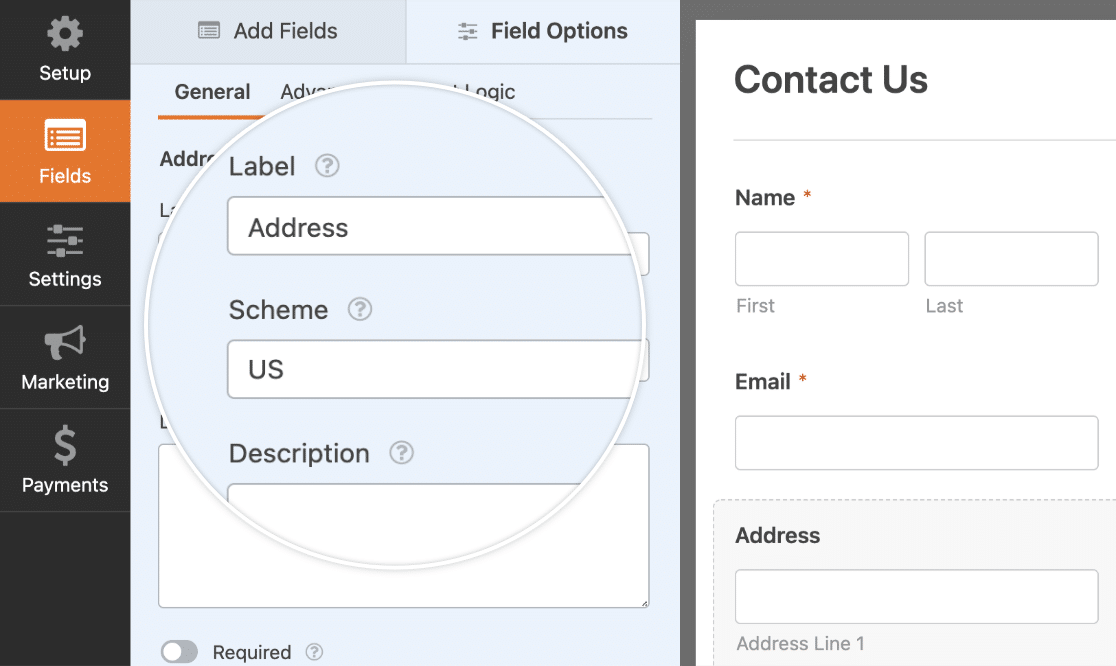
O construtor de formulários oferece a opção de editar o rótulo e a descrição do campo de Endereço. Para fazer isso, selecione o campo Endereço e clique no campo Rótulo ou Descrição para começar a editar.
Ocultar Rótulo e Sub-rótulos do Campo
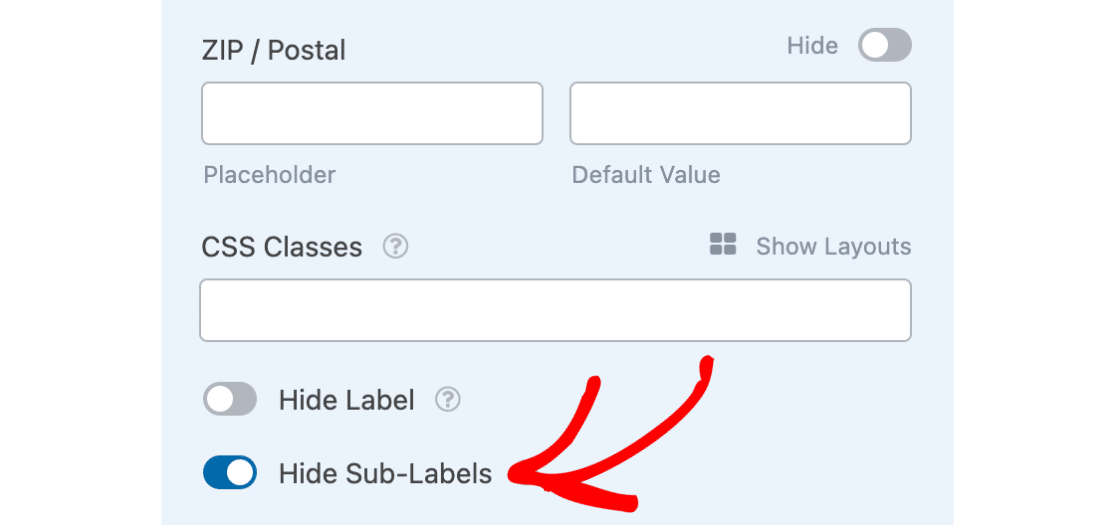
Alguns campos, como o campo de Endereço, possuem Rótulos e Sub-rótulos. Os rótulos são usados para o campo geral, enquanto os Sub-rótulos são usados para campos menores aninhados dentro, como Cidade, Estado e CEP/Código Postal.
Você pode optar por ocultar os Sub-rótulos padrão abaixo de cada campo de entrada. Para encontrar esta opção, vá para a aba Avançado e selecione Ocultar Sub-rótulos.
Escolhendo um Esquema de Endereço
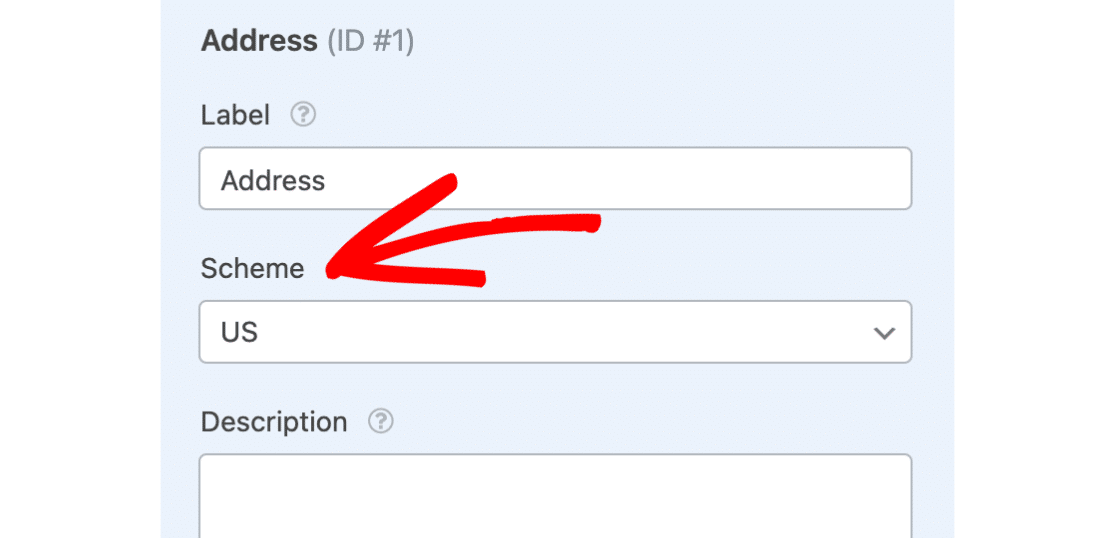
O Esquema do campo de Endereço determina o formato do campo e atualmente oferece duas opções: EUA e Internacional. Para alterar isso, clique no campo suspenso Esquema e selecione a opção que melhor se adapta.
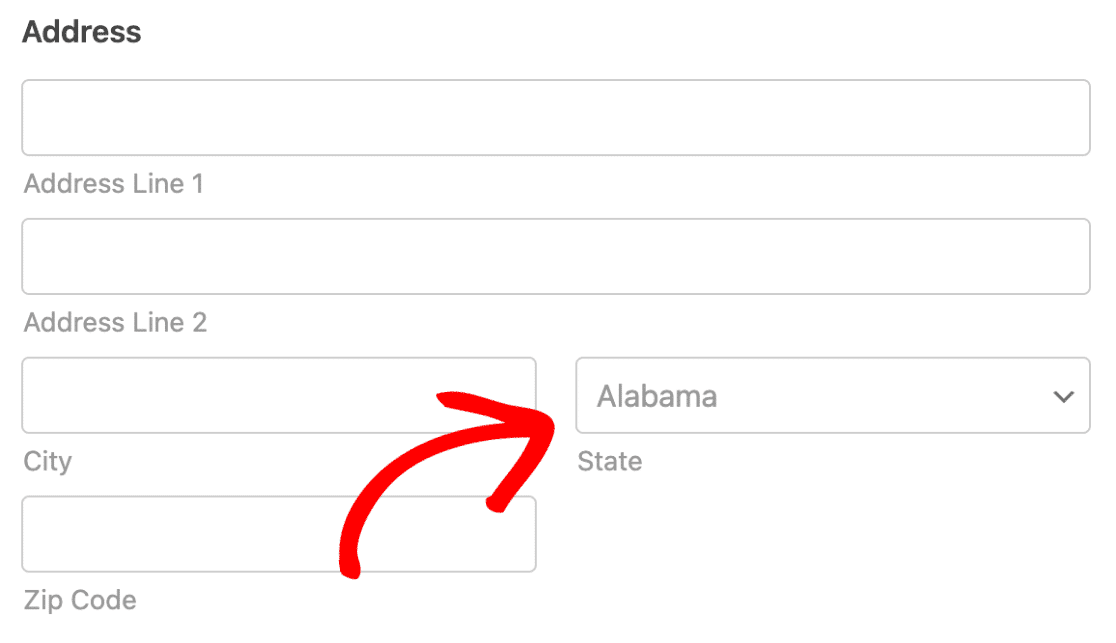
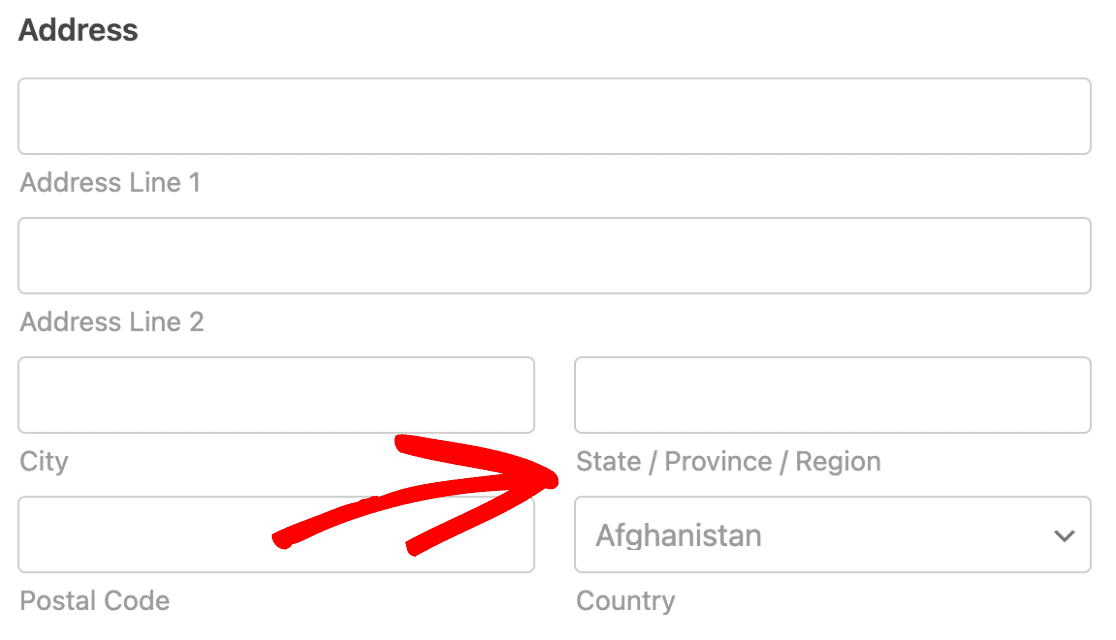
Se EUA for selecionado, o usuário verá uma lista suspensa de estados que pode escolher.
Se Internacional for selecionado, eles verão uma lista de países para escolher e poderão inserir manualmente sua Província/Estado/Região.
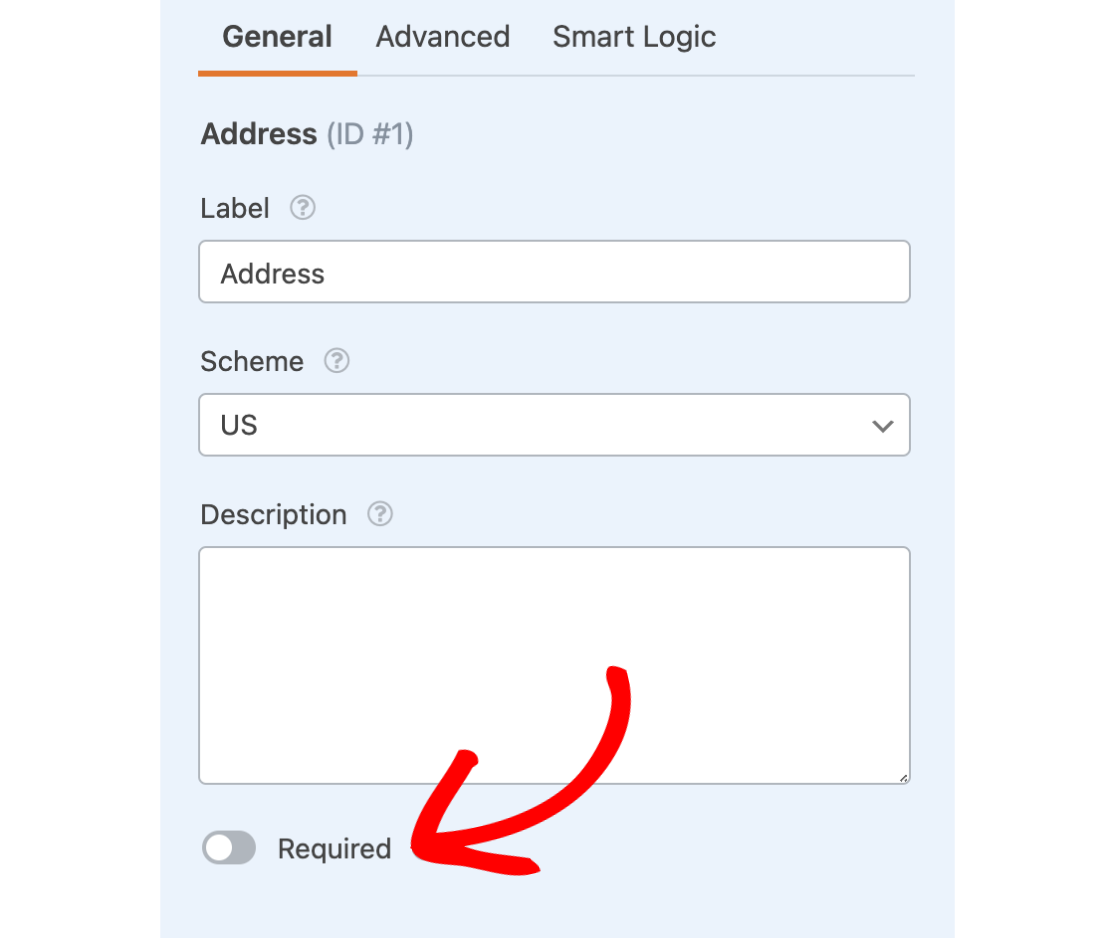
Campo Obrigatório
A opção Obrigatório forçará os usuários a preencherem completamente o campo de Endereço. Se selecionado, o formulário não será enviado ou o usuário não poderá prosseguir para a próxima página se for um formulário de várias páginas.
Adicionando Texto de Exemplo ou Valores Padrão
Você pode ajudar seus usuários a preencher o formulário adicionando texto de espaço reservado ou valores padrão. Espaços reservados podem ser usados como exemplo para mostrar aos usuários quais informações precisam ser inseridas no campo. Valores padrão podem ser usados para preencher automaticamente um campo para um usuário.
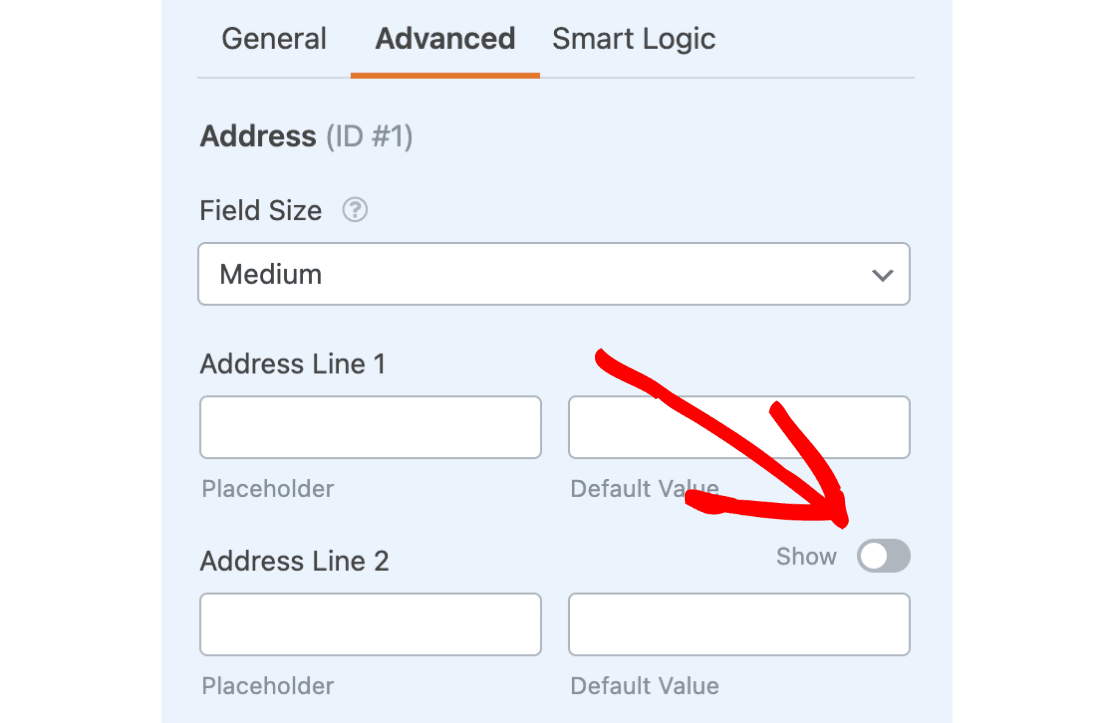
Ocultando Subcampos Extras
Se o seu formulário não exigir subcampos como Endereço Linha 2, você pode ocultar esses subcampos extras alterando o interruptor Mostrar para Ocultar para cada campo no construtor de formulários.
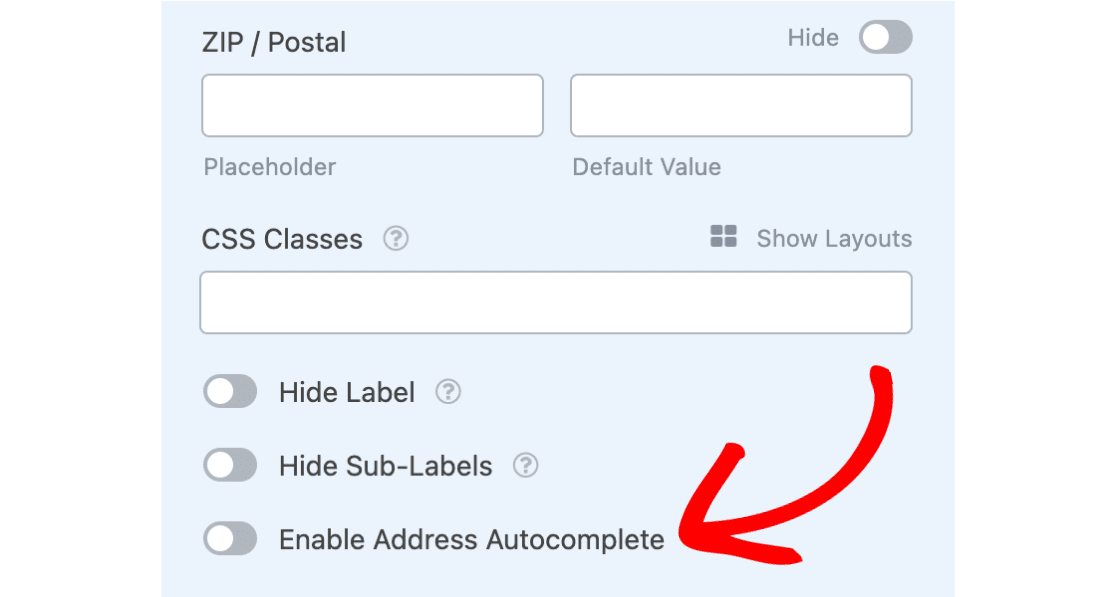
Ativando o Autocompletar de Endereço
Para usar o recurso de autocompletar de endereço, você primeiro precisará instalar e ativar o addon Geolocation.
Requisitos: Você precisará de um nível de licença Pro ou superior para acessar o addon Geolocation.
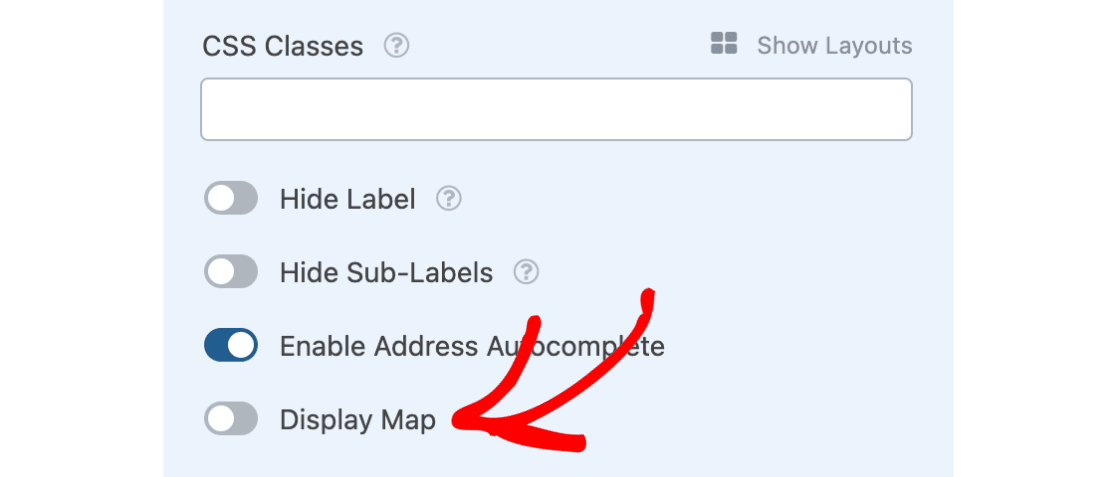
Em seguida, na guia Avançado, você pode ativar o recurso de preenchimento automático de endereço selecionando a opção Ativar preenchimento automático de endereço.
Se desejar, você também pode optar por exibir um mapa interativo no frontend de seus formulários selecionando a opção Exibir mapa.
Depois de configurar tudo, certifique-se de salvar seu formulário.
É isso! Agora você pode personalizar as opções do seu campo de endereço no WPForms.
Em seguida, você gostaria de personalizar o restante dos campos do seu formulário? Certifique-se de conferir nosso tutorial sobre como personalizar opções de campos de formulário para obter detalhes e muitos exemplos.