


Resumo de IA
Gostaria de personalizar os formatos de endereço para diferentes países? O WPForms permite que você adicione esquemas de endereço personalizados além dos formatos padrão dos EUA e Internacional.
Este guia mostrará como criar novos esquemas de endereço para países como Canadá, Austrália ou qualquer formato personalizado que você precise.
Configurando Esquemas de Endereço
Para começar, você precisará adicionar um trecho de código ao seu site. Se não tiver certeza de como adicionar código personalizado, consulte nosso guia sobre como adicionar trechos de código ao seu site.
Aqui está um trecho de código para criar um formato de endereço canadense:
/**
 * Add new address field scheme for Canada
 *
 * @link https://wpforms.com/developers/create-additional-schemes-for-the-address-field
 */
function wpf_dev_new_address_scheme( $schemes ) {
    $my_form_id = 1000; // Replace with your form ID

    $schemes['canada'] = array(
        'label' => 'Canada',
        'address1_label' => 'Address Line 1',
        'address2_label' => 'Address Line 2',
        'city_label' => 'City',
        'postal_label' => 'Code Postal',
        'state_label' => 'Province',
        'states' => array(
            'BC' => 'British Columbia',
            'ON' => 'Ontario',
            'QC' => 'Quebec',
            'AB' => 'Alberta',
            'MB' => 'Manitoba',
            'NB' => 'New Brunswick',
            'NL' => 'Newfoundland and Labrador',
            'NT' => 'Northwest Territories',
            'NS' => 'Nova Scotia',
            'NU' => 'Nunavut',
            'PE' => 'Prince Edward Island',
            'SK' => 'Saskatchewan',
            'YT' => 'Yukon',
        ),
    );
    return $schemes;
}
add_filter( 'wpforms_address_schemes', 'wpf_dev_new_address_scheme', 10, 1 );
Para um formato de endereço australiano, use este código:
/**
 * Add new address field scheme for Australia
 *
 * @link https://wpforms.com/developers/create-additional-schemes-for-the-address-field
 */
function wpf_dev_new_address_scheme( $schemes ) {
    $schemes['australia'] = array(
        'label' => 'Australia',
        'address1_label' => 'Address Line 1',
        'address2_label' => 'Address Line 2',
        'city_label' => 'City',
        'postal_label' => 'Postal',
        'state_label' => 'State / Territory',
        'states' => array(
            'NSW' => 'New South Wales',
            'VIC' => 'Victoria',
            'QLD' => 'Queensland',
            'WA' => 'Western Australia',
            'SA' => 'South Australia',
            'TAS' => 'Tasmania',
            'ACT' => 'Australia Capital Territory',
            'NT' => 'Northern Territory',
        ),
    );
    return $schemes;
}
add_filter( 'wpforms_address_schemes', 'wpf_dev_new_address_scheme', 10, 1 );
Usando Seu Novo Esquema de Endereço
Depois de adicionar o código, crie um novo formulário ou edite um existente. Adicione um campo de Endereço ao seu formulário e, em seguida, procure o menu suspenso Esquema nas configurações do campo. Seu novo esquema de endereço aparecerá como uma opção lá.
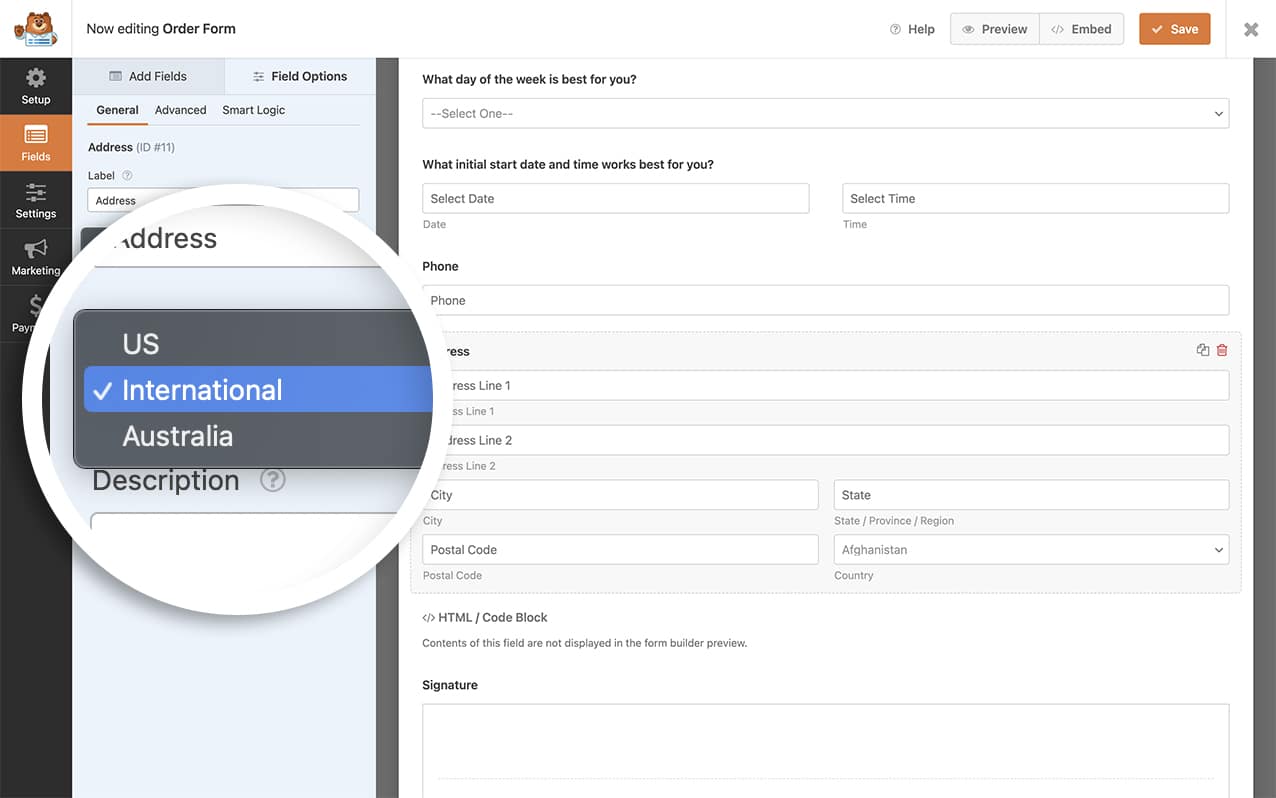
Com um ou ambos os trechos acima, você adicionou novos esquemas de endereço adicionais. Gostaria de saber como usar subrótulos no campo de endereço? Experimente nosso artigo sobre Como Alterar os Subrótulos do Campo de Endereço.
Perguntas Frequentes
P: Posso criar um esquema de endereço personalizado e listar todos os países?
R: Com certeza! Para criar seu próprio esquema de endereço exclusivo e listar todos os países, você usaria o seguinte trecho de código. Você apenas o personalizaria de acordo com suas necessidades.
P: Como posso ocultar campos específicos nos esquemas de endereço?
R: Para os esquemas dos EUA e Internacional, você pode ocultar os campos Linha de Endereço 2, CEP e País usando a guia Avançado no construtor de formulários.
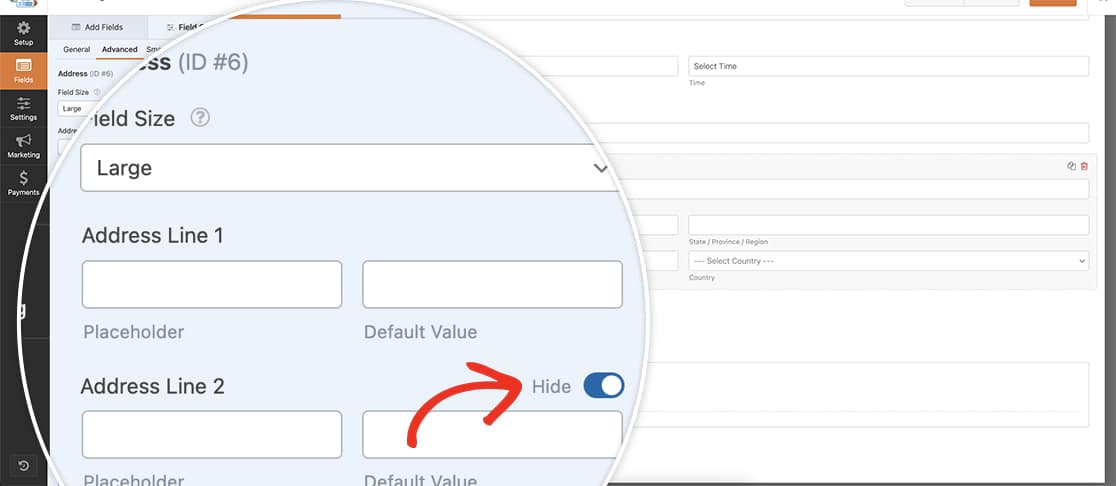
Se precisar ocultar outros campos, você pode usar CSS direcionando seus IDs de formulário e campo específicos. Por exemplo:
input#wpforms-41-field_6-state,
label[for="wpforms-41-field_6-state"] {
    visibility: hidden;
}
O trecho de exemplo mostra que estamos ocultando o campo Estado e o rótulo para o ID do formulário 41 e o ID do campo (para o campo de Endereço) 6. Você precisará atualizar esses IDs para corresponder aos seus próprios IDs. Se precisar de ajuda para encontrar esses IDs, dê uma olhada neste guia útil.
Se o campo de Endereço for um campo obrigatório, não recomendamos ocultar nenhum campo com CSS, pois o campo de endereço falhará na validação.
É isso! Agora você sabe como criar esquemas adicionais para o campo de endereço. Em seguida, gostaria de saber como personalizar os rótulos do campo de endereço? Confira nosso guia sobre como alterar os subrótulos do campo de endereço para mais detalhes.