


Resumo de IA
Você quer criar um formulário de doação que permita aos usuários escolher entre vários valores de doação? Oferecer várias opções pode tornar seus doadores mais propensos a contribuir para sua causa.
Este tutorial mostrará como criar um formulário de doação com vários valores.
Requisitos: Se você quiser permitir pagamentos em seus formulários, precisará de uma licença Pro ou superior para acessar os add-ons Stripe Pro ou PayPal.
Antes de começar, certifique-se de instalar e ativar o plugin WPForms em seu site WordPress. Em seguida, você precisará criar um novo formulário ou editar um existente.
Para este exemplo, criaremos um novo formulário usando nosso modelo de formulário de doação. No entanto, você pode seguir as etapas abaixo usando qualquer formulário que desejar.
Observação: Se você estiver criando especificamente um formulário para um banco de alimentos, talvez também queira conferir nosso modelo de formulário de doação para banco de alimentos, que inclui níveis de doação predefinidos com ícones personalizados.
Personalizando Vários Valores de Doação
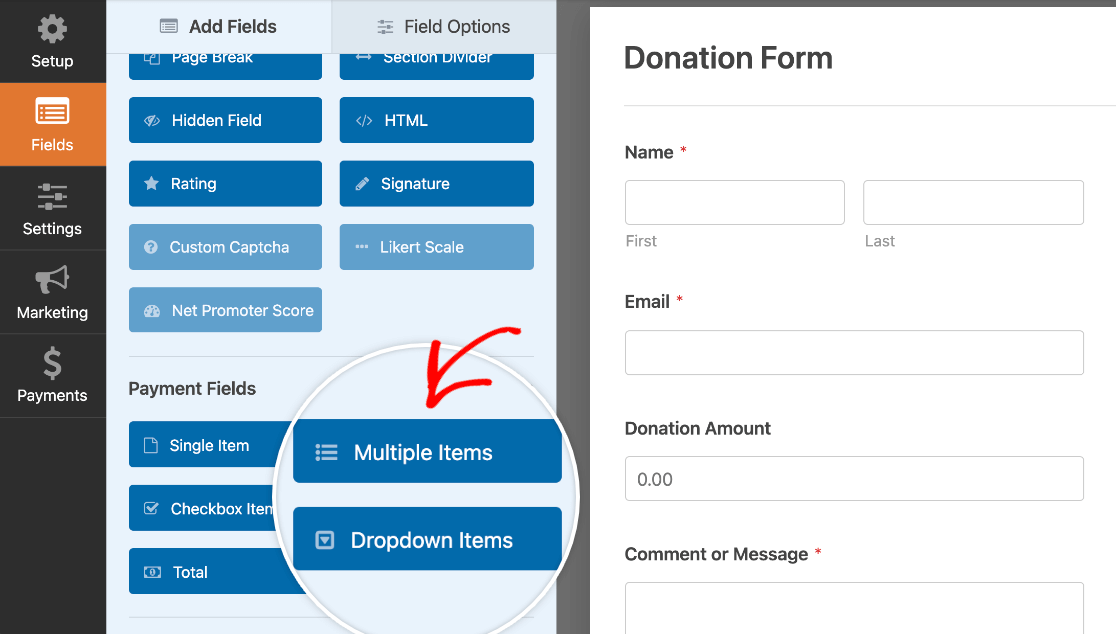
Depois de abrir o construtor de formulários, adicione um campo de pagamento que permita aos usuários escolher entre várias opções de valor de doação. Dependendo da sua preferência, você pode usar o campo Múltiplos Itens ou o campo Suspenso.
Para nosso exemplo, usaremos o campo Múltiplos Itens. Para adicionar um campo ao seu formulário, clique nele ou arraste e solte-o na área de visualização.
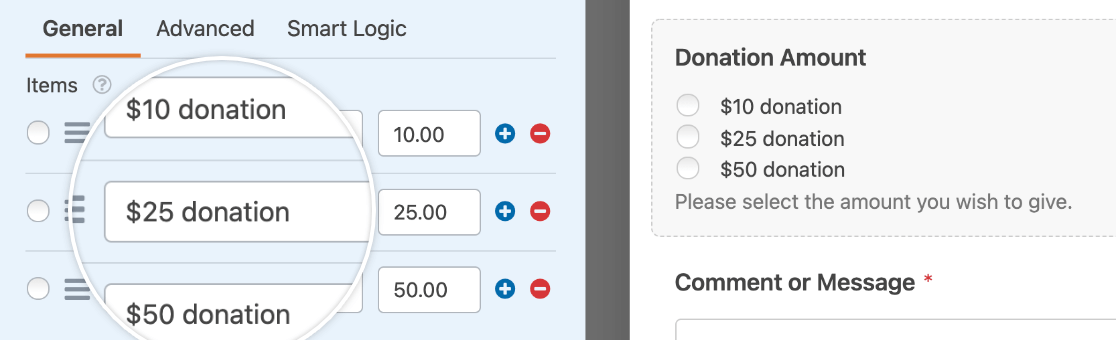
Para começar a personalizar o campo de itens de pagamento, clique nele para abrir seu painel de Opções de Campo. Aqui, edite o rótulo de cada item para refletir os níveis de doação disponíveis.
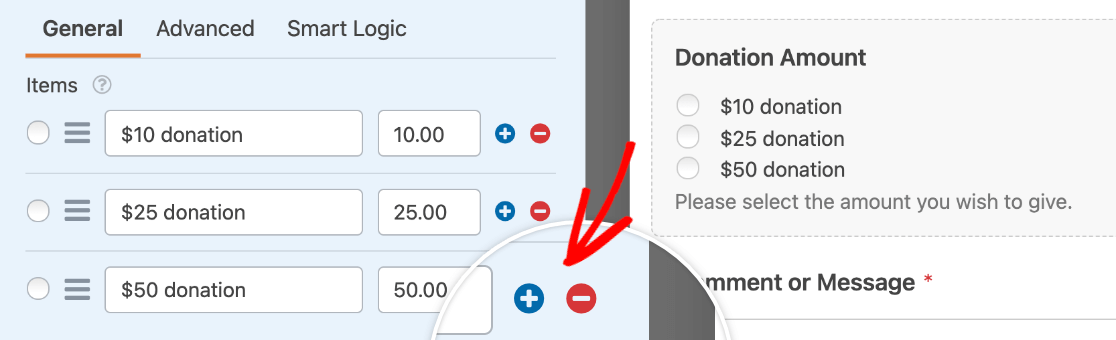
Você também pode adicionar ou remover opções clicando nos botões mais (+) e menos (–), respectivamente.
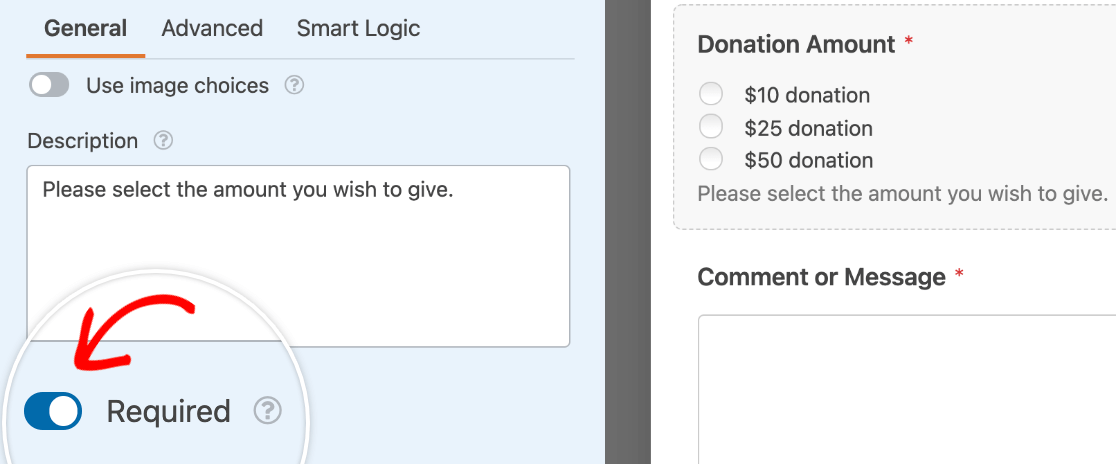
Para garantir que os usuários não percam este campo ao enviar o formulário, ative a opção Obrigatório.
Observação: Para mais ajuda na personalização dos campos do seu formulário, consulte nosso tutorial sobre configuração de opções de campo no WPForms.
Permitindo que Doadores Decidam o Valor
Em alguns casos, os usuários podem querer doar um valor que não está listado em seu formulário.
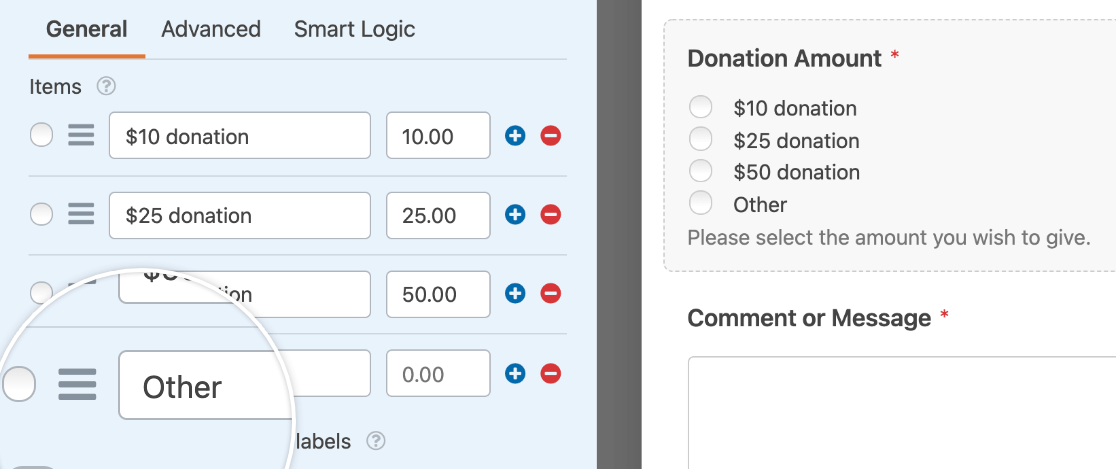
Para permitir que os doadores deem outros valores, você precisará adicionar um item adicional ao campo Múltiplos Itens ou Suspenso. Em nosso exemplo, nomearemos este novo item como Outro.
Observação: Quer saber mais sobre como adicionar uma opção "Outro" aos campos de Caixas de Seleção, Múltipla Escolha e Suspenso em seus formulários? Confira nosso tutorial sobre configuração de opções "Outro" para todos os detalhes.
Em seguida, você precisará exibir um campo onde os usuários possam inserir o valor da doação quando a opção Outro for selecionada.
Para fazer isso, adicione um campo de Item Único ao seu formulário e defina seu Tipo de Item como Definido pelo Usuário.
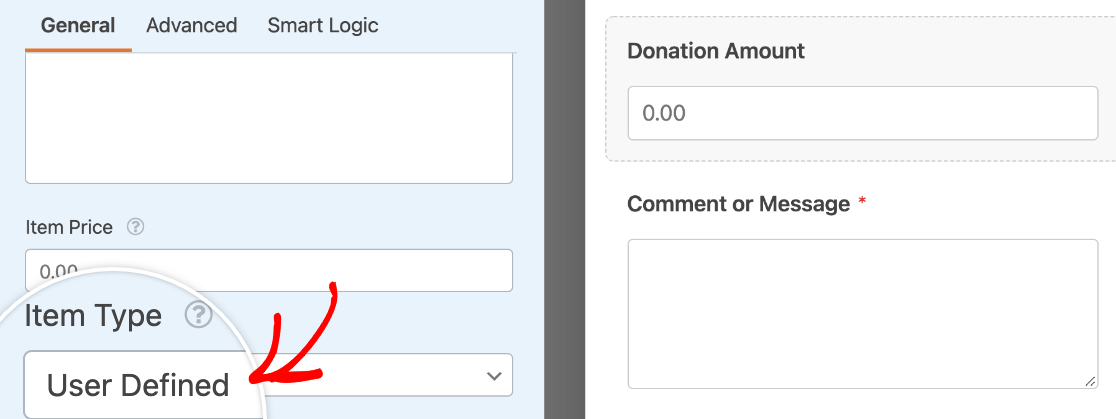
Se você estiver usando o modelo de Formulário de Doação para criar o formulário, poderá usar o campo pré-construído rotulado Valor da Doação para isso.
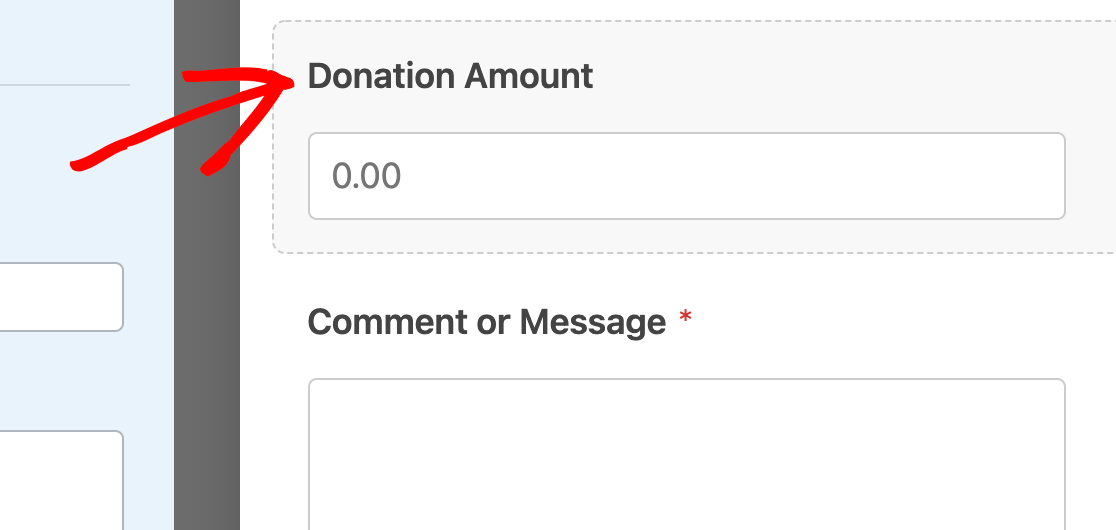
Em seguida, você precisará garantir que este campo seja exibido apenas para os usuários que clicarem na opção Outro no campo Valor da Doação.
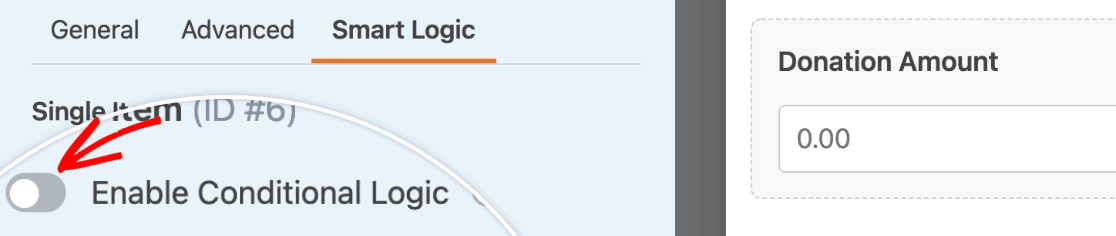
Para fazer isso, clique na guia Lógica Inteligente no painel Opções do Campo e ative a opção Ativar lógica condicional.
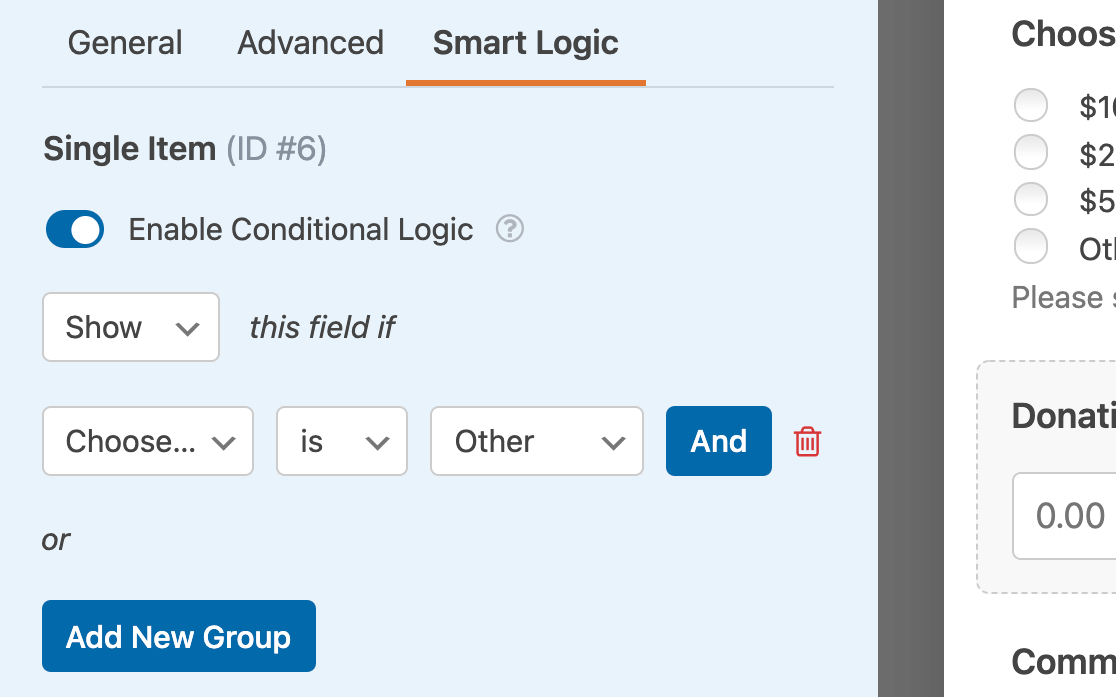
Em seguida, configure a regra de lógica condicional para Mostrar este campo se Escolher Valor da Doação for Outro.
Observação: Precisa de ajuda para configurar a regra de lógica condicional do seu formulário de doação? Veja nosso tutorial sobre como usar a lógica condicional no WPForms para obter orientação.
Depois de terminar de configurar seu formulário, clique em Salvar para manter suas alterações.

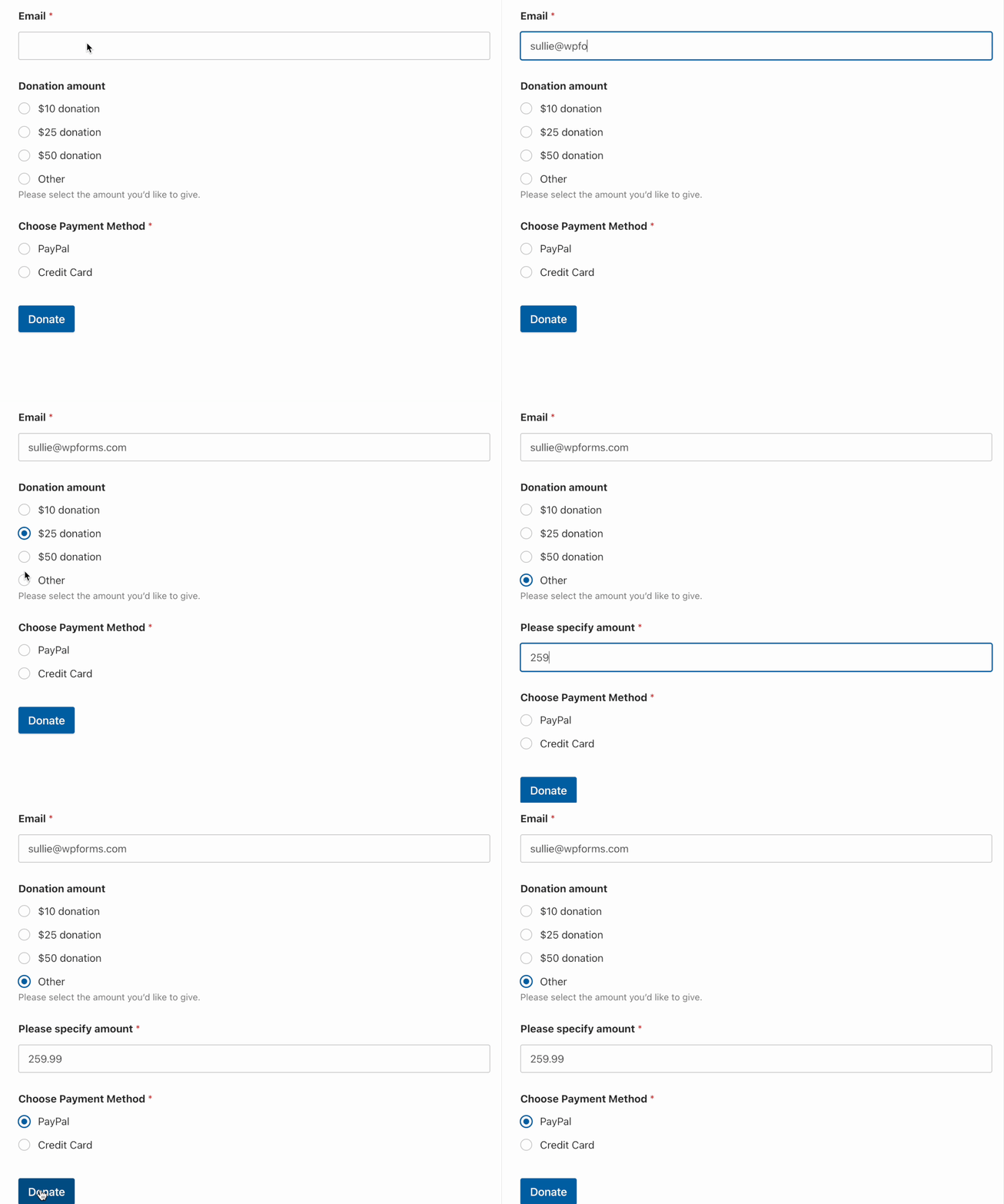
Aqui está uma amostra do nosso campo condicional Valor da Doação em ação:
Pronto! Agora você sabe como criar um formulário de doação com vários valores para os usuários escolherem.
Em seguida, você deseja impedir que os usuários enviem um formulário com R$0,00 em campos de pagamento definidos pelo usuário? Se sim, confira nosso tutorial sobre como exigir um total de pagamento aqui.