


Resumo de IA
Você gostaria de permitir que os destinatários de notificações por e-mail respondam para várias pessoas usando o recurso de responder a todos do provedor de e-mail deles? Se sim, você precisará usar a opção de e-mail de Cópia Oculta (CC) do WPForms, pois esse recurso não está disponível por padrão.
Neste tutorial, mostraremos como criar uma notificação de responder a todos com um campo CC.
Antes de começar, você precisarácriar um novo formulárioou editar um existente para acessar o construtor de formulários. Em seguida, certifique-se de completar aconfiguração básica de notificação do formulário.
Por padrão, os destinatários de notificações por e-mail não conseguem usar o recurso de responder a todos do provedor de e-mail deles. Se você quiser permitir que os destinatários respondam para várias pessoas a partir de suas notificações por e-mail, você precisará usar a opção de e-mail de Cópia Oculta (CC) do WPForms.
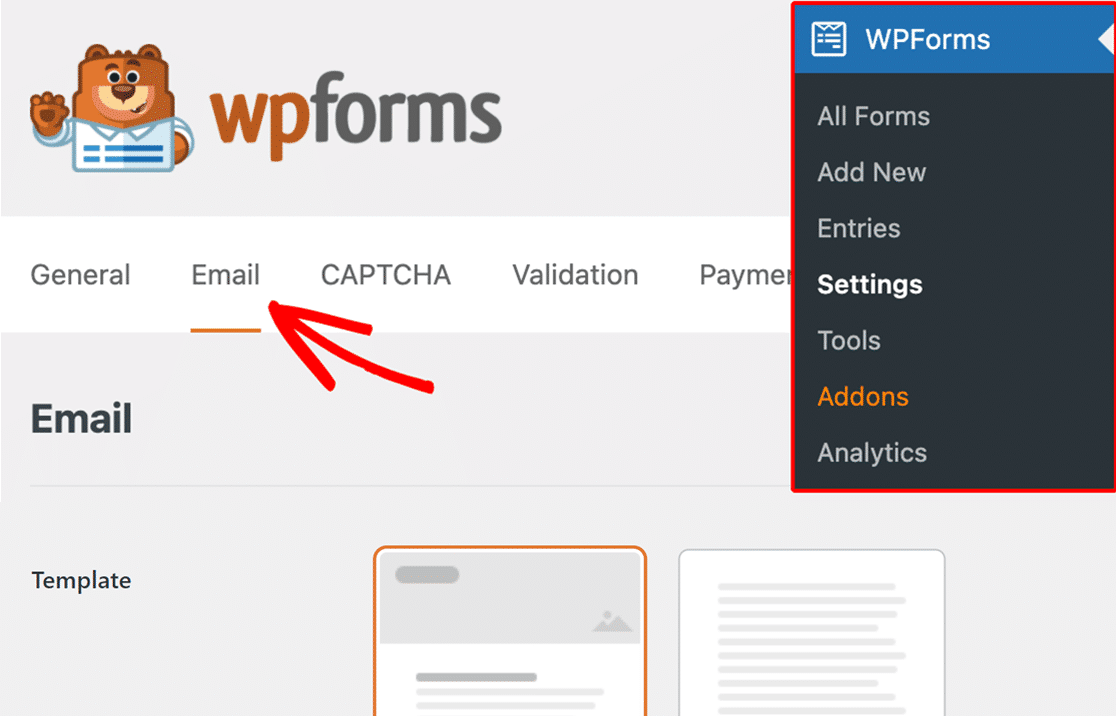
Para adicionar um campo CC, primeiro você precisa navegar até WPForms » Configurações e clicar na guia E-mail.
Em seguida, role até o final desta página e ative a opção Cópia Oculta para habilitar o campo CC.
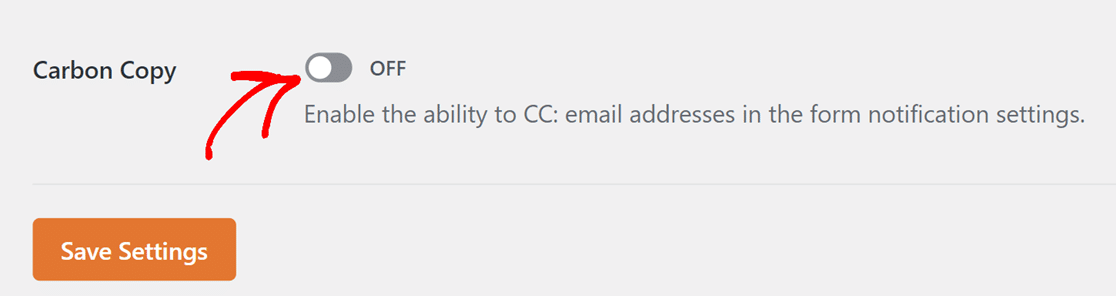
Após salvar essas configurações, retorne ao construtor de formulários. Você deverá ver um novo campo CC nas configurações de notificação onde pode inserir endereços de e-mail adicionais.

Se você inserir vários endereços de e-mail neste campo, certifique-se de separá-los com vírgulas.
Observação: Ao usar o campo CC, certifique-se de incluir apenas um e-mail no campo Enviar para o endereço de e-mail. Caso contrário, cada endereço de e-mail adicional que você inserir resultará em uma cópia extra da notificação enviada para cada endereço no campo CC.
É isso! Agora você sabe como criar uma notificação de responder a todos com um campo CC.
Certifique-se de explorar nossos outros tutoriais sobre notificações de formulário para aprender como você pode aproveitá-los ao máximo.