


Resumo de IA
Gostaria de aceitar pagamentos de seus clientes através de seus formulários WordPress? O WPForms se integra perfeitamente com o Stripe, permitindo que os usuários recebam pagamentos em tempo real de seus formulários.
Neste guia, você aprenderá como conectar e usar o Stripe com o WPForms Lite para aceitar pagamentos online.
Requisitos:
- O Stripe exige que seu site tenha SSL (HTTPS) ativado na página em que você pretende adicionar um formulário de pagamento ao vivo, pois isso permite que você envie dados de cartão de crédito com segurança para o Stripe. Para detalhes de configuração, consulte o guia da WPBeginner sobre como adicionar SSL e HTTPS no WordPress
- Você precisará da versão 1.8.2 ou superior do WPForms para acessar os pagamentos Stripe para usuários Lite
Instalando WPForms Lite
Antes de começar, você precisará instalar e ativar o plugin WPForms Lite em seu site WordPress. Você pode instalar o WPForms Lite no diretório de plugins do WordPress.
Se você não está familiarizado com a instalação de plugins do WordPress, confira o guia da WPBeginner para aprender como.
Conectando Sua Conta Stripe
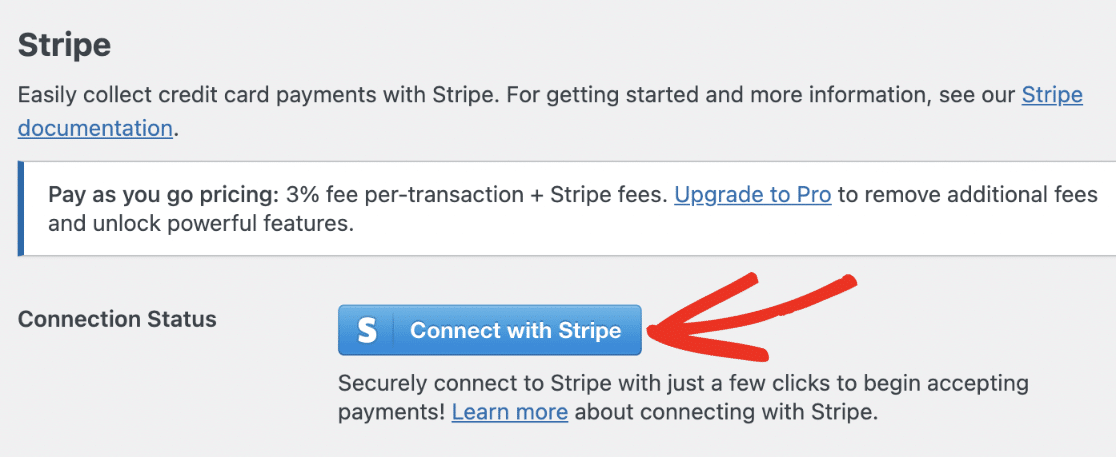
Observação: Há uma taxa de 3% para cada transação, além das taxas do Stripe, se você estiver usando o Stripe com o WPForms Lite. Para remover a cobrança adicional de 3%, você precisará fazer upgrade para a licença WPForms Pro ou superior.
Após ativar o WPForms Lite, você precisará conectá-lo à sua conta Stripe para começar a aceitar pagamentos. Felizmente, este processo é bastante simples e não requer nenhuma configuração complexa.
Para conectar sua conta, vá para WPForms » Configurações e selecione a aba Pagamentos.
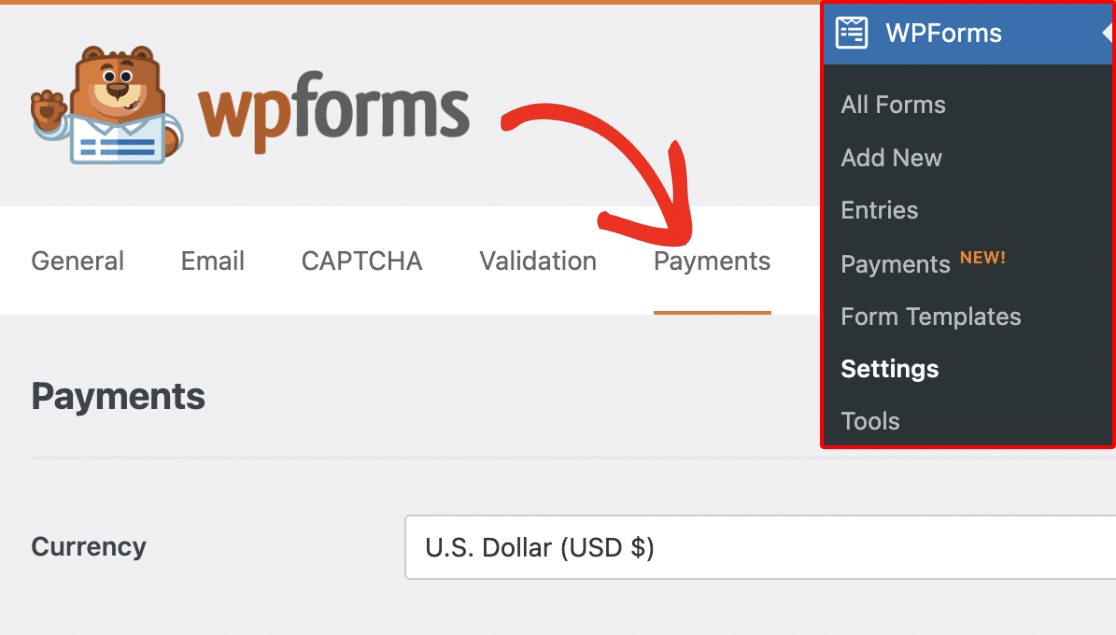
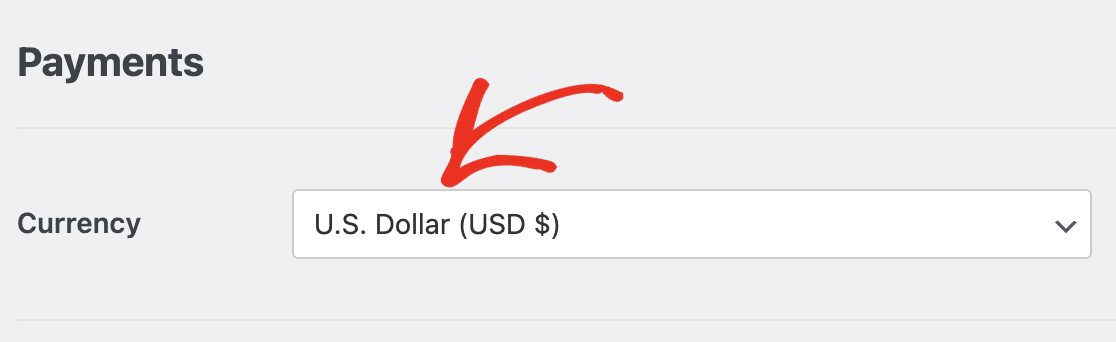
Se desejar, você pode ajustar a moeda padrão para corresponder à que seu site usa.
Em seguida, role até a seção Stripe e clique em Conectar com Stripe para vincular sua conta.
Observação: Se você estiver usando o Modo de Teste no momento, certifique-se de repetir este processo de conexão com o Modo de Teste desmarcado quando estiver pronto para lançar seus formulários.
Você será redirecionado para o assistente de Conexão Stripe. Aqui, você precisará autorizar sua conta Stripe. O conteúdo exato que você verá aqui variará dependendo se sua conta já foi conectada.
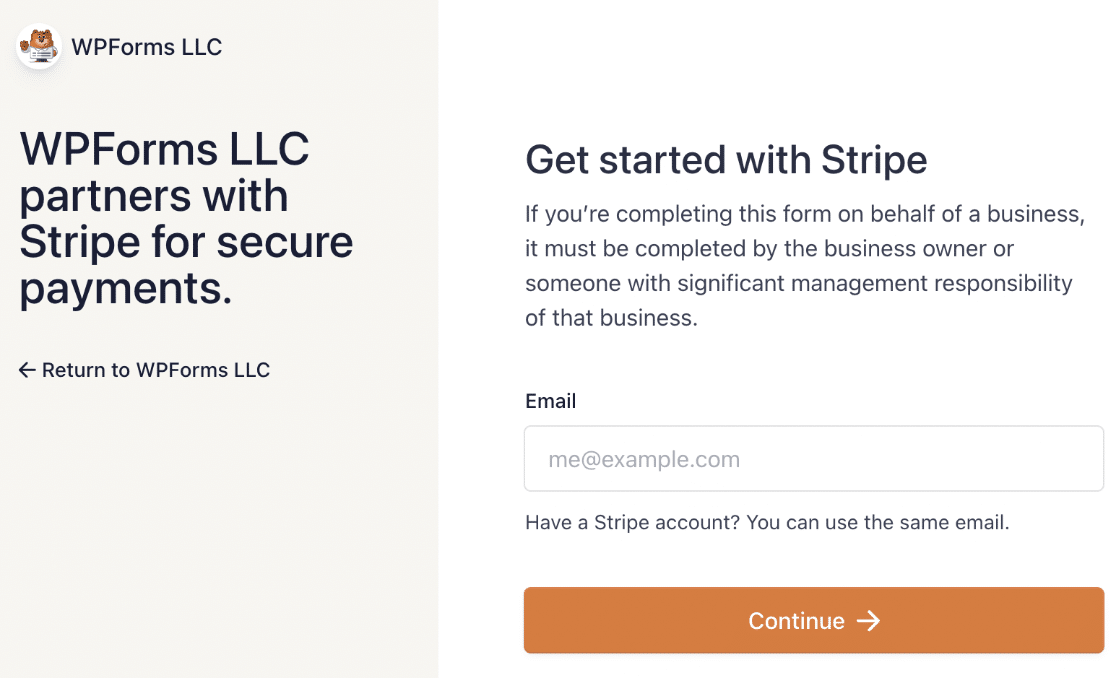
Para prosseguir, você precisará inserir seu endereço de e-mail e fazer login em sua conta Stripe. Em seguida, preencha o formulário para conectar sua conta.
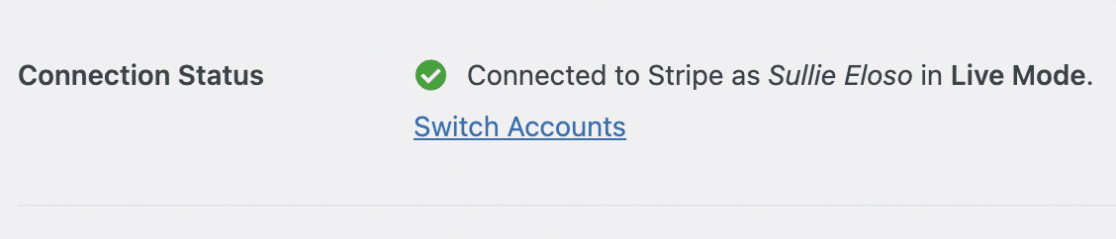
Depois de seguir as etapas no assistente de Conexão Stripe, você será redirecionado de volta para a área administrativa do seu site. Você deverá ver um sinal de visto verde ao lado de Status da Conexão.
Configurando Webhooks do Stripe
O Stripe usa webhooks para sincronizar eventos que ocorrem em sua conta Stripe de uma fonte externa.
Configurar webhooks do Stripe no WPForms permite que você veja atualizações em tempo real de seus formulários de pagamento na área administrativa do WordPress.
Você pode gerenciar suas assinaturas e processar reembolsos na página Visão Geral de Pagamentos no WPForms.
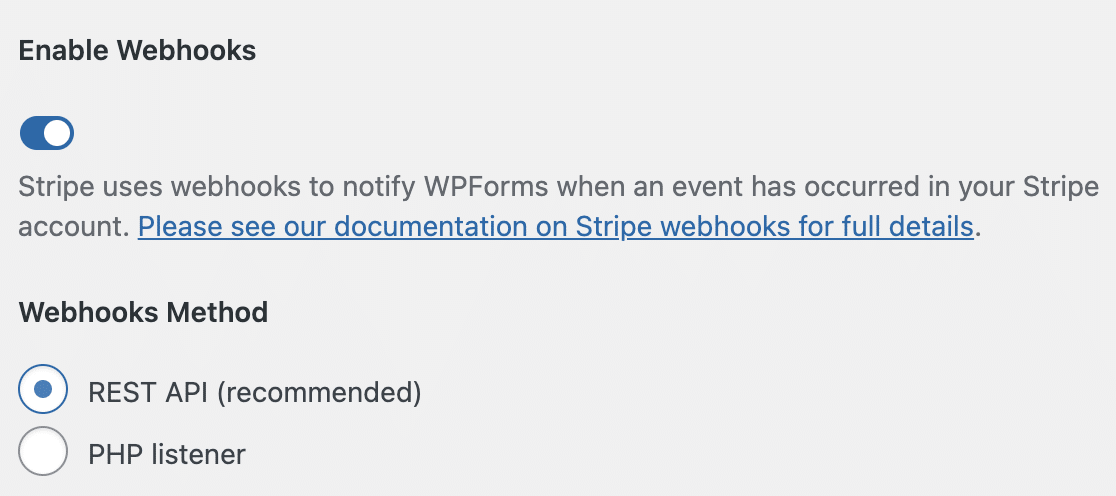
Webhooks são configurados automaticamente para o WPForms versão 1.8.4 ou superior ao conectar sua conta Stripe. No entanto, em alguns casos, a autoconfiguração pode não funcionar para sua conta.
Se for o caso, você pode configurá-lo manualmente para sua conta. Para mais detalhes, consulte nosso guia sobre configuração de webhooks da Stripe.
Habilitando Pagamentos Stripe no Construtor de Formulários
Para começar, você precisará criar um novo formulário ou editar um existente para acessar o construtor de formulários.
No construtor de formulários, você pode personalizar o formulário como desejar. Apenas certifique-se de incluir os seguintes campos:
- Campo de E-mail
- Campo de Itens de Pagamento (Item Único, Vários Itens, Itens de Caixa de Seleção ou Itens de Menu Suspenso)
- Campo de Cartão de Crédito Stripe
Para nosso exemplo, criaremos um formulário de cobrança que inclui os campos Nome, E-mail, Vários Itens e Cartão de Crédito Stripe.
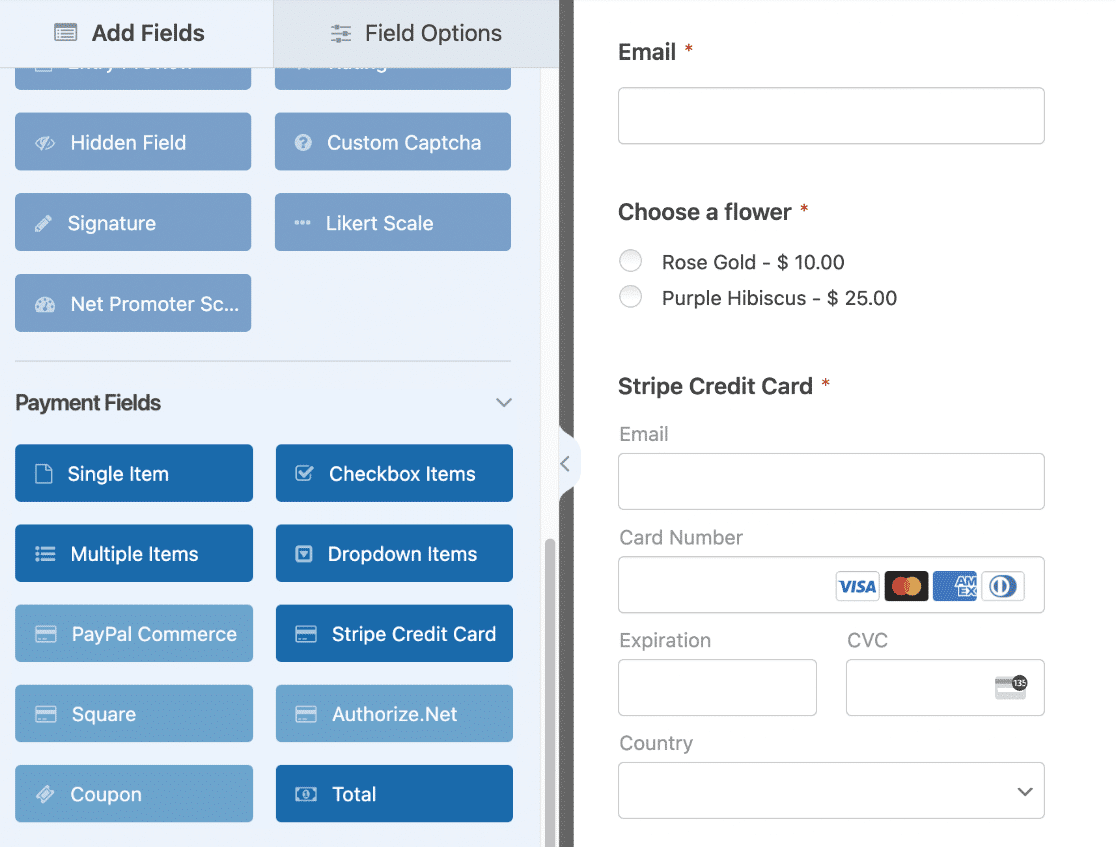
Observação: O campo Cartão de Crédito Stripe usa a opção Elemento de Pagamento da Stripe para simplificar o checkout. Esta opção também suporta Apple Pay e Google Pay. No entanto, ela só está disponível se você atender aos requisitos da Stripe. Consulte a documentação da Stripe para saber sobre os requisitos.
Após adicionar os campos que deseja usar em seu formulário, vá para Pagamentos » Stripe para acessar a página de configurações da Stripe. Em seguida, ative a opção Ativar pagamentos únicos.
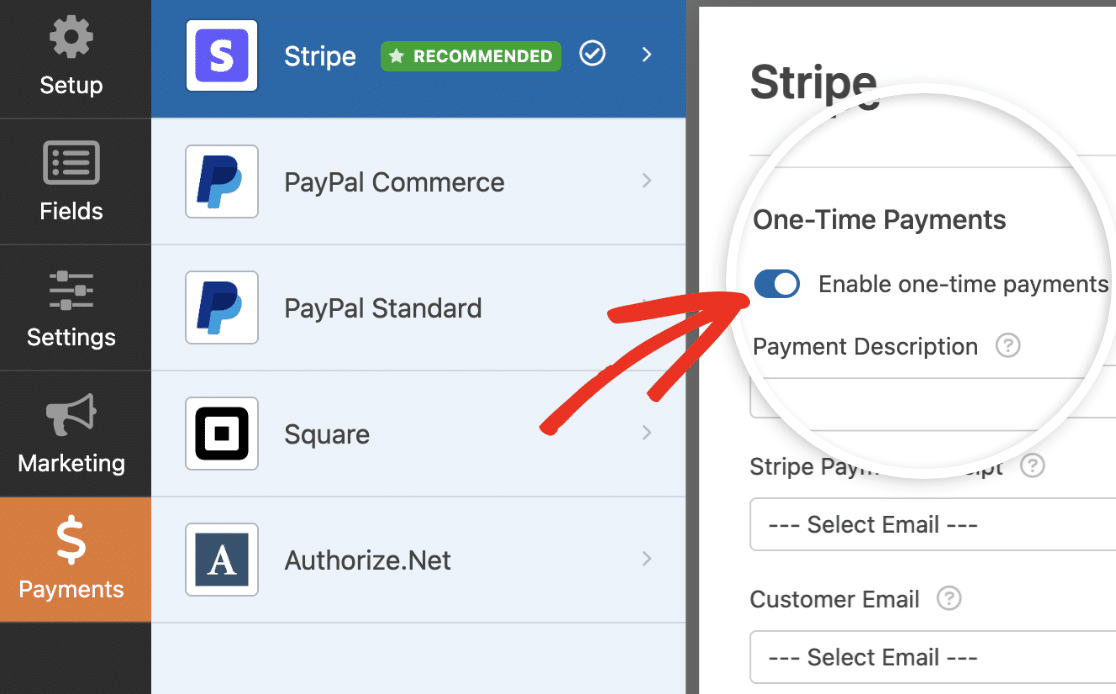
Observação: Para que a Stripe funcione corretamente, certifique-se de ativar o envio de formulários por AJAX antes de continuar.
Depois de ativar os pagamentos da Stripe para este formulário, opções adicionais aparecerão. Estes campos são opcionais, mas recomendamos preenchê-los, pois eles ajudam você a gerenciar facilmente suas transações.
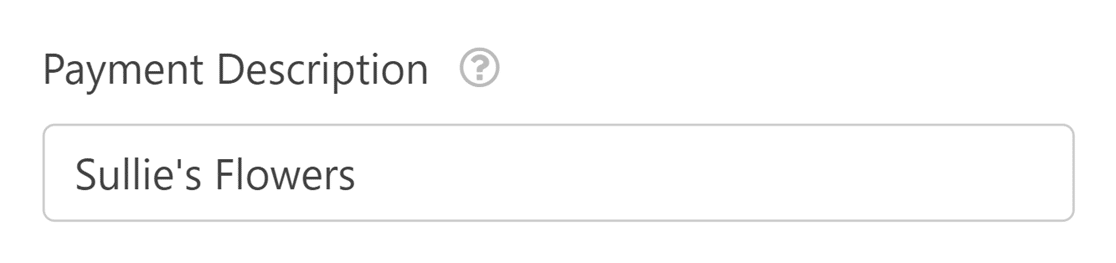
Primeiro, insira um texto curto em Descrição do Pagamento descrevendo do que se trata este pagamento. Este texto aparecerá nos extratos do cartão dos usuários para ajudar a identificar seus pagamentos.
Em seguida, escolha o campo de E-mail do seu formulário em Recibo de Pagamento Stripe. Este é o endereço de e-mail para o qual a Stripe enviará o recibo de pagamento.

Finalmente, selecione o campo de E-mail do seu formulário que contém o endereço de e-mail do cliente no menu suspenso E-mail do Cliente.

Enviando Metadados Personalizados para a Stripe
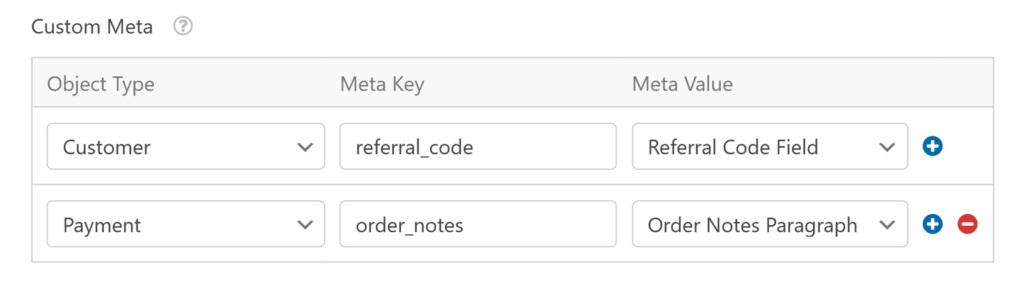
A seção Metadados Personalizados permite que você passe dados adicionais do seu formulário para a Stripe como metadados.
Cada linha inclui:
- Tipo de Objeto: Escolha se deseja enviar os dados para o objeto de Pagamento ou Cliente na Stripe
- Chave de Metadado: Insira um rótulo personalizado que aparecerá como a chave de metadados na Stripe
- Valor do Metadado: Selecione um campo de formulário suportado cujo valor deve ser enviado
Você pode incluir várias linhas de metadados personalizados. Todos os valores aparecerão na seção Metadados do seu painel da Stripe.
Se o seu formulário for para aceitar pagamentos únicos, você pode salvar suas alterações e prosseguir para testar seu formulário de pagamento. No entanto, se você precisar aceitar pagamentos recorrentes, precisará completar configurações adicionais.
Habilitando Pagamentos Recorrentes
Se você administra um serviço baseado em assinatura, pode cobrar os usuários regularmente ativando os pagamentos de assinatura.
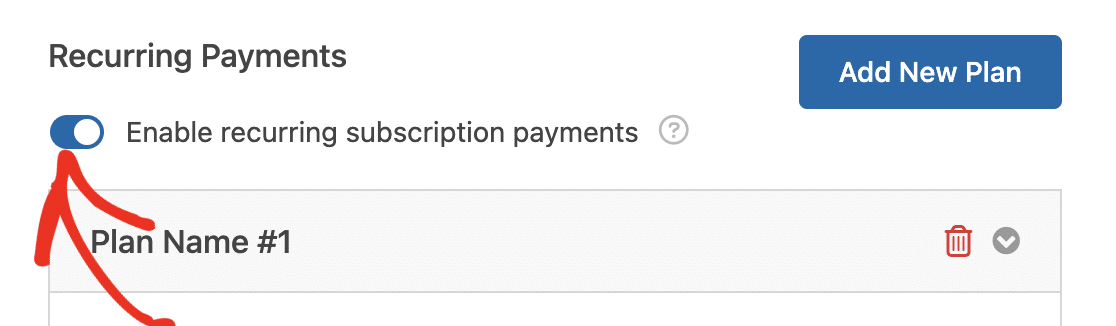
Na opção Pagamentos Recorrentes, ative a opção Ativar pagamentos de assinatura recorrentes.
Após habilitá-lo, você precisará preencher os campos adicionais que aparecerem.
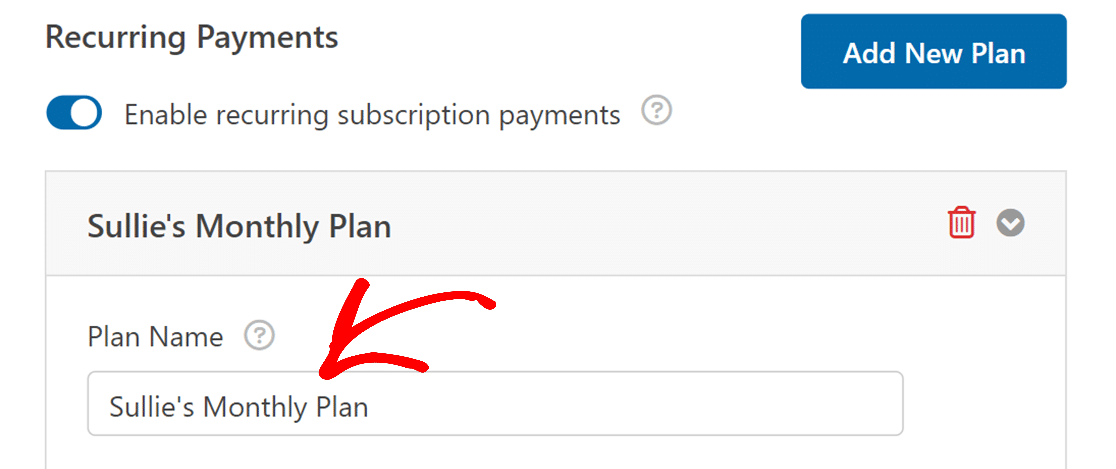
Primeiro, insira um título para a assinatura no campo Nome do Plano. Este nome aparecerá na página de transações deste formulário em sua conta Stripe.
Depois disso, escolha a frequência com que deseja que o pagamento recorrente ocorra no menu suspenso Período Recorrente. As opções disponíveis incluem Diário, Semanal, Mensal, Trimestral, Semestral ou Anual.

Por fim, você precisará selecionar o campo de E-mail do seu formulário para corresponder ao campo E-mail do Cliente. O Stripe exige este campo para habilitar pagamentos recorrentes para o usuário com o endereço de e-mail especificado.

Observação: O WPForms Lite não suporta lógica condicional com pagamentos Stripe. Você precisará fazer upgrade para a licença Pro ou superior e instalar o addon Stripe Pro para habilitar a lógica condicional para seu formulário de pagamento.
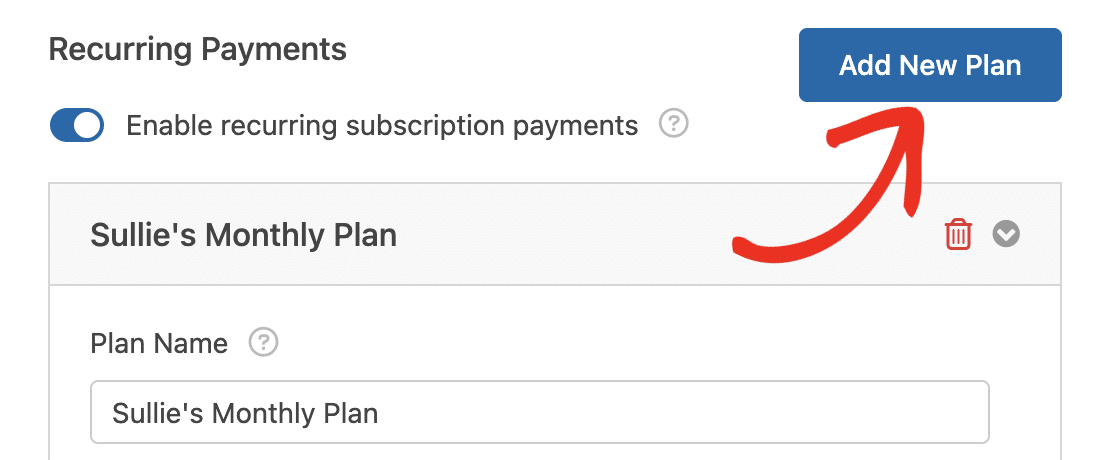
Se desejar criar um plano de assinatura adicional, clique no botão Adicionar Novo Plano.
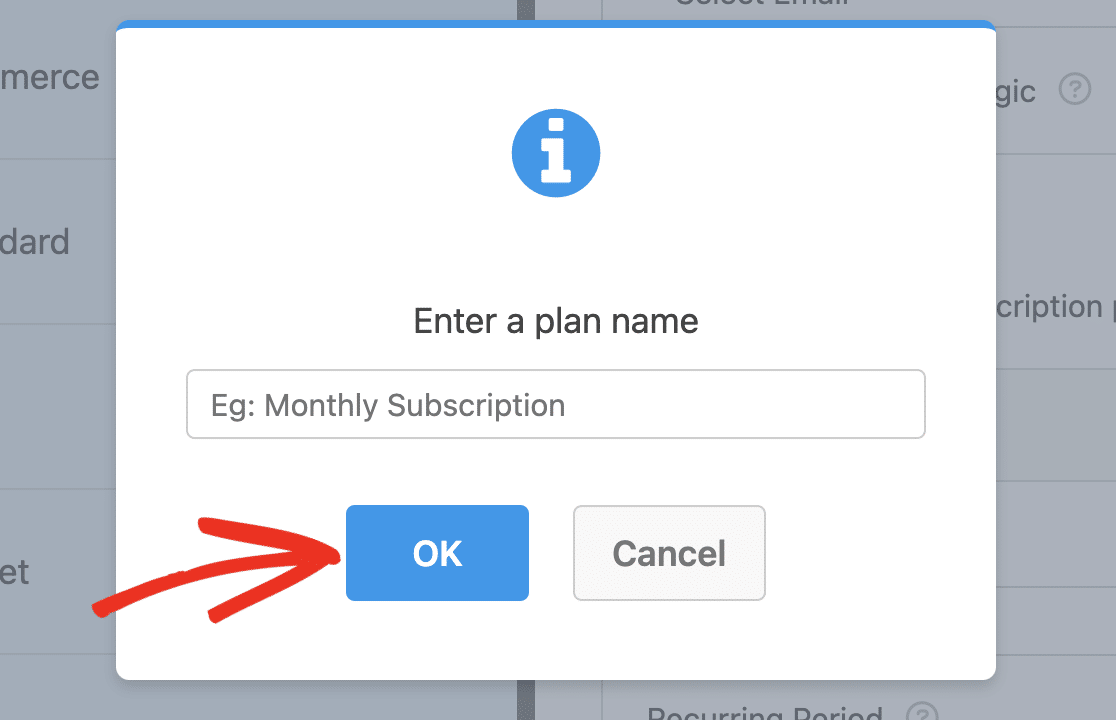
Na sobreposição que aparece, insira um nome para o seu plano e clique em OK para continuar.
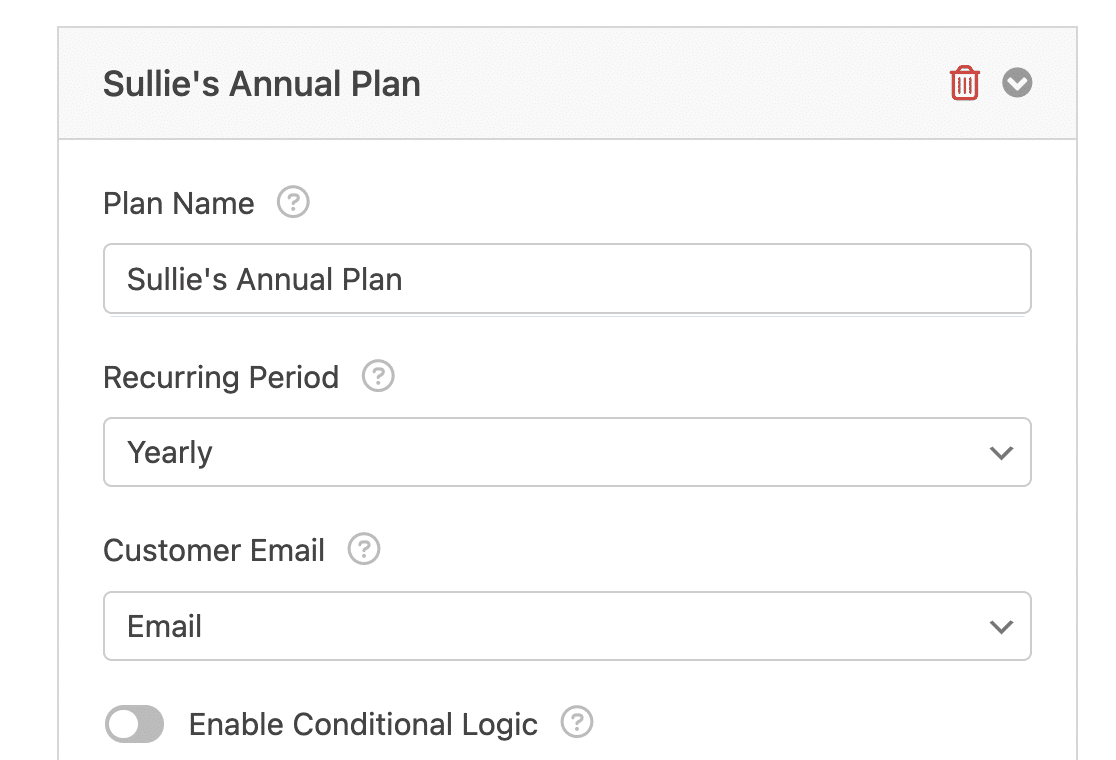
Depois disso, role até o novo plano que você criou e configure as opções de forma semelhante a como fez com o primeiro plano.
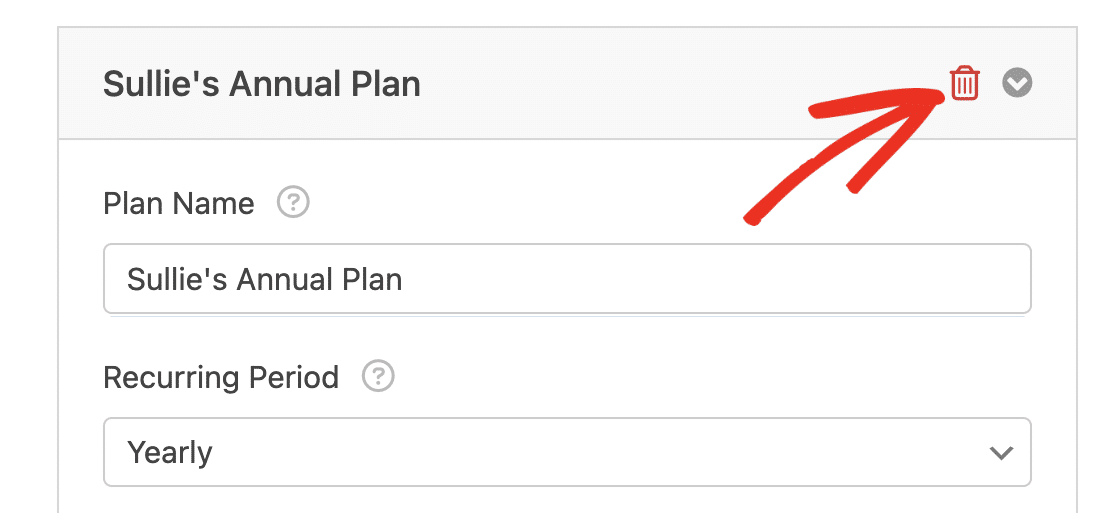
Se desejar excluir um plano adicional que você criou, clique no ícone de lixeira ao lado do nome do plano.
Quando terminar de configurar suas configurações de pagamento, certifique-se de salvar seu formulário para atualizar suas configurações.
Testando Pagamentos Stripe
Após configurar o Stripe em seu formulário WordPress, você precisará enviar um pagamento de teste antes de lançar seu formulário para garantir que tudo funcione como esperado.
Recomendamos revisar nosso guia para testar pagamentos Stripe para um passo a passo completo.
Visualizando Entradas de Pagamento
Depois de lançar seu formulário e receber pagamentos através dele, você poderá rastrear seus pagamentos na área administrativa do seu site.
Para fazer isso, vá para WPForms » Pagamentos para acessar a página de visão geral de Pagamentos. Aqui, você verá detalhes sobre todos os pagamentos que recebeu através do seu formulário.
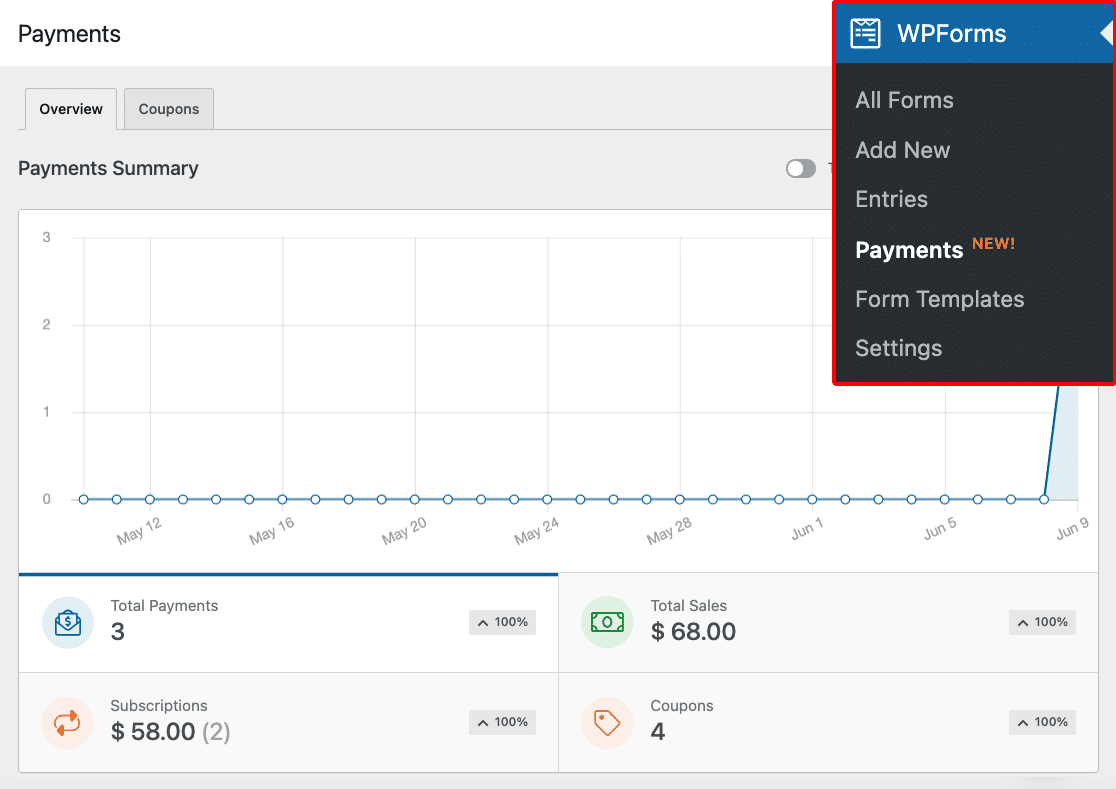
Você pode filtrar as entradas por E-mail do Cliente ou pelos últimos 4 dígitos do cartão de pagamento. Para mais informações, consulte nosso guia sobre visualizar e gerenciar pagamentos de formulários.
Perguntas Frequentes
Abaixo estão algumas das perguntas mais comuns sobre o uso do Stripe com o WPForms Lite.
O que é Stripe Link e como posso removê-lo do processo de pagamento no WPForms?
Stripe Link é um recurso do Stripe que salva e preenche automaticamente as informações de pagamento e envio para seus clientes, simplificando o processo de checkout. No entanto, se você deseja desativar este recurso e exigir que os clientes insiram seus detalhes manualmente para cada transação, você pode fazer isso nas configurações do seu painel Stripe.
Para obter orientação detalhada sobre como desativar o Stripe Link para sua configuração específica, consulte a documentação do Stripe sobre como desativar o Link.
É isso! Agora você sabe como integrar o Stripe com o WPForms Lite para começar a aceitar pagamentos online dos usuários.
Em seguida, você gostaria de usar ícones para tornar seu campo de itens de pagamento visualmente atraente? Certifique-se de conferir nosso tutorial para aprender como usar escolhas de ícones no WPForms.