


Resumo de IA
Gostaria de utilizar modelos para acelerar o processo de criação de formulários? O WPForms inclui imensos modelos pré-construídos que pode personalizar.
Este tutorial irá mostrar-lhe como utilizar modelos de formulário no WPForms.
Antes de começar, terá primeiro de garantir que o WPForms está instalado e ativado no seu site.
Visualizar Modelos de Formulário
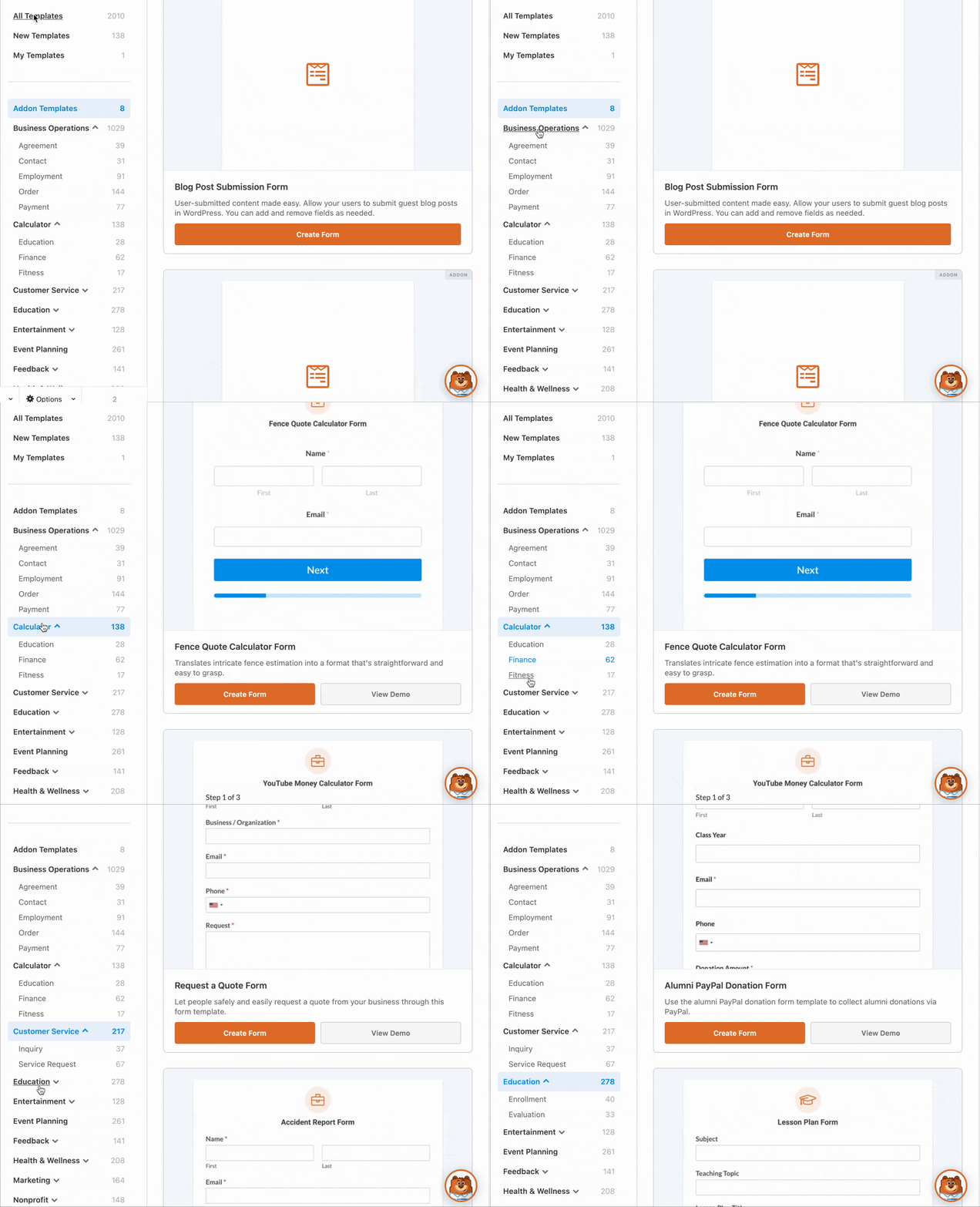
O WPForms torna rápido e fácil navegar por modelos de formulário diretamente a partir do painel de administração do WordPress. Para ver os modelos, inicie sessão na sua área de administração do WordPress e vá para WPForms » Modelos de Formulário.
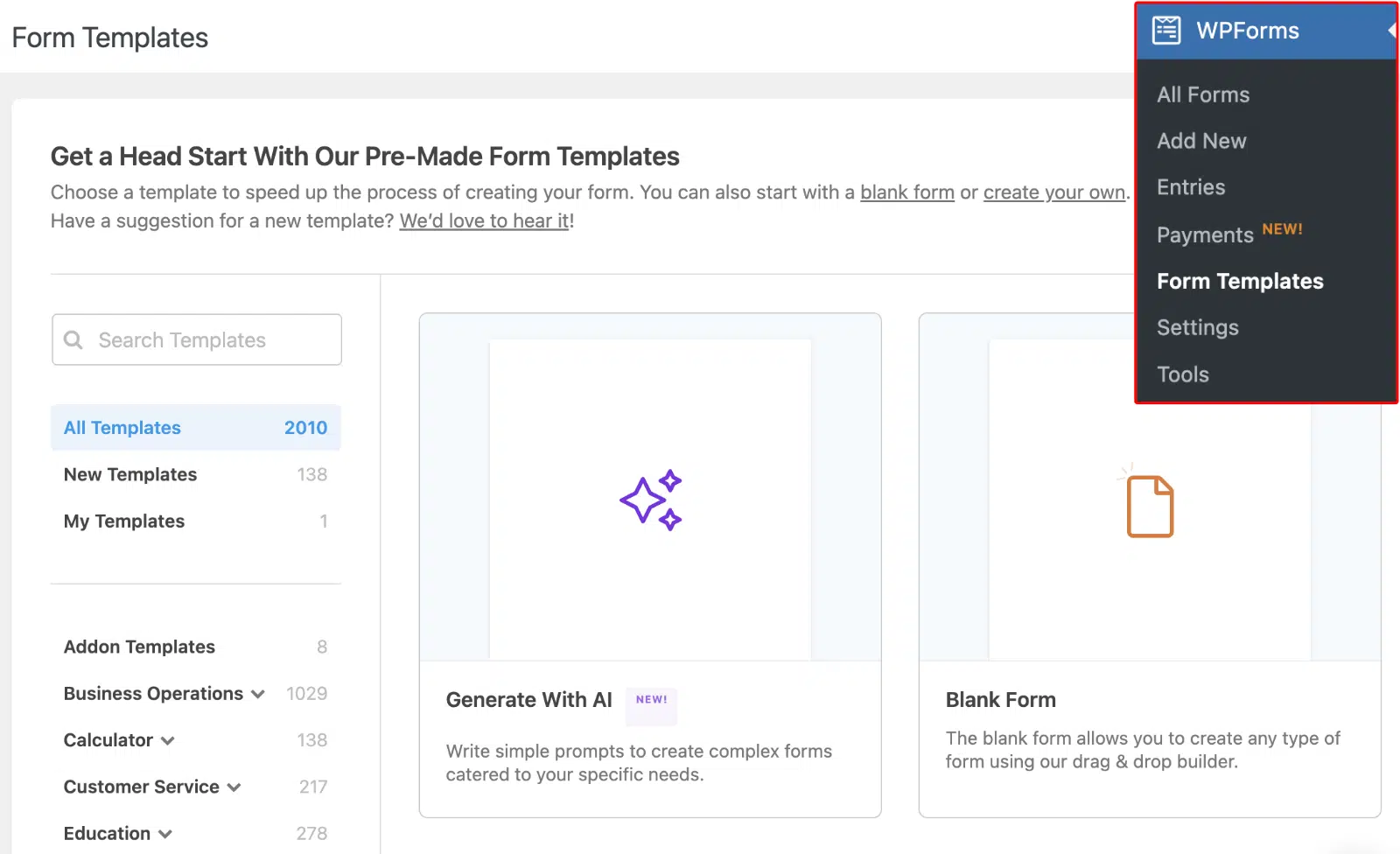
Isto irá levá-lo para o ecrã de Modelos de Formulário, onde verá uma biblioteca de todos os modelos disponíveis no WPForms.
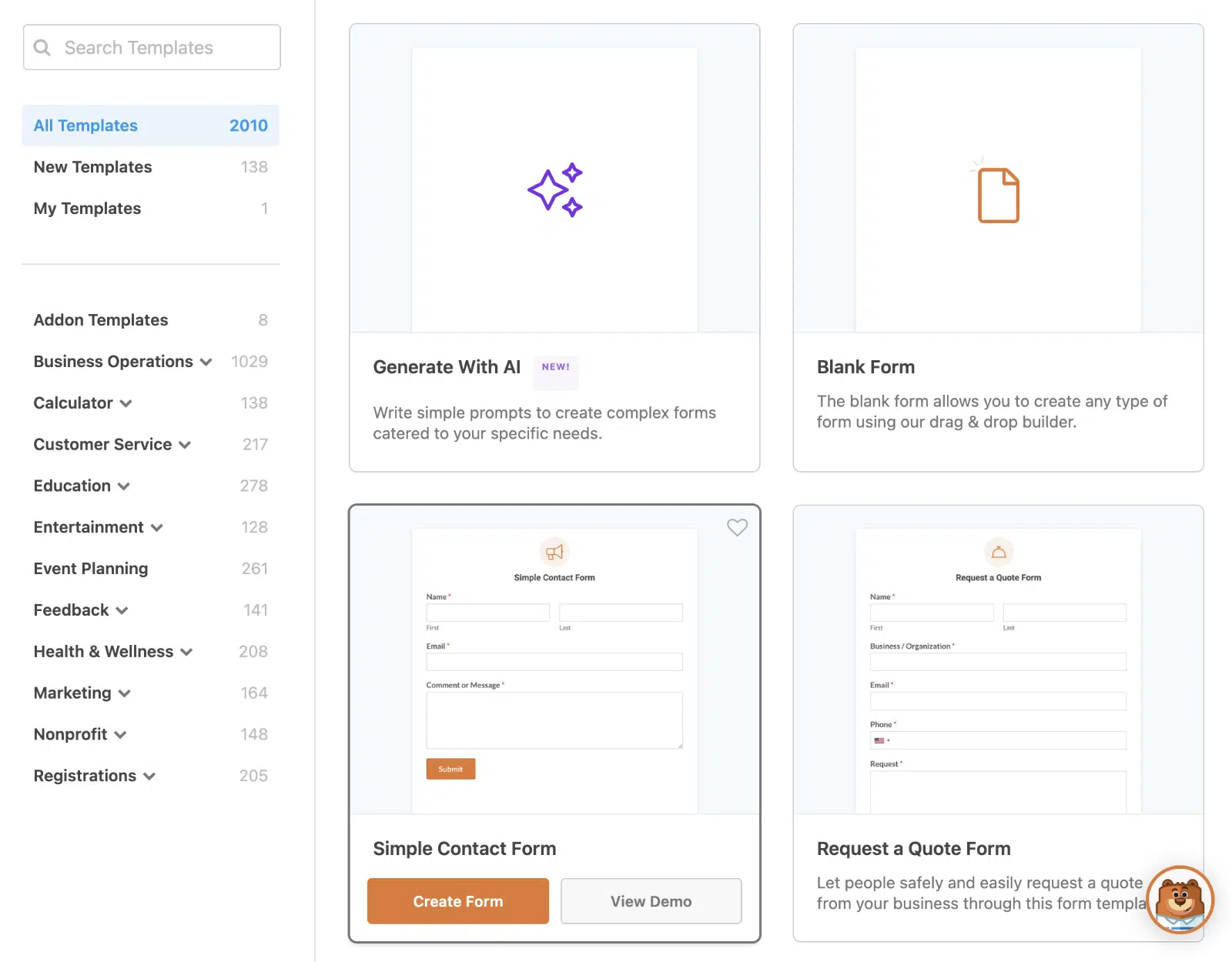
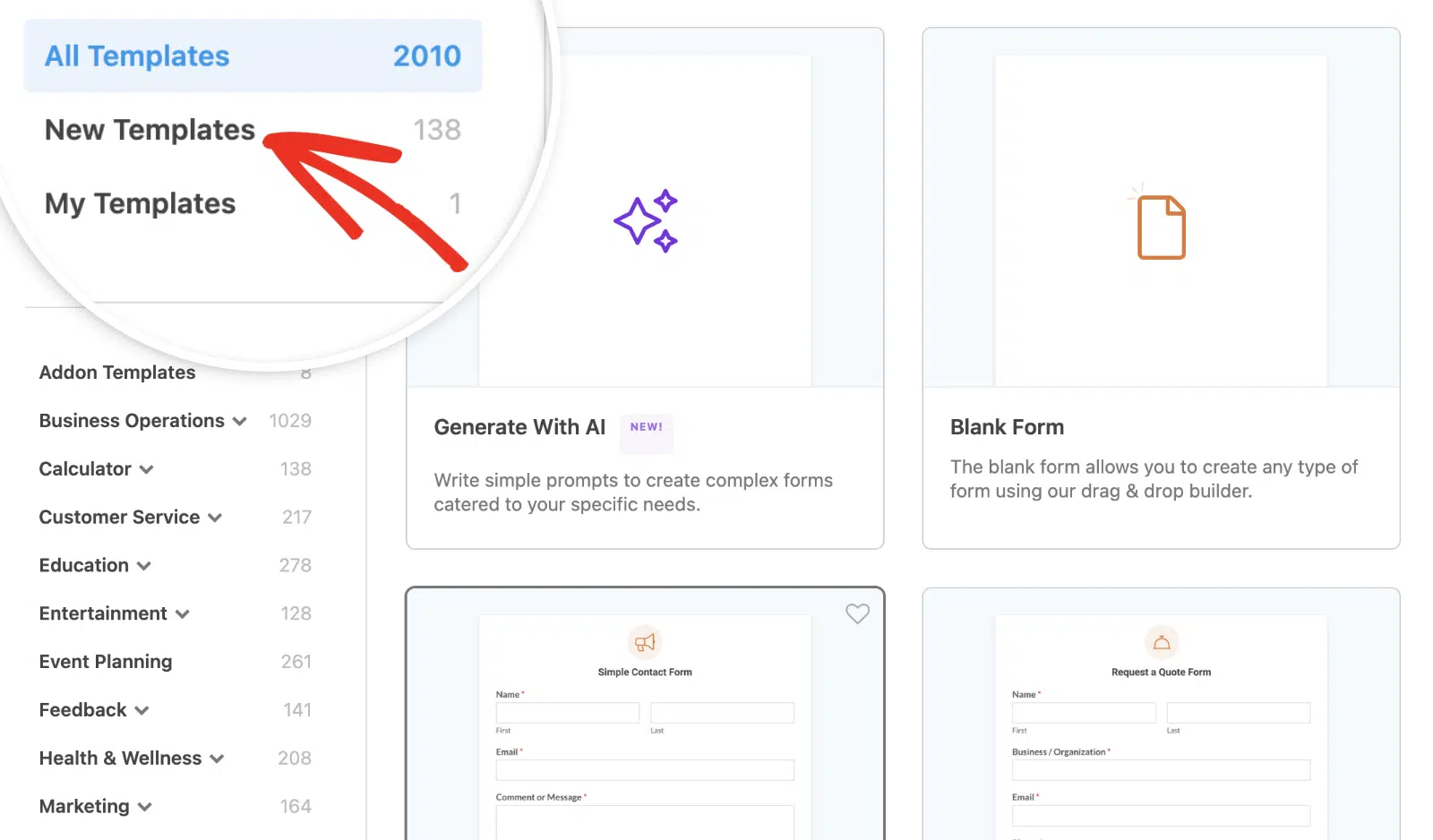
Por defeito, serão mostrados todos os modelos disponíveis. Para ver os mais recentes, clique na opção Novos Modelos.
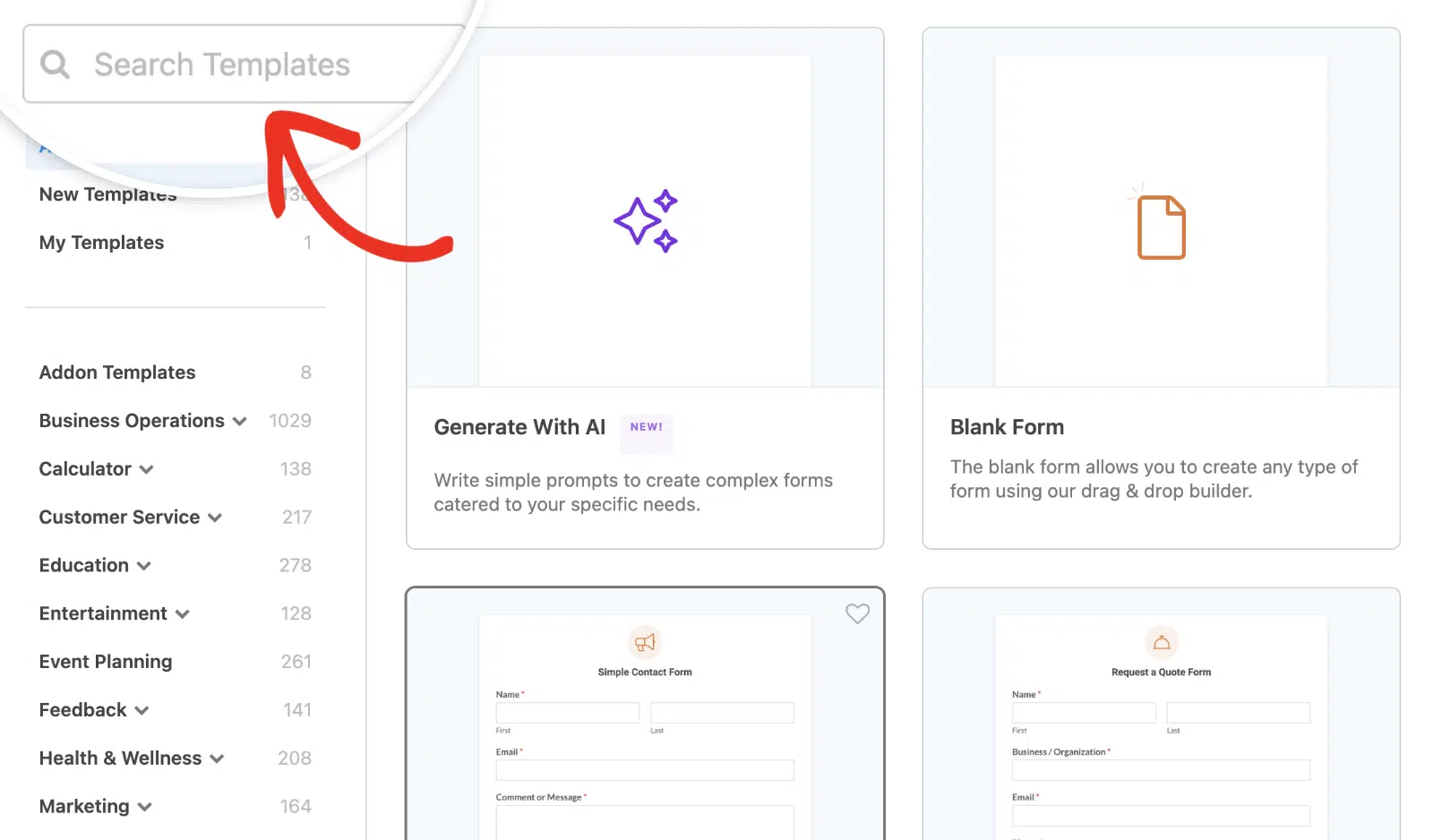
Para procurar tipos específicos de formulários, utilize a barra de pesquisa à esquerda. Digite palavras-chave ou nomes de campos do WPForms para localizar rapidamente modelos que correspondam às suas necessidades. Por exemplo, procurar por “Carregar Ficheiro” ou “Vários Itens” filtra modelos com esses campos.
Ou, se pretender navegar pelos modelos por categoria, clique nas categorias listadas no menu à esquerda.
Pré-visualizar Modelos de Formulário
Para ver uma pré-visualização de um modelo de formulário, clique no botão Ver Demonstração.

Isto irá levá-lo à nossa Galeria de Modelos de Formulário, onde verá um exemplo interativo do aspeto do modelo de formulário e uma descrição de tudo o que ele inclui.
Selecionar um Modelo de Formulário
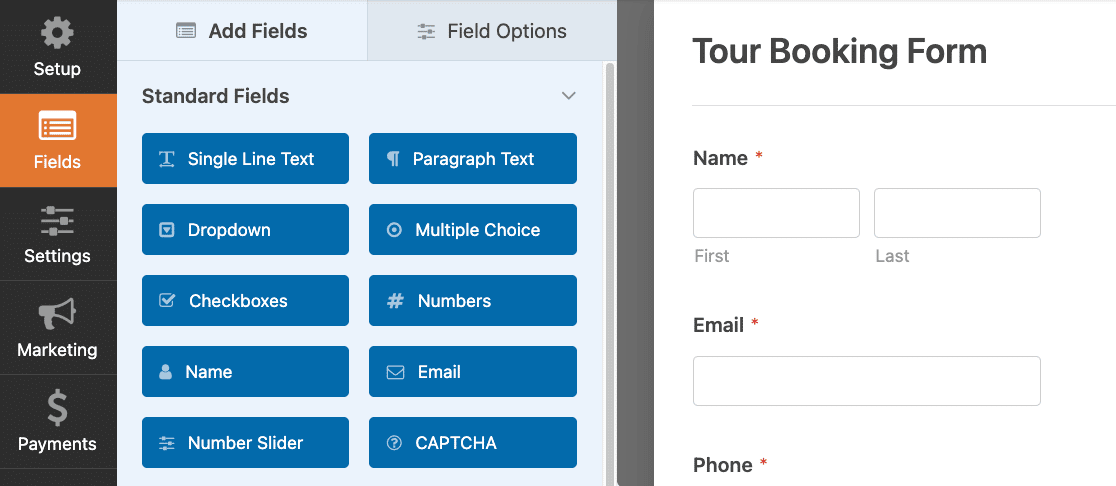
Quando encontrar um modelo de formulário que gostaria de utilizar, clique no botão Criar Formulário na biblioteca de modelos de formulário.

Clicar no botão Criar Formulário irá levá-lo diretamente para o construtor de formulários, onde poderá personalizar ainda mais o seu formulário.
Guardar os Seus Modelos de Formulário Favoritos
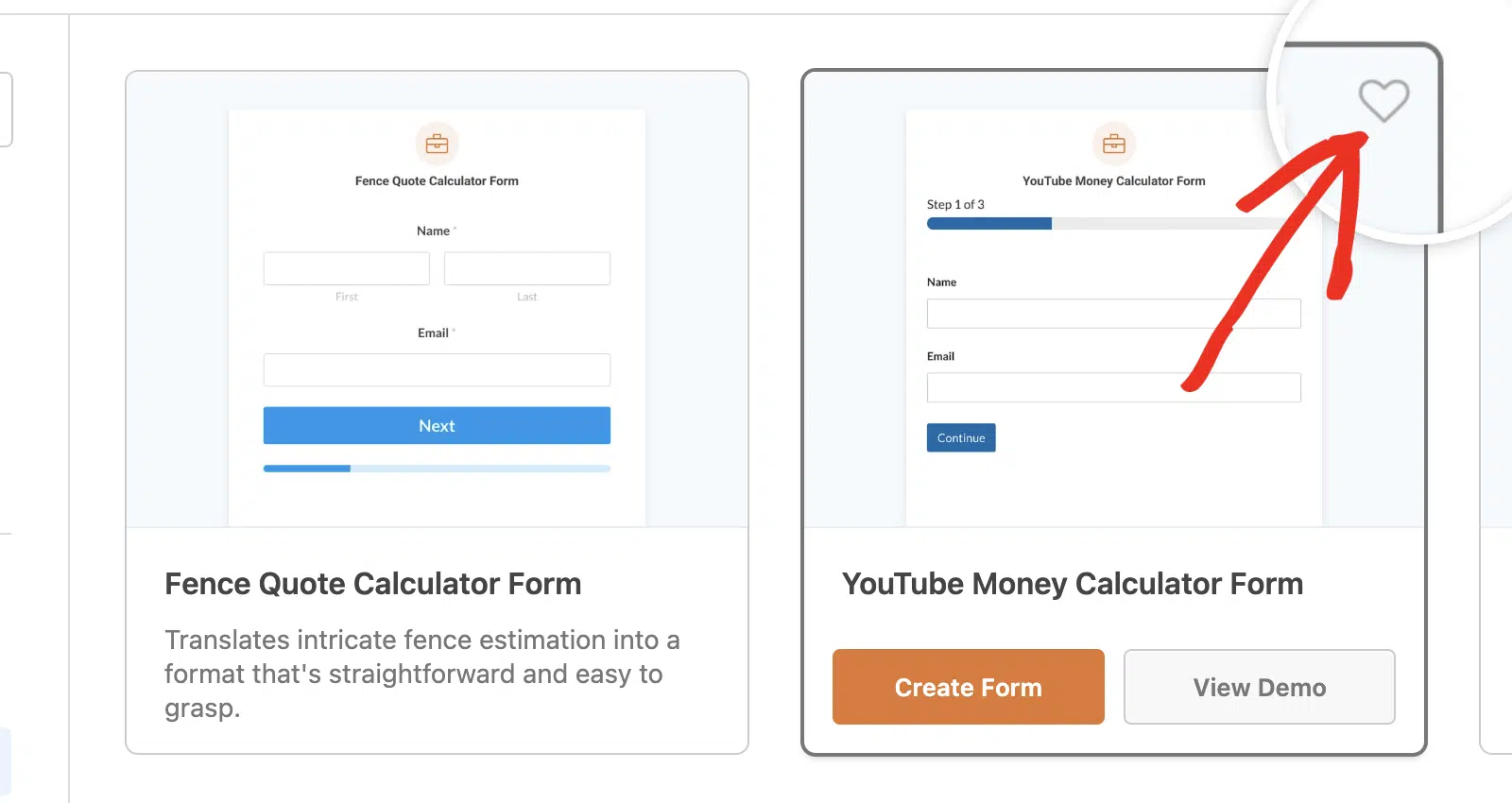
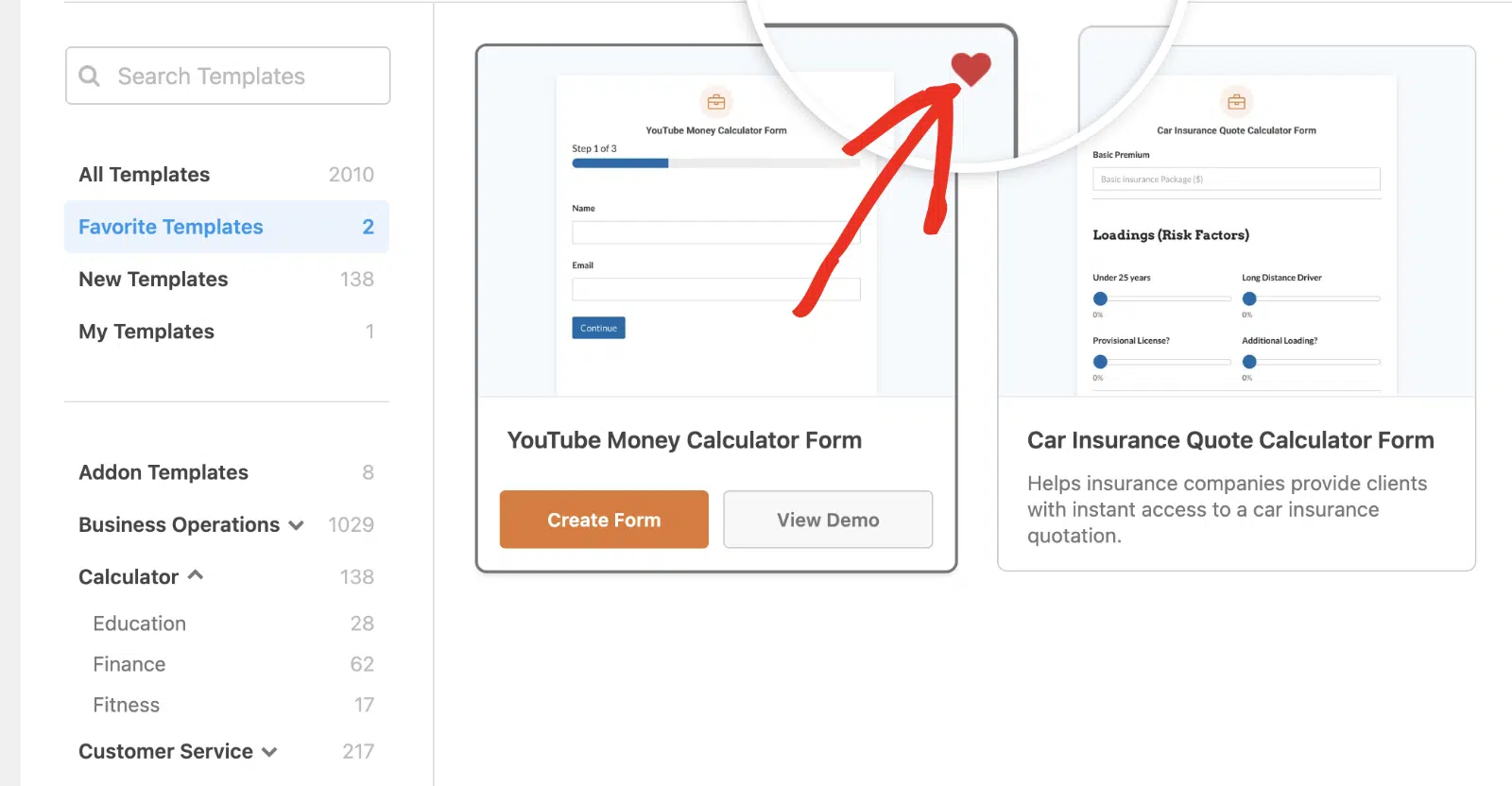
Com um simples clique, pode guardar qualquer um dos modelos como favorito. Isto permite-lhe aceder rapidamente aos seus modelos favoritos para uso futuro sem ter de procurar na biblioteca de modelos.
Para guardar um modelo específico como um dos seus favoritos, clique no ícone de coração.
Assim que guardar um formulário como favorito, uma nova categoria “Favoritos” será adicionada à lista no menu à esquerda. Clique em Modelos Favoritos para aceder rapidamente aos modelos que marcou como favoritos.
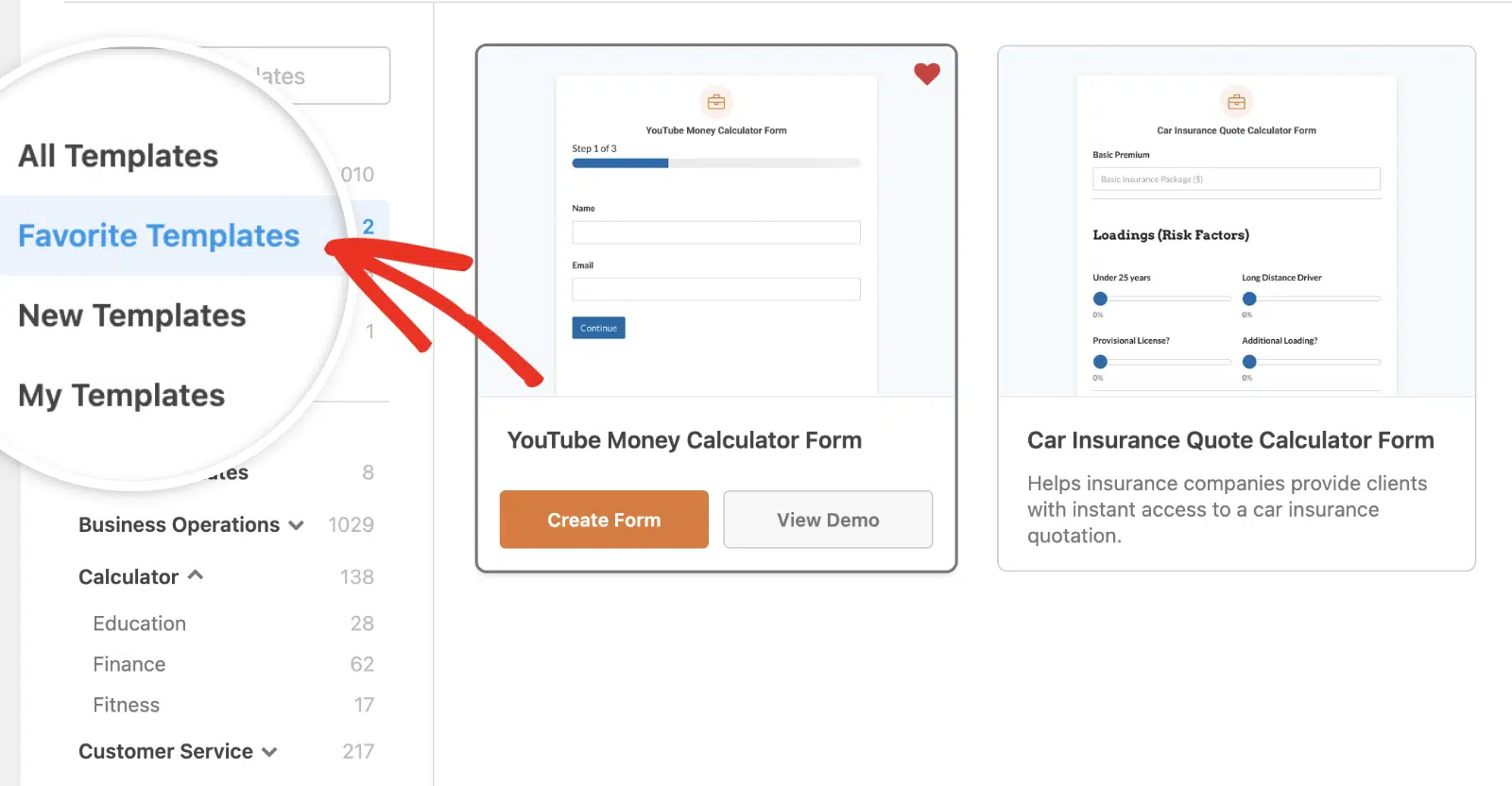
Se pretender remover um formulário da sua lista de favoritos, clique novamente no ícone de coração, removendo a cor de fundo vermelha.
Perguntas Frequentes
Aqui estão algumas das principais perguntas que recebemos sobre os nossos modelos WPForms.
Não vejo um modelo para o formulário que quero criar. O que devo fazer?
Se não encontrar um modelo na nossa biblioteca que vá ao encontro das suas necessidades, pode sugerir a sua ideia. Pode também criar os seus próprios modelos personalizados.
É tudo! Agora sabe como usar modelos no WPForms.
Em seguida, gostaria de saber mais sobre as opções de personalização no WPForms? Veja o nosso tutorial sobre configurar as opções de campo do seu formulário para todas as formas de tornar os nossos modelos de formulário seus.


