


Resumo de IA
Gostaria de utilizar o WPForms na sua instalação WordPress multisite? Uma rede multisite pode facilitar a gestão de vários sites e a partilha de plugins e temas entre eles.
Este tutorial irá mostrar-lhe como instalar e ativar o WPForms na sua rede multisite e torná-lo disponível para os seus sub-sites.
O que é o WordPress Multisite?
O Multisite é uma funcionalidade do WordPress que lhe permite criar uma rede de sub-sites interligados. A rede é gerida por um Super Administrador, e cada sub-site tem também o seu próprio Administrador de Site.
Os Super Administradores podem instalar plugins a nível da rede para os tornar acessíveis a todos os sub-sites. Os Administradores de Site não podem instalar plugins, mas podem configurar as definições dos plugins para os seus sub-sites.
Para mais informações sobre o WordPress multisite e as permissões de cada uma das suas funções de utilizador, consulte o guia completo para multisite do WPBeginner.
Instalar o WPForms na Sua Rede Multisite
Para os propósitos deste tutorial, assumiremos que já configurou a sua rede multisite.
Para instalar um plugin, navegue até ao seu painel de Administração da Rede, passando o rato sobre Os Meus Sites na barra de ferramentas do WordPress, e depois selecionando Administração da Rede » Painel.
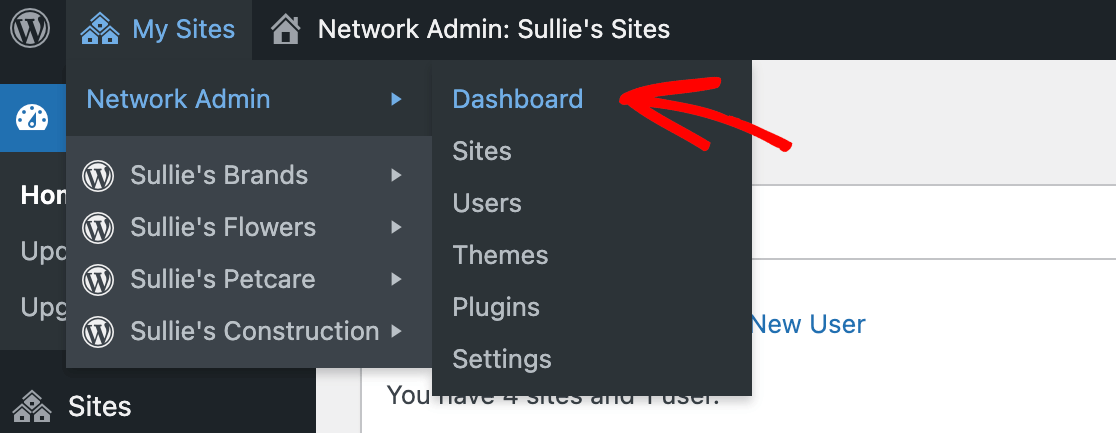
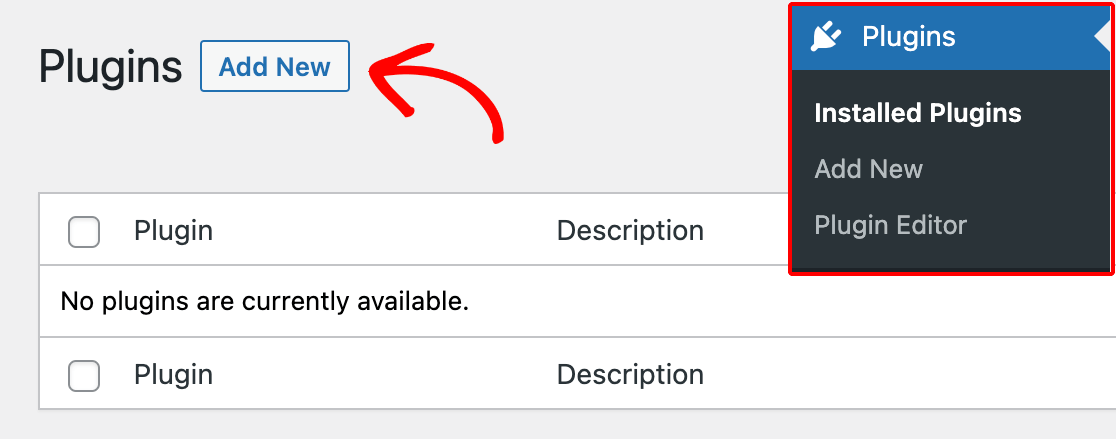
Uma vez no seu painel de Administração da Rede, pode seguir os passos para instalar manualmente o WPForms. Clique em Plugins no menu lateral do WordPress à esquerda. No ecrã seguinte, clique em Adicionar Novo.
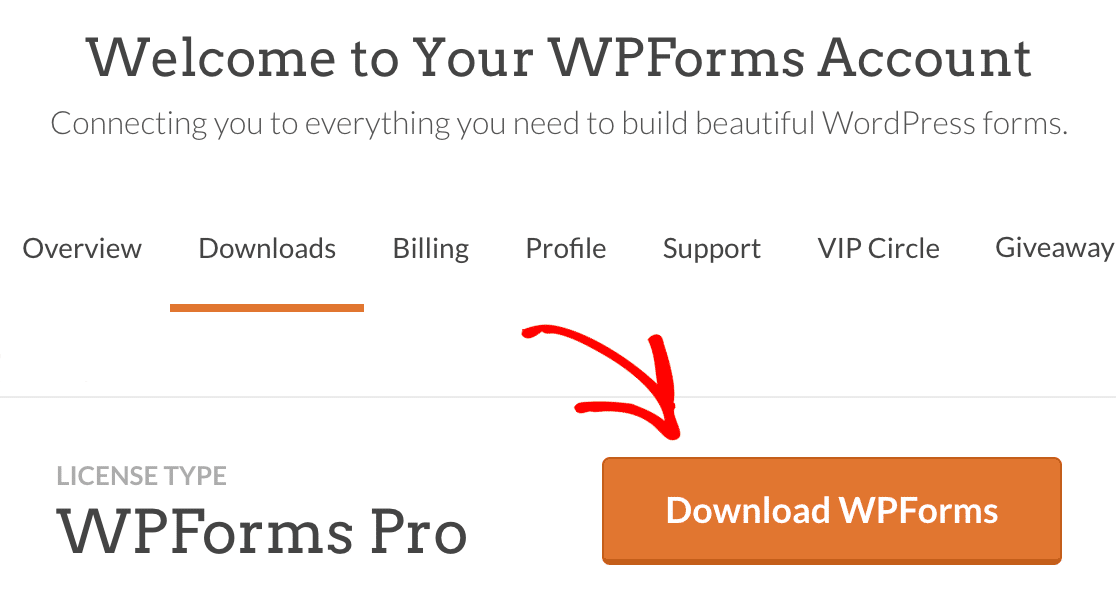
Em seguida, inicie sessão na sua conta WPForms numa aba ou janela de navegador separada. Na secção Downloads da sua conta, clique no botão Descarregar WPForms.
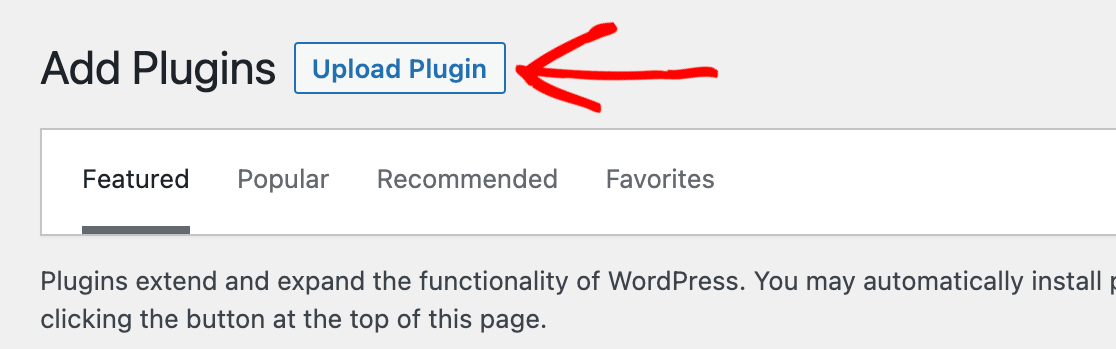
De volta ao seu painel de Administração da Rede, clique no botão Carregar Plugin.
Depois, carregue o ficheiro zip do WPForms que descarregou da sua conta e clique em Instalar Agora.
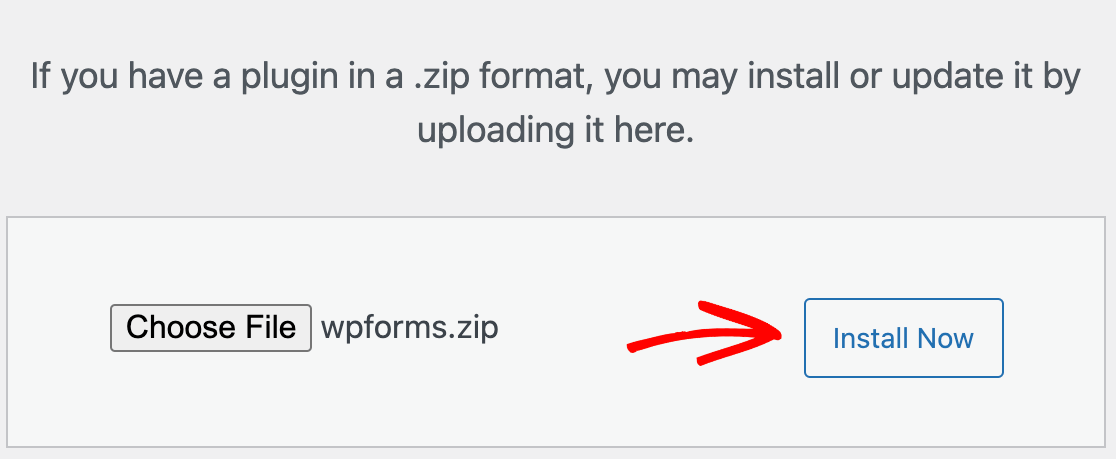
Nota: Para mais ajuda a instalar o WPForms na sua rede multisite, consulte o nosso tutorial completo sobre como instalar o nosso plugin.
Ativar o WPForms para Todos os Sites da Sua Rede
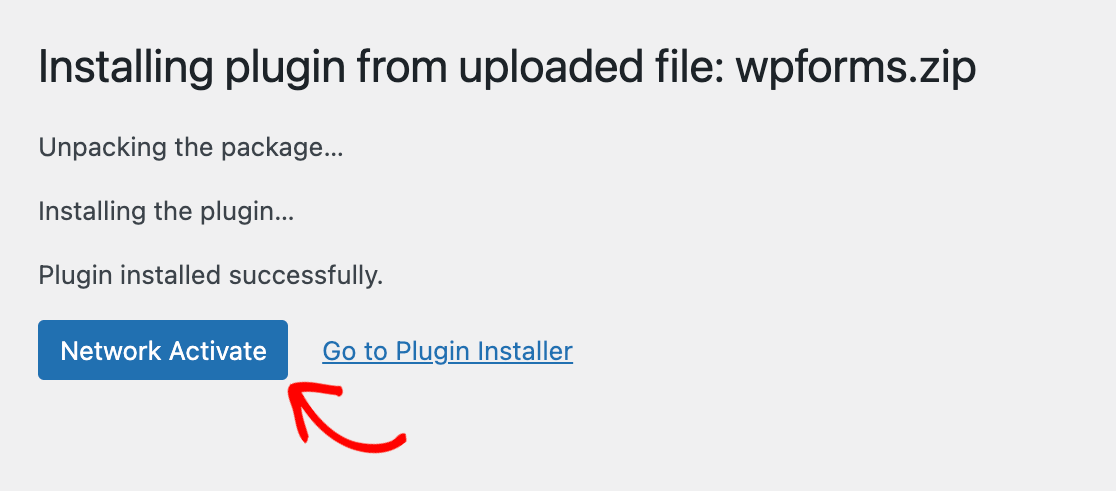
Quando instalar o WPForms na sua rede multisite, pode ativá-lo para todos os seus sub-sites clicando no botão Ativar Rede imediatamente após a instalação.
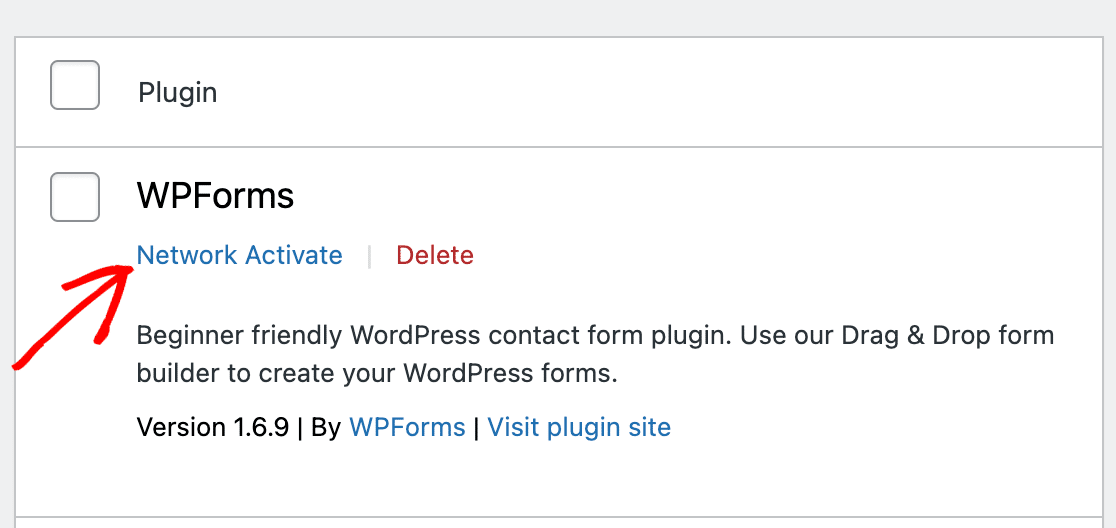
Ou, se instalou anteriormente o WPForms mas não o ativou, pode ir ao ecrã de Plugins e clicar em Ativar Rede abaixo do WPForms.
Uma vez que o plugin esteja ativado para a sua rede, cada Administrador de Site do sub-site poderá configurar as definições do WPForms para o seu sub-site, indo a WPForms » Definições no painel de administração do seu sub-site.
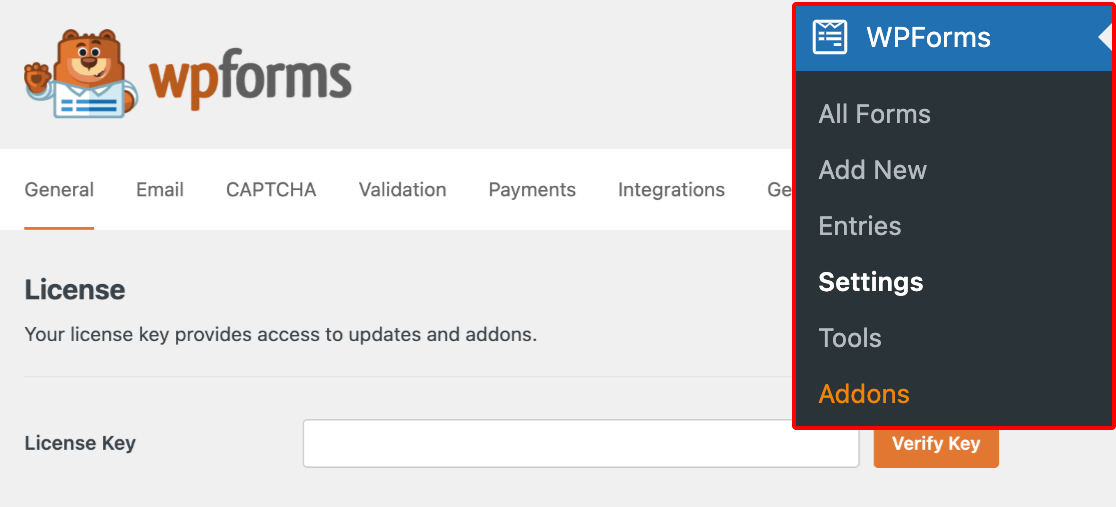
No entanto, como os Administradores de Site não têm acesso ao ecrã de Plugins por defeito, não poderão desativar ou eliminar o WPForms dos seus sub-sites.
Verificar a Sua Chave de Licença numa Rede Multisite
Depois de ter instalado e ativado o WPForms na sua rede multisite, tem de verificar a sua chave de licença para cada subsite individual.
Para o fazer, navegue até ao painel de controlo de cada site, passando o rato sobre Os Meus Sites na barra de ferramentas do WordPress, selecione um site individual na lista resultante e clique em Painel.
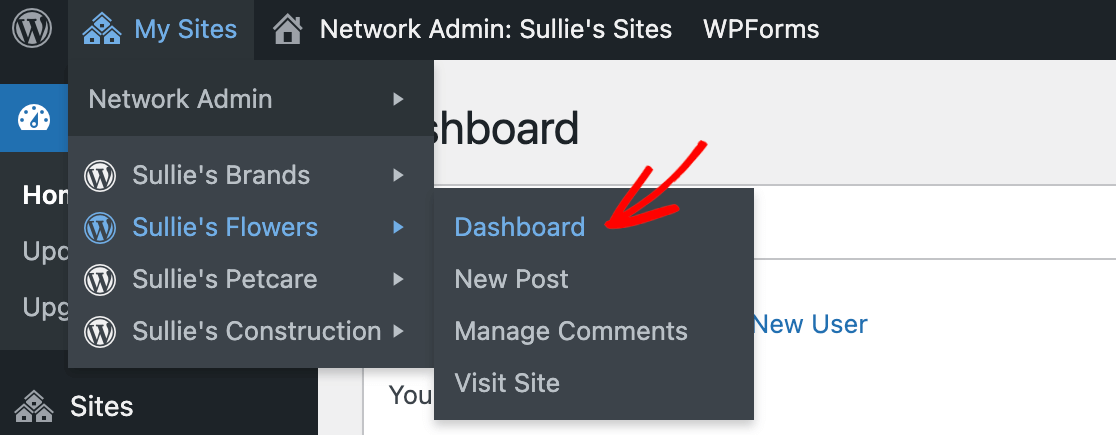
A partir daqui, clique em WPForms » Definições no menu da barra lateral esquerda do ecrã. Pode introduzir a chave de licença da sua conta WPForms no campo fornecido.
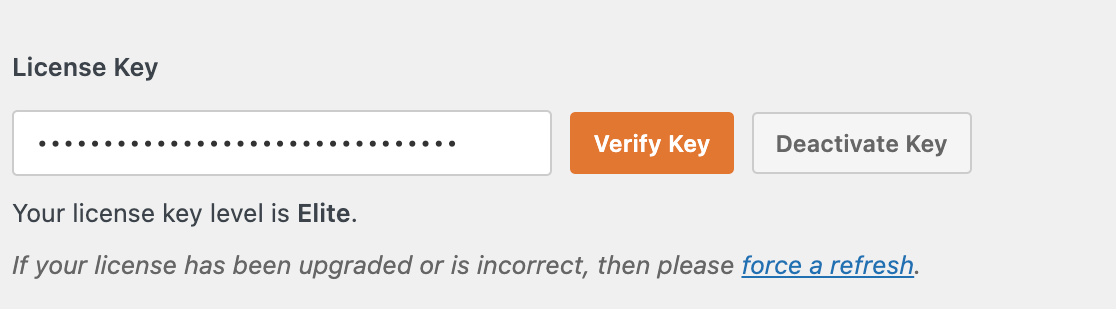
Nota: Para mais orientações sobre onde encontrar a sua chave de licença e como introduzi-la nas suas definições do WPForms, consulte o nosso tutorial completo sobre como verificar a sua licença WPForms.
Terá então de repetir este processo para cada subsite da sua rede. É importante notar que, se a sua licença tiver um limite de sites, cada subsite contará individualmente para esse limite.
Consulte a nossa página de preços para ver os limites de sites para cada tipo de licença.
Nota: Os Administradores de Site também podem verificar a sua licença para os seus subsites nas suas definições do WPForms. No entanto, por razões de segurança, não recomendamos que partilhe as suas credenciais de conta WPForms ou chave de licença com outras pessoas.
Se possível, o Super Administrador deve verificar a licença para todos os subsites da rede.
Ativar o WPForms para um Único Sub-site na Sua Rede
Pode optar por ativar plugins em subsites individuais da sua rede, se desejar. Para o fazer, primeiro certifique-se de que o WPForms está desativado a nível de rede.
Se ativou anteriormente o WPForms na sua rede, vá para o ecrã de Plugins no seu painel de controlo de Administração de Rede e clique em Desativar Rede.
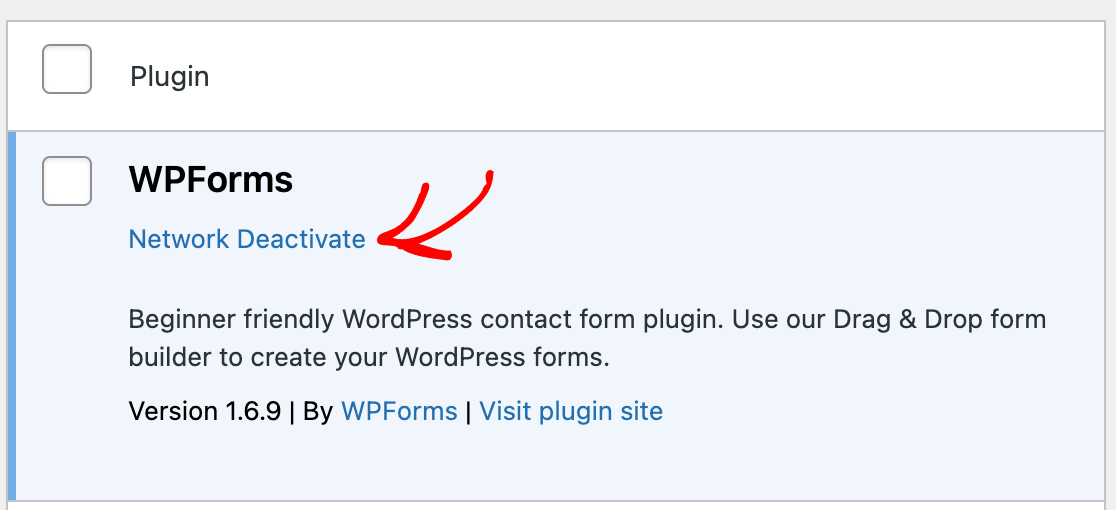
Nota: Embora possa ativar e desativar plugins para subsites a partir dos seus painéis de controlo separados, ainda tem de instalar o WPForms a partir do painel de controlo de Administração de Rede.
Em seguida, aceda ao painel de controlo do site no qual pretende ativar o WPForms. Passe o rato sobre Os Meus Sites na barra de ferramentas do WordPress, selecione o site na lista de opções e clique em Painel.
Clique em Plugins no menu da barra lateral esquerda, depois clique em Ativar em WPForms.
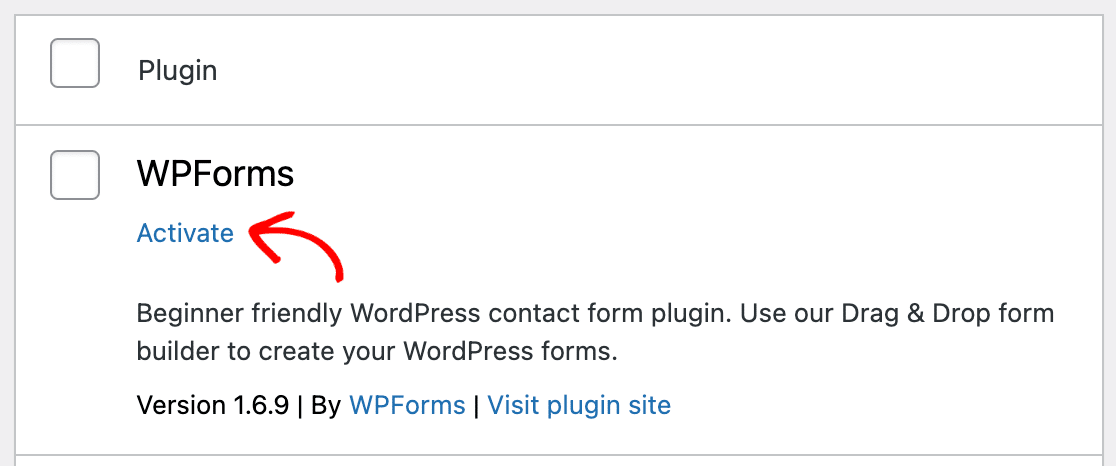
Uma vez que o WPForms esteja ativo num subsite, o Administrador do Site poderá configurar as suas definições para o seu subsite. No entanto, ainda não conseguirá aceder ao ecrã de Plugins nem desativar ou eliminar o WPForms.
Permitir que os Administradores de Site Vejam o Menu de Plugins
Se desejar que os Administradores de Site possam ativar ou desativar o WPForms por conta própria, pode dar-lhes acesso ao ecrã de Plugins para os seus subsites.
No seu painel de controlo de Administração de Rede, clique em Definições no menu da barra lateral esquerda. Em seguida, navegue até Definições de Menu » Ativar menus de administração e marque a caixa ao lado de Plugins.
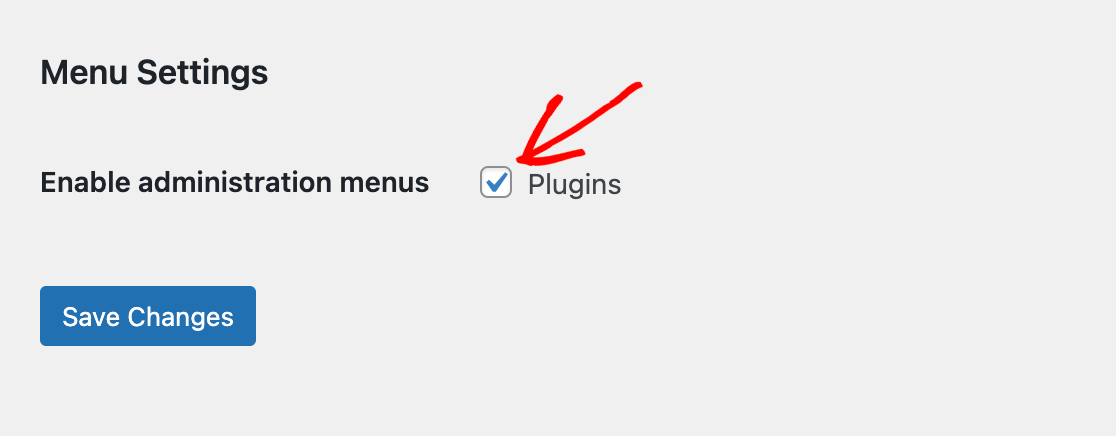
Certifique-se de que clica no botão Guardar Alterações antes de sair deste ecrã.
Quando o Administrador do Site inicia sessão no seu painel e acede ao ecrã de Plugins, poderá ativar ou desativar o WPForms como faria para um site WordPress normal.
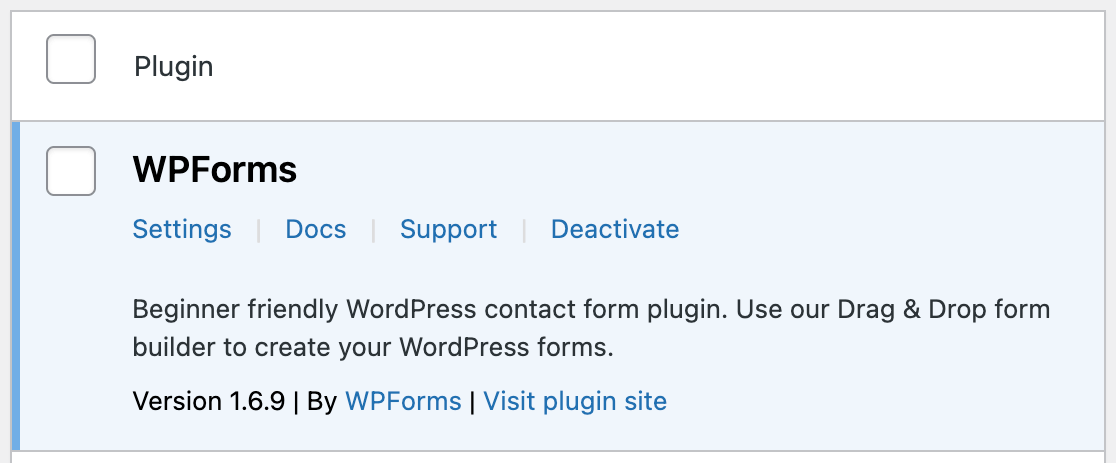
No entanto, ainda não poderá eliminar o plugin da sua sub-rede.
É tudo! Agora sabe como usar o WPForms numa instalação WordPress multisite.
Em seguida, gostaria também de disponibilizar os nossos add-ons para as suas sub-redes? Consulte o nosso tutorial sobre como instalar e ativar add-ons no WPForms para mais detalhes.


